Die folgenden Schritte führen Sie durch den Vorgang der Firmware-Aktualisierung, falls Sie die Firmware-Version 1.0.8.8 oder älter verwenden. Falls Sie eine neuere Version (1.0.9.0 oder höher) nutzen, beachten Sie bitte die entsprechenden Anweisungen zur Aktualisierung, die rechts verlinkt sind.
Laden Sie die neueste Firmware-Datei von der offiziellen Treiber- und Firmware-Seite herunter, bevor Sie beginnen.
USB-Übertragung
-
Lade die
.swuKopieren Sie die Datei von Ihrem Computer auf einen USB-Stick.
Wir empfehlen die Verwendung eines leeren USB-Sticks um die Aktualisierungsdatei leicht zu finden.Hinweis: Der USB-Stick muss im FAT32 -Format formatiert sein.
Hinweis: Am einfachsten ist es, wenn Sie die Aktualisierungsdatei im Stammverzeichnis Ihres USB-Sticks ablegen. Befindet sich die Aktualisierungsdatei nicht im Stammverzeichnis, wird sie vom Gerät möglicherweise nicht automatisch erkannt. Wenn Sie die Aktualisierungsdatei in einem eigenen Ordner ablegen möchten, achten Sie darauf, dass der Ordnername keine Leerzeichen enthält.
- Entfernen Sie den USB-Stick mit der Aktualisierungsdatei von Ihrem Computer.
-
Schließen Sie den USB-Stick an den „ Fusion Edge “ an; das Gerät erkennt den Stick beim Einschalten. Sie werden gefragt, ob Sie ein Update durchführen möchten. Drücken Sie „Ja“.
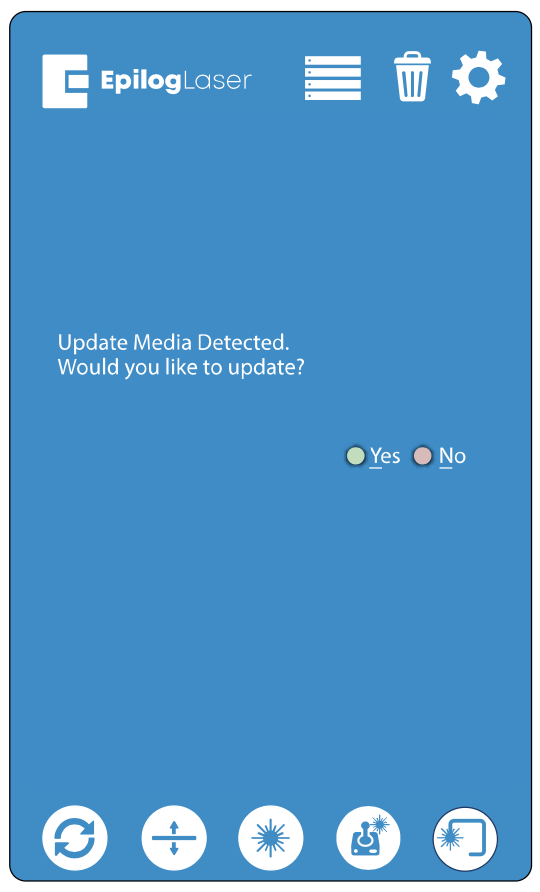
Hinweis: Sollte dieser Bildschirm nach dem Anschließen Ihres USB-Sticks nicht erscheinen, wird die Aktualisierungsdatei vom Gerät nicht automatisch erkannt. Schalten Sie das Gerät aus, drücken Sie dann gleichzeitig den Joystick und die Go/Stop-Taste und schalten Sie das Gerät wieder ein. Warten Sie, bis der Bildschirm schwarz wird. Sobald der Bildschirm schwarz ist, können Sie die Taste und den Joystick loslassen. Dadurch startet das Gerät im Aktualisierungsmodus.
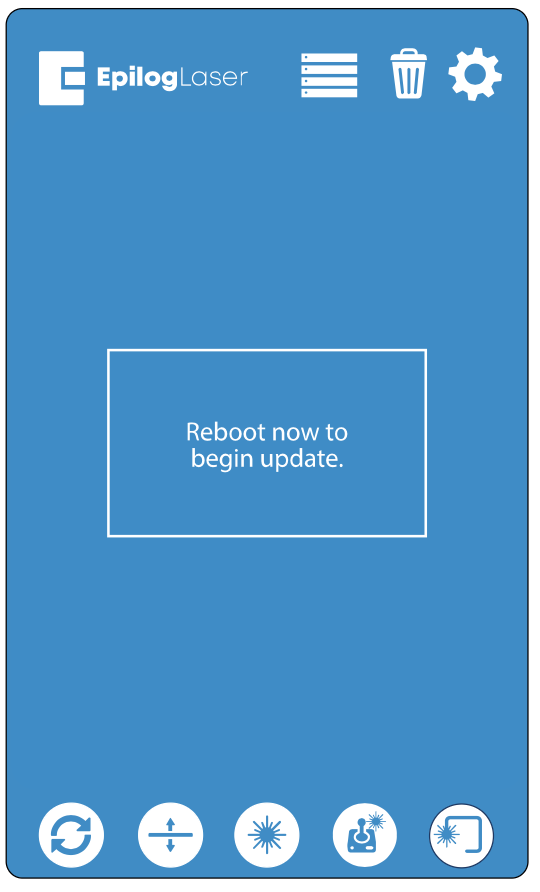
- Der Rechner muss neu gestartet werden, damit er unter Aktualisierungsmodus. Schalten Sie das Gerät aus und wieder ein.
- Sobald der Rechner wieder hochgefahren ist, erscheint ein Bildschirm mit drei Optionen: USB-Update, Netzwerk aktualisieren, oder Abbrechen.
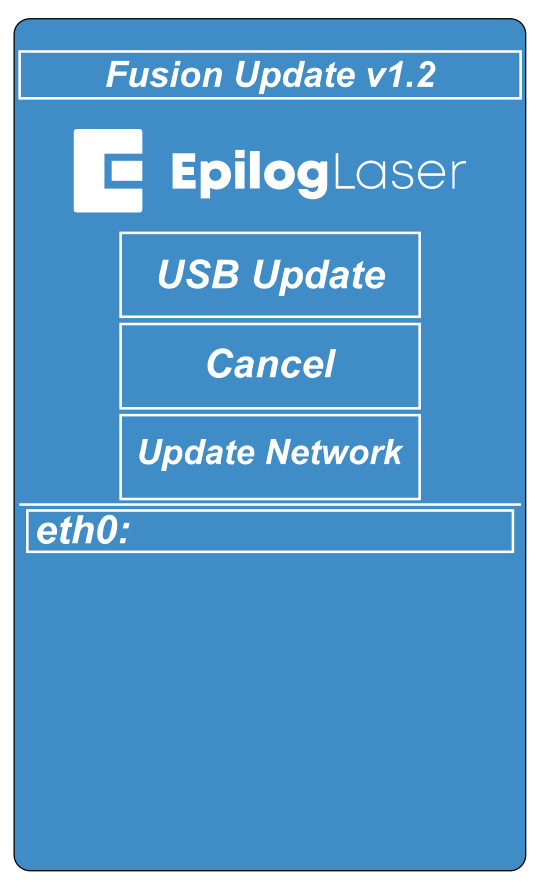
Hinweis: Bei einer Abbruchaktion werden Sie aufgefordert, das Gerät aus- und wieder einzuschalten, um es mit der aktuell auf dem Gerät geladenen Firmware-Version neu zu starten.
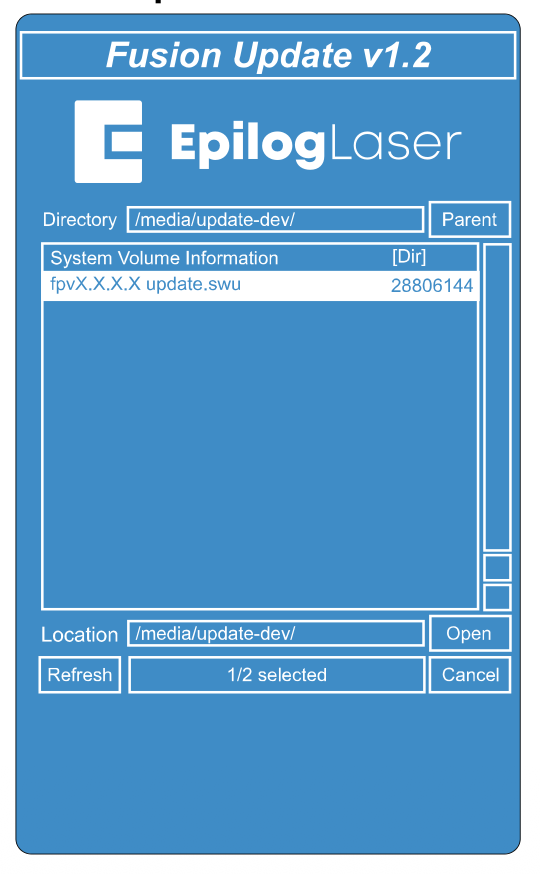
- Auswählen „USB-Update“ und es sollte ein Ordner erscheinen, der Ihre
.swuDatei aktualisieren. Wählen Sie die Datei ausfpvX.X.X.X.update.swuund wählen Sie dann „Offen“.
-
Die Aktualisierung sollte beginnen und kann bis zu 10 Minuten, je nach Größe der Update-Datei. Notieren Sie sich den Zeitpunkt, zu dem das Update beginnt. Möglicherweise erscheint ein Dialogfeld, das Sie darauf hinweist, dass sich der Bildschirm für 5–10 Minuten ausschaltet; in diesem Fall drücken Sie „OK“.
Wichtig: Der Bildschirm kann sich während des Updates vorübergehend ausschalten, manchmal für mehrere Minuten. Bitte schalten Sie das Gerät während eines Updates NICHT aus! Das Update ist noch aktiv, wenn die LED Nr. 4 auf dem Systemstatus-Anzeigefeld an der rechten Seite des Geräts blinkt.
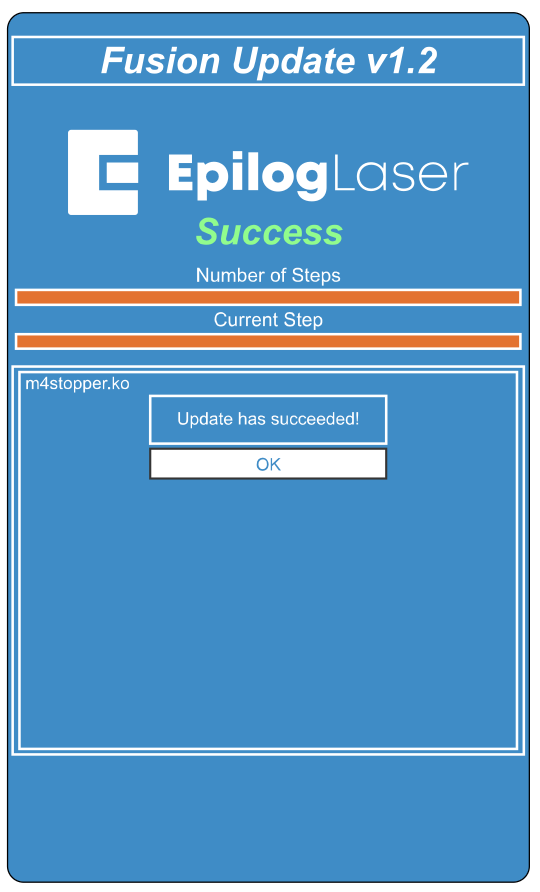
- Sobald die Aktualisierung abgeschlossen ist, wird Folgendes angezeigt: „Erfolg“ auf dem Bildschirm. Klicken Sie auf „Okay“.
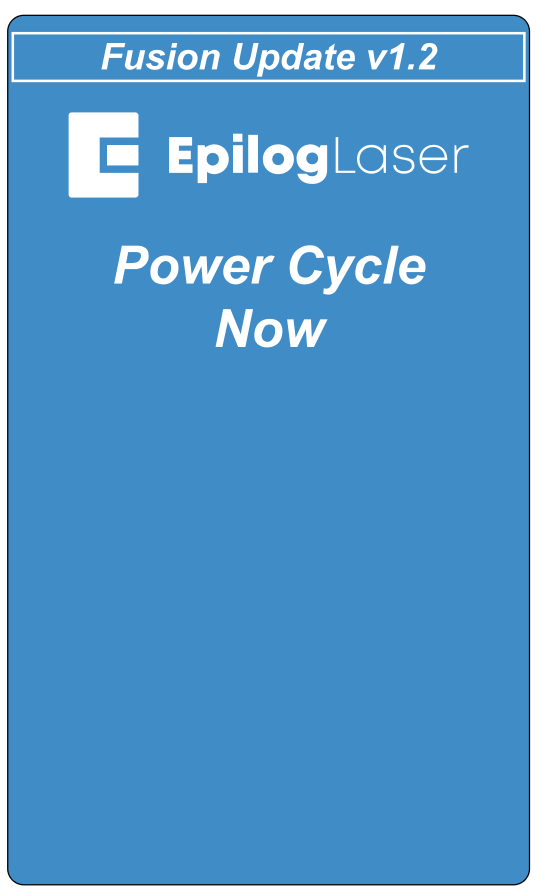
- Auf dem nächsten Bildschirm werden Sie aufgefordert, das Gerät aus- und wieder einzuschalten, um die neue Firmware zu starten. Schalten Sie das Gerät aus, ziehen Sie den USB-Stick ab und schalten Sie das Gerät anschließend wieder ein.
- Sobald das Gerät hochgefahren ist, sollte Ihr Firmware-Update nun abgeschlossen sein.
Netzwerkübertragung
- Über ein Ethernet-Kabel oder eine WLAN-Verbindung können Sie die Datei für das Firmware-Update übertragen (
.swu) direkt von Ihrem Computer an das Gerät. Bitte stellen Sie sicher, dass das Ethernet-Kabel an beiden Enden fest eingesteckt ist. - Drücken Sie beide Tasten gleichzeitig Joystick und Los/Stopp Drücken Sie die Taste und schalten Sie das Gerät ein. Warten Sie, bis der Bildschirm schwarz wird. Dadurch wird das Gerät in den Modus Aktualisierungsmodus.
- Wählen Sie „Netzwerk aktualisieren“.
- Öffnen Sie Ihren Webbrowser und geben Sie in die Suchleiste Folgendes ein:
http://gefolgt von der IP-Adresse, die derzeit auf dem Bildschirm neben „eth0:“. Füge hinter der IP-Adresse Folgendes hinzu::8080und drücken „Enter“.Beispiel:
http://192.168.3.4:8080Hinweis: Wenn neben „eth0:“ keine IP-Adresse angegeben ist, funktioniert die Ethernet-Übertragung nicht.
- Im Webbrowser Ihres Computers wird eine Seite geladen, auf der sich ein Feld befindet, in das Sie die Aktualisierungsdatei per Drag & Drop ziehen können.
-
Lege das
.swuDatei in das Upload-Feld, woraufhin das Update gestartet wird. Das Update sollte beginnen und kann bis zu 10 Minuten, je nach Größe der Update-Datei. Notieren Sie sich den Zeitpunkt, zu dem das Update beginnt. Möglicherweise erscheint ein Dialogfeld, das Sie darauf hinweist, dass sich der Bildschirm für 5–10 Minuten ausschaltet; in diesem Fall drücken Sie „OK“.
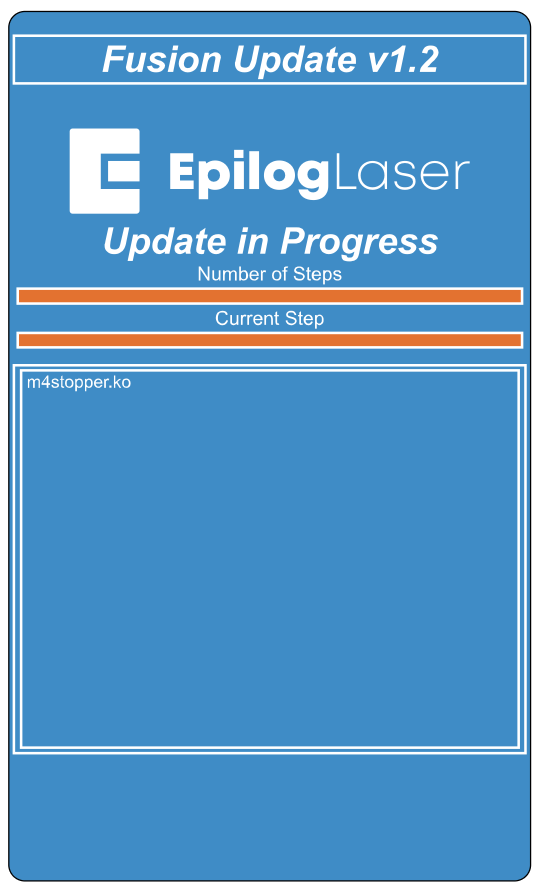
Wichtig: Der Bildschirm kann sich während des Updates vorübergehend ausschalten, manchmal für mehrere Minuten. Bitte schalten Sie das Gerät während eines Updates NICHT aus! Das Update ist noch aktiv, wenn die LED Nr. 4 auf dem Systemstatus-Anzeigefeld an der rechten Seite des Geräts blinkt.
- Sobald die Aktualisierung abgeschlossen ist, wird auf dem Bildschirm „Erfolgreich“ angezeigt. Klicken Sie auf „OK“.
- Auf dem nächsten Bildschirm werden Sie aufgefordert, das Gerät aus- und wieder einzuschalten, um die neue Firmware zu starten. Schalten Sie das Gerät aus und anschließend wieder ein.
- Ihre Firmware sollte nun aktualisiert sein und nach dem Hochfahren des Geräts einsatzbereit sein.