Geschätzte Zeit: 5 Minuten • Schwierigkeitsgrad: Einfach
Die Kalibrierung des Touchscreens gewährleistet eine genaue Berührungsreaktion bei der Auswahl von Optionen und Einstellungen auf dem Display. Dieser Vorgang ist nur selten erforderlich und sollte nur durchgeführt werden, wenn der Touchscreen falsche Eingaben registriert oder unregelmäßig reagiert.
Verfahren zur Kalibrierung des Touchscreens
-
Öffnen Sie das Menü „Einstellungen“.
Drücken Sie auf dem Display-Panel auf das Zahnrad-Symbol „ “ (Einstellungen) in der oberen rechten Ecke des Bildschirms, um das Menü „Settings“ (Einstellungen) zu öffnen.
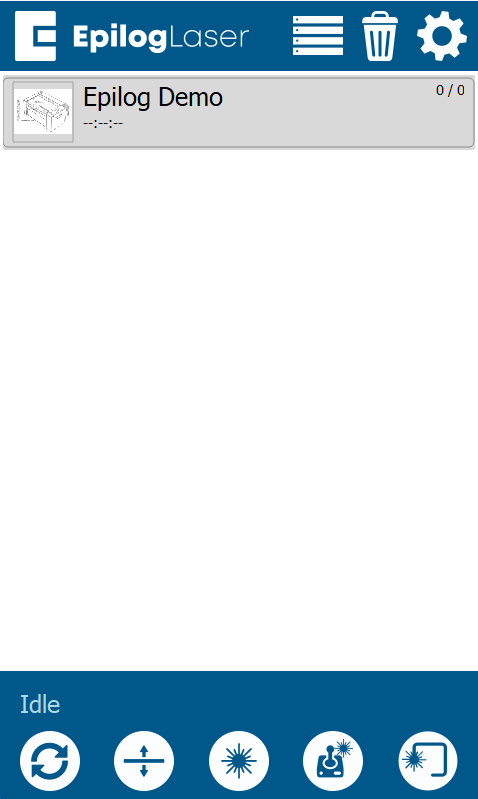
Abbildung 1: Wählen Sie das Zahnrad-Symbol, um das Menü „Einstellungen“ aufzurufen. -
Öffnen Sie das Menü „Erweiterte Einstellungen“.
Halten Sie das Wort „Einstellungen“ auf dem Touchscreen gedrückt, bis das Menü „Erweiterte Einstellungen“ angezeigt wird.
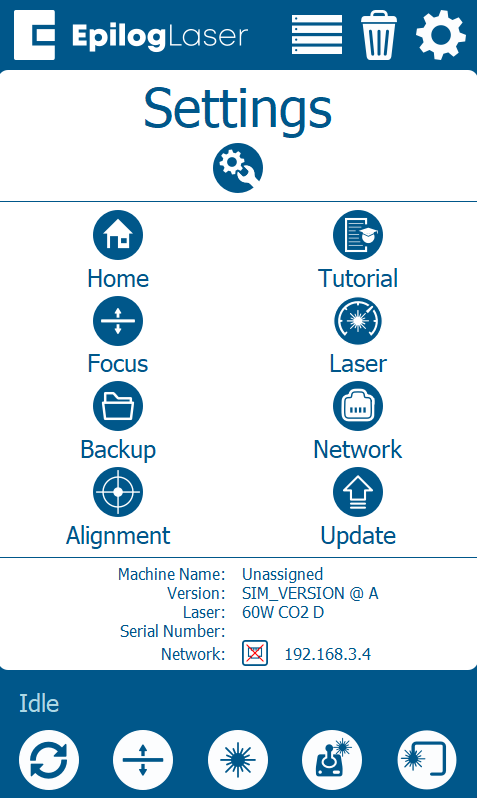
Abbildung 2: Halten Sie „Einstellungen“ gedrückt, um das Menü „Erweiterte Einstellungen“ zu öffnen. -
Wählen Sie „Testanzeige“.
Wählen Sie im Menü „Erweiterte Einstellungen“ die Option „Anzeige testen“ aus.
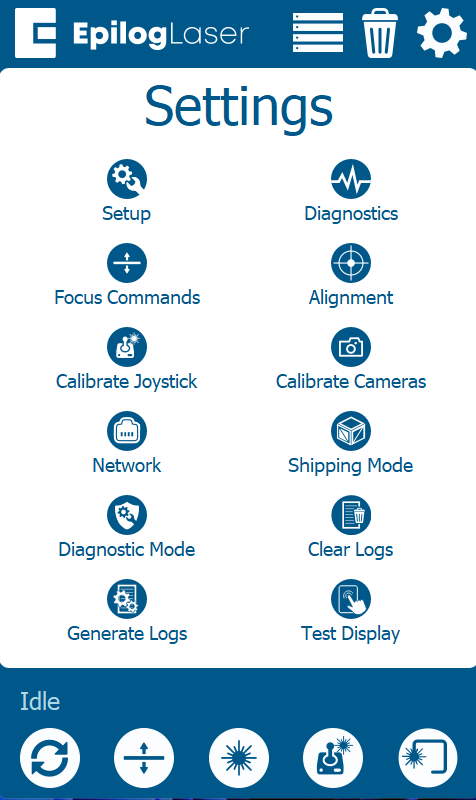
Abbildung 3: Wählen Sie „Testanzeige“ aus dem Menü „Erweiterte Einstellungen“. -
Testanzeige.
Hier können Sie auf Quadranten des Displays drücken, um den Touchscreen zu testen. Wenn Sie auf Bereiche des Displays drücken, ändert sich die Textfarbe, um anzuzeigen, wo der Bildschirm Eingaben registriert.
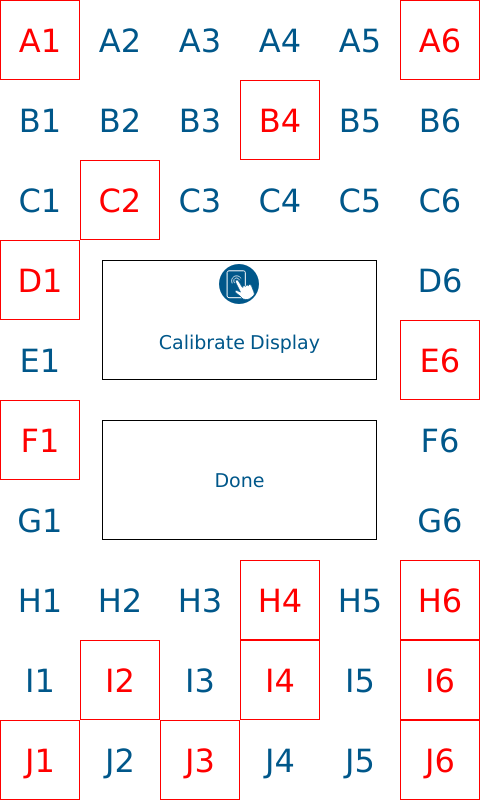
Abbildung 4: Testen der Touchscreen-Reaktion. -
Anzeige kalibrieren.
Drücken Sie auf „Display kalibrieren“. Der Gravierer fordert Sie auf, auf ein Ziel zu drücken, das in jeder Ecke des Touchscreens angezeigt wird.
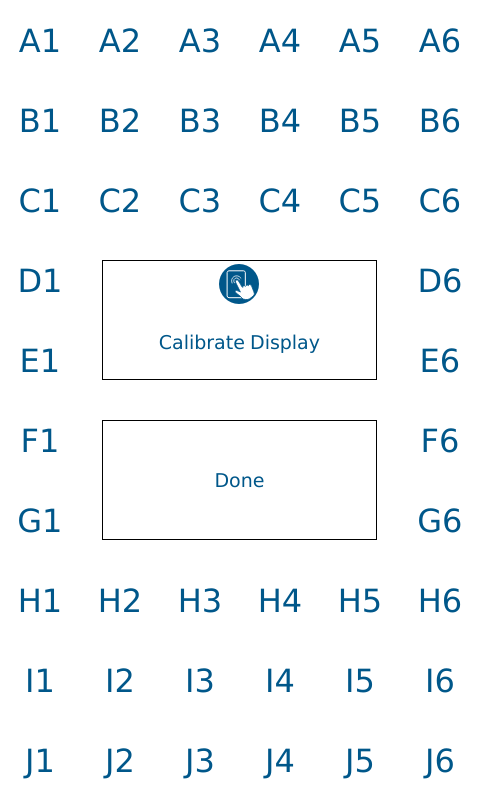
Abbildung 5: Die Kalibrierungsziele werden nacheinander in jeder Ecke des Displays angezeigt. -
Drücken Sie auf das Ziel oben links.
Wenn Sie dazu aufgefordert werden, drücken Sie auf das Kalibrierungsziel in der oberen linken Ecke des Displays.
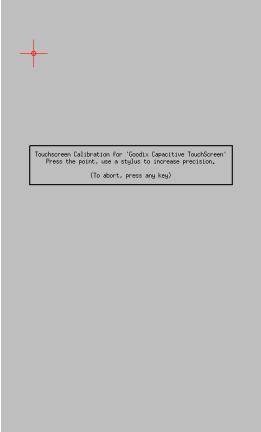
Abbildung 6: Drücken Sie auf das Ziel in der oberen linken Ecke. -
Drücken Sie auf das Ziel oben rechts.
Drücken Sie auf das Kalibrierungsziel in der oberen rechten Ecke des Displays.
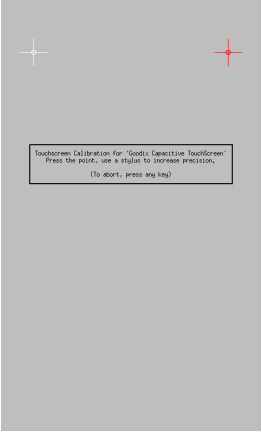
Abbildung 7: Drücken Sie auf das Ziel in der oberen rechten Ecke. -
Drücken Sie auf das Ziel unten links.
Drücken Sie auf das Kalibrierungsziel in der unteren linken Ecke des Displays.
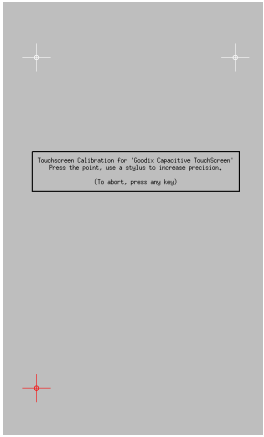
Abbildung 8: Drücken Sie auf das Ziel in der unteren linken Ecke. -
Drücken Sie auf das Ziel unten rechts.
Drücken Sie auf das Kalibrierungsziel in der unteren rechten Ecke des Displays.
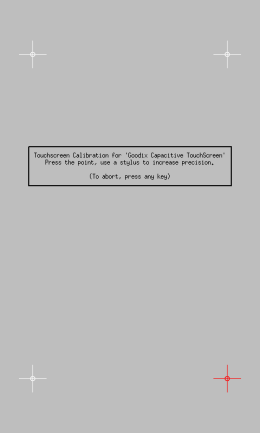
Abbildung 9: Drücken Sie auf das Ziel in der unteren rechten Ecke. -
Kalibrierung abschließen.
Nachdem die endgültige Zielvorgabe gedrückt wurde, kehrt das System automatisch zum Menü „Test/Kalibrierungsanzeige“ zurück. Es wird keine Bestätigung oder Erfolgsmeldung angezeigt.