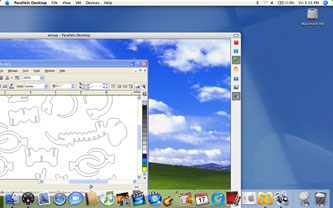
Die Fusion Laser-Serie von Epilog verfügt nun über einen Mac-Treiber. Um den Mac-Treiber für Ihr Fusion Laser-System herunterzuladen, besuchen Sie unsere Seite für Treiber-/Firmware-Downloads. Wenn Sie kein Fusion Laser-Besitzer sind und dennoch einen Mac mit Ihrem Gravursystem verwenden möchten, lesen Sie weiter, um zu erfahren, wie das geht!
Sind Sie ein eingefleischter Apple-Fan? Möchten Sie nicht mit einem PC entwerfen? Auch wenn der Mac-Treiber von Epilog nur für die Fusion-Serie verfügbar ist, gibt es eine Lösung! Apple-Computer mit Intel-Prozessoren ermöglichen es Ihnen, auf einem Mac® zu entwerfen und die Datei dennoch mit demselben Computer an den Laser zu senden.
Mit Parallels™ Desktop für Mac können Sie Windows® parallel zu Mac OS X ausführen, ohne neu starten zu müssen. Das Programm ist außerordentlich benutzerfreundlich und bietet eine hervorragende Lösung für Mac-Designer, die mit einem Epilog Laser arbeiten möchten.
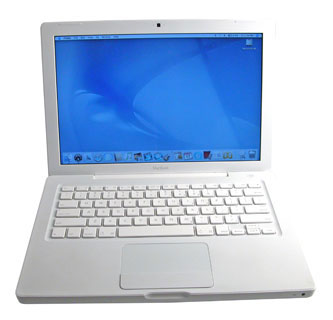
Entwerfen Sie Ihr Bild auf Ihrem Mac mit einer Grafikdesign-Software Ihrer Wahl. Wenn Ihr Bild fertig ist, können Sie den Ordner unter Windows öffnen.
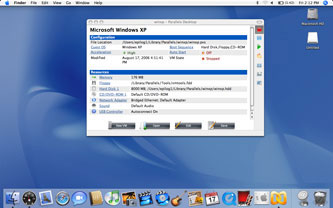
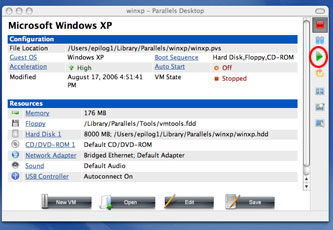
Öffnen Sie die Software „Parallels Desktop für Mac“. Wenn Sie die Software zum ersten Mal öffnen, müssen Sie einen freigegebenen Ordner einrichten, auf den Sie sowohl vom Mac als auch vom Windows des Computers aus zugreifen können. Klicken Sie unten auf diesem Bildschirm auf „Bearbeiten“, um den Konfigurationseditor zu öffnen.
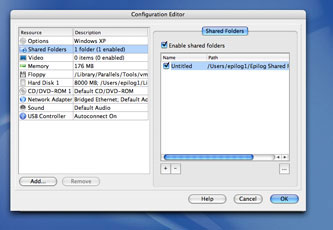
Wenn der Konfigurationseditor geöffnet ist, können Sie alle Einstellungen der Parallels-Software ändern.
Klicken Sie auf „Freigegebene Ordner“ und erstellen Sie einen freigegebenen Ordner. Klicken Sie auf „OK“, um zum Hauptbildschirm von Parallels zurückzukehren.
Speichern Sie das von Ihnen erstellte Bild im freigegebenen Ordner, damit Sie beim Öffnen des Windows darauf zugreifen können.
Um Windows zu starten, klicken Sie auf die grüne Pfeiltaste auf der rechten Seite des Bildschirms.
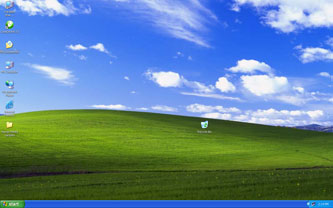
Ein neuer Windows -Bildschirm wird geöffnet. Sie können auf diesem Bildschirm genauso arbeiten wie auf Ihrem Windows PC.
Öffnen Sie die von Ihnen erstellte Datei aus dem freigegebenen Ordner. Drucken Sie die Datei mit dem Epilog Laser auf dem Laser aus.
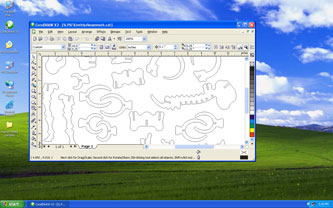
Sie können weiterhin jederzeit auf die Mac-Seite des Computers zugreifen, indem Sie gleichzeitig die Tasten Strg + Option drücken. Sie befinden sich nun wieder auf dem Mac-Bildschirm, wobei der Windows ebenfalls geöffnet ist.
Sie können Windows anhalten Windows indem Sie auf die rote quadratische Schaltfläche auf der rechten Seite des Windows-Bildschirms klicken.