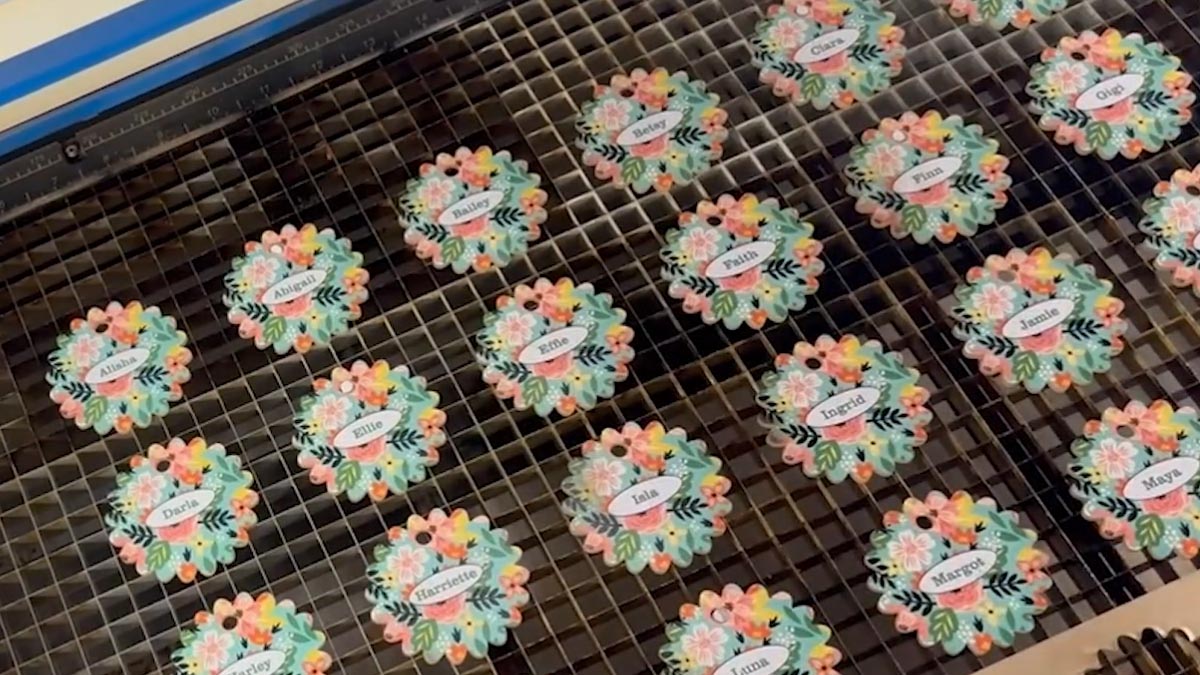
Dieses Video zeigt, wie Sie mit den IRIS™-Kameras des Fusion Pro gedruckte Passermarken finden, um vorgedruckte Acrylvorlagen auf Ihrem Epilog Laser präzise zu schneiden.
Setup-Dateien
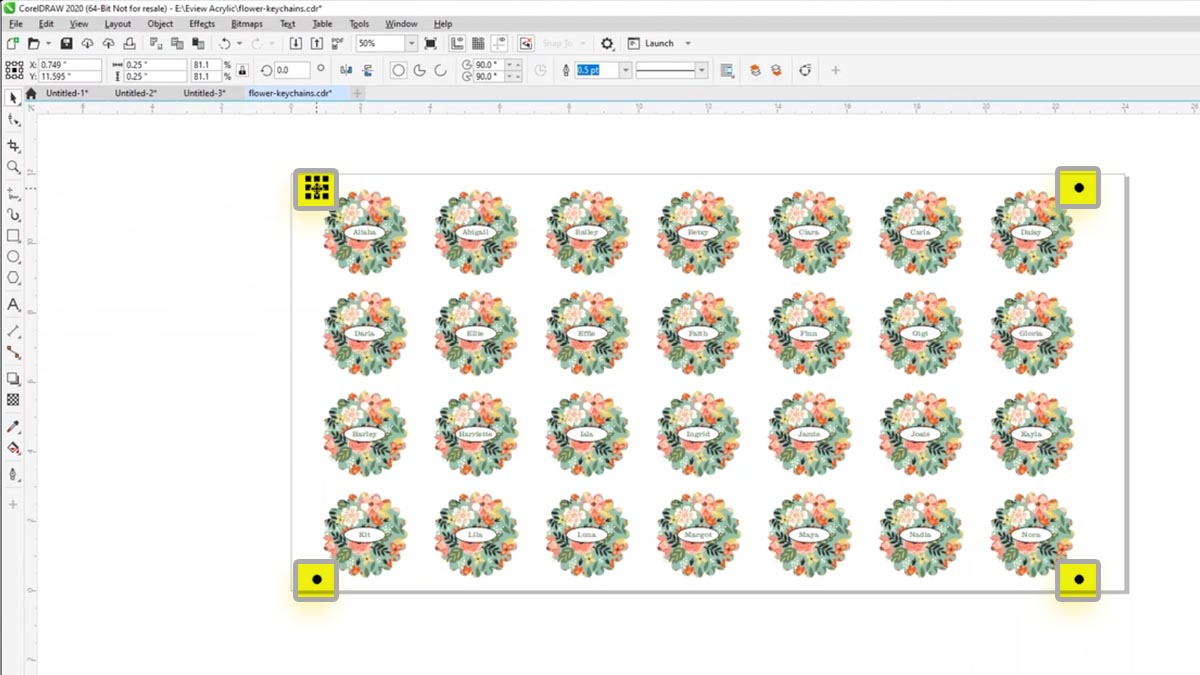
Hier haben wir eine Platte mit Schlüsselanhängern, die wir aus einer Acrylplatte ausschneiden können, die wir zuvor mit einem Blumenmuster bedruckt haben.

In CorelDRAW können Sie auch die von uns gedruckte Datei sehen, zusammen mit den vier Passermarken, die an den Ecken des Designs gedruckt wurden.
Zuerst aktivieren wir das Objekt-Docker-Fenster, indem wir auf „Fenster“ > „Docker-Fenster“ > „Objekte“ klicken.
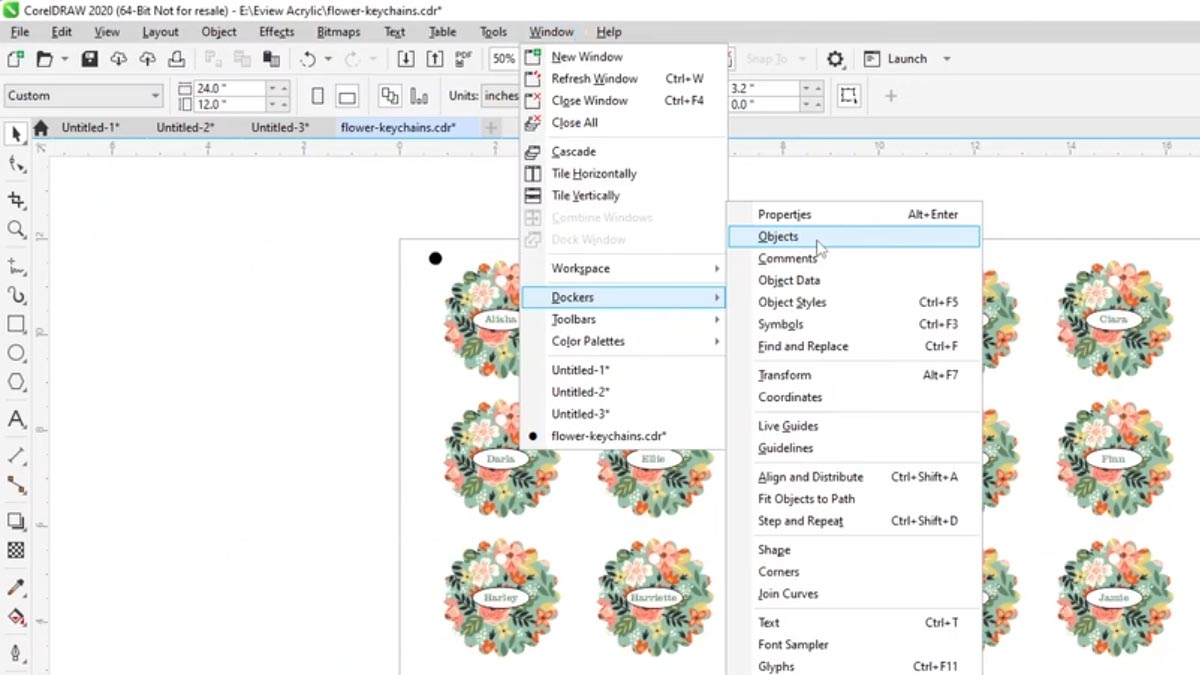
Es gibt drei Gruppen von Objekten: Druck-, Schnitt- und Passermarken am Laser.
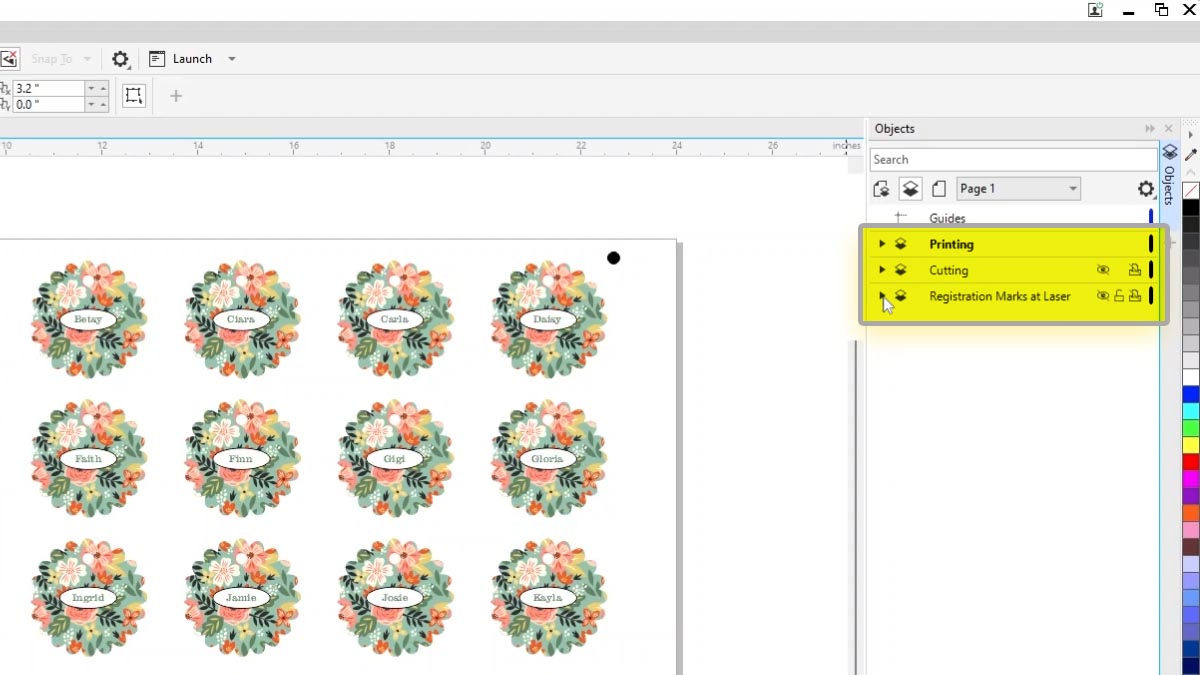
Wir deaktivieren die Ebene mit den Druckobjekten und deaktivieren den Druck dieser Ebene.
Als Nächstes aktivieren wir die Ansicht der Schneideobjekte und den Druck dieser Ebene.
Wiederholen Sie diesen Vorgang für die Passermarken.
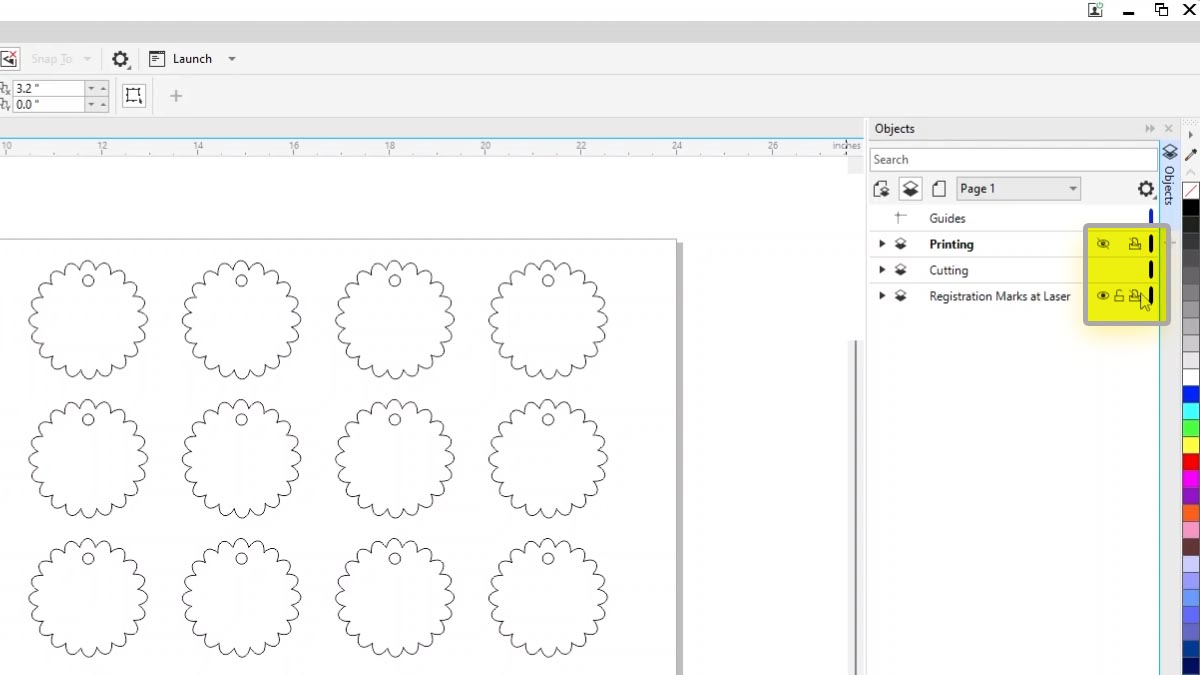
Die Registrierungsmarkierungen für den Laser sind Umrisse der gedruckten schwarzen Kreise.
Wir verwenden hier nur zwei, um beim Einrichten des Auftrags Zeit zu sparen.

Drucken Sie die Datei auf dem Laserdrucker aus.
Lasereinstellungen definieren
Es gibt zwei Verfahren: Gravur und Vektor.
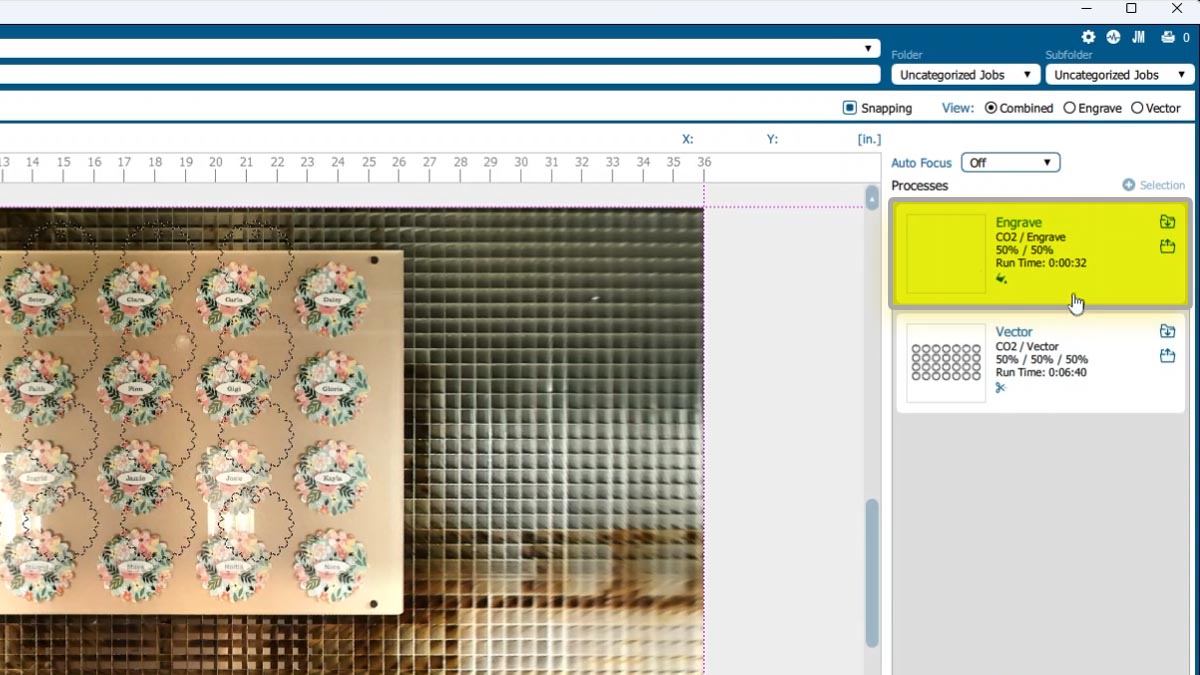
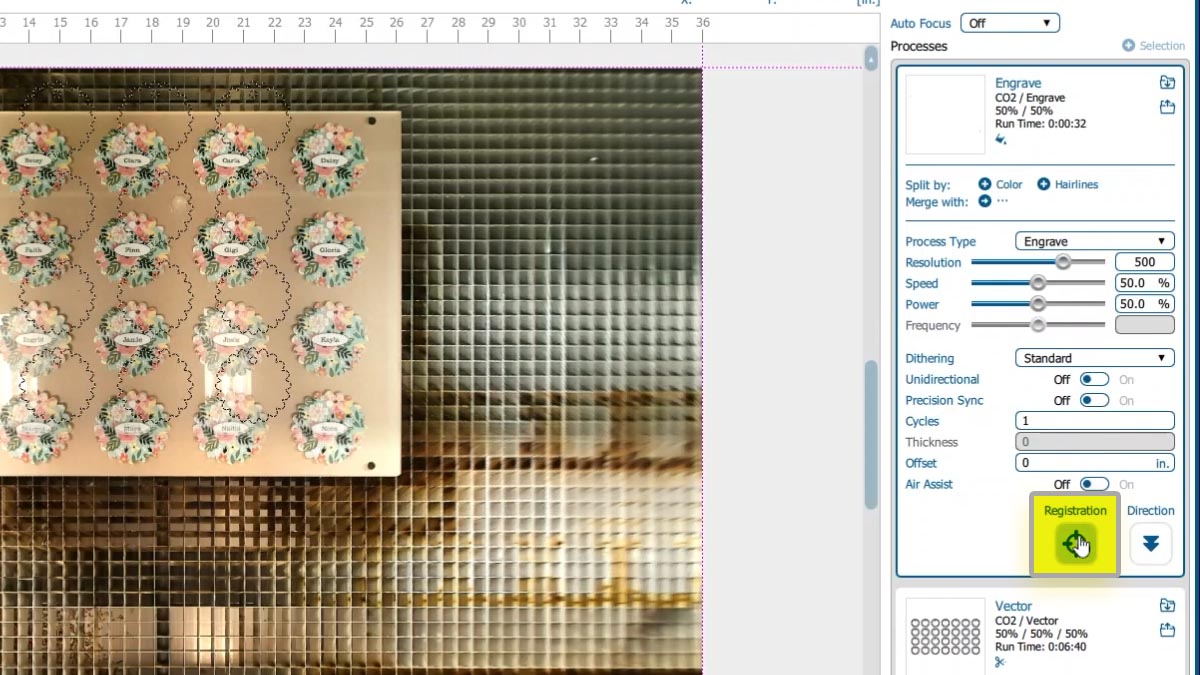
Klicken Sie auf das Symbol für Passermarken für die Gravur-Ebene.
Importieren Sie auf der Vektorebene die Einstellungen für das Schneiden von Acryl mit einer Stärke von 1/8”.
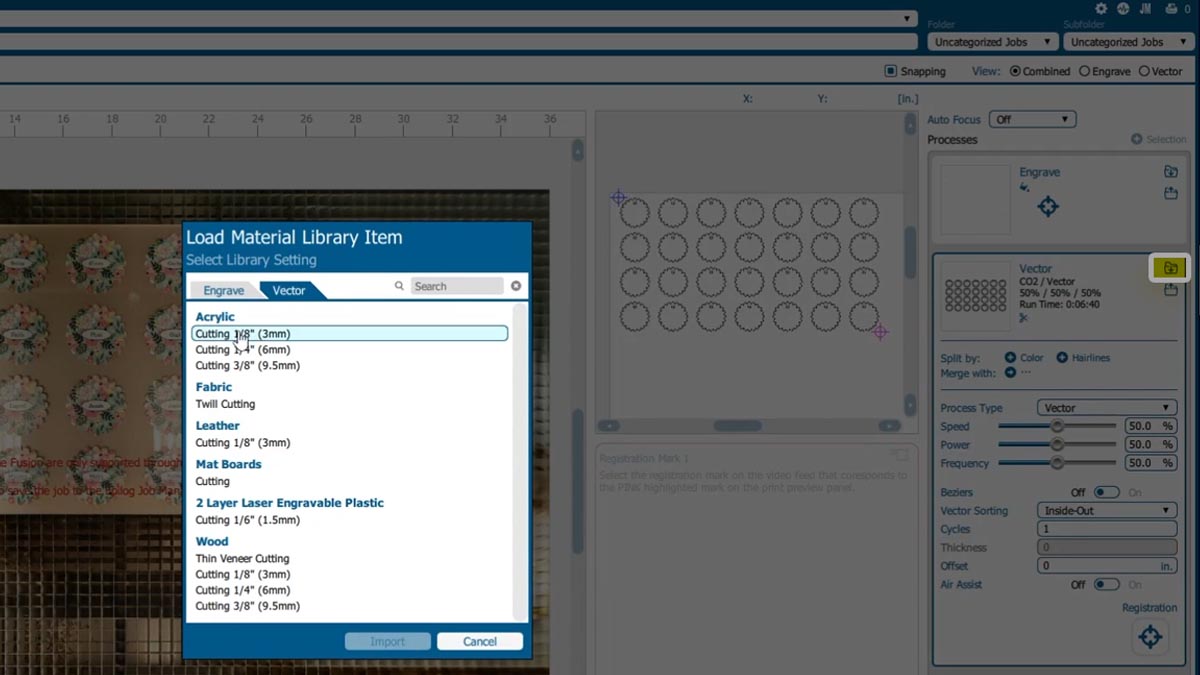
Klicken Sie auf „An Job Manager senden“, um Ihr Projekt mit der Registrierungskamera fortzusetzen.
Registrierungsmarken verbinden
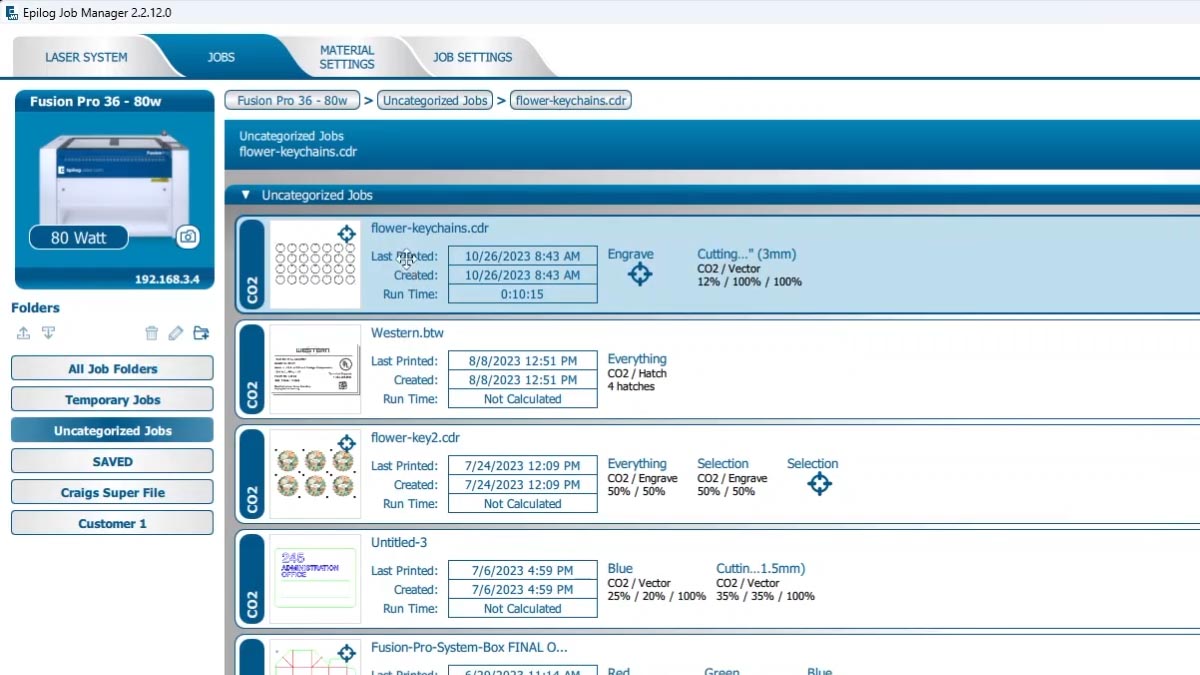
Wählen Sie im Job-Manager die Datei „flower-keychains.cdr” im Bereich „Nicht kategorisierte Dateien” aus.
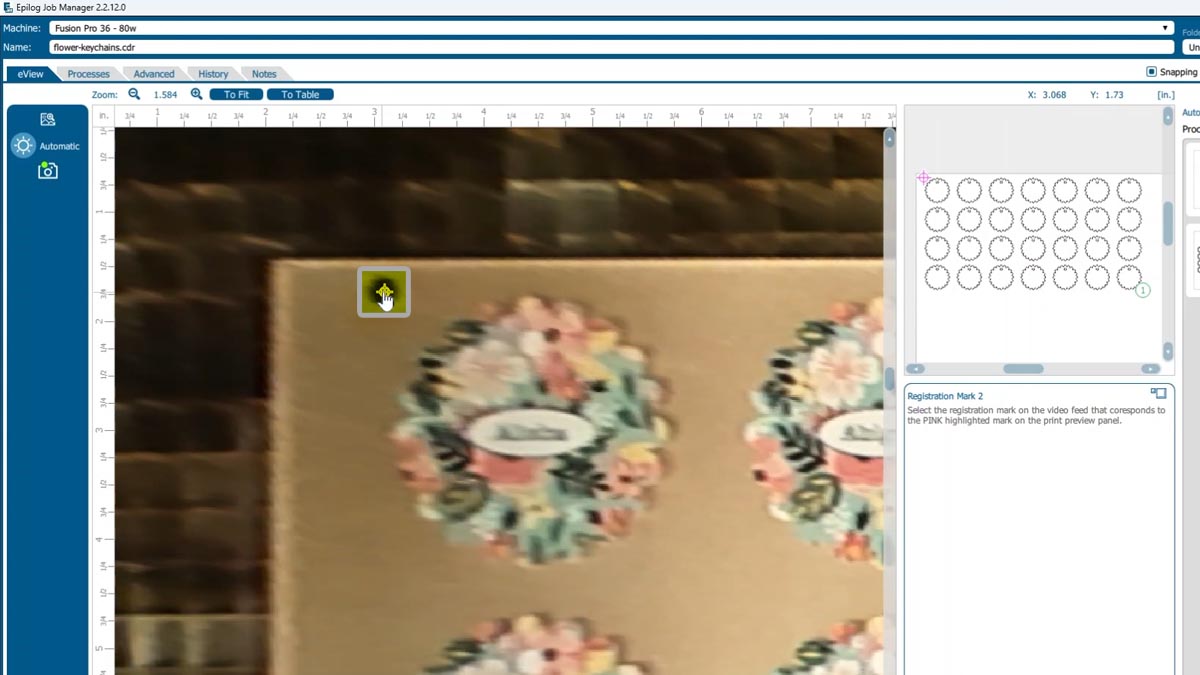
Im Job-Vorschaufenster sehen Sie eine rosa Registrierungsmarkierung hervorgehoben.
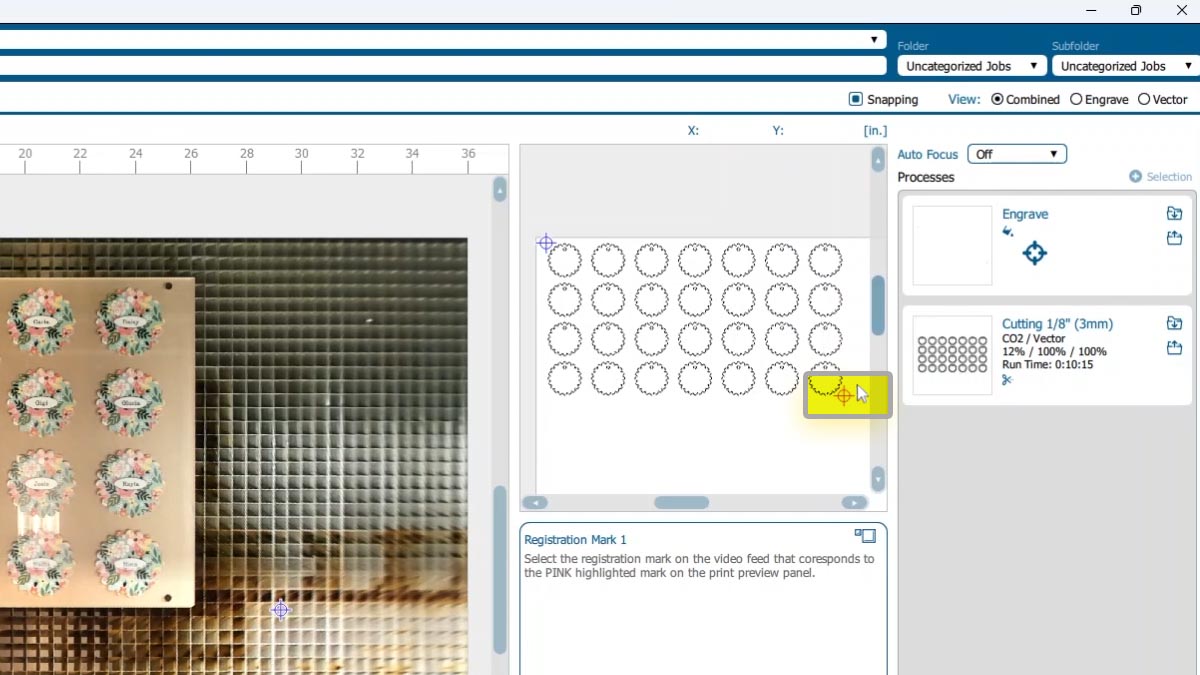
Suchen Sie die entsprechende Markierung in der Kameraansicht und wählen Sie sie aus.
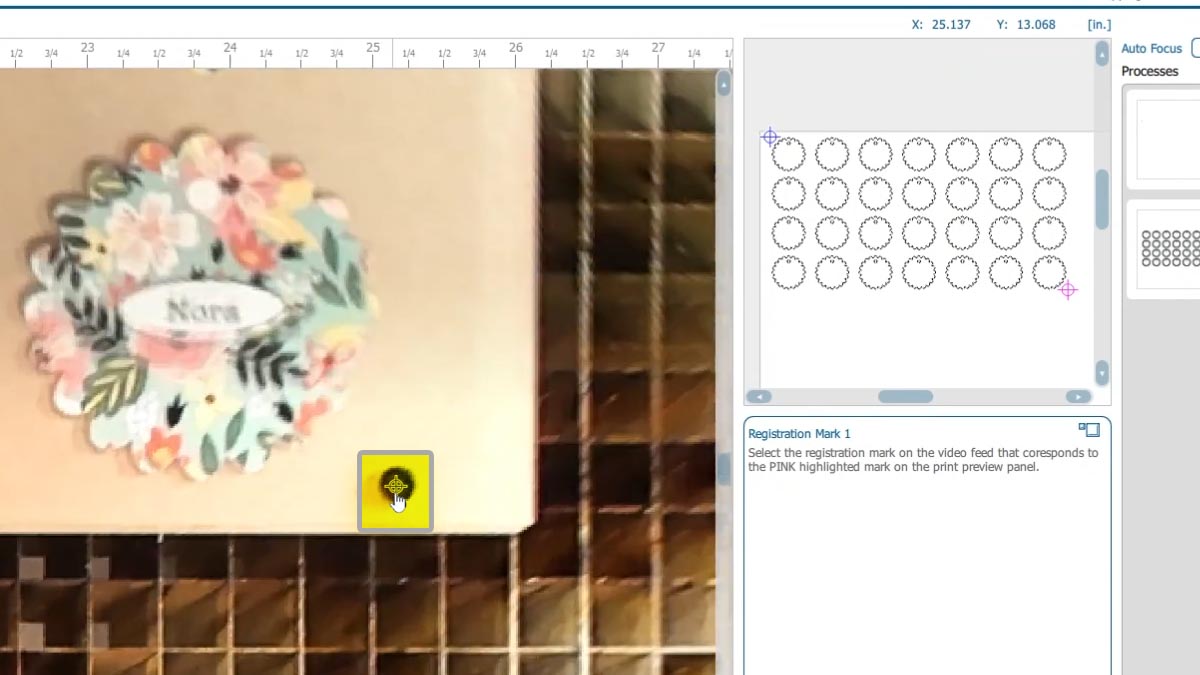
Nach der Auswahl wird die zweite Registrierungsmarke hervorgehoben. Wählen Sie die entsprechende Marke aus.
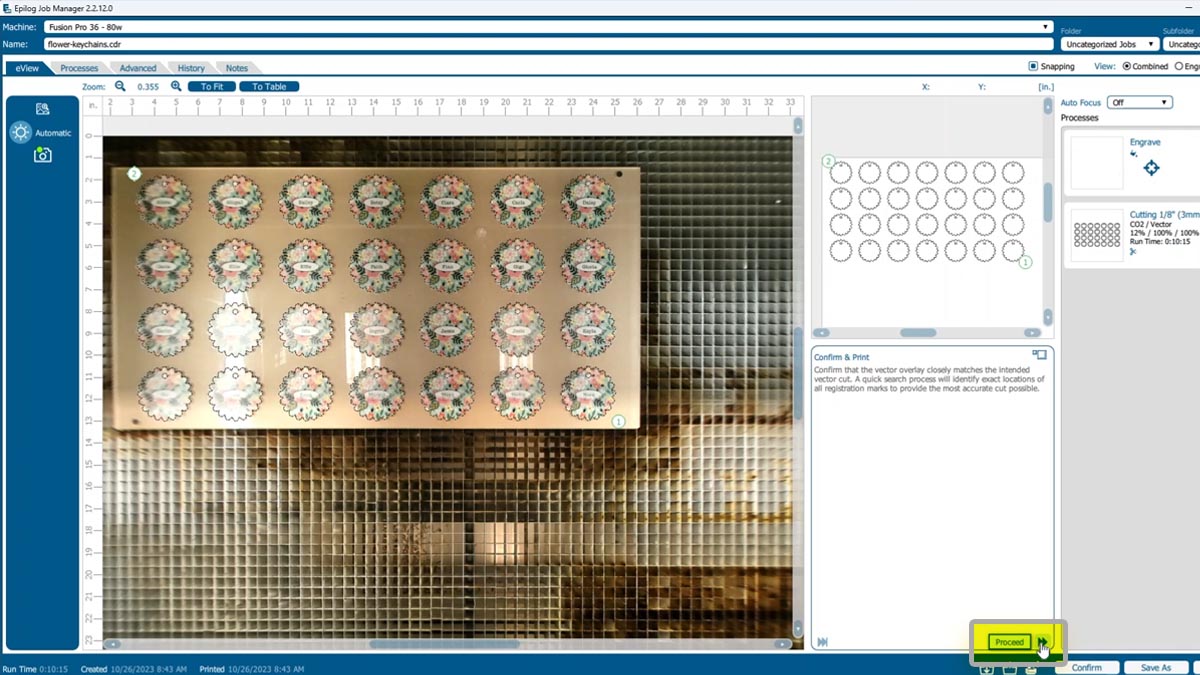
Überprüfen Sie nun, ob die Umrisse ungefähr über den tatsächlichen Schnittlinien positioniert sind, und klicken Sie auf „Bestätigen“.
Die Jagdroutine beginnt damit, dass die Kamera das Kunstwerk mithilfe der Passermarken exakt positioniert.
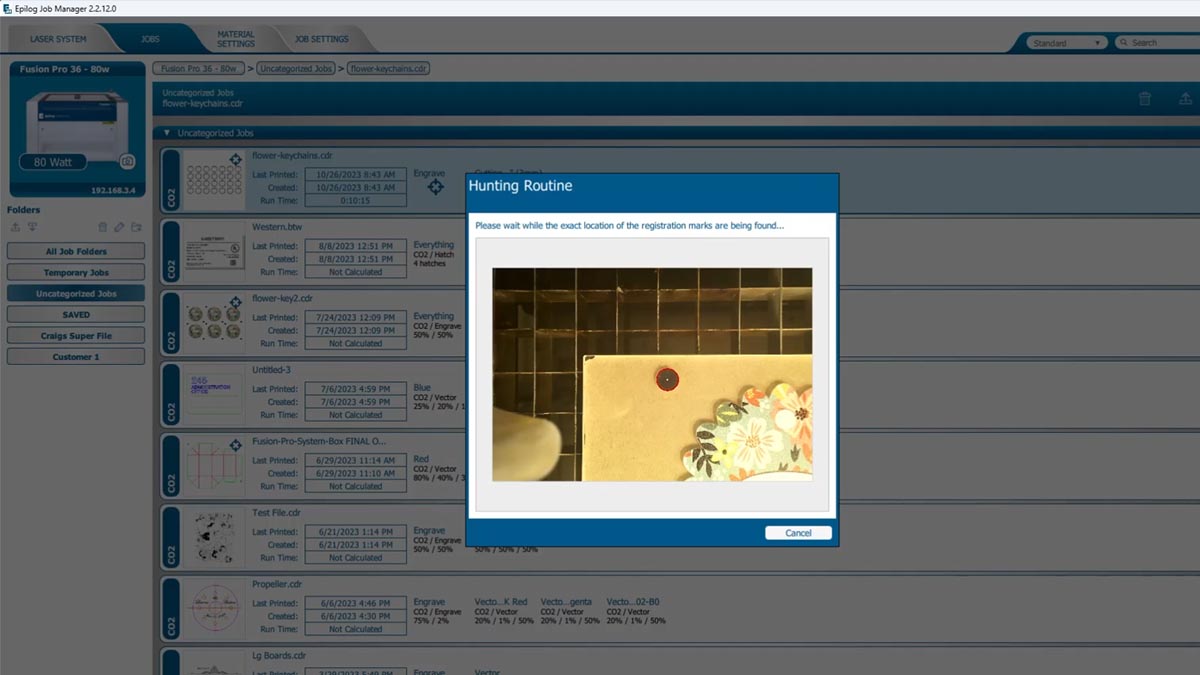
Wenn sich der Bildschirm schließt, wurde er an den Laser gesendet.
Den Auftrag ausführen
Wählen Sie den Auftrag „Blumen-Schlüsselanhänger“ am Laser aus und drücken Sie die Starttaste.
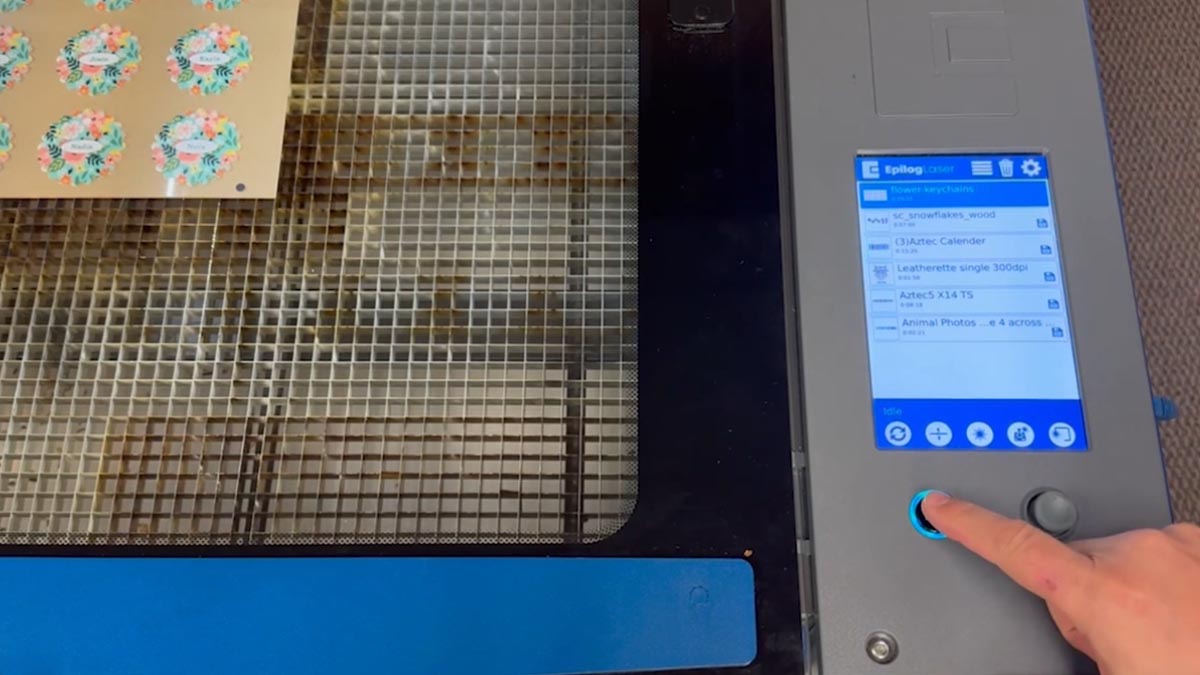
Der Laser schneidet die Schlüsselanhänger präzise aus dem Acryl, unabhängig davon, wo sich die Platte auf dem Tisch befindet.
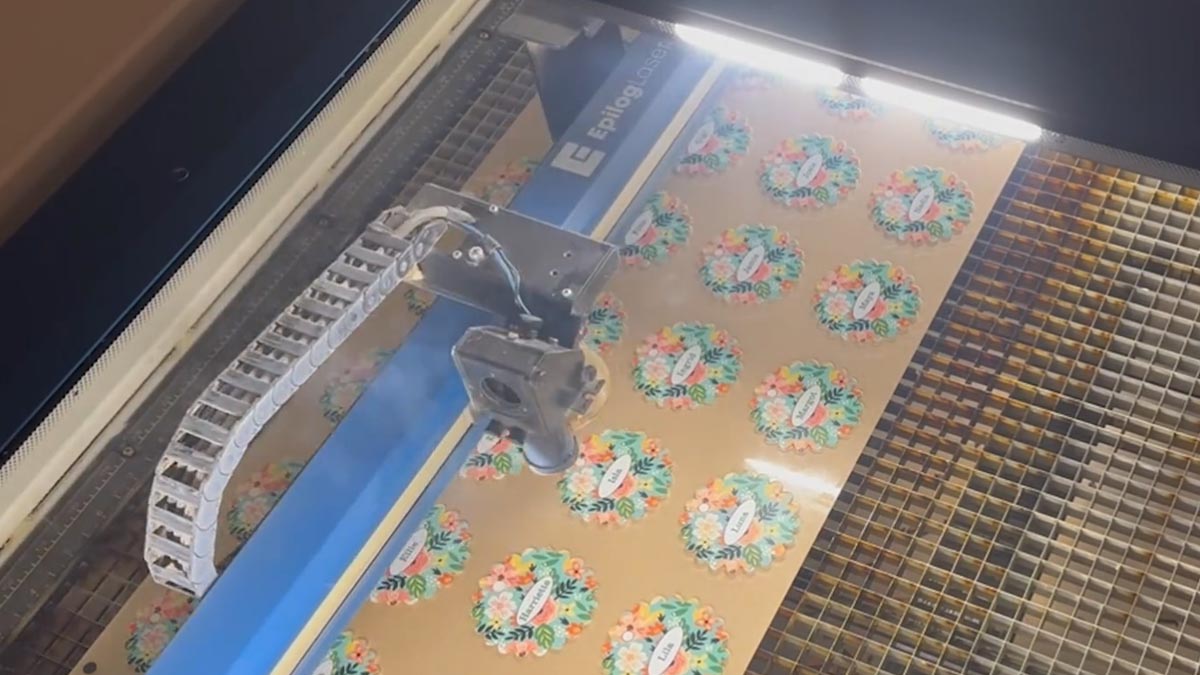
Und schon haben Sie tolle personalisierte Schlüsselanhänger, die Sie verkaufen können!