Willkommen zu Ihrem zweiten Projekt mit Ihrem Fusion Pro-Lasersystem! Für Projekt 2 benötigen Sie den quadratischen Glasuntersetzer, der im Lieferumfang der Schulungsunterlagen enthalten ist, die Sie zusammen mit Ihrem Gerät erhalten haben.
In diesem Tutorial führen wir Sie durch die Einrichtung eines Glasgravurprojekts. Wir haben diesem Tutorial einige neue Techniken hinzugefügt, aber wenn Sie das erste Projekt bereits abgeschlossen haben, wird Ihnen das meiste davon bekannt vorkommen.
Einrichten Ihrer Seite
Wir beginnen damit, eine neue Datei zu erstellen.
Klicken Sie auf Ihrem Begrüßungsbildschirm auf die Option „Erste Schritte“ und anschließend auf die Schaltfläche „Neues Dokument“.
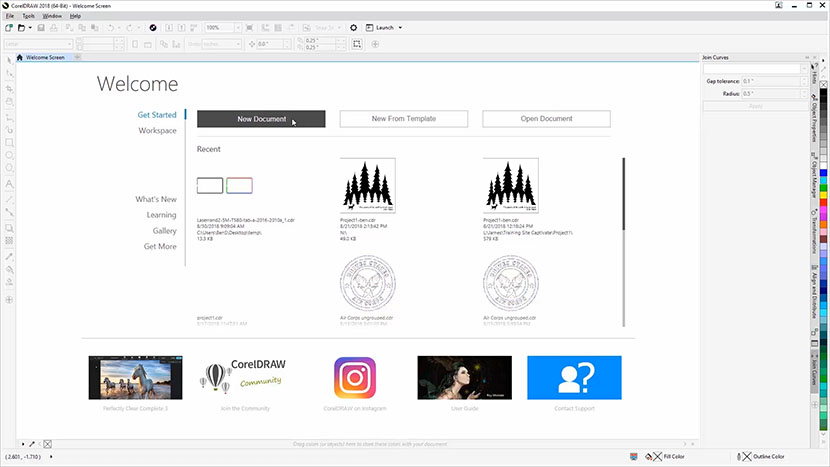
Sie können auch die Tastenkombination Strg + N verwenden, um ein neues Dokument zu öffnen.
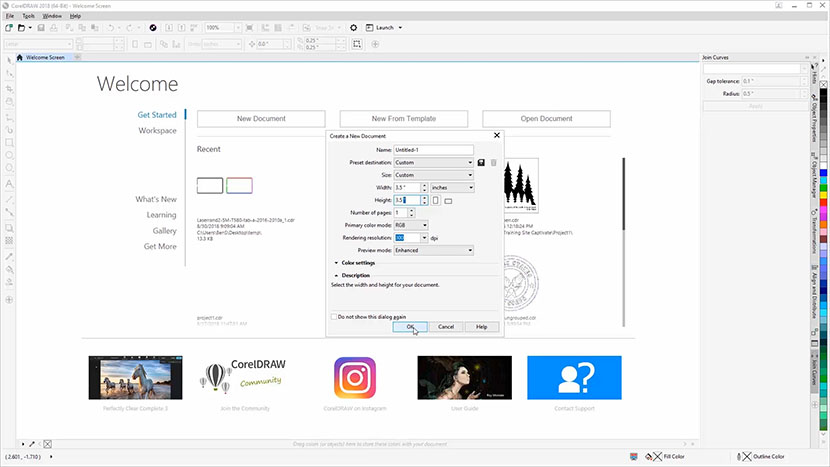
Geben Sie nun die Abmessungen Ihrer Seite ein. Geben Sie 3,5 Zoll für die Seitenbreite und 3,5 Zoll für die Seitenhöhe ein und klicken Sie dann auf „OK“.
Hinzufügen von Hilfslinien für Ihren Gravurbereich
Der Glasuntersetzer, den Sie mit Ihrem Lasersystem erhalten haben, verfügt über vier Gummifüße an der Unterseite des Untersetzers, die jeweils ½ Zoll von jeder Seite entfernt sind.
Um Gravuren auf den Untersetzerfüßen zu vermeiden, legen wir einige Richtlinien fest, um die Grenzen unseres Gravurbereichs auf unserer Seite darzustellen.
Bevor wir beginnen, müssen wir sicherstellen, dass die obere linke Ecke unserer Seite für beide Lineale als Ursprung festgelegt ist. Überprüfen Sie Ihre horizontalen und vertikalen Lineale, um festzustellen, ob die obere linke Ecke Ihrer Seite für das horizontale Lineal auf 0 und für das vertikale Lineal auf 0 festgelegt ist. Wenn dies der Fall ist, sind Sie startklar. Wenn nicht, suchen Sie das Ursprungspunkt-Werkzeug in der oberen linken Ecke Ihres Arbeitsbereichs.
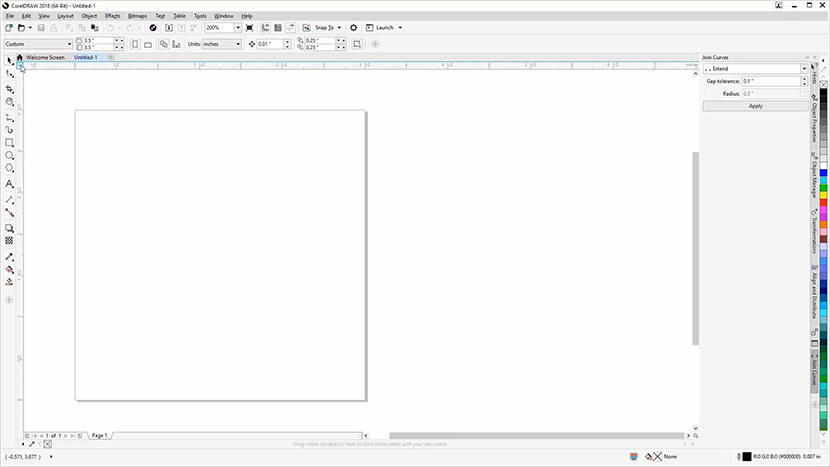
Klicken Sie dann und ziehen Sie den Mauszeiger in die obere linke Ecke Ihrer Seite, um den neuen Ursprungspunkt festzulegen.
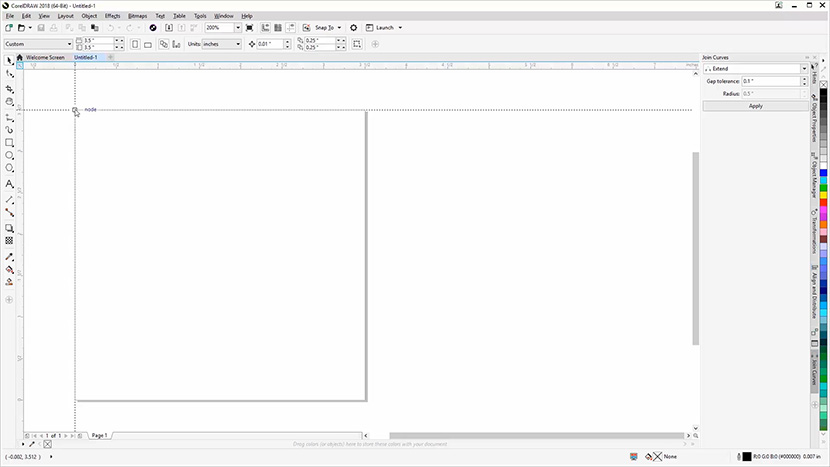
Um unsere Hilfslinien zu erstellen, beginnen wir damit, zwei horizontale Hilfslinien für die obere und untere Begrenzung zu erstellen.
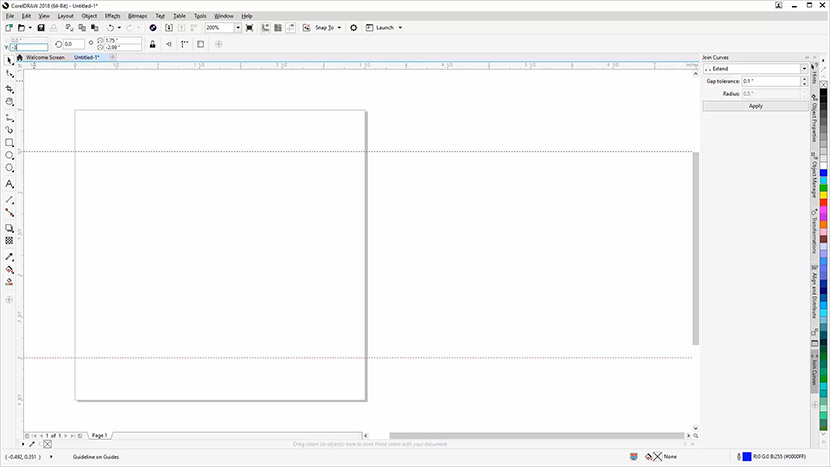
Klicken Sie auf das Lineal oben auf der Seite und ziehen Sie eine Hilfslinie auf -1/2 Zoll und eine weitere auf -3 Zoll.
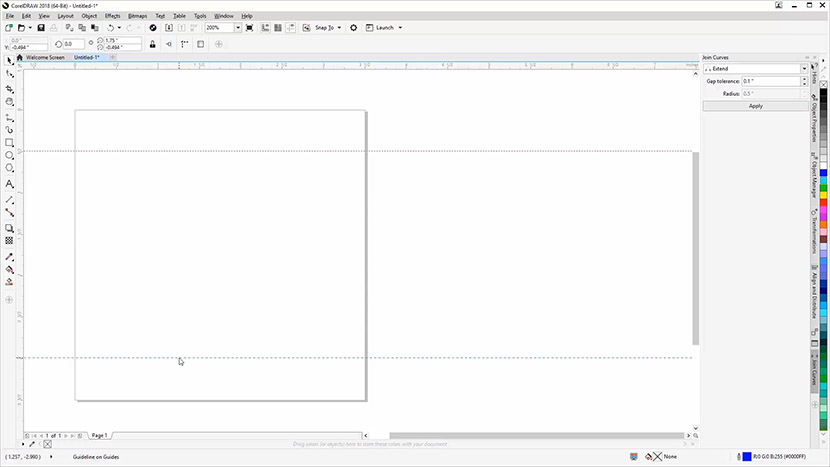
Es ist möglicherweise einfacher, die Hilfslinien an die ungefähre Position zu ziehen und dann die spezifischen Werte für die Y-Objektposition für jede der Hilfslinien in die Eigenschaftenleiste oben auf dem Bildschirm einzugeben.
Als Nächstes erstellen wir zwei vertikale Hilfslinien für unsere linke und rechte Begrenzung.
Klicken Sie auf das Lineal auf der linken Seite und ziehen Sie eine Hilfslinie auf 1/2" und eine weitere auf 3".
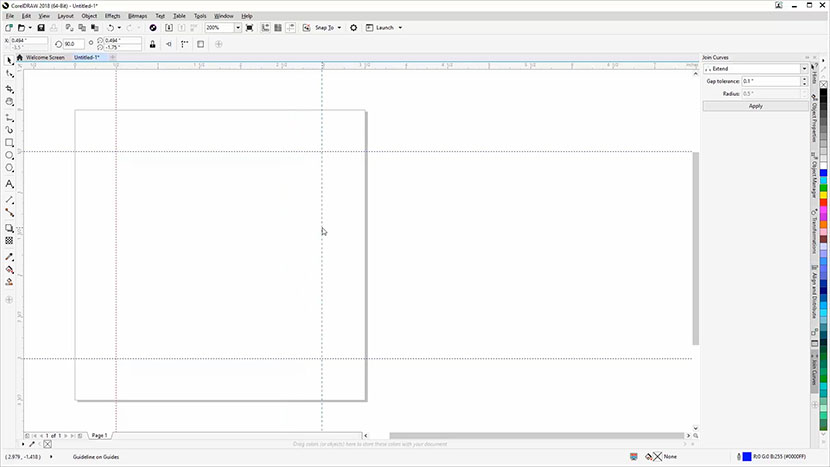
Auch hier ist es möglicherweise einfacher, die Hilfslinien an die ungefähren Positionen zu ziehen und dann den Wert 1/2" für die erste Hilfslinie und den Wert 3" für die zweite Hilfslinie in das Feld „X-Objektposition“ in der Eigenschaftenleiste einzugeben.
Importieren einer Grafik
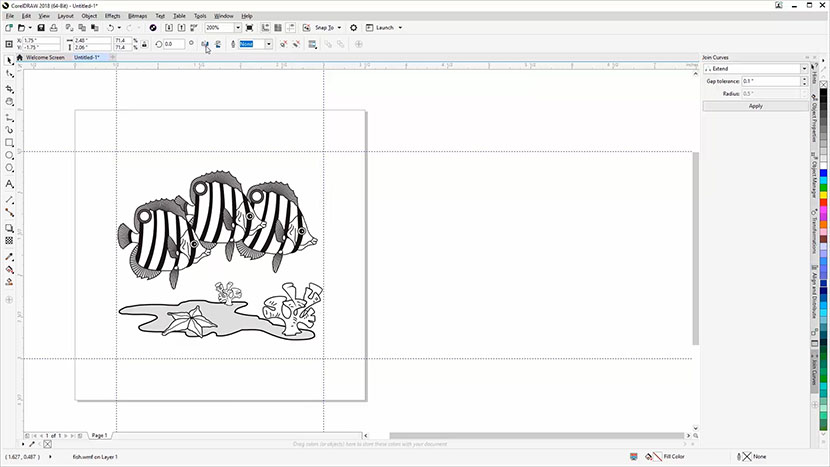
Jetzt importieren wir eine Grafik und zentrieren sie auf der Seite. In diesem Beispiel verwenden wir eine Fischgrafik (fish.wmf ), aber Sie können jede beliebige Grafik verwenden.
Klicken Sie zunächst oben auf dem Bildschirm auf „Datei“ und wählen Sie dann im Dropdown-Menü die Option „Importieren“ aus.
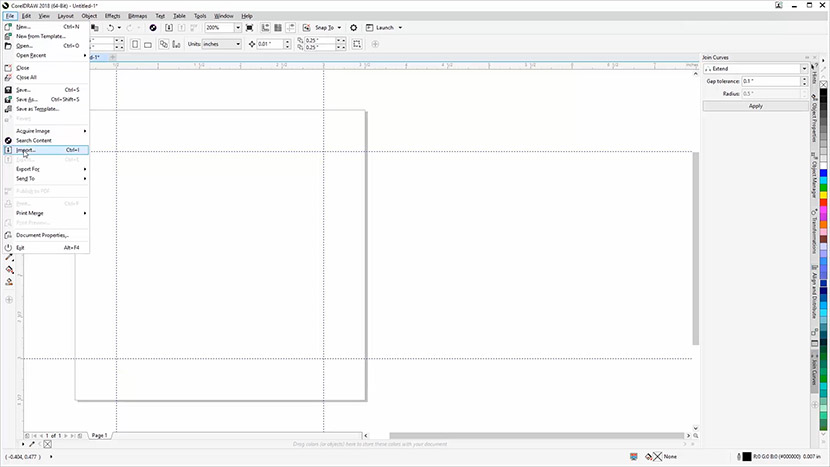
Navigieren Sie zu der Datei, die Sie importieren möchten, wählen Sie die Datei aus und klicken Sie auf die Schaltfläche „Importieren“.
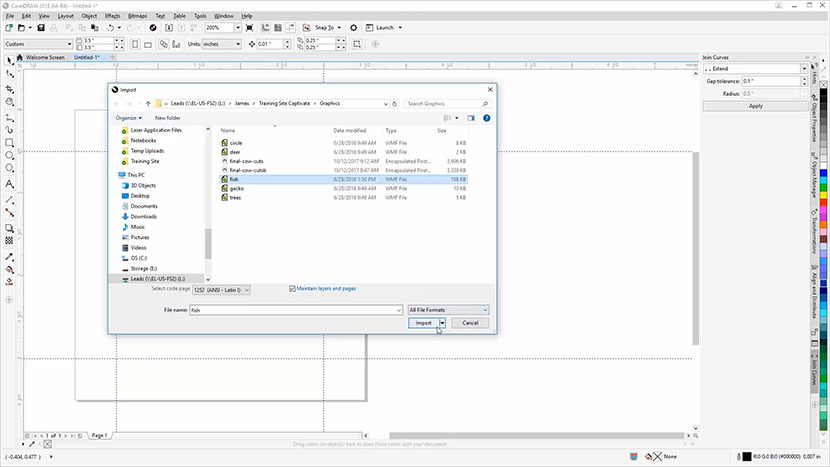
Klicken Sie nun auf eine beliebige Stelle auf der Seite, um die Grafik zu platzieren.
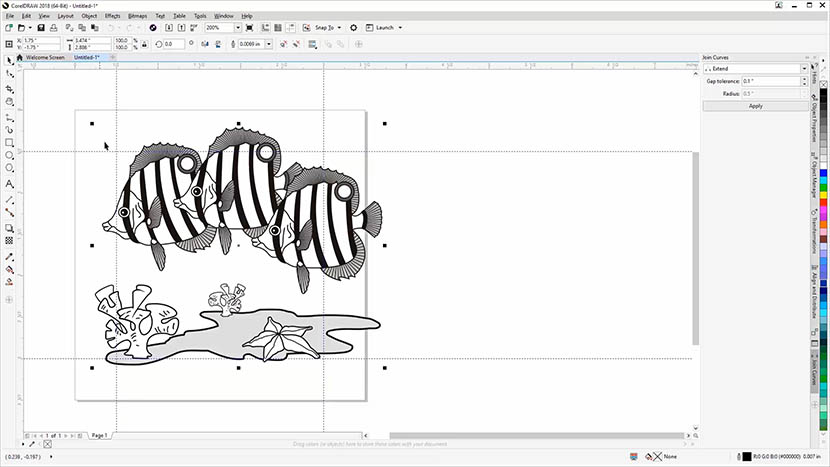
Zentrierung
Als Nächstes zentrieren wir das Bild auf der Seite.
Vergewissern Sie sich, dass das Objekt noch ausgewählt ist, klicken Sie dann auf das Dropdown-Menü „Objekt“ oben auf dem Bildschirm, dann auf „Ausrichten und verteilen“ und anschließend auf „Auf Seite zentrieren“.
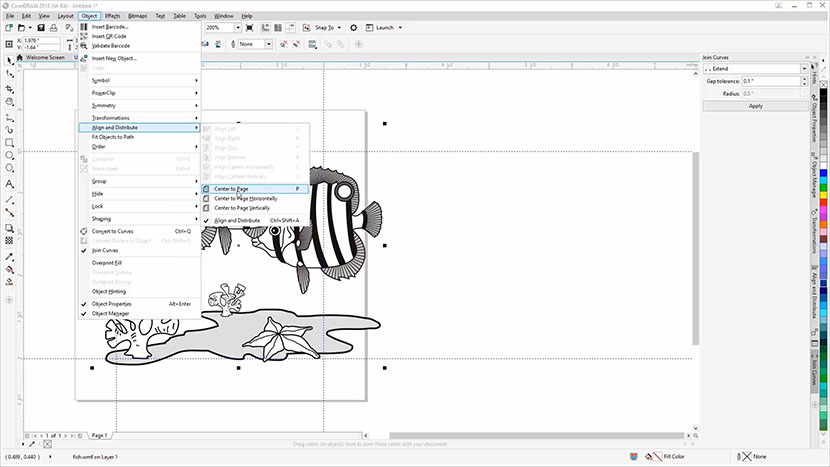
Sie können auch die Tastenkombination „P“ auf Ihrer Tastatur verwenden, um das Bild auf der Seite zu zentrieren.
Größenänderung
Jetzt müssen wir die Größe des Fischbildes so anpassen, dass es in unsere Begrenzungslinien passt.
Um die Größe der Grafik zu ändern, klicken wir auf den Griff oben rechts und ziehen ihn, um das Bild zu verkleinern.
Wenn wir auf den Größenänderungsgriff oben rechts klicken, dann die Umschalttaste gedrückt halten und in Richtung Bildmitte ziehen, können wir die Proportionen des Bildes beibehalten, während wir es verkleinern.
Ziehen Sie den Größenregler, bis die rechte oder linke Seite der Fischgrafik mit einer vertikalen Hilfslinie übereinstimmt.
Spiegelung für die Gravur auf der Rückseite
Als letzten Schritt vor dem Drucken unserer Grafik auf den Laser möchten wir die Grafik spiegeln, damit sie auf die Unterseite des Glasuntersetzers graviert wird.
Wenn Ihre Grafiken Text enthalten, sollte dieser von oben oder einer anderen Seite des Werkstücks aus gesehen vorwärts und nicht rückwärts lesbar sein. Durch Gravieren der Rückseite des Glases erzielen Sie das beste Ergebnis, wenn Sie es von der anderen Seite betrachten, und schützen Ihre Gravur gleichzeitig vor Abnutzung.
Um die Grafik zu spiegeln, wählen Sie die Grafik mit dem Auswahlwerkzeug aus und klicken Sie dann auf die Schaltfläche „Horizontal spiegeln“ in der Eigenschaftenleiste am oberen Bildschirmrand.
Drucken auf dem Laser
Als Nächstes drucken wir die Datei auf dem Laserdrucker aus.
Am Laser legen wir den Untersetzer vorsichtig mit der Vorderseite nach unten auf unseren Arbeitsbereich.
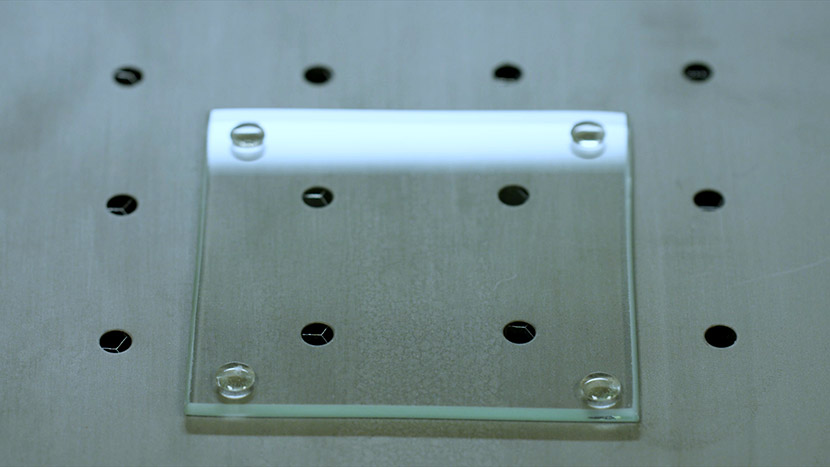
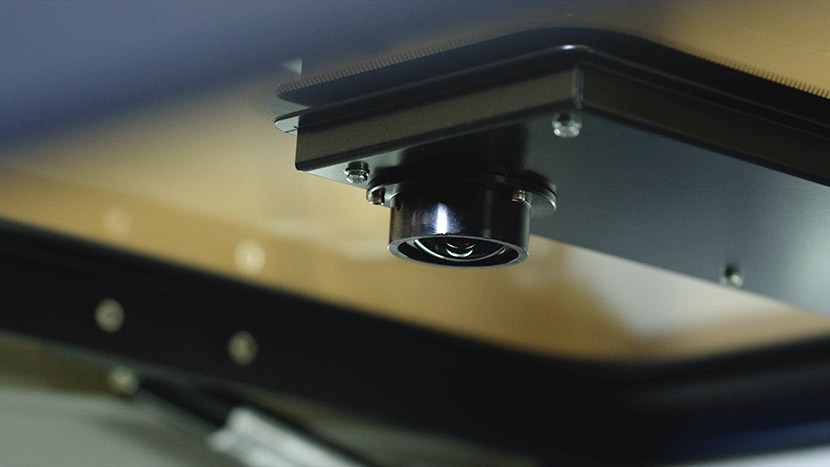
Um optimale Ergebnisse zu erzielen, platzieren Sie die Untersetzer unter einer der IRIS-Positionierungskameras.
Wählen Sie am Bedienfeld das Jog-Symbol aus und positionieren Sie den Laserkopf mit dem Joystick über dem Coaster.
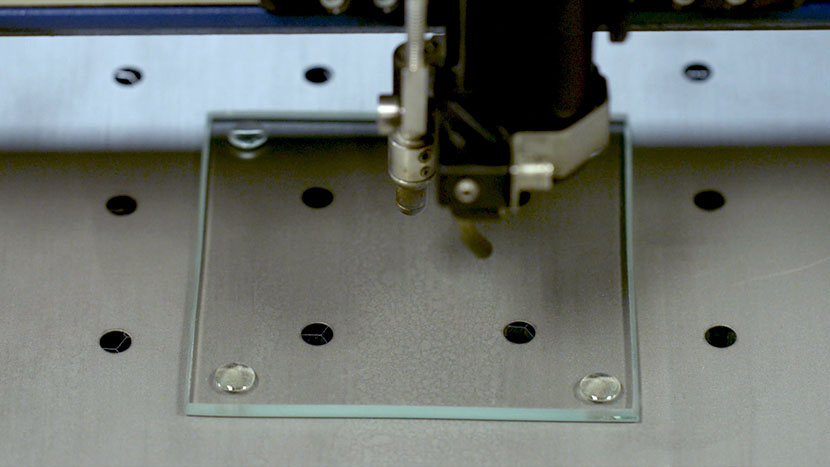
Wählen Sie im Menü „Jog“ die Option „Autofokus“ aus. Das Gerät passt die Höhe des Tisches automatisch an, indem es mithilfe des Kolbens das Material erkennt und den Tisch dann auf die richtige Fokusentfernung bewegt.
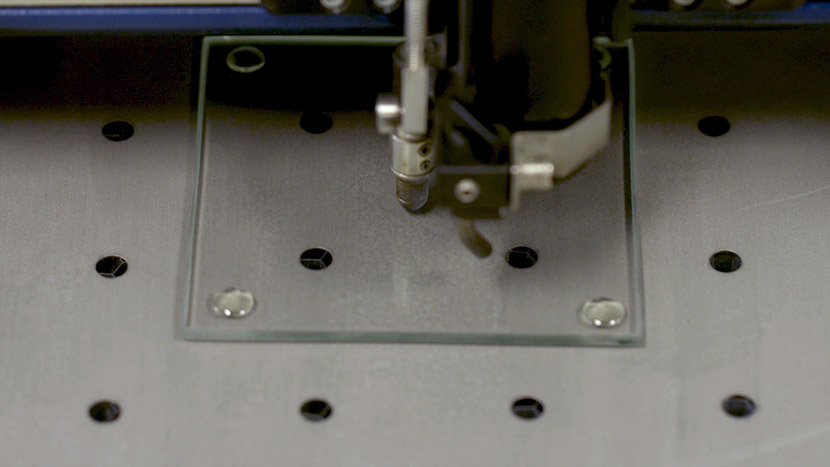
Wählen Sie das Symbol „Zurücksetzen“, um den Laserkopf zurückzusetzen.
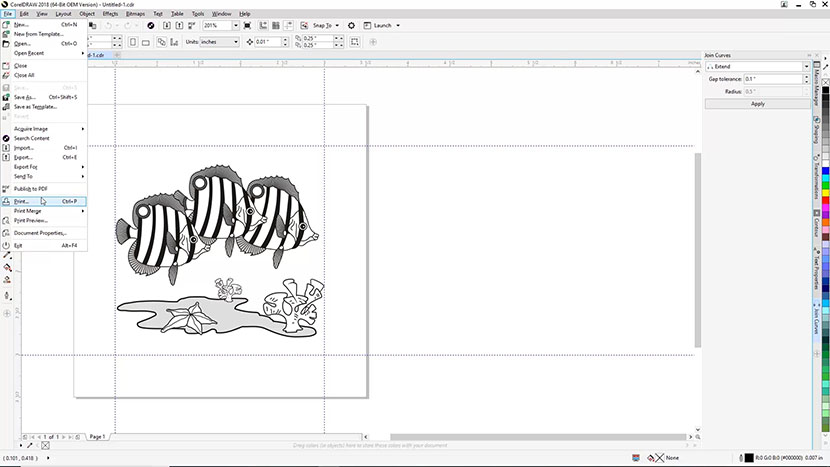
Zurück in CorelDRAW wählen Sie „Datei“ und dann „Drucken“ aus dem Dropdown-Menü.
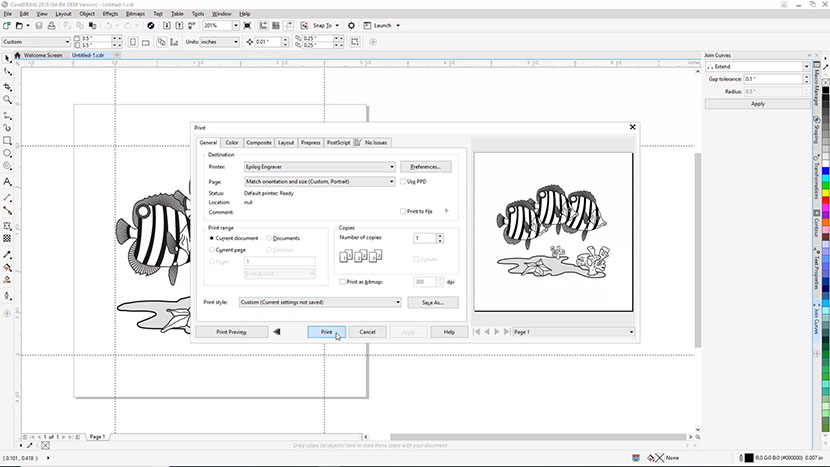
Legen Sie Epilog Engraver als Drucker fest und stellen Sie sicher, dass unter „Seite“ die Option „Ausrichtung und Größe anpassen“ ausgewählt ist. Klicken Sie dann auf die Schaltfläche „Drucken“.
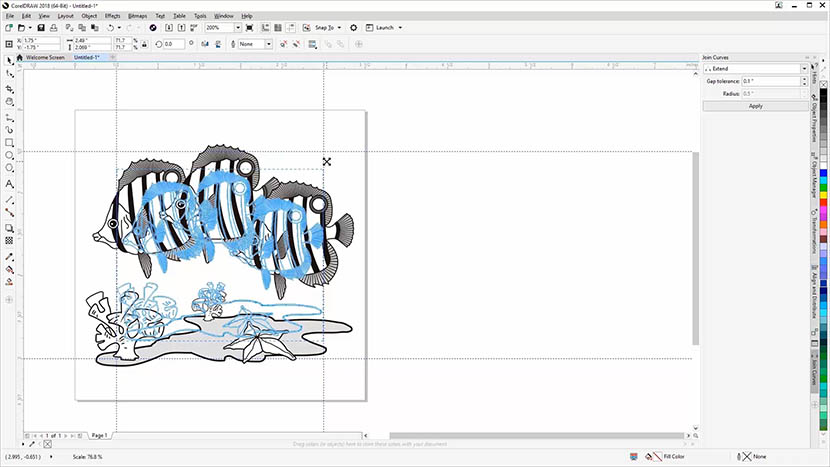
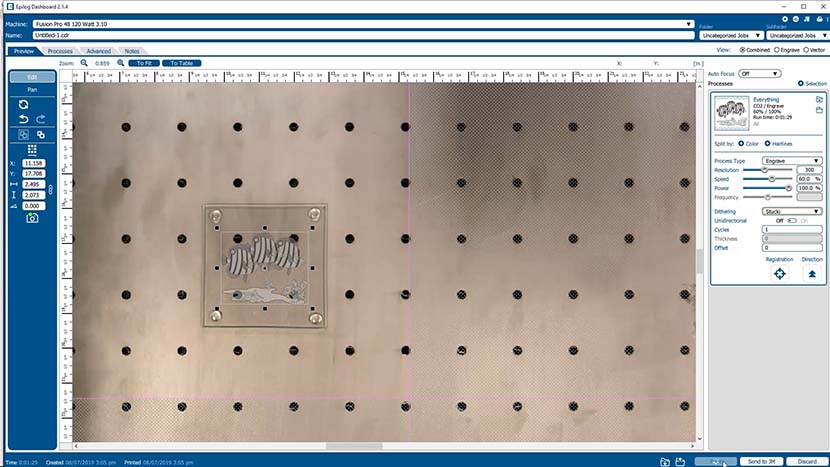
Das Epilog-Dashboard wird mit unserer Datei und dem IRIS-Kamerabild geöffnet.
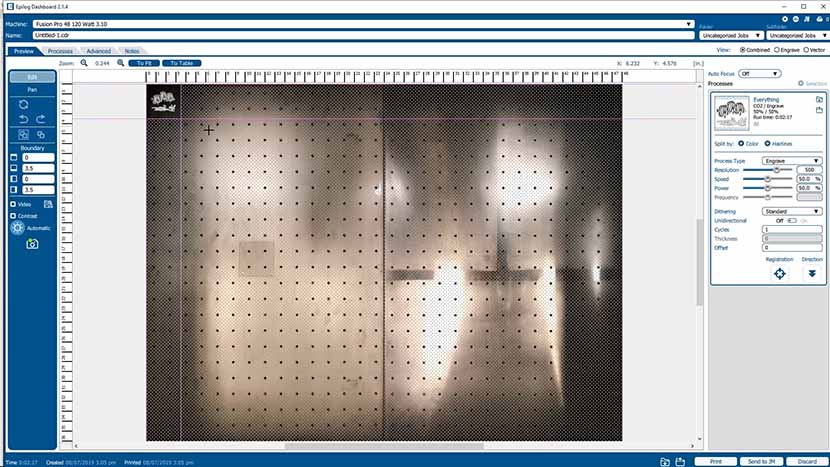
Klicken und ziehen Sie die farbigen Linien, um den Gravurbereich so zu vergrößern, dass er den Glasuntersetzer umfasst.
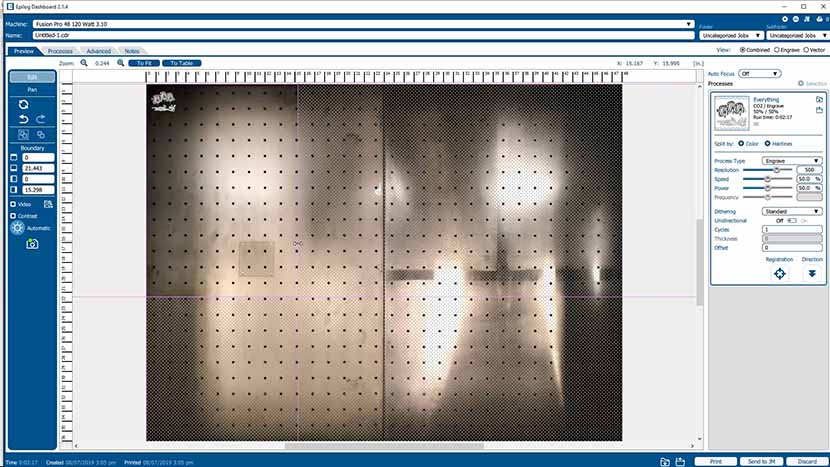
Klicken Sie dann auf die Grafik und ziehen Sie sie auf den Glasuntersetzer.
Sie können das Scrollrad Ihrer Maus verwenden, um das Bild zu vergrößern und die Platzierung der Grafik zu verfeinern.
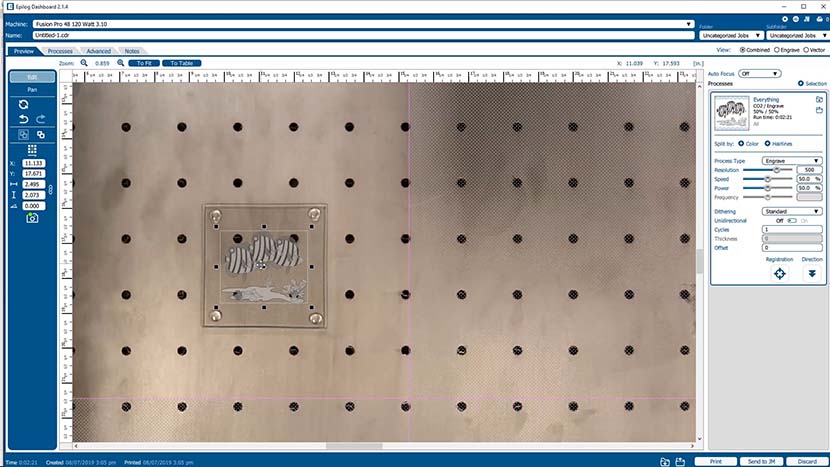
Lassen Sie uns nun in der rechten Seitenleiste unter „Gravieren“ unsere Gravurparameter festlegen. Wir stellen die Auflösung auf 300 DPI ein. Beim Gravieren von Glas benötigen wir keine hohe Auflösung, um eine hochwertige Gravur zu erzielen. Wir verwenden einen 120-W-Laser, daher stellen wir die Geschwindigkeit auf 60 % und die Leistung auf 100 % ein. Lassen Sie uns außerdem den Dithering-Typ auf „Stucki“ und die Gravurrichtung auf „Bottom-Up“ einstellen.
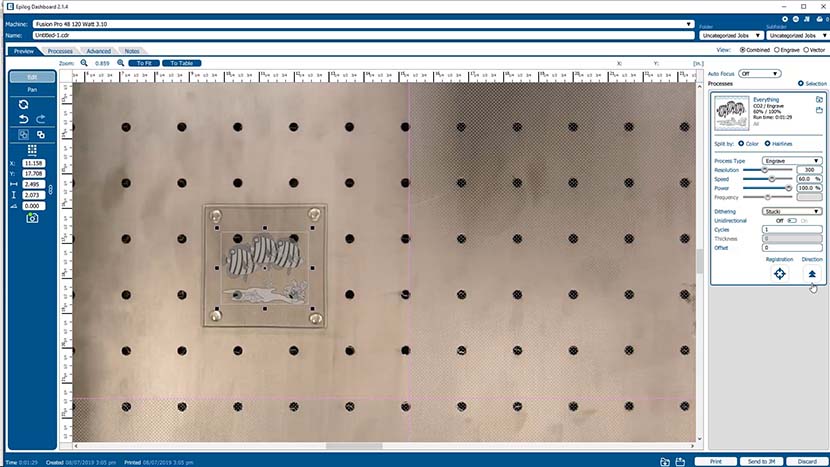
Die empfohlenen Einstellungen für die Wattzahl Ihres Lasers finden Sie in Ihrem Systemhandbuch.
Nachdem unsere Einstellungen nun fertig sind, können wir auf „Drucken“ klicken, um den Auftrag an den Laser zu senden.
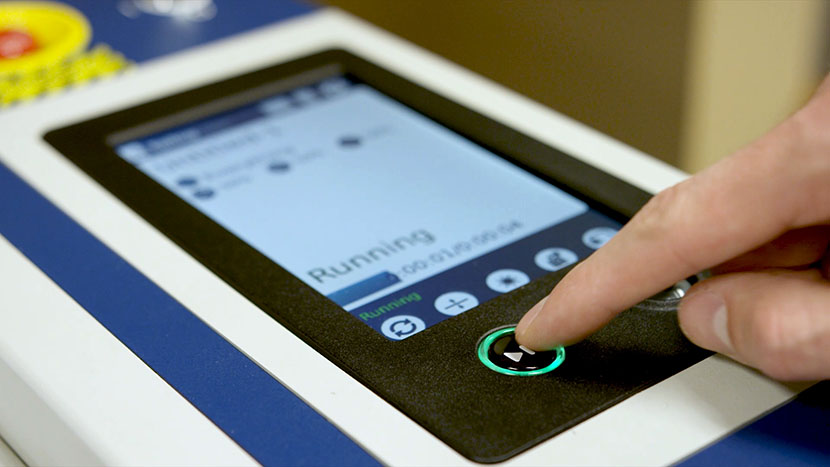
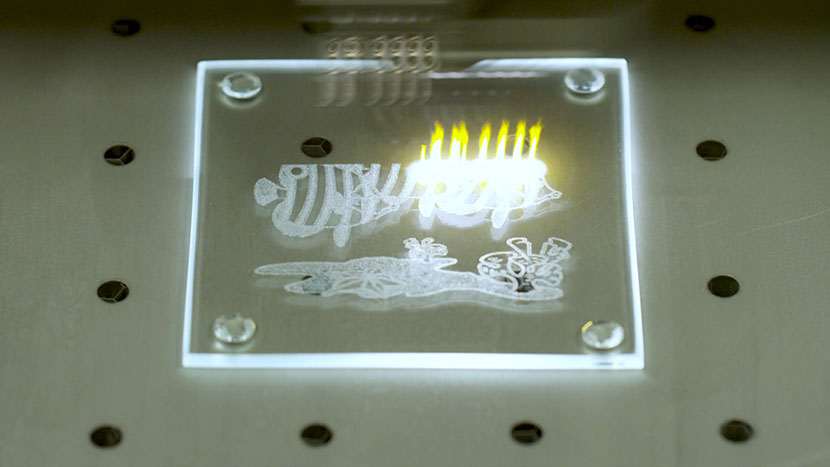
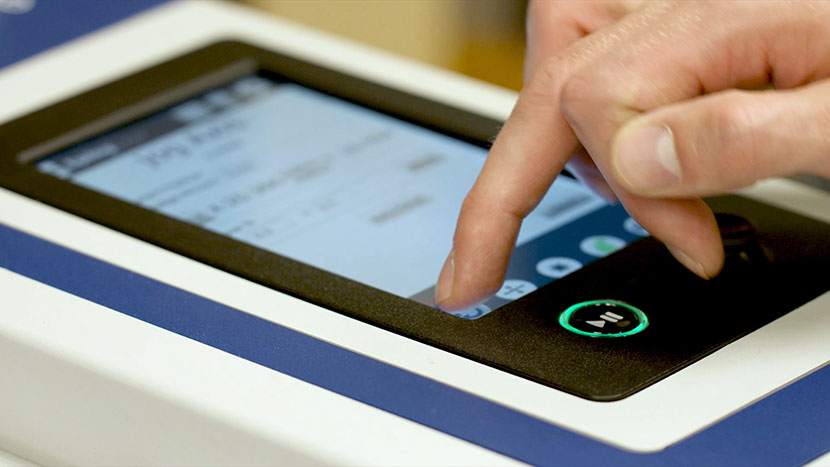
Wählen Sie am Laser das Symbol „Job“ aus, um die Liste der verfügbaren Aufträge anzuzeigen, und wählen Sie dann den Auftrag aus, den Sie an das Gerät gesendet haben. Drücken Sie die Taste „Go/Stop“, um den Glasgravurauftrag zu starten. Der Fusion Pro beginnt mit der Arbeit und innerhalb weniger Minuten ist Ihr Untersetzer fertig!