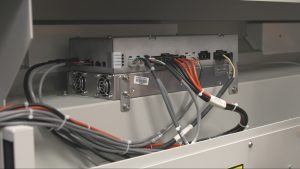
Dieses Dokument enthält detaillierte Anweisungen zum Identifizieren, Entfernen und Austauschen von Netzteilen in Fusion Pro-Graviergeräten. Es umfasst die Positionen der Netzteile für verschiedene Konfigurationen (nur CO₂, nur Faser und Dual Source) sowie schrittweise Anleitungen für die sichere Entfernung und Installation.
Standorte der Stromversorgung
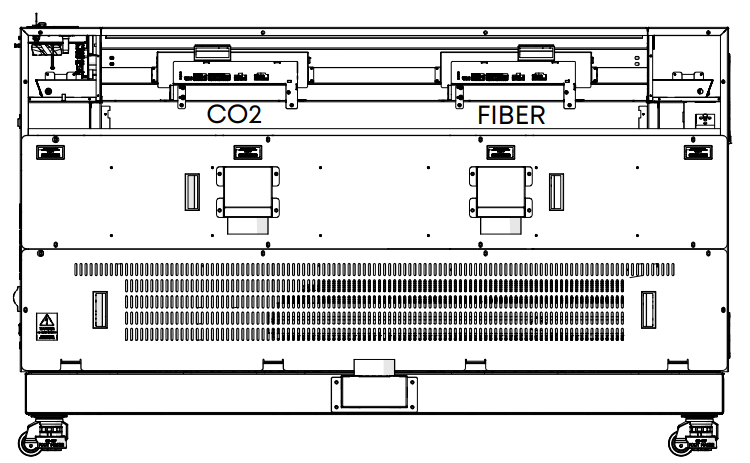
CO2Only Fusion Pro
Dieses Modell enthält nur die oben gezeigte CO2 .
- Ein (1) 48-V-Netzteil mit 2 kW
Nur Glasfaser Fusion Pro
Dieses Modell wird die oben gezeigten CO2 Faser-Stromversorgungen enthalten.
- Ein (1) 48-V-Netzteil mit 2 kW
- Ein (1) 24-V-Netzteil mit 1 kW
Dual-Source-Fusion Pro
Dieses Modell wird sowohl die oben gezeigten CO2 die
Faser-Stromversorgungen enthalten.
- Ein (1) 48-V-Netzteil mit 2 kW
- Ein (1) 24-V-Netzteil mit 1 kW
WARNUNG: Die Wartung des Netzteils bei eingeschaltetem Gravierer kann zu schweren Verletzungen oder Schäden an internen Komponenten führen. Trennen Sie vor Beginn immer alle Stromquellen.
Entfernen der Stromversorgung
-
Schalten Sie den Gravierer aus.
-
Trennen Sie den Gravierer von der Stromversorgung.
-
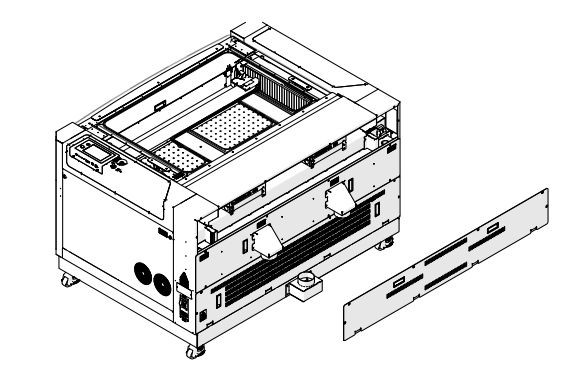
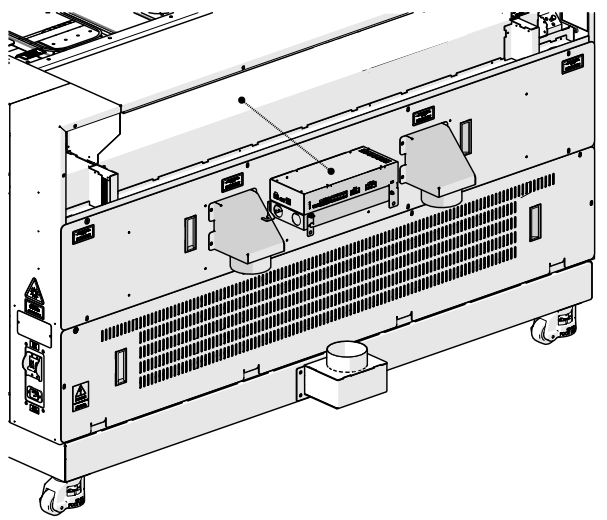
Entfernen Sie die obere Rückwand des Graviergeräts.
-
Trennen Sie die Kabelbäume von der Stromversorgung.
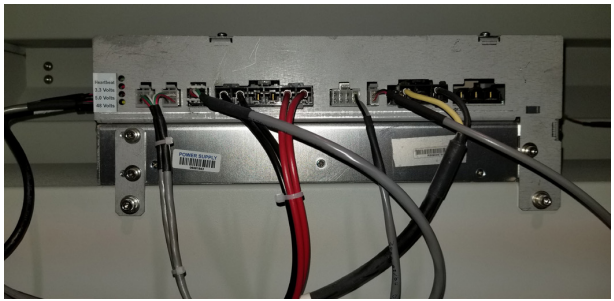
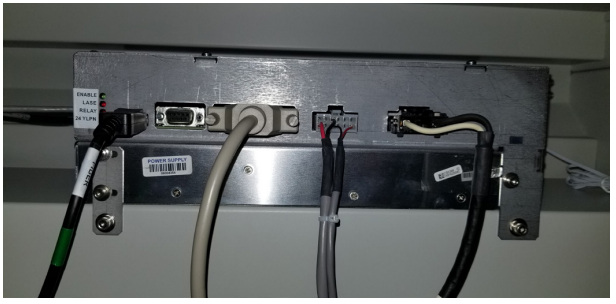
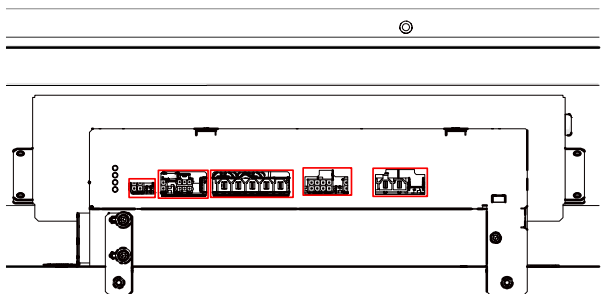 Hinweis: Je nachdem, welches Netzteil derzeit in der Maschine installiert ist, können Anzahl und Art der Anschlüsse variieren. Nachfolgend sind sowohl die CO2 die Glasfaser-Netzteilanschlüsse dargestellt:
CO2 versorgung
Glasfaser-Stromversorgung
-
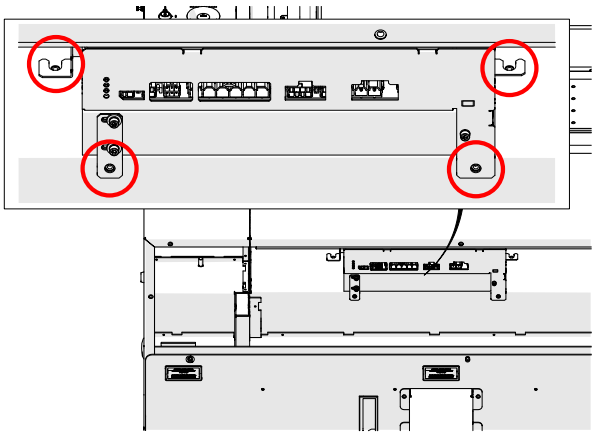
Lösen und entfernen Sie die vier (4) 5/32-Zoll-Inbusschrauben, mit denen das Netzteil am Gehäuse des Gravierers befestigt ist.
-
Entfernen Sie das Netzteil vom Gravierer.
Installation der Stromversorgung
-
Setzen Sie das Netzteil in den Gravierer ein.
-
Installieren und ziehen Sie die vier (4) 5/32-Zoll-Inbusschrauben fest, mit denen das Netzteil am Gehäuse des Gravierers befestigt ist.
-
Schließen Sie die Kabelbäume an die Stromversorgung an.
-
Ersetzen Sie die obere Rückwand des Gravierers.
-
Schließen Sie das Gerät wieder an die Stromversorgung an und schalten Sie den Gravierer ein.
Programmierung der Peripheriegeräte
-
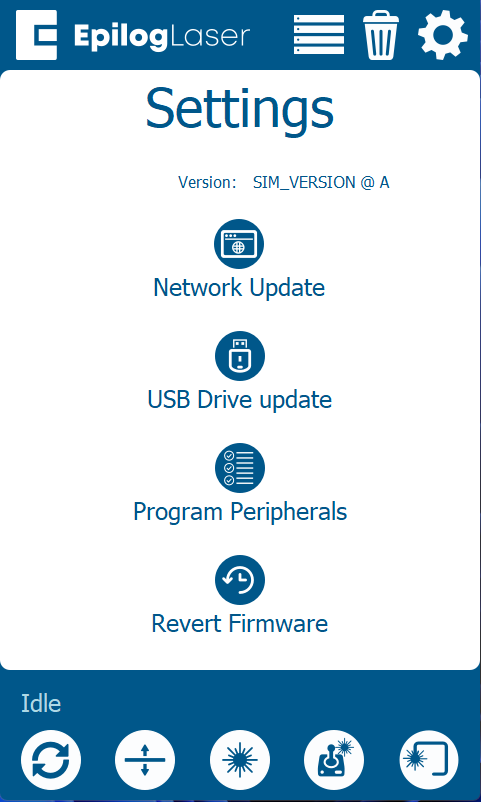
Drücken Sie auf dem Display-Panel auf das Zahnrad-Symbol in der oberen rechten Ecke des Displays, um das Menü „Einstellungen“ zu öffnen.

-
Presse-Update.

-
Drücken Sie auf „Peripheriegeräte“.
-
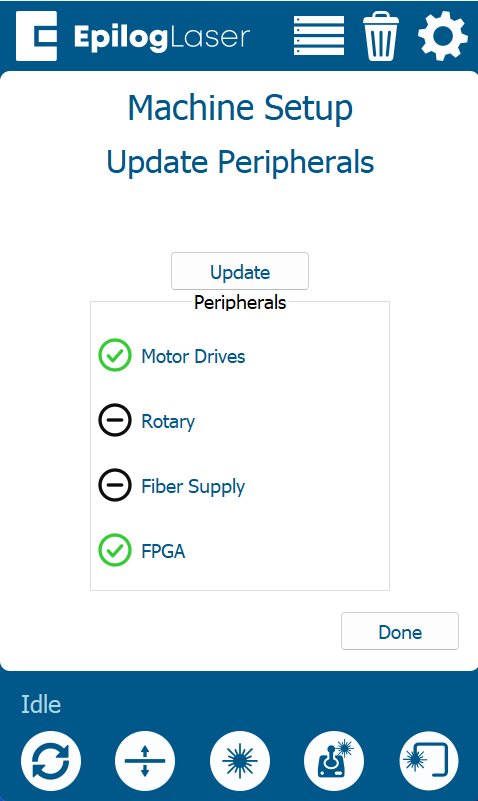
Wählen Sie im Menü „Peripheral Update“ (Peripherie-Aktualisierung) die Option „Power Supply“ (Stromversorgung) aus und drücken Sie „Update“ (Aktualisieren).
-
Lassen Sie den Graveur den Aktualisierungsvorgang durchführen.
Warnung: Schalten Sie den Gravierer während des Aktualisierungsvorgangs nicht aus. Es ist normal, dass das Display vorübergehend dunkel wird. Sobald die Aktualisierung abgeschlossen ist, fordert Sie das System auf, den Gravierer neu zu starten.
-
Sobald der Gravierer Sie zum Neustart auffordert, schalten Sie den Gravierer aus und wieder ein.