Der Austausch des Netzteils in einem Fusion Pro 48 ist eine wichtige Wartungsmaßnahme, um eine optimale Leistung und langfristige Zuverlässigkeit des Systems zu gewährleisten. Dieser Vorgang umfasst das sichere Trennen der Stromversorgung, den Zugang zu internen Komponenten und das Entfernen oder Installieren des Netzteils. Die ordnungsgemäße Handhabung und die strikte Einhaltung der Sicherheitsvorschriften sind erforderlich, um Schäden an Geräten oder Verletzungen von Personen zu vermeiden. Befolgen Sie die nachstehenden Schritte, um den Austausch sicher und effizient durchzuführen.
WARNUNG: Die Wartung des Netzteils bei eingeschaltetem Gravierer kann zu schweren Verletzungen oder Schäden an internen Komponenten führen. Trennen Sie vor Beginn immer alle Stromquellen.
Entfernen der Stromversorgung
-
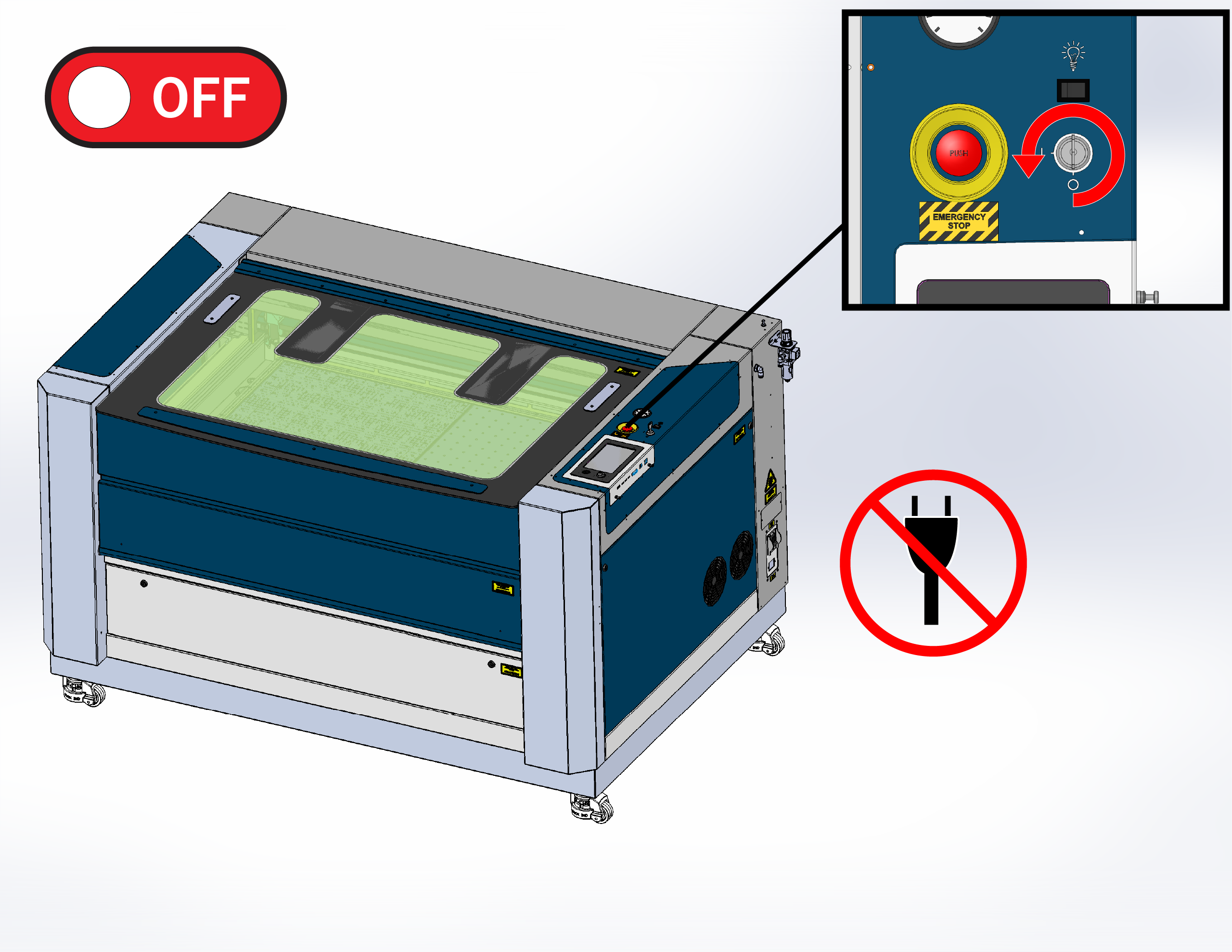
Schalten Sie das System aus und ziehen Sie das Netzkabel ab.
-
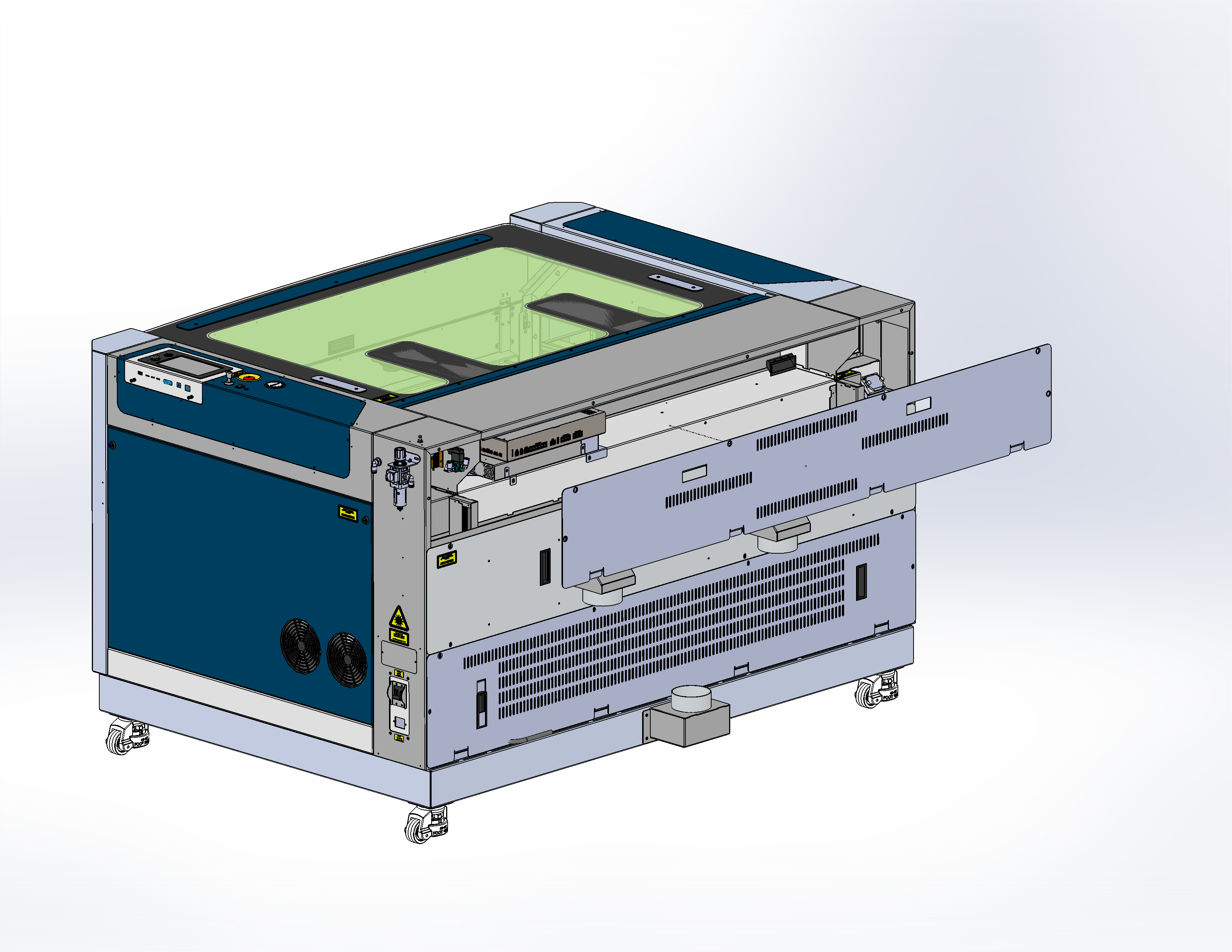
Entfernen Sie die hintere obere Abdeckung.
-
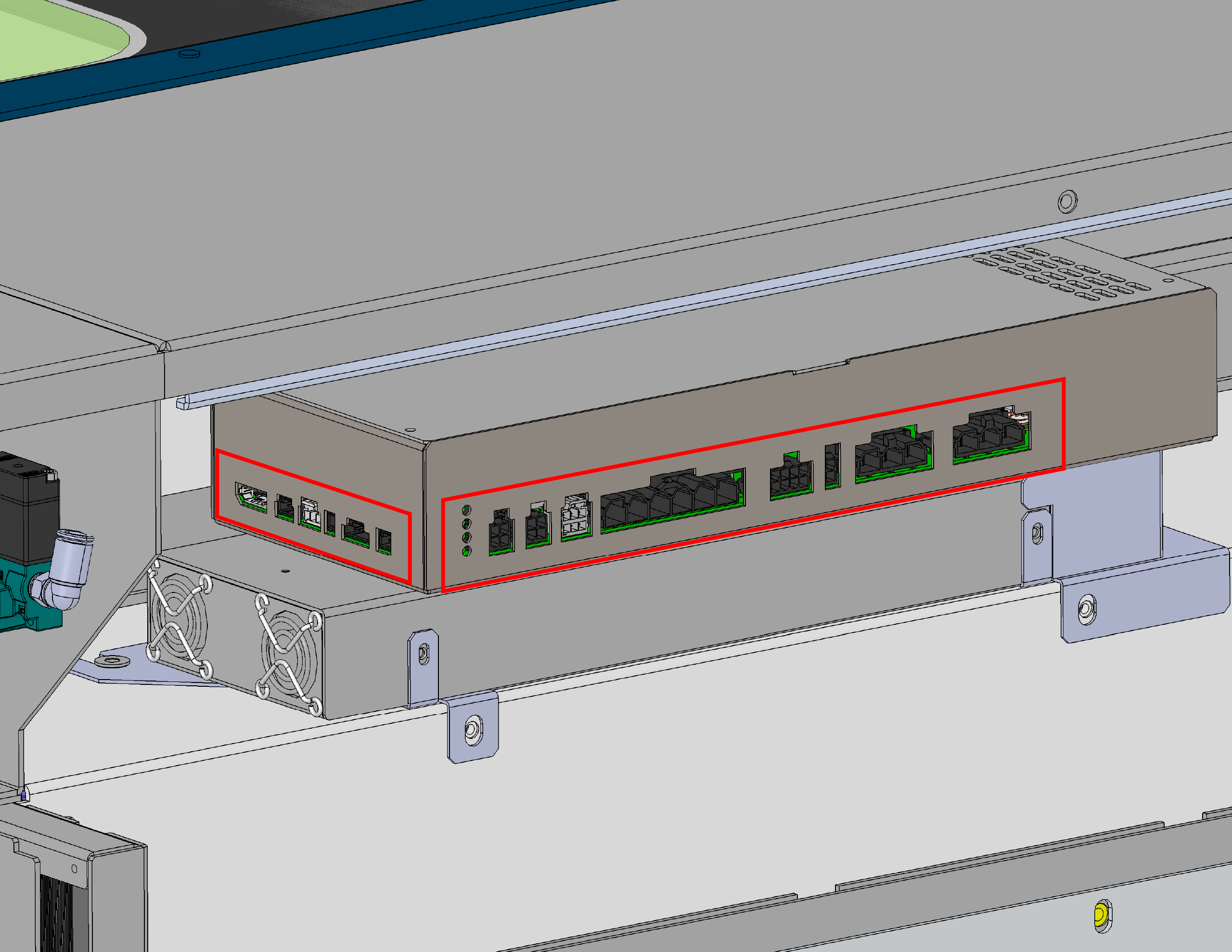
Trennen Sie alle elektrischen Kabelbäume von der Stromversorgung.
Hinweis: Machen Sie vor dem Trennen ein Foto vom Kabelbaum, damit Sie es beim Wiedereinbau als Referenz verwenden können.
-
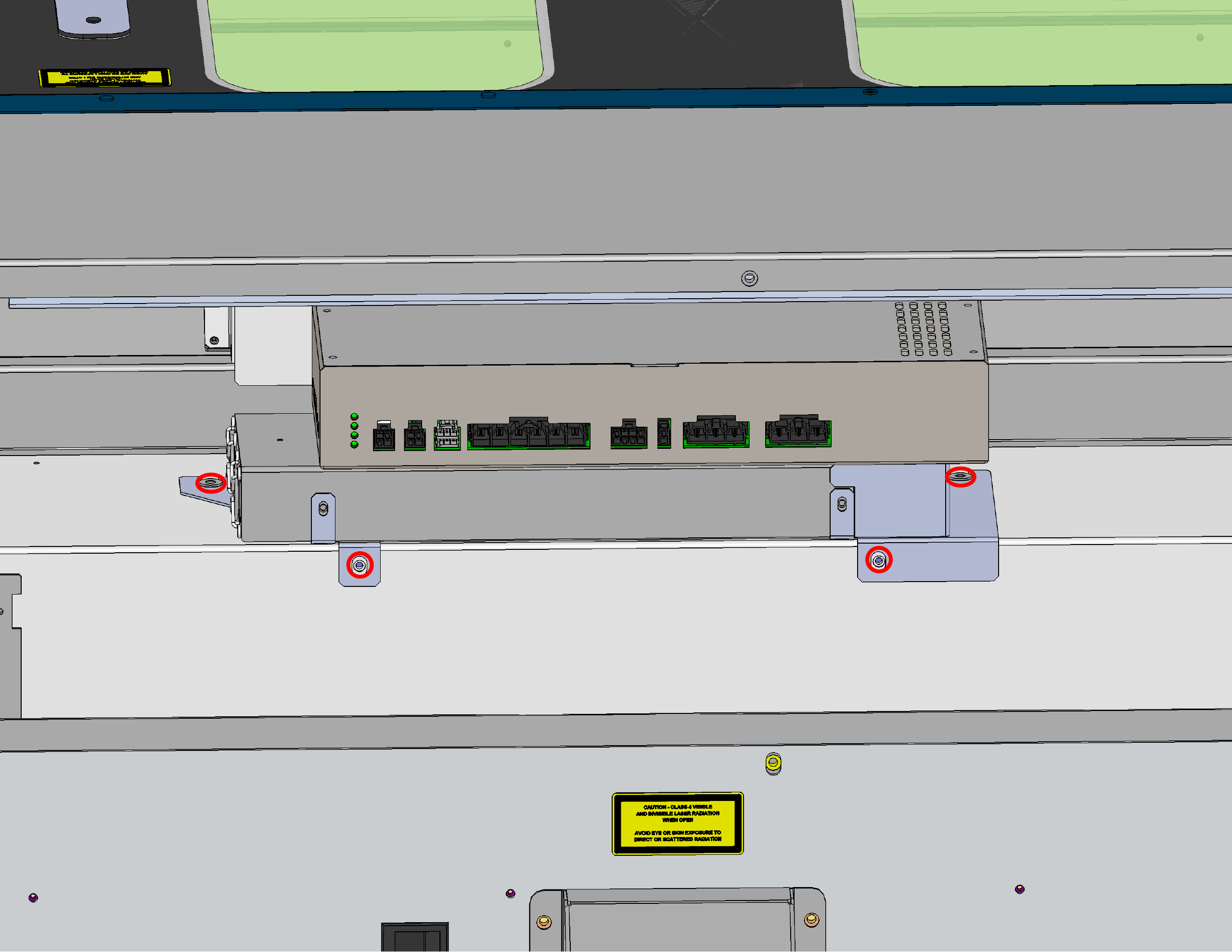
Entfernen Sie die Befestigungsschrauben, mit denen das Netzteil befestigt ist.
-
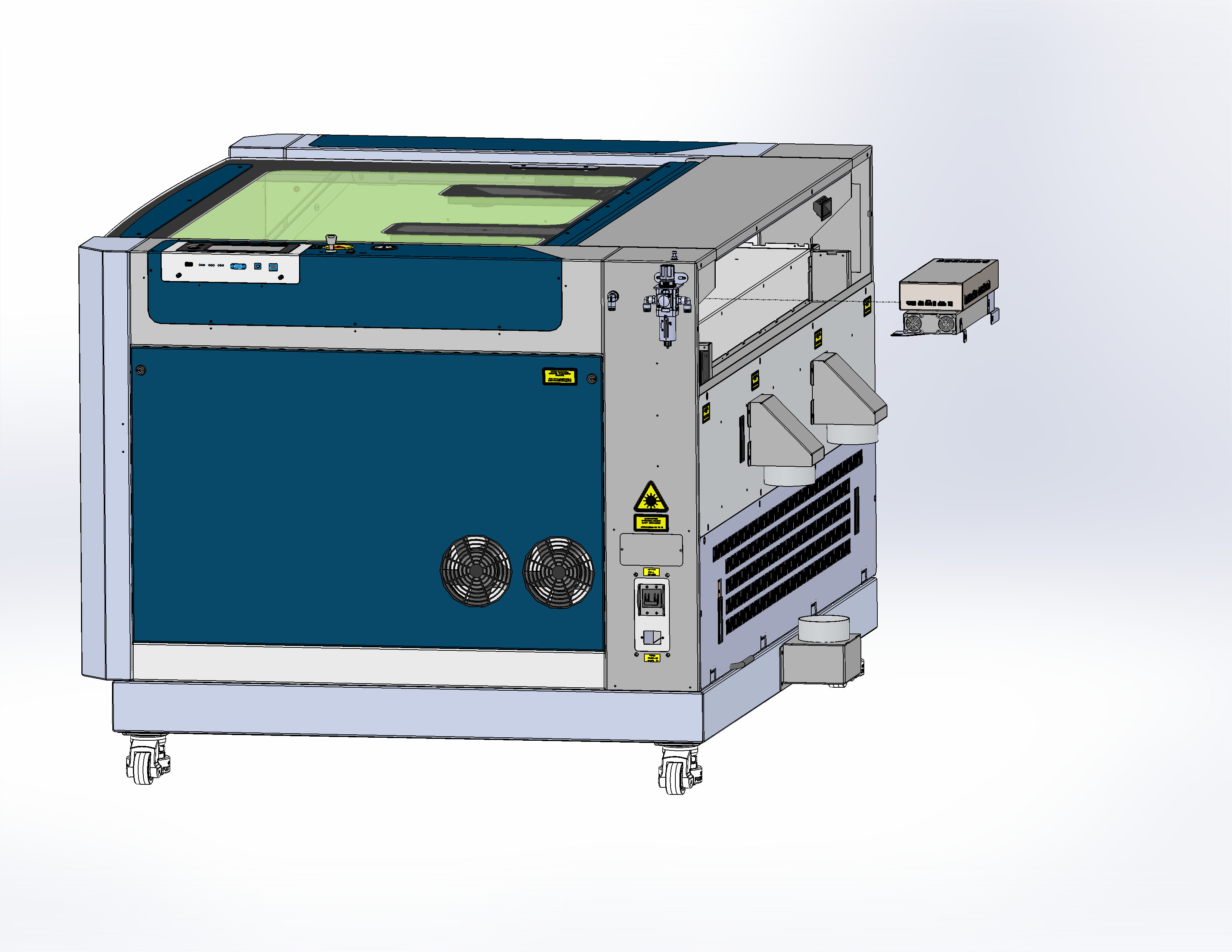
Entfernen Sie vorsichtig das Netzteil aus dem Gerät.
Installation der Stromversorgung
-
Setzen Sie das Ersatznetzteil in das Fach ein.
-
Befestigen Sie das Netzteil mit den Befestigungsschrauben.
-
Schließen Sie alle elektrischen Kabelbäume wieder an das Ersatznetzteil an.
-
Bringen Sie die hintere obere Abdeckung wieder an.
-
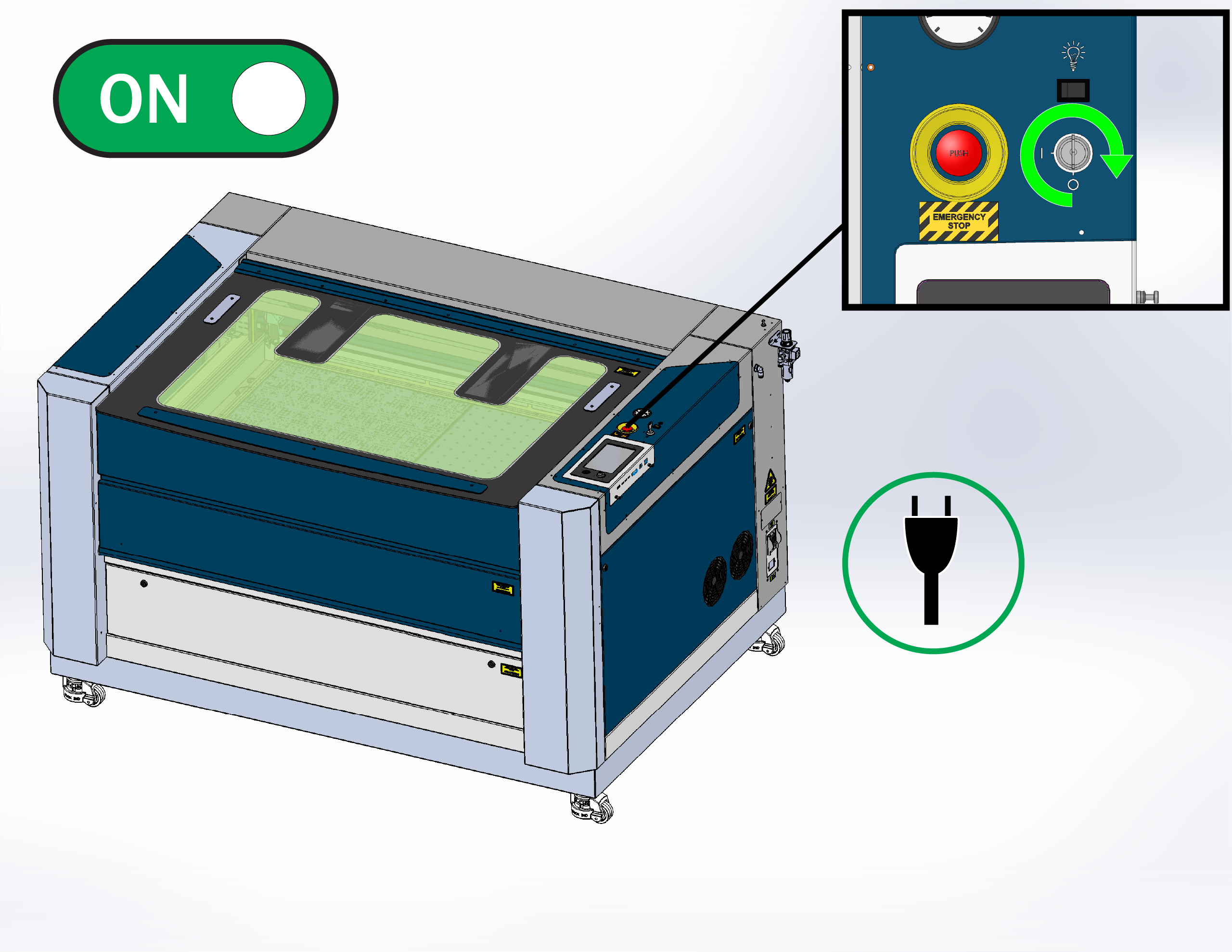
Schließen Sie das Netzkabel wieder an und schalten Sie das System ein.
Peripheriegeräte programmieren
-
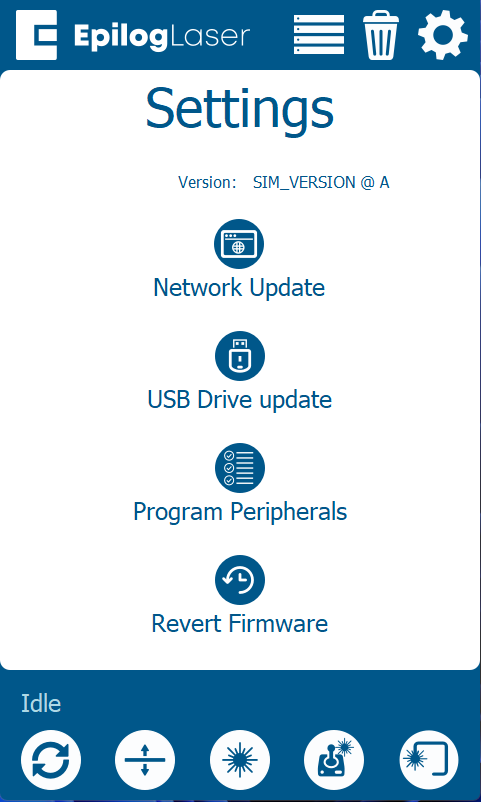
Drücken Sie auf dem Display-Panel auf das Zahnrad-Symbol in der oberen rechten Ecke, um das Menü „Einstellungen“ zu öffnen.

-
Presse -Update.

-
Drücken Sie auf „Peripheriegeräte“.
-
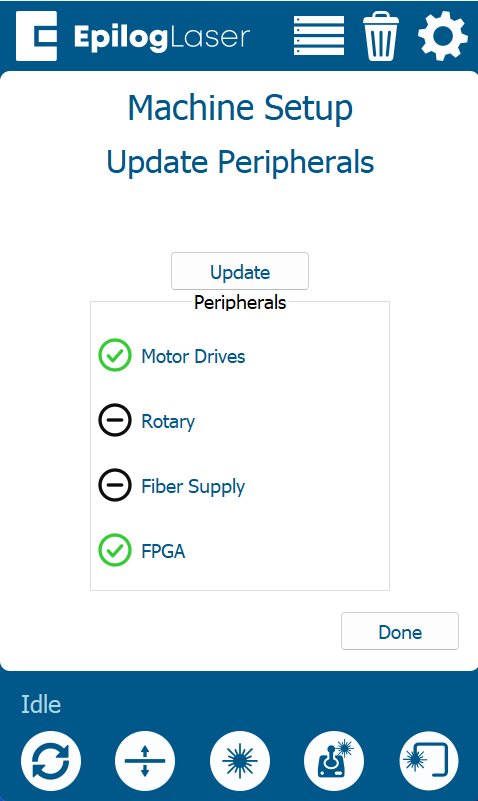
Wählen Sie im Menü „Peripheral Update“ (Peripherie-Aktualisierung ) die Option „Power Supply“ (Stromversorgung ) aus und klicken Sie auf „Update“ (Aktualisieren).
-
Lassen Sie den Gravierer den Aktualisierungsvorgang abschließen.
Warnung: Schalten Sie den Gravierer während des Updates nicht aus. Der Bildschirm kann vorübergehend dunkel werden – dies ist normal. Sobald das Update abgeschlossen ist, fordert Sie das System auf, den Gravierer neu zu starten.
-
Wenn Sie dazu aufgefordert werden, schalten Sie den Gravierer aus und wieder ein, um die Aktualisierung abzuschließen.