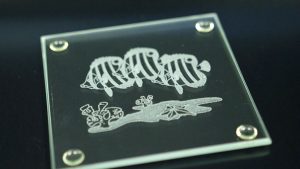
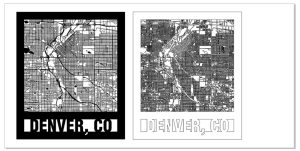
Willkommen zu Ihrem dritten Projekt mit Ihrem Lasersystem! Für Projekt 3 benötigen Sie den Holzschlüsselanhänger, der im Lieferumfang der Schulungsunterlagen Ihres Epilog laser enthalten ist, sowie ein Stück Pappe, um eine Vorrichtung für den Schlüsselanhänger zu erstellen.
In diesem Tutorial führen wir Sie durch die Einrichtung eines Projekts, indem wir zunächst eine Schablone erstellen und diese dann verwenden, um eine Gravur präzise auf einem Holzschlüsselanhänger anzubringen. Wir haben diesem Tutorial einige neue Techniken hinzugefügt.
Einrichten Ihrer Seite
Wir beginnen damit, eine neue Datei in CorelDRAW zu erstellen.
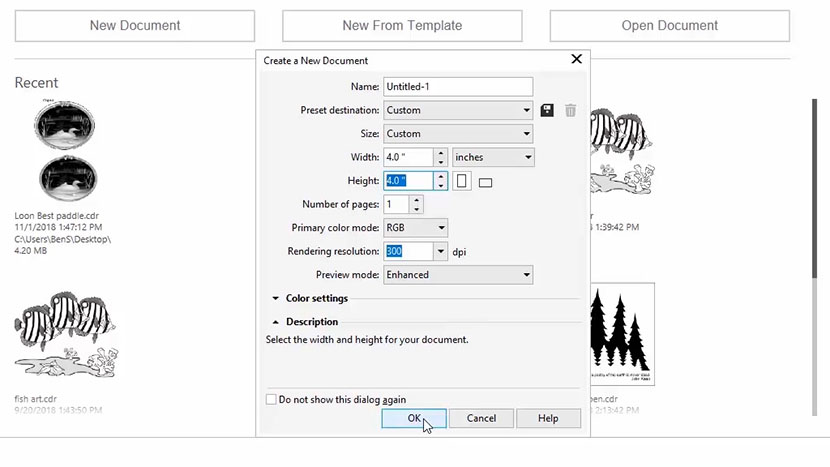
Klicken Sie auf Ihrem Begrüßungsbildschirm auf die Option „Erste Schritte“ und anschließend auf die Schaltfläche „Neues Dokument“. Sie können auch die Tastenkombination Strg + N verwenden, um ein neues Dokument zu öffnen.
Geben Sie nun Ihre Seitengröße ein. Geben Sie 4” für die Seitenbreite und 4” für die Seitenhöhe ein und klicken Sie dann auf OK.
Erstellen einer Schlüsselanhänger-Vorrichtung
Für dieses Projekt gravieren wir einen Schlüsselanhänger aus Holz, aber zuerst erstellen wir eine Kartonvorrichtung, um unseren Schlüsselanhänger zu fixieren und unsere Einrichtungszeit in Zukunft zu verkürzen.
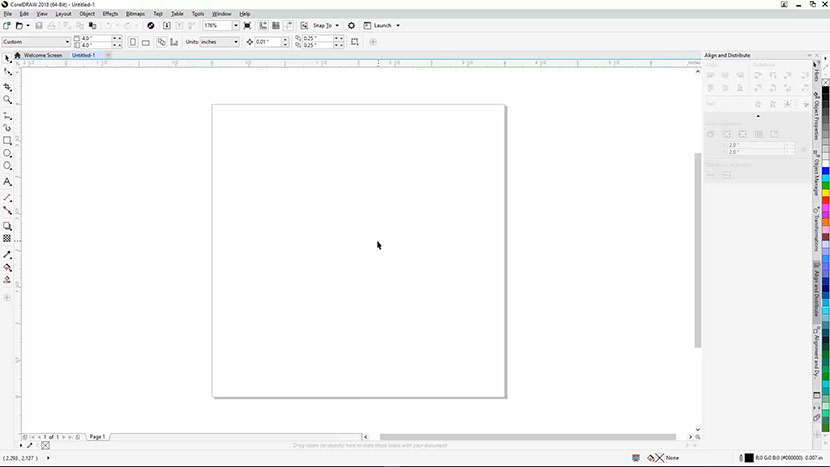
Um eine Schablone zu erstellen, müssen wir ein Loch in der Größe des Schlüsselanhängers bohren, damit wir den Schlüsselanhänger genau in der Schablone platzieren können. Messen Sie zunächst die Breite des Schlüsselanhängers, den Sie in Ihrem Schulungspaket erhalten haben. Verwenden Sie dazu einen Messschieber oder ein Lineal. Der Schlüsselanhänger sollte 1,6 Zoll breit sein. Diese Angabe verwenden wir später, um den Durchmesser für den Kreis der Schablone festzulegen.
Jetzt zeichnen wir einen Kreis in CorelDRAW. Wählen Sie das Ellipsen-Werkzeug in der Werkzeugleiste auf der linken Seite aus. Halten Sie die Strg-Taste gedrückt, klicken Sie und ziehen Sie über die Seite, um einen Kreis zu erstellen. Die Größe spielt keine Rolle, da wir die Breite (den Durchmesser) für unseren Vorrichtungskreis manuell eingeben werden.
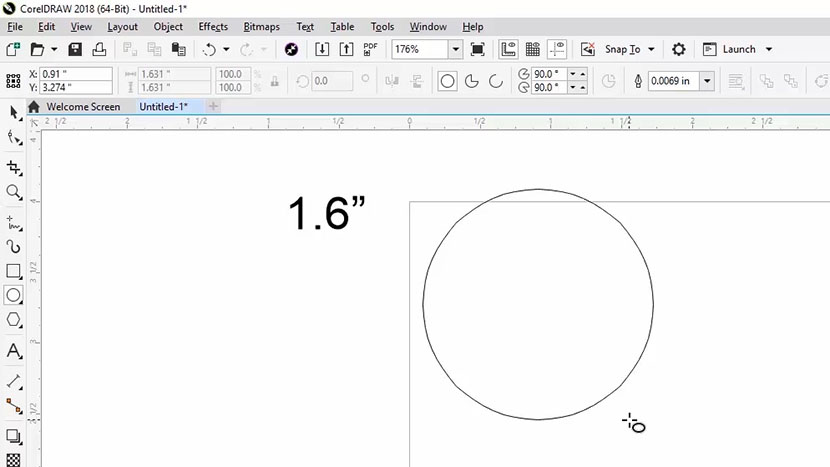
Nachdem Sie Ihren Kreis gezeichnet haben, klicken Sie auf die Schaltfläche „Seitenverhältnis sperren“ in der Eigenschaftenleiste oben auf dem Bildschirm. Durch Aktivieren der Option „Seitenverhältnis sperren“ wird sichergestellt, dass die Breite und Höhe des Kreises gleich bleiben, wenn wir im nächsten Schritt die Breite ändern.
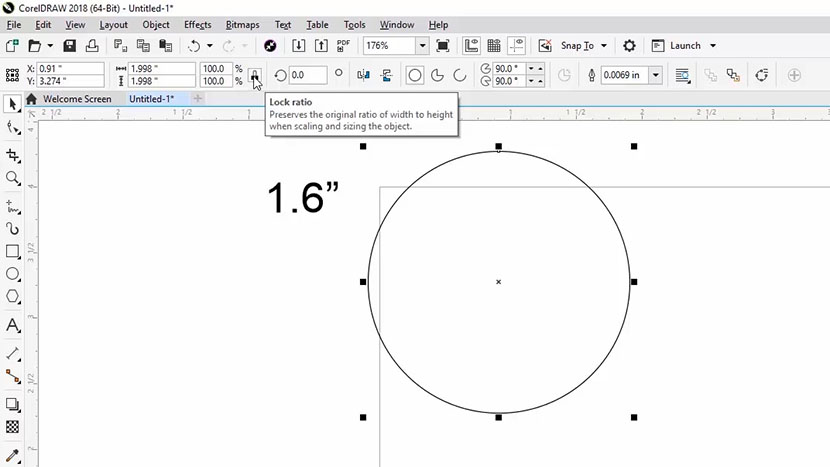
Geben Sie nun die zuvor gemessene Breite (Durchmesser) des Schlüsselanhängers in das Feld „Objektgröße“ oben auf dem Bildschirm ein. Wir geben hier 1,6 Zoll ein und drücken dann die Eingabetaste.
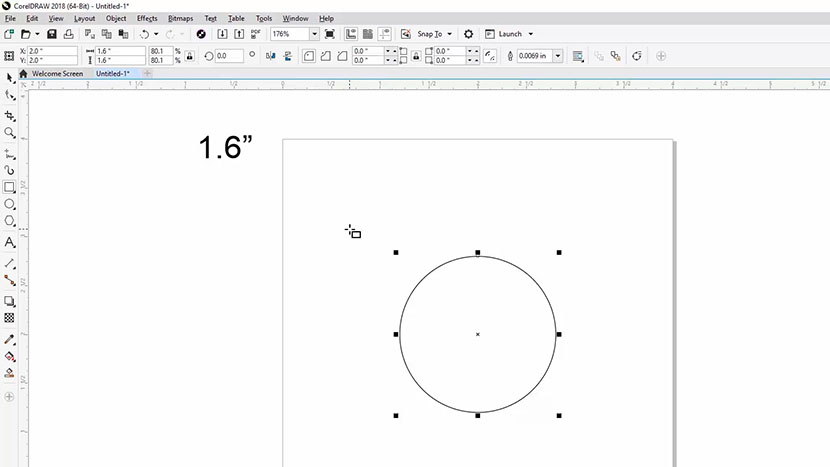
Jetzt brauchen wir eine Stelle in der Schablone, an der die Öse und der Ring Platz finden. Wählen Sie das Rechteck-Werkzeug in der Werkzeugpalette aus. Das Rechteck muss etwa 0,25 Zoll über dem Kreis beginnen und etwa 0,25 Zoll breit sein.
Klicken und ziehen Sie von oberhalb des Kreises nach unten in den Kreis hinein, um den Ausschnitt für die Öse und den Ring zu erstellen.
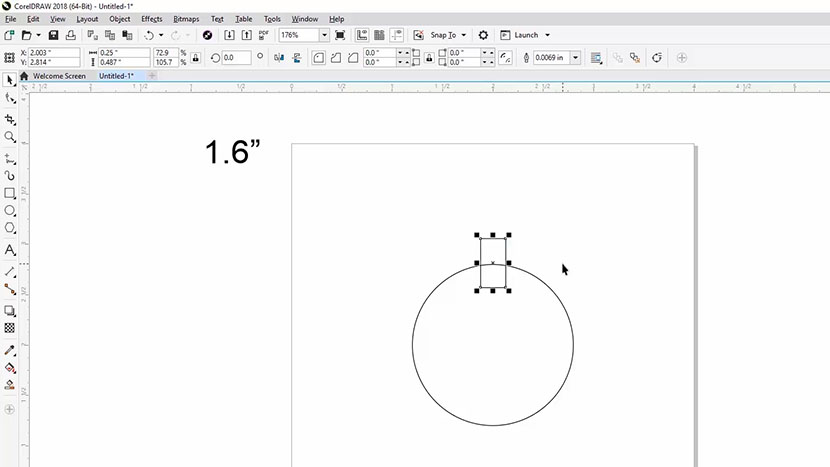
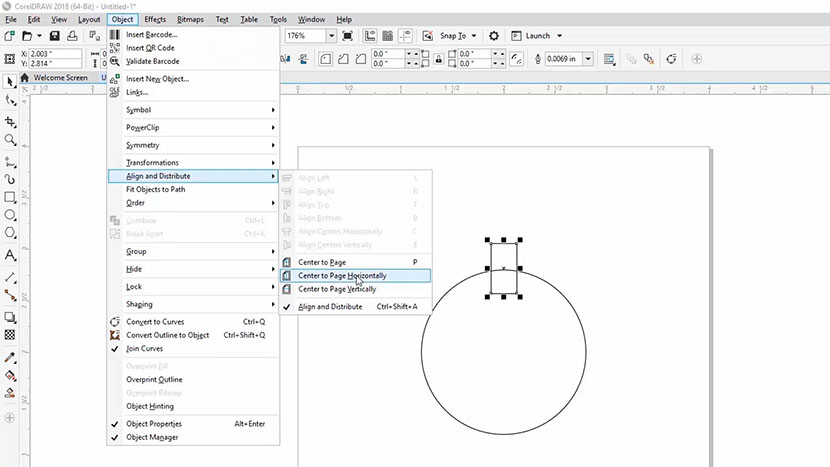
Wenn Sie möchten, können Sie das Rechteck horizontal an der Mitte der Seite ausrichten, indem Sie „Objekt“ > „Ausrichten und verteilen“ > „Horizontal auf Seite zentrieren“ auswählen.
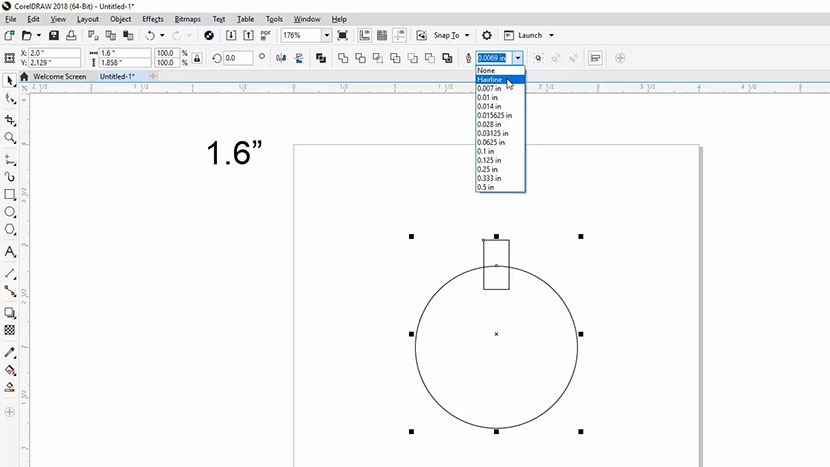
Jetzt wandeln wir diese Linien in Schnittlinien um. Klicken Sie mit dem Auswahlwerkzeug auf beide Formen und ziehen Sie ein Rechteck um sie herum, um sie auszuwählen. Da wir die Schablone ausschneiden und nicht gravieren möchten, müssen wir die Konturstärke der ausgewählten Formen auf „Haarlinie“ oder weniger als 0,004 Zoll ändern. Klicken Sie bei ausgewählten Formen auf das Dropdown-Menü „Konturbreite“ in der Eigenschaftenleiste am oberen Bildschirmrand und wählen Sie „Haarlinie“ aus dem Menü aus.
Drucken auf dem Laser (Schablonenschneiden)
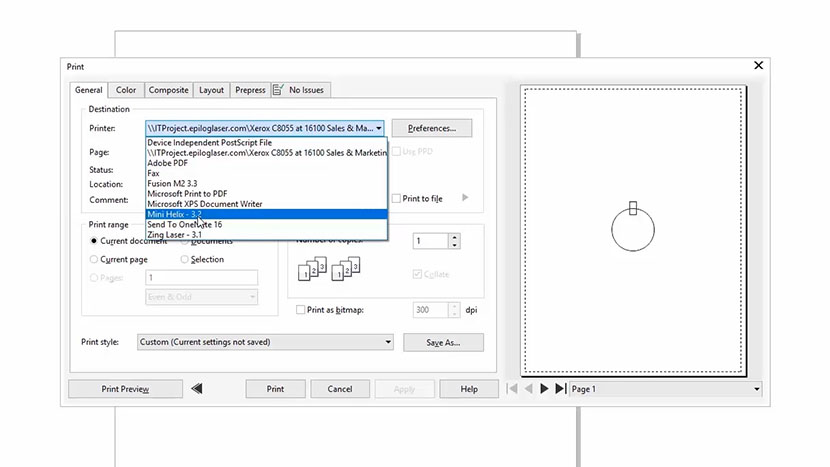
Nachdem wir nun den Entwurf für unsere Schablone fertiggestellt haben, möchten wir diese Datei auf dem Laser ausdrucken. Wählen Sie „Datei“ und dann „Drucken“ aus dem Dropdown-Menü oben auf dem Bildschirm. Wählen Sie IhrenHelix aus den Druckeroptionen aus und klicken Sie dann auf die Schaltfläche „Einstellungen“.
Im Laser Dashboard:
-
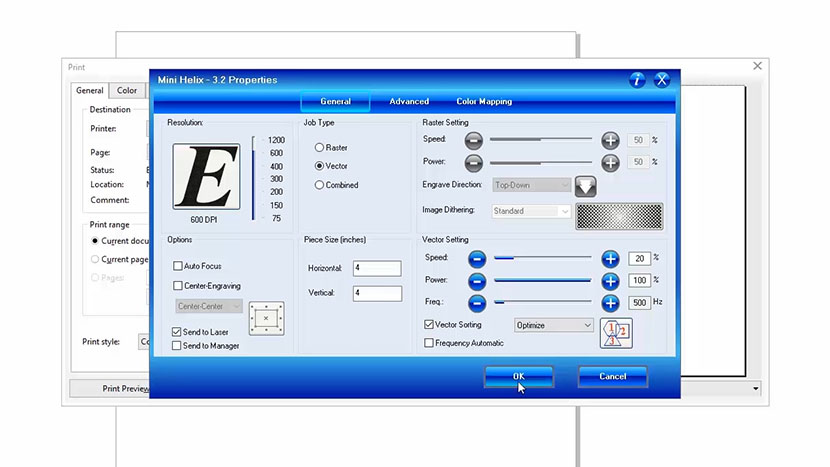
- Stellen Sie den Auftragstyp auf „Vektor“ ein.
-
- Ändern Sie die Größe des Stücks auf 4” x 4”.
-
- Stellen Sie die Geschwindigkeit auf 20 %, die Leistung auf 100 % und die Frequenz auf 500 ein. (Die empfohlenen Einstellungen für Geschwindigkeit, Leistung und Frequenz zum Schneiden von Karton mit Ihrer Laserleistung finden Sie im Handbuch Ihres Lasers.)
-
- Stellen Sie sicher, dass „An Laser senden“ aktiviert ist.
-
- Deaktivieren Sie „An Manager senden“.
Klicken Sie dann auf die Schaltfläche „OK“.
Die Druckvorschau sollte nun wie unsere Corel-Datei aussehen.
Klicken Sie abschließend auf „Drucken“, um den Auftrag an den Laser zu senden!

Schneiden der Schablone mit dem Laser
Positionieren Sie Ihr Stück Pappe am Laser in der Ausgangsposition in der oberen linken Ecke des Arbeitsbereichs.
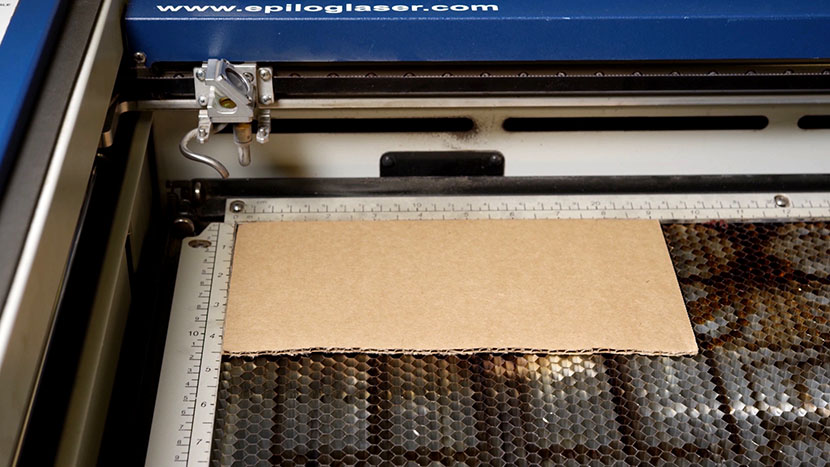
Drücken Sie dann die Fokus-Taste auf dem Tastenfeld, um die X-Achse über das Werkstück zu bringen. Hängen Sie Ihre manuelle Fokussierlehre an die Optikbaugruppe. Drücken Sie die Aufwärtspfeiltaste auf dem Tastenfeld, um den Tisch nach oben zu bewegen und das Material scharfzustellen. Sobald Sie scharfgestellt haben, entfernen Sie die manuelle Fokussierlehre und drücken Sie die Reset-Taste. Jetzt können wir mit der Arbeit beginnen.
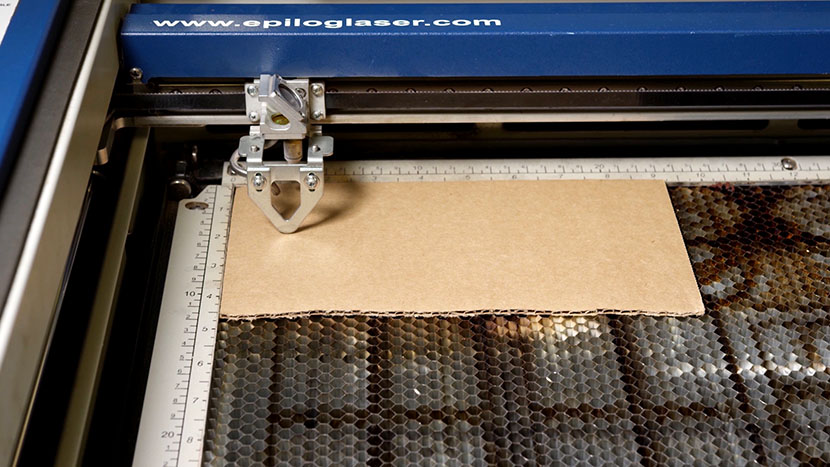
Jetzt können wir mit der Arbeit beginnen. Drücken Sie die Taste „Go“ auf der Tastatur, um mit dem Schneiden Ihrer Schablone für die Gravur des Schlüsselanhängers zu beginnen.
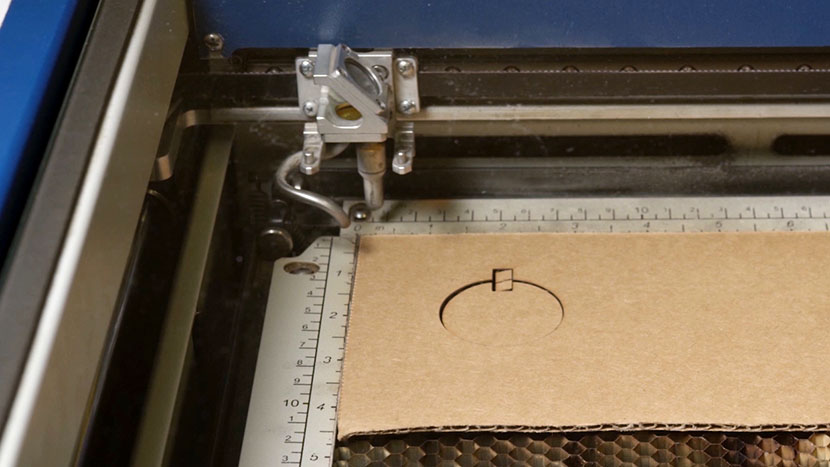
Grafiken importieren
Nachdem die Schablone für den Schlüsselanhänger ausgeschnitten ist, ist es nun an der Zeit, unsere Grafik für den Schlüsselanhänger einzurichten. Lassen Sie Ihr Schablonendesign in CorelDRAW geöffnet, da wir darauf aufbauen und die Schablonenlinien als Designvorlage verwenden werden.
Jetzt importieren wir eine Grafik, ändern ihre Größe und zentrieren sie auf dem Schablonenkreis, um sie auf den Holzschlüsselanhänger zu gravieren. In diesem Beispiel verwenden wir eine Meeresschildkrötengrafik (sea-turtle.eps ), aber Sie können jede beliebige Grafik verwenden.
Um die Datei zu importieren, wählen Sie „Datei“ und dann „Importieren“ aus den Dropdown-Menüs oben auf dem Bildschirm.
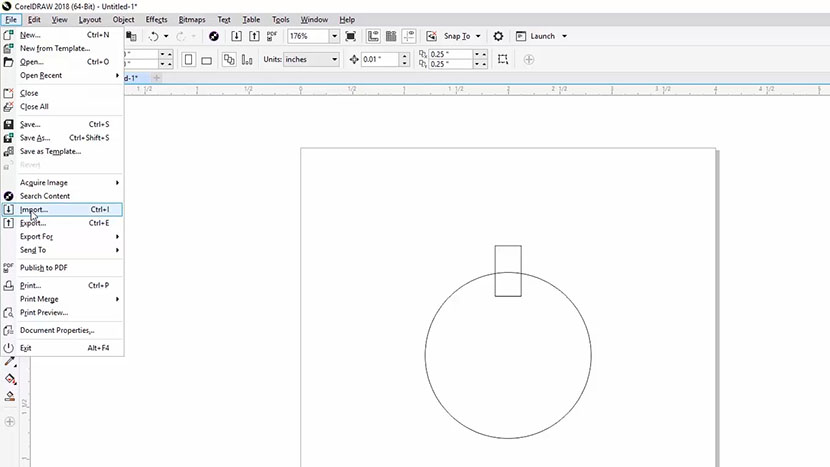
Navigieren Sie zu der Datei, die Sie importieren möchten (in diesem Beispielprojekt „sea-turtle.eps“), wählen Sie die Datei aus und klicken Sie auf die Schaltfläche „Importieren“.
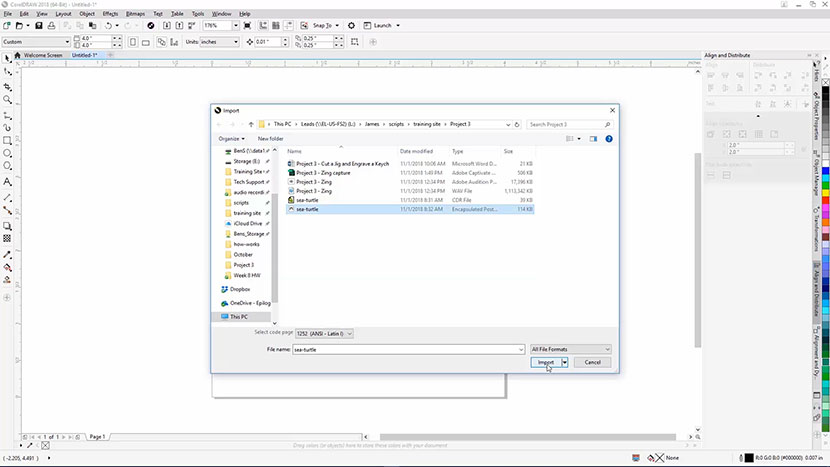
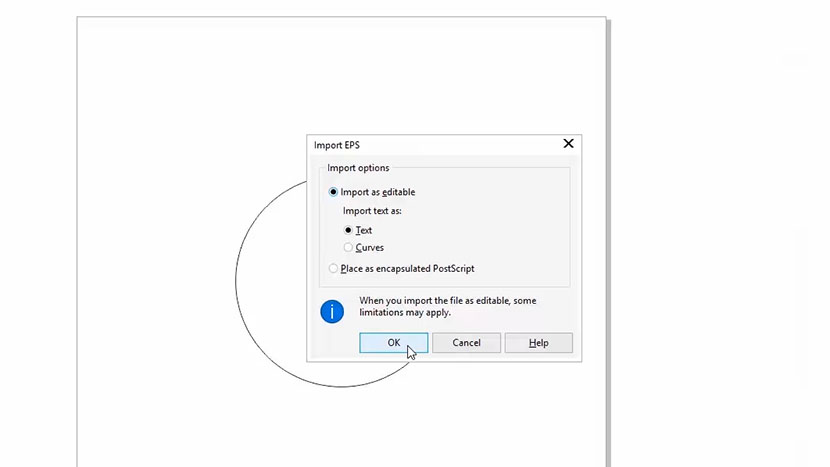
Wenn das Fenster „EPS importieren“ erscheint, können Sie die Standardeinstellungen unverändert lassen. Klicken Sie auf „OK“, um fortzufahren.
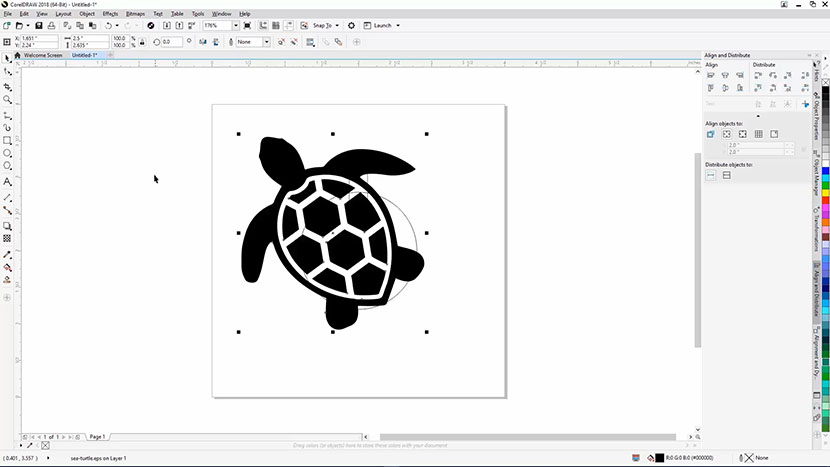
Klicken Sie nun auf eine beliebige Stelle auf der Seite, um die Grafik im Arbeitsbereich zu platzieren.
Ausrichten und Größe der Grafik anpassen
Jetzt müssen wir unsere Schildkröte an der Mitte des Kreises ausrichten und ihre Größe so anpassen, dass sie innerhalb der Grenzen passt.
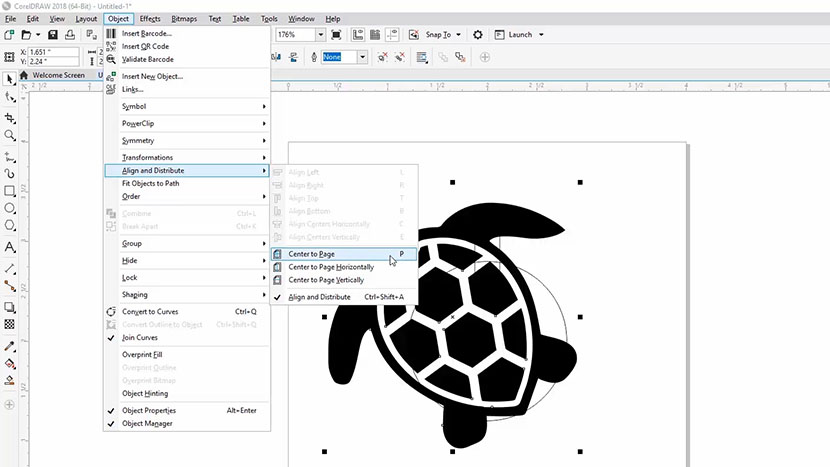
Vergewissern Sie sich, dass das Objekt noch ausgewählt ist, klicken Sie dann im Dropdown-Menü oben auf dem Bildschirm auf „Objekt“, dann auf „Ausrichten und verteilen“ und anschließend auf „Auf Seite zentrieren“. Sie können auch die Tastenkombination „P“ auf Ihrer Tastatur verwenden, um das Bild auf Ihrer Seite zu zentrieren.
Jetzt passen wir die Größe der Schildkröte an, damit sie in den Rahmen unseres Schablonenkreises passt und die Abschrägung am Rand des Holzschlüsselanhängers berücksichtigt wird. Um die Größe der Grafik zu ändern, klicken wir auf den oberen rechten Griff zum Ändern der Größe und ziehen daran, um das Bild zu verkleinern. Aufgrund der Abschrägung am Holzschlüsselanhänger haben wir etwa 1 Zoll Platz zum Gravieren.
Wenn wir auf den Größenänderungsgriff oben rechts klicken, dann die Umschalttaste gedrückt halten und in Richtung Bildmitte ziehen, können wir die Proportionen des Bildes beim Verkleinern beibehalten.
Klicken und ziehen Sie den Größenregler bei gedrückter Umschalttaste, bis die Schildkröte klein genug ist, um in den Kreis zu passen.
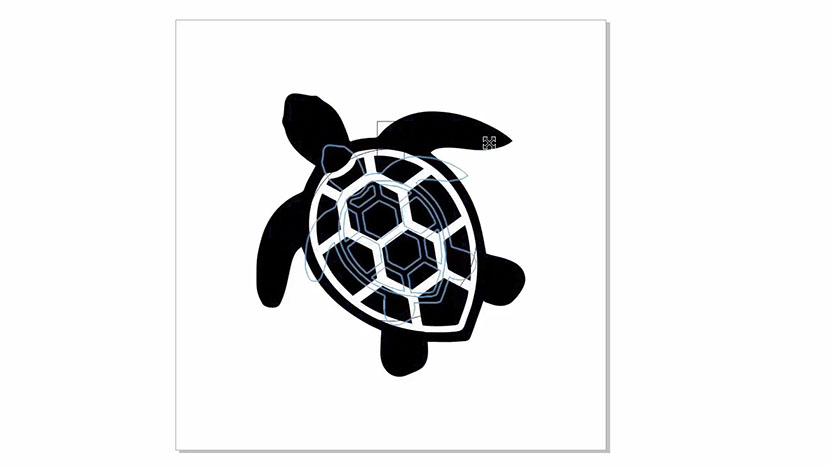
Sie werden feststellen, dass wir unten rechts neben der Schildkröte etwas Platz übrig haben. Deshalb klicken wir auf die Schildkröte und ziehen sie ein wenig nach rechts unten, um sie optisch in der Mitte des Kreises zu positionieren.
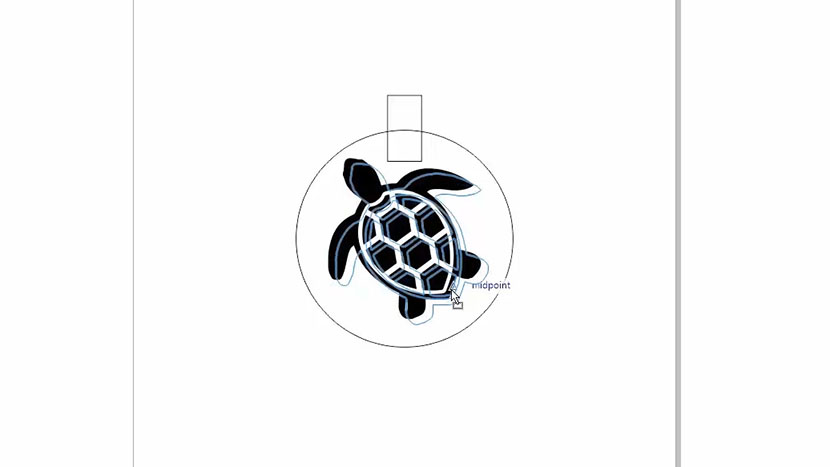
Laserdruck (Vorderseitengravur)
Nachdem die Grafik fertiggestellt und noch ausgewählt ist, können wir sie nun auf dem Laserdrucker ausdrucken.
Wählen Sie „Datei“ und dann „Drucken“ aus dem Dropdown-Menü oder drücken Sie Strg + P auf Ihrer Tastatur.
Wählen Sie Ihren Laser aus den Druckeroptionen aus.
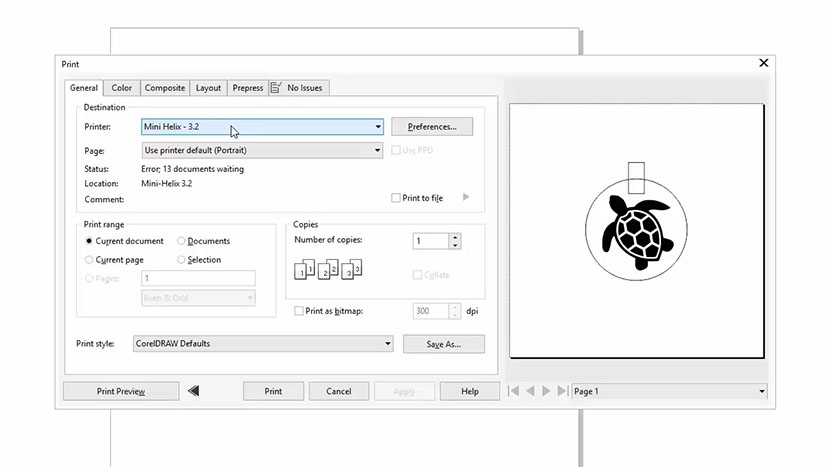
Klicken Sie unter „Druckbereich“ auf die Option „Auswahl“. Mit dieser Einstellung wird nur die von Ihnen ausgewählte Grafik auf den Laser gedruckt, nicht jedoch die Schablone, die wir als Vorlage verwenden.
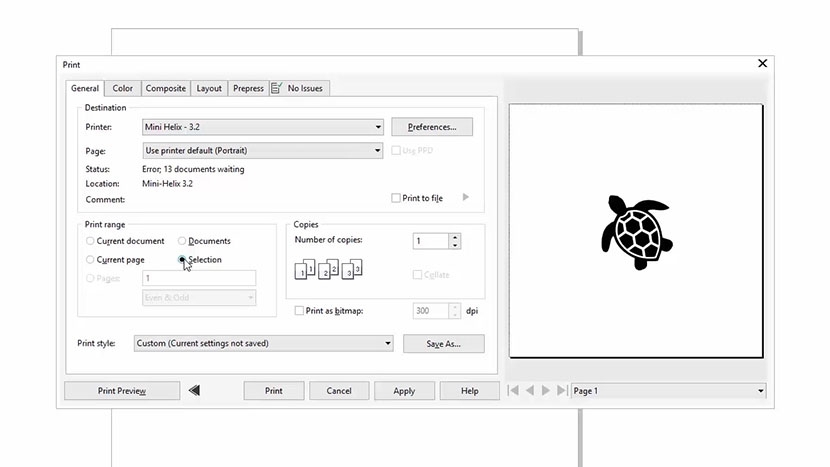
Klicken Sie dann auf die Schaltfläche „Einstellungen“.
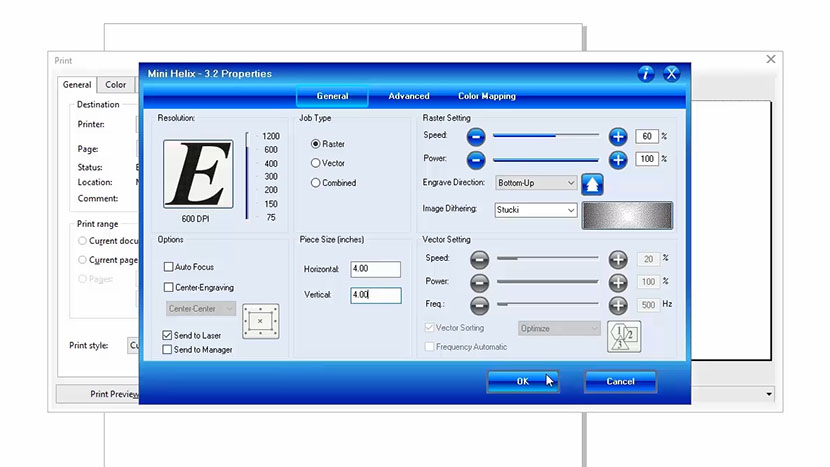
Im Laser Dashboard:
-
- Stellen Sie Ihre Auflösung auf 600 dpi ein.
-
- Wählen Sie „Raster“ aus den Optionen für den Auftragstyp. (Wir verwenden „Raster“, da wir diese Datei nur gravieren und nicht schneiden.)
-
- Stellen Sie die Geschwindigkeit auf 60 % und die Leistung auf 100 % ein. (Die empfohlenen Einstellungen für Geschwindigkeit, Leistung und Frequenz zum Schneiden von Karton mit Ihrer Laserleistung finden Sie im Handbuch Ihres Lasers.)
-
- Wählen Sie „Bottom-Up“ als Gravurrichtung.
-
- Wählen Sie „Stucki“ als Bild-Dithering-Muster aus. (Die Einstellung „Stucki“ randomisiert das Punktmuster in der Grafik und verleiht unserer Holzschnittgrafik ein einheitliches Aussehen.)
-
- Stellen Sie die Größe des Elements entsprechend Ihrer Seitengröße ein. Stellen Sie die horizontale und vertikale Größe auf 4,00 Zoll ein.
-
- Stellen Sie sicher, dass „An Laser senden“ aktiviert ist.
-
- Deaktivieren Sie „An Manager senden“.
Klicken Sie dann auf die Schaltfläche „OK“.
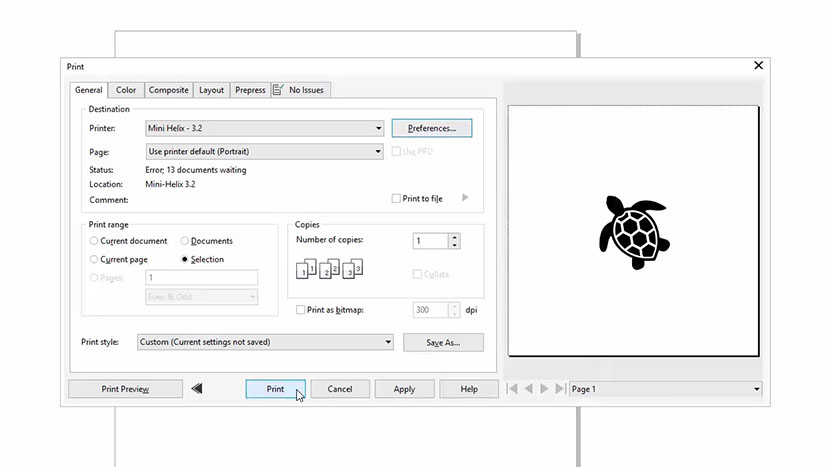
Die Druckvorschau sollte nun wie unsere Corel-Datei aussehen.
Klicken Sie abschließend auf „Drucken“, um den Auftrag an den Laser zu senden!
Am Laser (Gravur auf der Vorderseite)
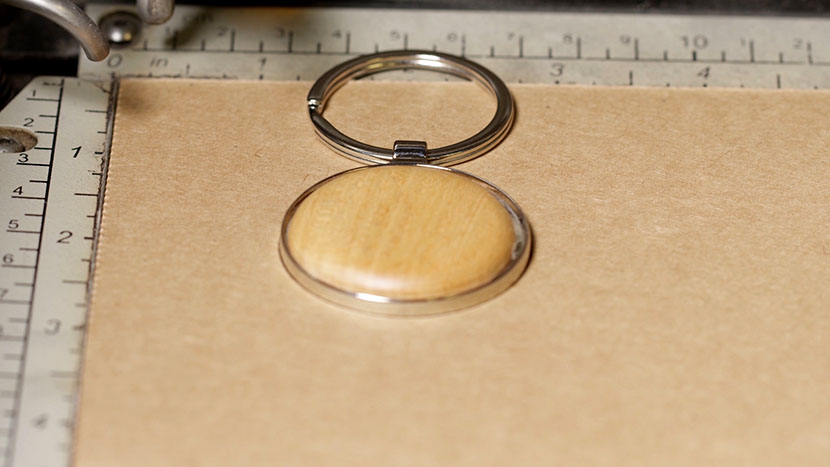
Am Laser legen wir den Schlüsselanhänger in unsere Vorrichtung, die sich in der oberen linken Ecke unseres Arbeitsbereichs befindet.
Drücken Sie dann die Fokustaste auf dem Tastenfeld, um die X-Achse über das Werkstück zu bringen. Hängen Sie Ihre manuelle Fokusanzeige an die Optikbaugruppe. Drücken Sie die Aufwärtspfeiltaste auf dem Tastenfeld, um den Tisch nach oben zu bewegen und den Schlüsselanhänger scharfzustellen. Sobald Sie scharfgestellt haben, entfernen Sie die manuelle Fokusanzeige und drücken Sie die Reset-Taste. Jetzt können wir mit der Arbeit beginnen.
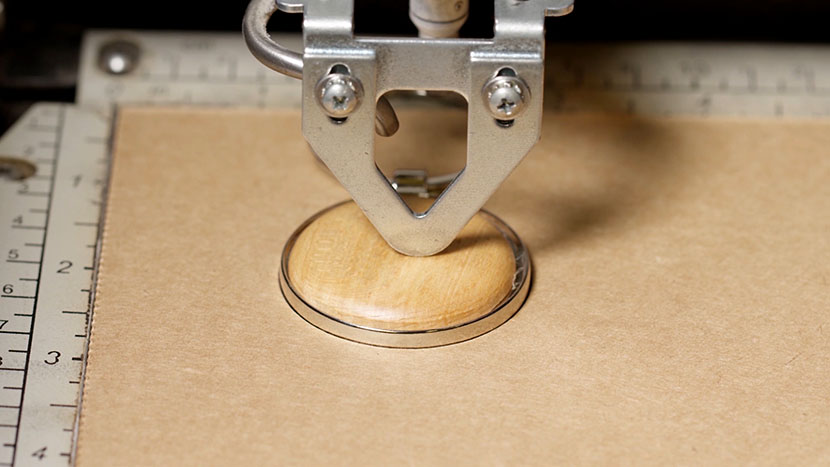
Jetzt können wir mit der Arbeit beginnen. Drücken Sie die Taste „Go“ auf dem Tastenfeld, um mit der Gravur Ihres Holzschlüsselanhängers zu beginnen.
Gravur der Rückseite mit einem Namen
Die Verwendung von Vorrichtungen bietet große Zeitvorteile, wenn Sie mehrere Gegenstände gravieren oder die Rückseite eines Gegenstands gravieren müssen.
Lasst uns nun die Rückseite unseres Schlüsselanhängers mit einem Namen gravieren, um ihn für jemanden zu personalisieren.
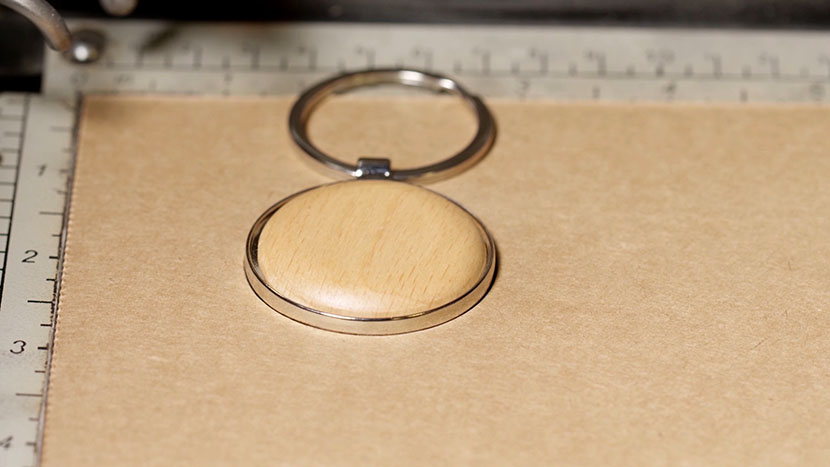
Drehen Sie den Schlüsselanhänger in der Halterung um, um zu beginnen.
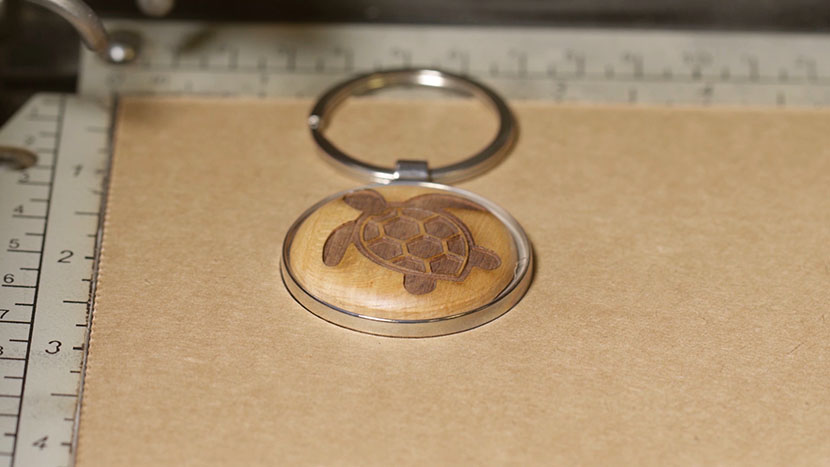
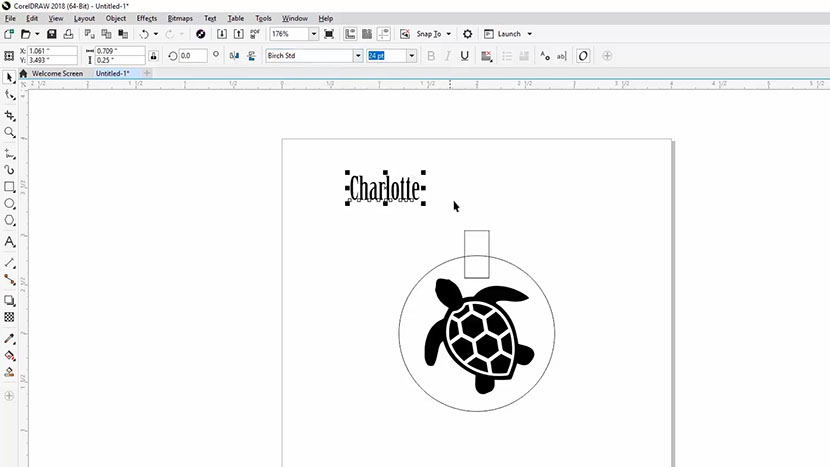
Zurück in CorelDRAW verwenden wir das Textwerkzeug, um einen Namen zu unserem Schlüsselanhänger hinzuzufügen. Wählen Sie das Textwerkzeug aus den Werkzeugoptionen auf der linken Seite Ihres Bildschirms aus und klicken Sie auf eine beliebige Stelle auf der Seite. Geben Sie den Namen ein, den Sie dem Schlüsselanhänger hinzufügen möchten, und wählen Sie die Schriftart aus, die Sie für den Namen verwenden möchten.
Wir werden für unser Beispiel den Namen Charlotte in Birch Std (Standard) verwenden.
Wenn Sie den Namen eingegeben und die Schriftart ausgewählt haben, klicken Sie auf die Schildkröte und ziehen Sie sie außerhalb des Seitenrandes, da sie nicht in unsere nächste Gravur einbezogen werden soll.
Drücken Sie dann die Tastenkombination „P“ auf Ihrer Tastatur, um den Namen auf der Seite und innerhalb der Begrenzungen der Schablone zu zentrieren.
Passen Sie gegebenenfalls die Größe des Namens an, damit er besser in den gravierbaren Bereich des Schlüsselanhängers passt. Denken Sie daran, während der Größenänderung die Umschalttaste gedrückt zu halten, damit die Proportionen des Textes beim Ändern der Größe erhalten bleiben.
Drucken auf den Laser (Rückengravur)
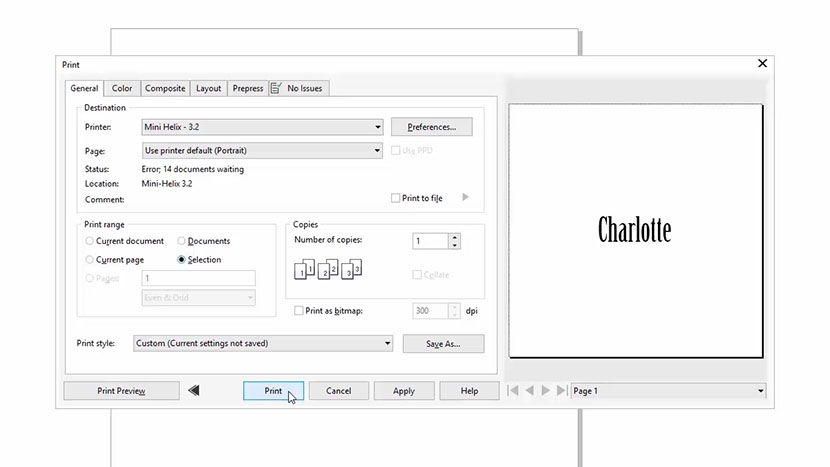
Da wir bereits eine Seite des Schlüsselanhängers graviert haben, werden die Gravureinstellungen, die wir beim vorherigen Gravurauftrag für die Schildkröte verwendet haben, in den Einstellungen des Druckertreibers gespeichert. Jetzt müssen wir nur noch die Strg-Taste gedrückt halten und dann die Taste „P“ auf der Tastatur drücken. Alternativ können Sie auch auf „Datei“ und dann auf „Drucken“ im Menü oben auf dem Bildschirm klicken, um die Datei auf dem Laser auszudrucken.
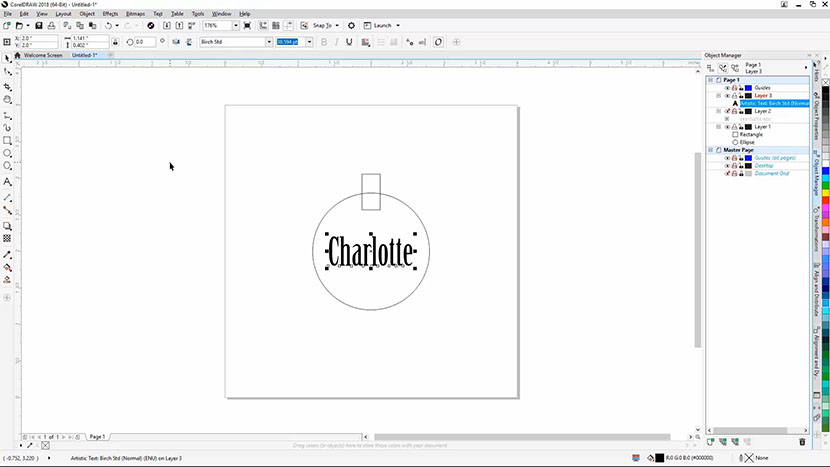
Stellen Sie sicher, dass in der Vorschau nur der Text angezeigt wird, den Sie zum Drucken ausgewählt haben, und klicken Sie dann auf die Schaltfläche „Drucken“.
Am Laser (Rückengravur)
Wir haben unseren Schlüsselanhänger bereits umgedreht, um die Rückseite zu gravieren, und der Fokus des Lasers ist bereits eingestellt.
Drücken Sie einfach die Go-Taste am Laser, um den Namen zu gravieren.
Und schon bist du fertig!