Weiter-Schaltfläche
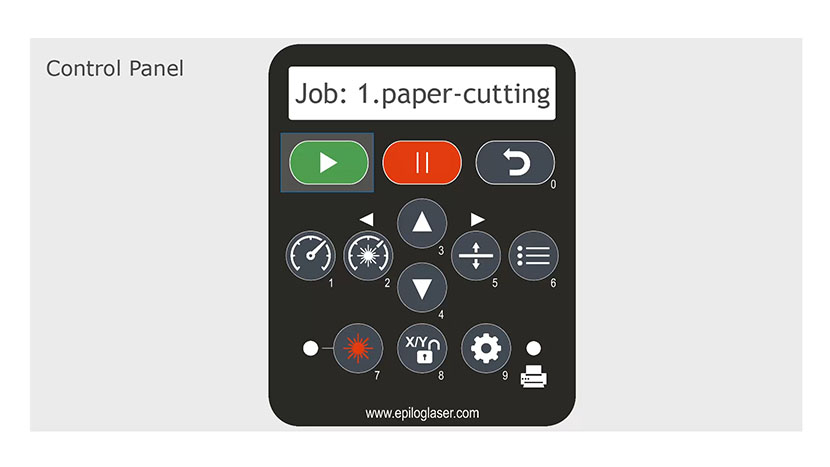
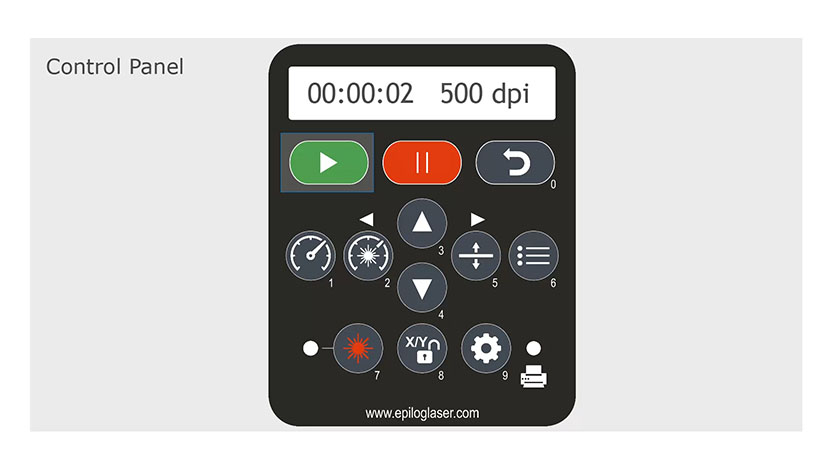
Die erste Taste auf dem Bedienfeld ist die grüne Go-Taste. Durch Drücken dieser Taste wird ein Auftrag gestartet oder fortgesetzt. Sobald der Auftrag gestartet ist, wechselt die Anzeige und zeigt einen Auftragstimer und die Gravurauflösung an. Der Timer ist ein nützliches Produktionswerkzeug, das die verstrichene Gravurzeit anzeigt.
Pause-Taste
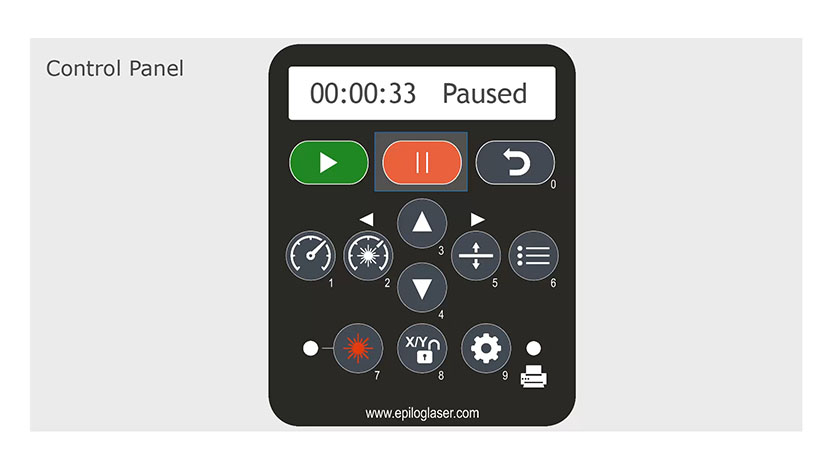
Dies ist die Pause-Taste, mit der der Objektivwagen und der laser beam eines Auftrags angehalten werden. Wenn die Taste während der Rastergravur gedrückt wird, stoppt der Objektivwagen entweder ganz links oder ganz rechts der gerade bearbeiteten Gravurlinie. Im Vektormodus stoppt der Objektivwagen am Ende des Liniensegments oder an der nächsten Linienknotenposition.
Reset-Taste
Durch Drücken der Reset-Taste wird der Schlitten in seine Ausgangsposition zurückgesetzt. Der Auftrag wird dadurch nicht aus dem Speicher des Lasersystems gelöscht, sondern der laufende Gravurvorgang wird unterbrochen und der Schlitten in seine Ausgangsposition zurückgesetzt.
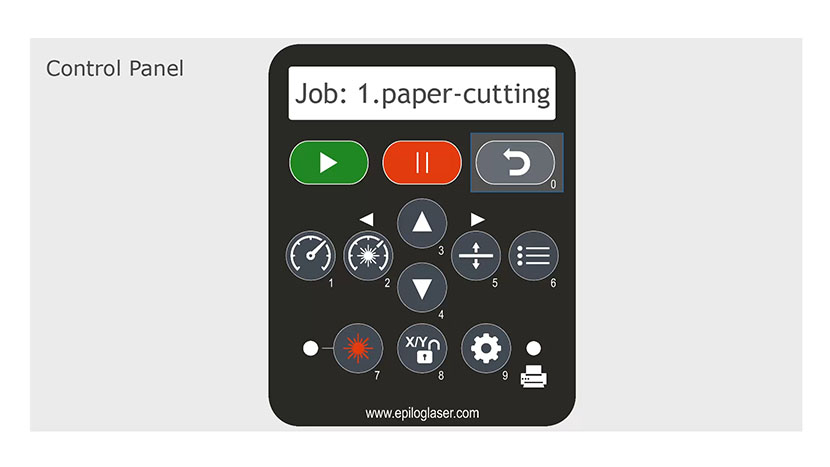
Geschwindigkeitstaste
Weiter unten bei den runden Tasten befindet sich die Geschwindigkeitstaste. Wenn Sie die Geschwindigkeitstaste während eines Gravurvorgangs oder im Leerlauf des Lasers drücken, wird die an den Laser gesendete Arbeitsgeschwindigkeit angezeigt. Im Rastermodus können Sie die Geschwindigkeit des Auftrags vor dem Start oder während des Vorgangs durch Drücken der Aufwärts- oder Abwärtspfeile ändern. Dies ist nützlich, um ein neues Material zu testen und die perfekte Geschwindigkeit des Lasers beim Gravieren zu finden.
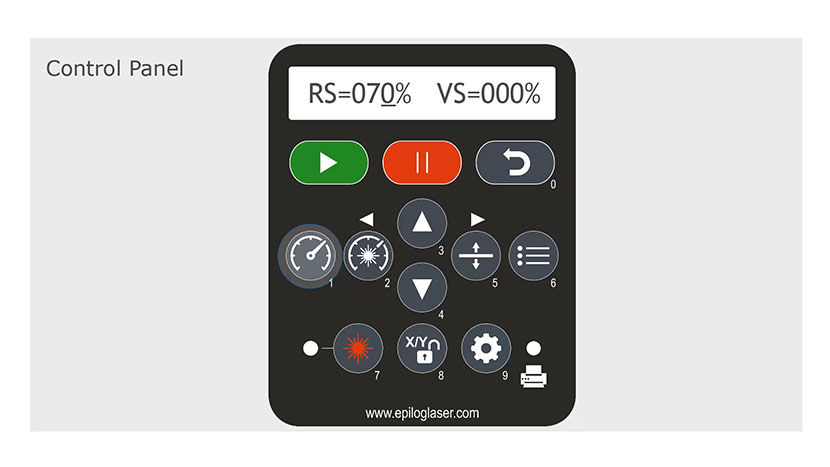
Ein-/Aus-Taste
Der Leistungstaster funktioniert genauso wie der Geschwindigkeitstaster und zeigt die Leistung des an den Laser gesendeten Auftrags an. Im Rastermodus können Sie die Leistung des Auftrags einstellen, indem Sie den Leistungstaster auswählen und dann die Aufwärts- oder Abwärtspfeiltaste drücken. Dies kann während des Betriebs des Lasers durchgeführt werden.
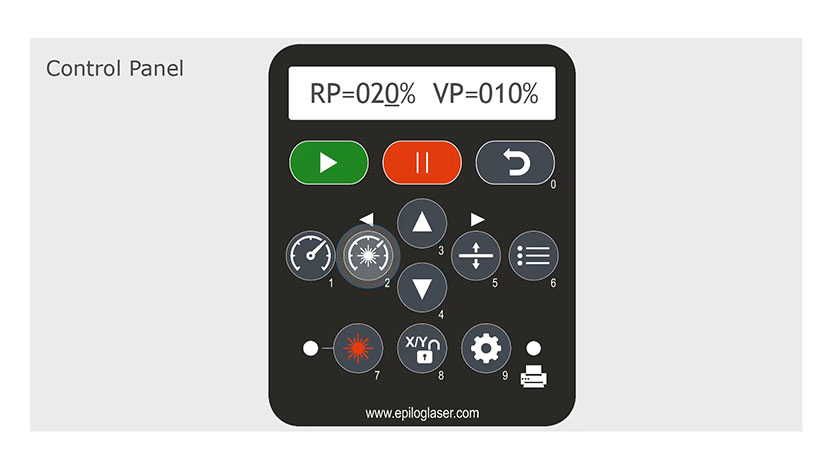
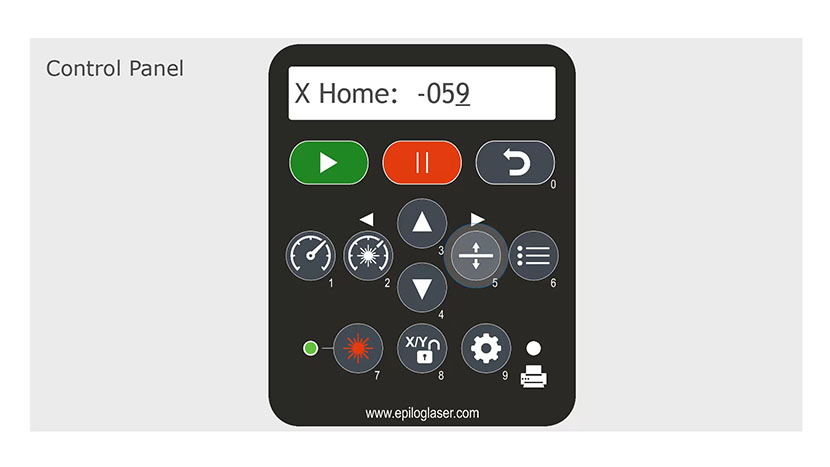
Fokus-Taste
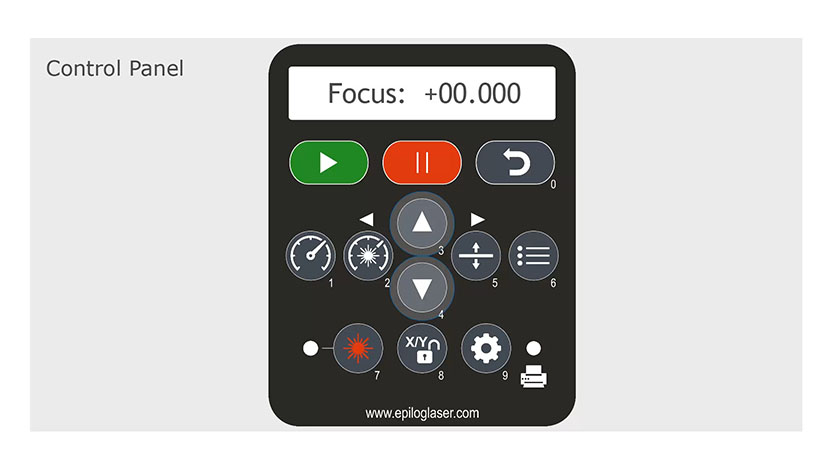
Durch Drücken der Fokustaste können Sie den Tisch mit den Aufwärts- oder Abwärtspfeiltasten anheben oder absenken. Im Fokusmodus zeigt das LCD-Display eine digitale Anzeige der relativen Position des Tisches an.
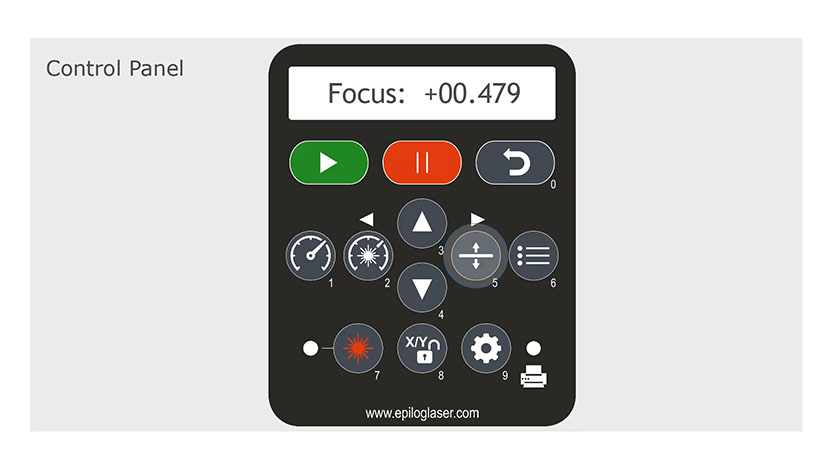
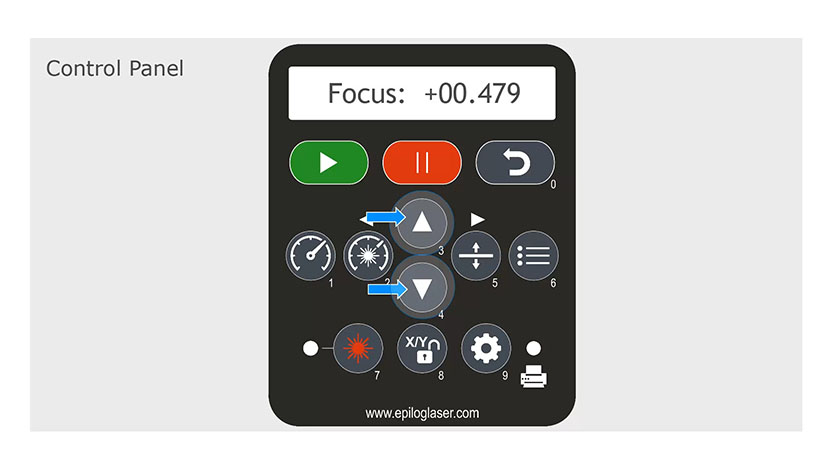
Sie können die Anzeige auf Null zurücksetzen, indem Sie die Aufwärts- und Abwärts-Tasten gleichzeitig drücken, um eine relative Position von Null zu generieren. Dies ist nützlich, um genau zu bestimmen, wie weit Sie vom nominalen Fokus entfernt sein möchten. Einige Materialien, wie beispielsweise Acryl, lassen sich besser gravieren, wenn sie leicht unscharf sind.
Job-Button
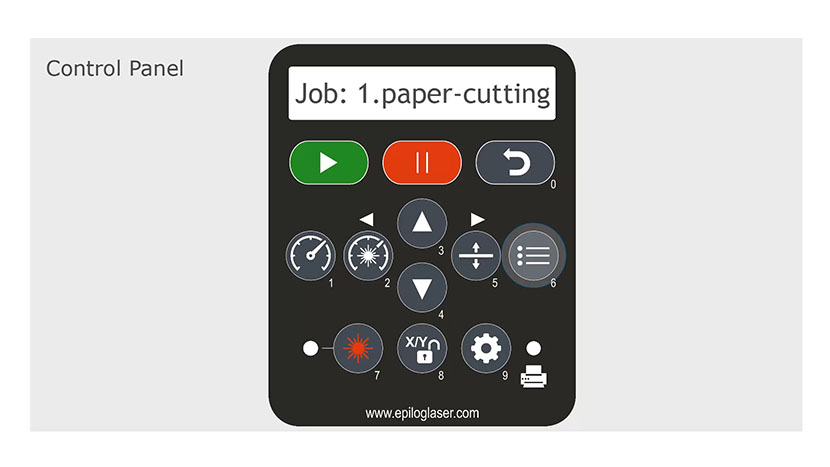
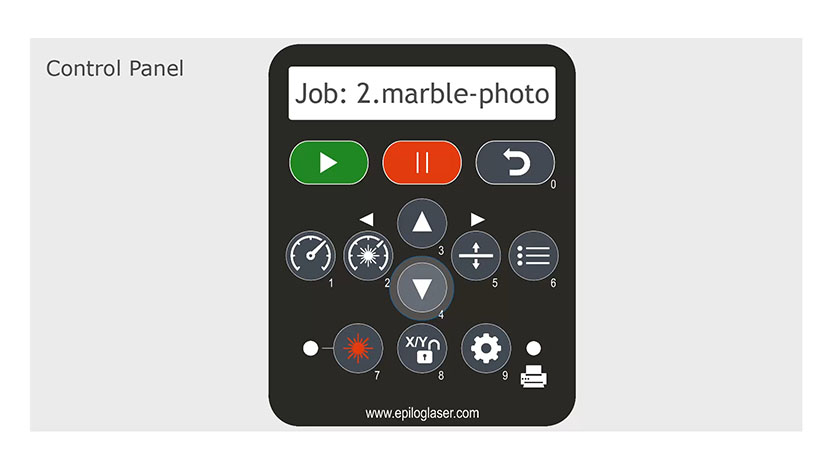
Die Job-Taste zeigt den Dateinamen des zuletzt im Speicher abgelegten Jobs an. Nach dem Drücken der Job-Taste können Sie mit den Aufwärts- oder Abwärtspfeilen durch alle gespeicherten Jobs scrollen, die im integrierten Speicher des Lasers gespeichert sind.
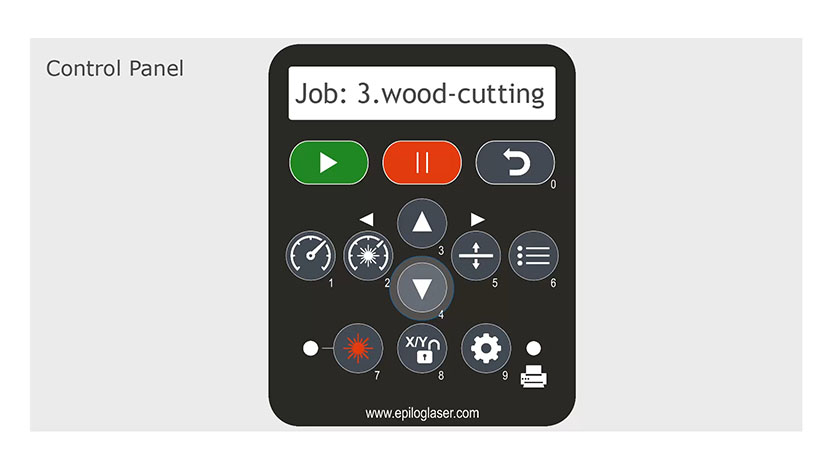
Roter Punktzeiger
Der Red Dot Pointer ist ein Kippschalter, mit dem der rote Punkt des Lasersystems ein- oder ausgeschaltet werden kann. Er dient zur visuellen Darstellung der Stelle, an der der Laser feuert, oder zur Einstellung einer benutzerdefinierten Ausgangsposition.
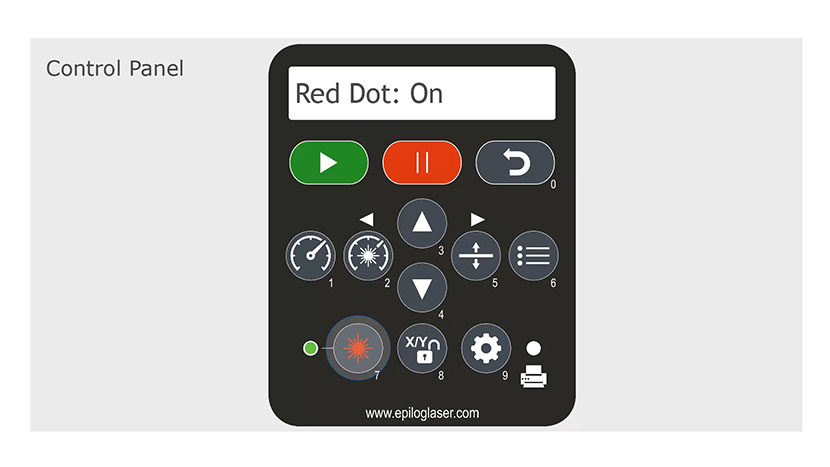
X/Y-Aus-Taste
Durch Drücken der Taste „X/Y Off“ werden die X- und Y-Motoren des Lasers deaktiviert, sodass Sie den Schlitten von Hand an eine beliebige Stelle auf dem Tisch bewegen können. Auf diese Weise können Sie manuell einen beliebigen Punkt auf dem Tisch fokussieren oder eine temporäre Ausgangsposition festlegen.
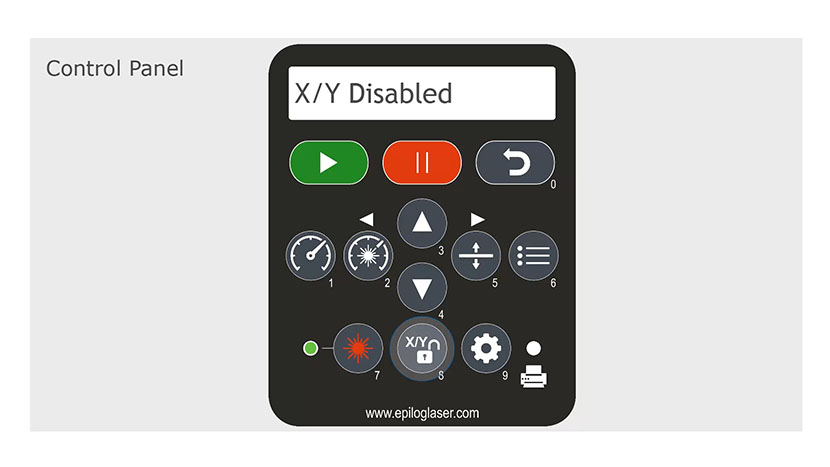
Konfigurationsschaltfläche
Über die Konfigurationstaste können Sie auf eine Reihe von Werkseinstellungen zugreifen. Verwenden Sie die rechte Pfeiltaste, um durch die Optionen zu scrollen. Mit den Aufwärts- und Abwärts-Tasten können Sie den Wert erhöhen oder verringern.
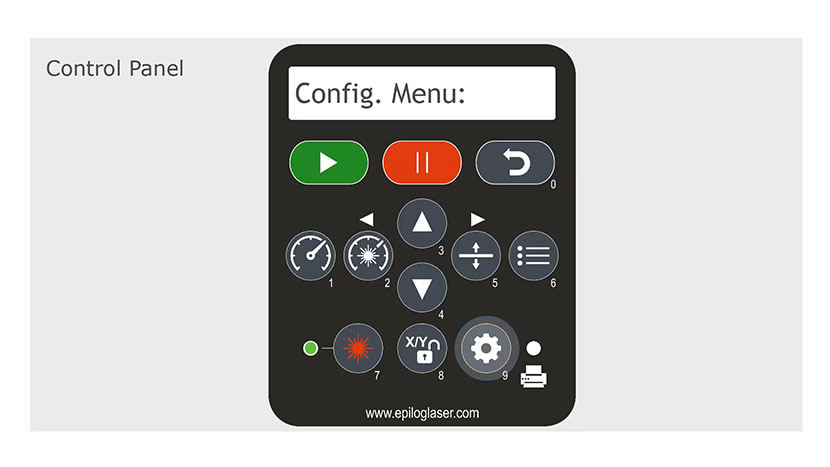
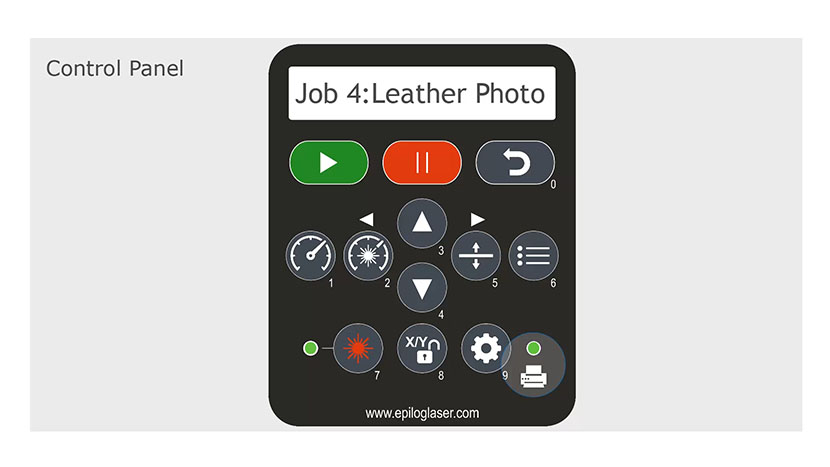
Datenlicht
Dies ist die Datenanzeige, die aufleuchtet, wenn Daten an den Laser gesendet werden.
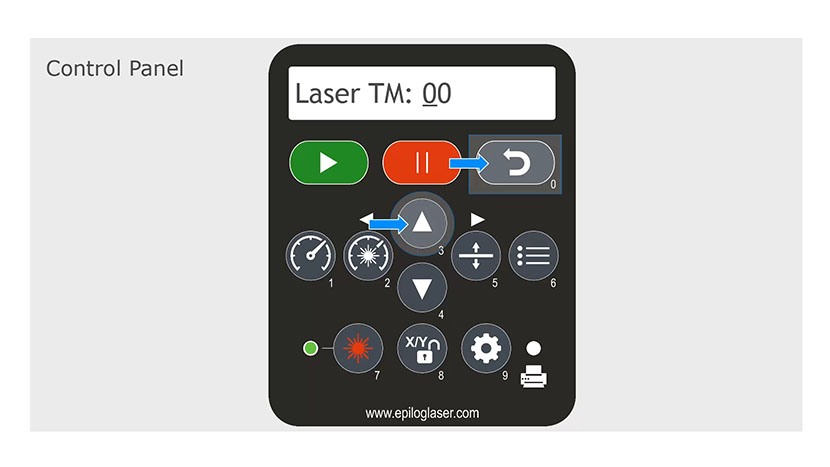
Laser TM
Es sind auch mehrere Zwei-Tasten-Konfigurationen verfügbar. Laser TM aktiviert den Laser-Tickle-Modus durch gleichzeitiges Drücken der Tasten „Reset“ und „Aufwärtspfeil“.
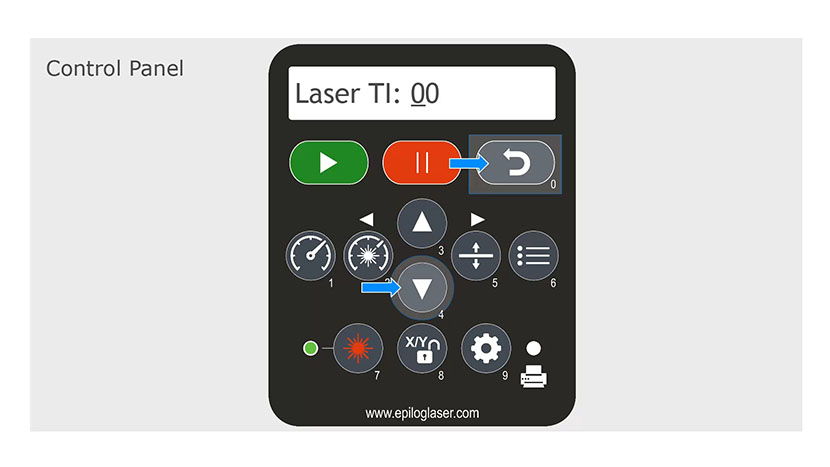
Laser TI
Laser TI (Laser-Tickle-Dauer) wird durch Drücken der Reset- und Abwärtspfeiltasten aufgerufen.
Automatisches Löschen
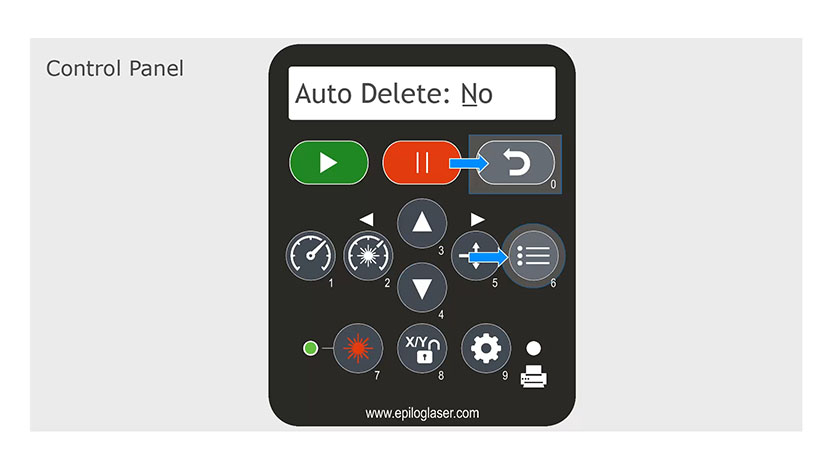
Die automatische Löschfunktion kann durch gleichzeitiges Drücken der Tasten „Reset“ und „Job“ aufgerufen werden und löscht jeden Auftrag nach dessen Ausführung.
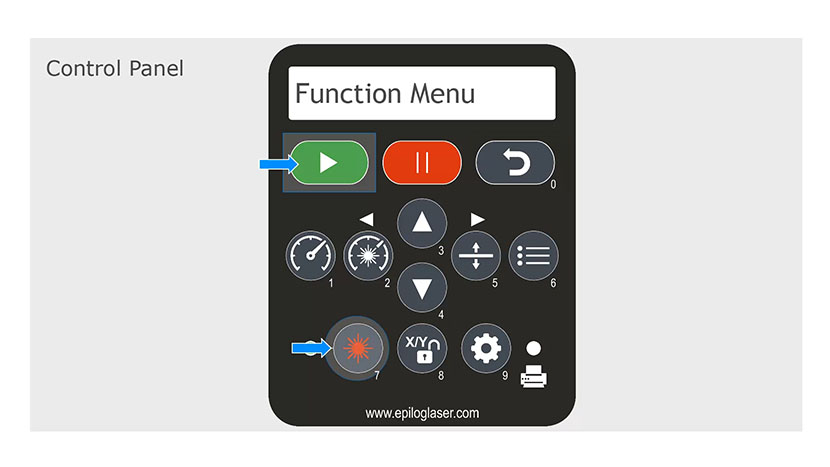
Funktionsmenü
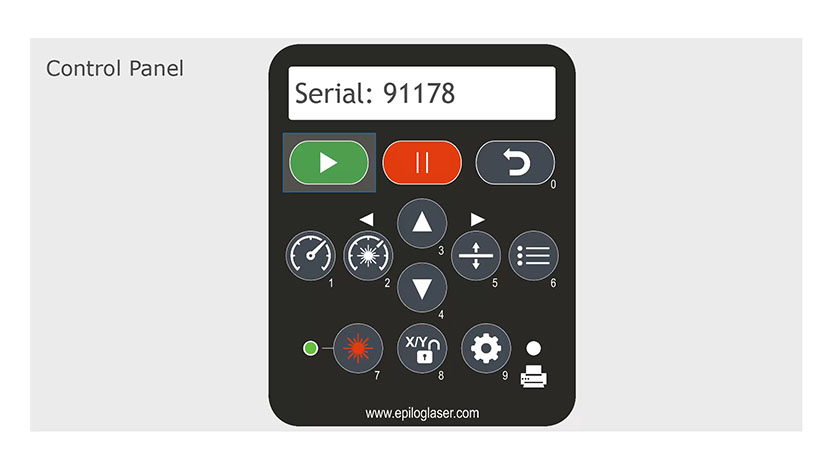
Durch gleichzeitiges Drücken der Tasten GO und Pointer gelangen Sie zum Funktionsmenü. Drücken Sie die Taste GO, um durch die Seriennummer, die IP-Adresse und weitere Angaben zu scrollen.
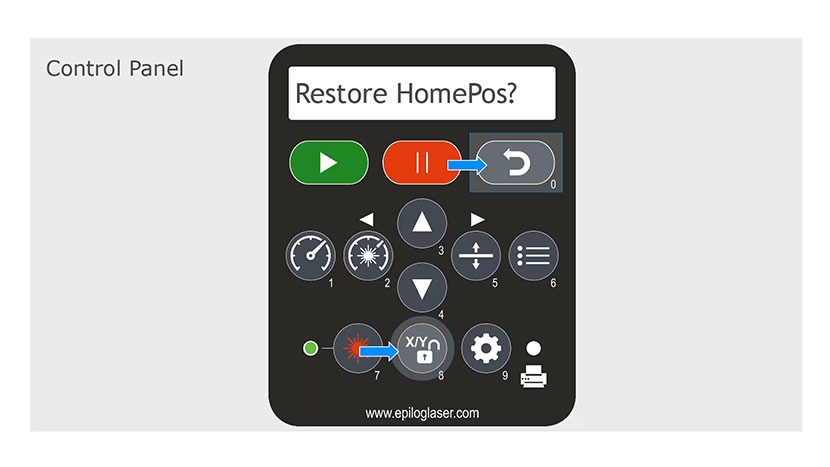
Ausgangsposition zurücksetzen
Um Ihre Ausgangsposition zurückzusetzen, drücken Sie gleichzeitig die Tasten „X/Y Off“ und „Reset“ und bestätigen Sie die Wiederherstellung mit der Taste „GO“.
Dies war eine kurze Übersicht über das Display Zing Epilog Zing .
Weitere Informationen und eine Übersicht über alle verfügbaren Funktionen finden Sie im Abschnitt „Bedienfeld“ Ihres Handbuchs.