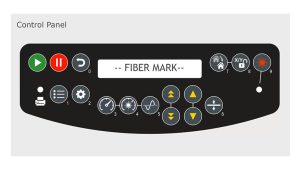
Dit is de printerdriver voor de FiberMark , waar je al je laserinstellingen kunt doen.
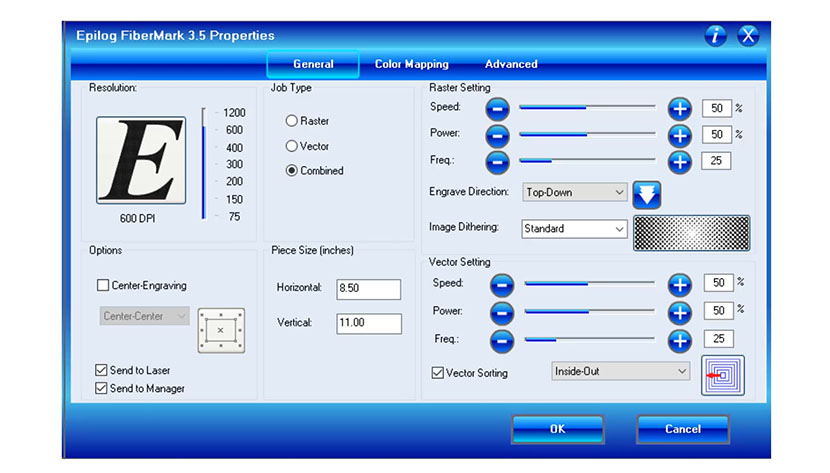
Algemeen tabblad
We beginnen op het tabblad Algemeen.
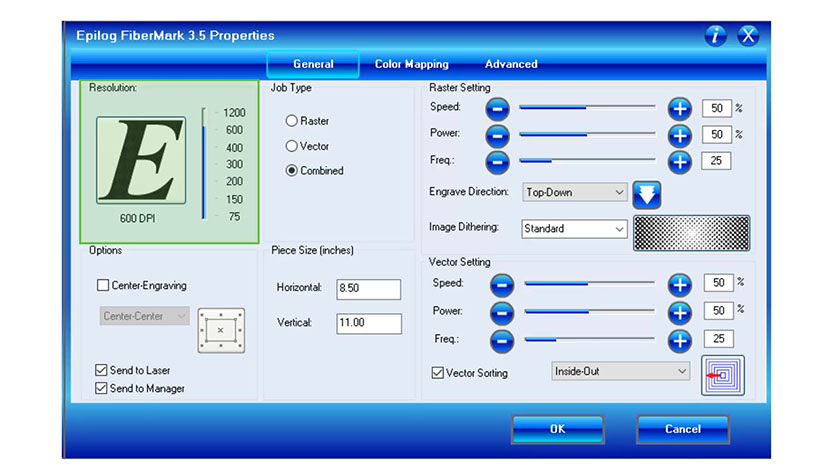
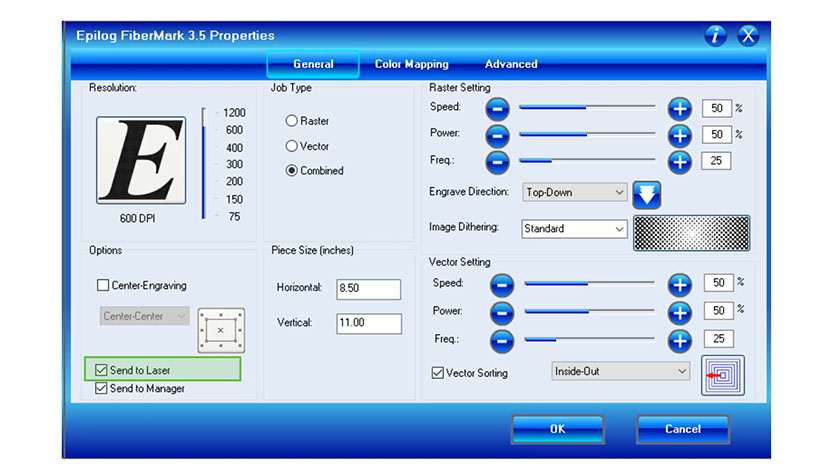
Eerst zie je linksboven in het stuurprogramma de instellingen voor de resolutie, die je kunt aanpassen van 75 tot 1200 DPI. Hoe hoger je de resolutie instelt, hoe beter de graveerkwaliteit wordt. Meestal gebruik je 400 of 600 DPI voor de meeste materialen die je graveert.
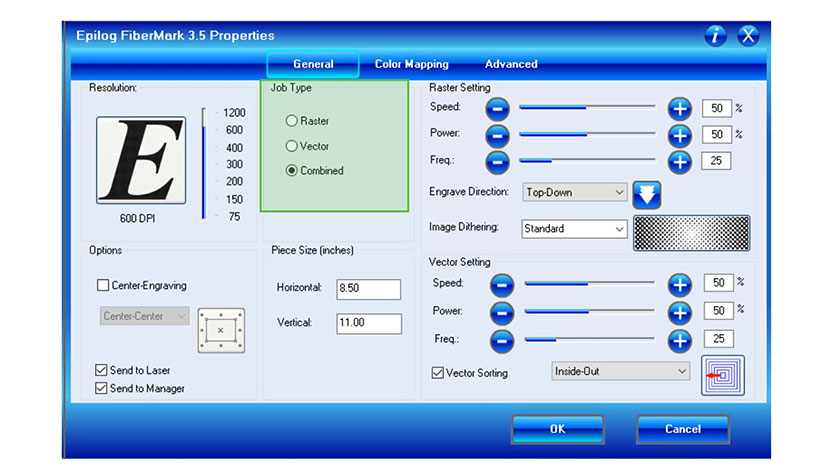
In het gedeelte 'Taaktype' kun je kiezen tussen de modi Raster, Vector of Gecombineerd, waarbij je zowel kunt graveren als snijden binnen dezelfde taak.
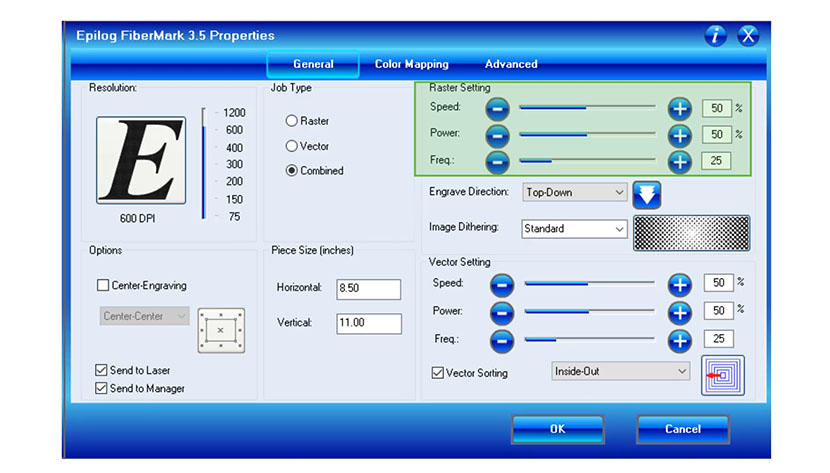
In het gedeelte 'Rasterinstellingen' kun je je snelheid en vermogen instellen, van 1 tot 100%. In de handleiding vind je aanbevolen snelheden en vermogens voor verschillende materialen.
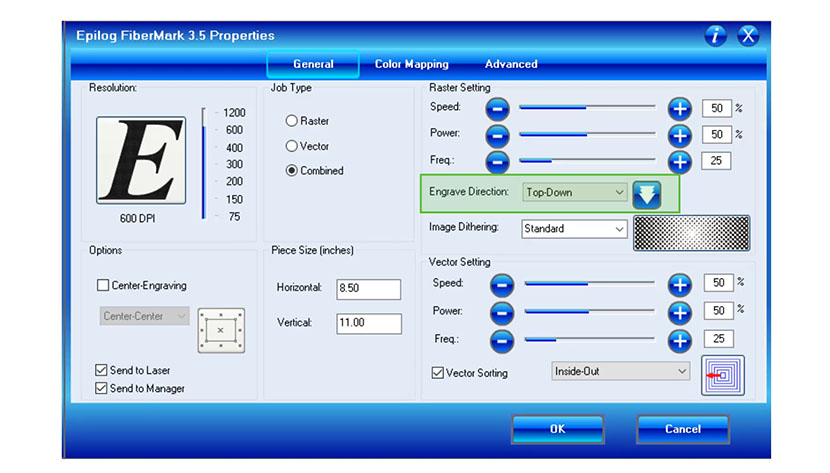
Je kunt de instelling 'Graveerrichting' op 'Van boven naar beneden' of 'Van onder naar boven' zetten door op de pijlknop te klikken of het vervolgkeuzemenu te gebruiken.
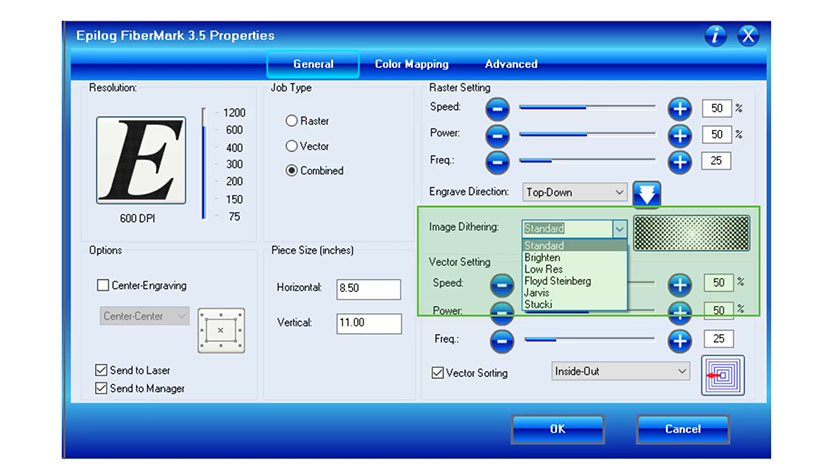
De instelling 'Image Dithering' is een dropdownmenu waar je kunt kiezen hoe de laser het puntpatroon in je bestand interpreteert. Er zijn drie clipartmodi: Standaard, Verhelderen en Lage resolutie voor afbeeldingen met een lagere resolutie. De volgende drie modi, Floyd Steinberg, Jarvis en Stucki, worden allemaal gebruikt voor verschillende soorten foto's.
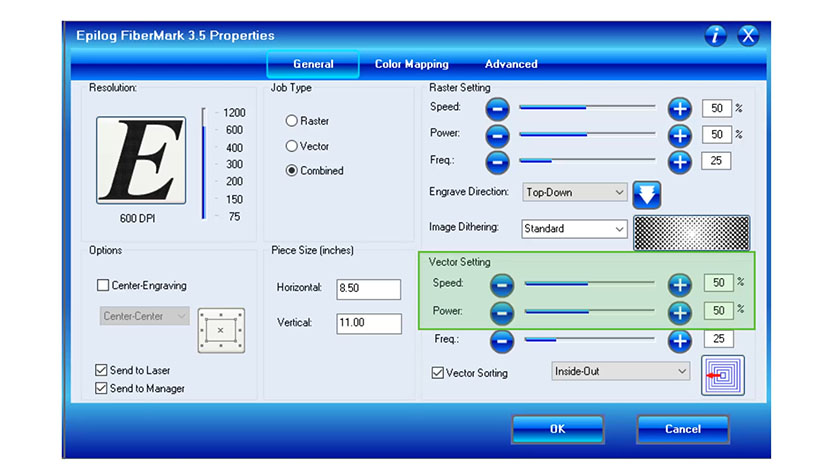
Vervolgens kun je je Vector-instellingen aanpassen. Begin met je snelheids- en vermogensinstellingen en stel deze in van 1 tot 100%.
De Vector-frequentie kan je instellen van 1 tot 100. Dit is zowel de pulsfrequentie als het gemiddelde uitgangsvermogen per puls van de laser. Bij het graveren of etsen van metalen materialen krijg je met lagere frequentie-instellingen een donkerdere markering, terwijl een hoge frequentie de beste kwaliteit markering op kunststoffen geeft.
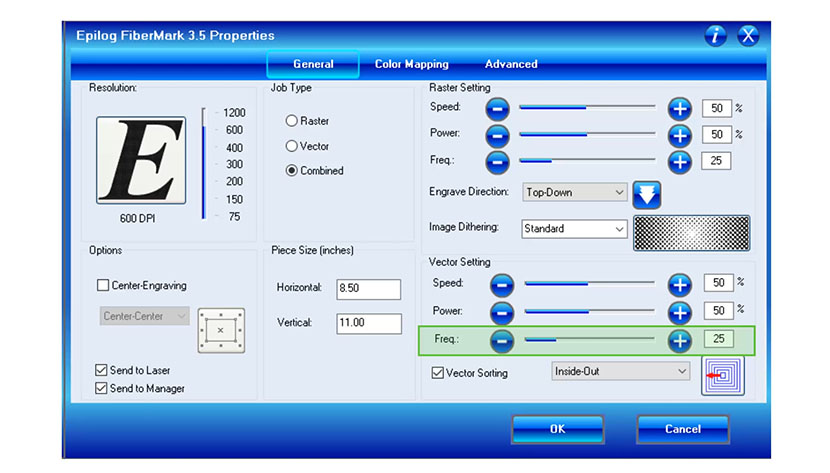
Het selectievakje 'Vector sorteren' bepaalt de volgorde van je snijlijnen. Als 'Vector sorteren' uit staat, snijdt de laser in de volgorde waarin je objecten of lijnen zijn gemaakt.
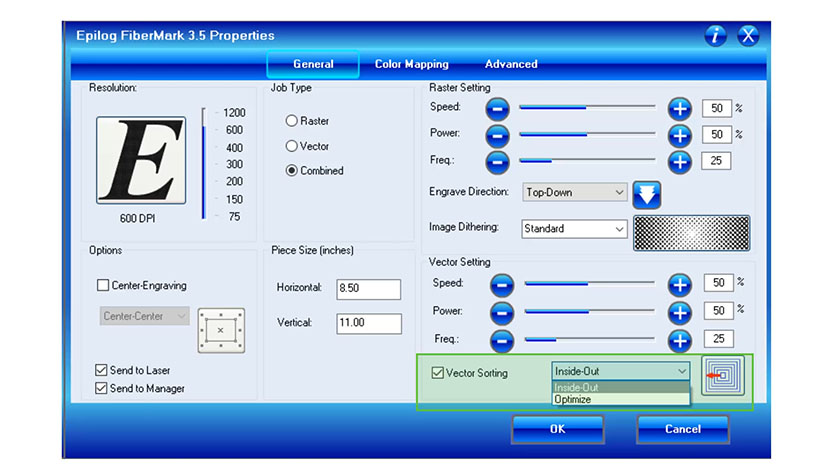
In het dropdownmenu kun je de sorteermodus kiezen. Standaard staat deze op 'Optimaliseren'. Als je 'Van binnen naar buiten' kiest, worden eerst de binnenste items verwijderd en daarna de buitenste. Bijvoorbeeld, bij de letter O wordt eerst de binnenste cirkel verwijderd en daarna de buitenste.
Als je 'Optimaliseren' kiest, wordt het dichtstbijzijnde startpunt gekozen.
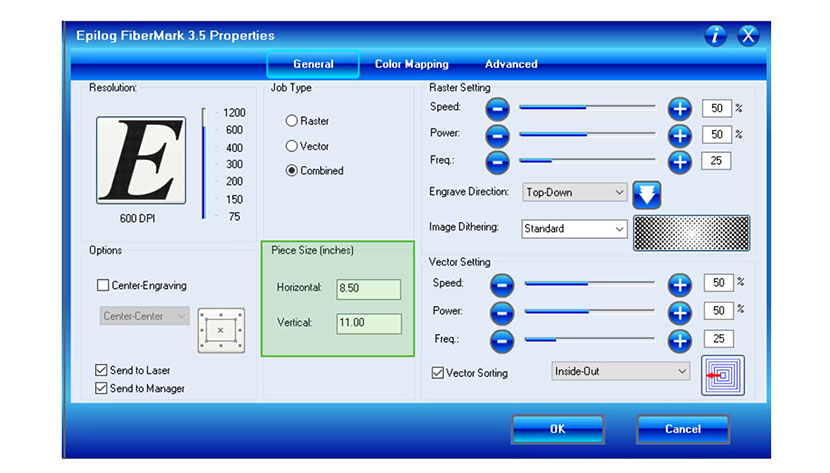
Met de instelling 'Piece Size' kun je de afmetingen van je pagina aanpassen aan de paginaformaat van je ontwerp.
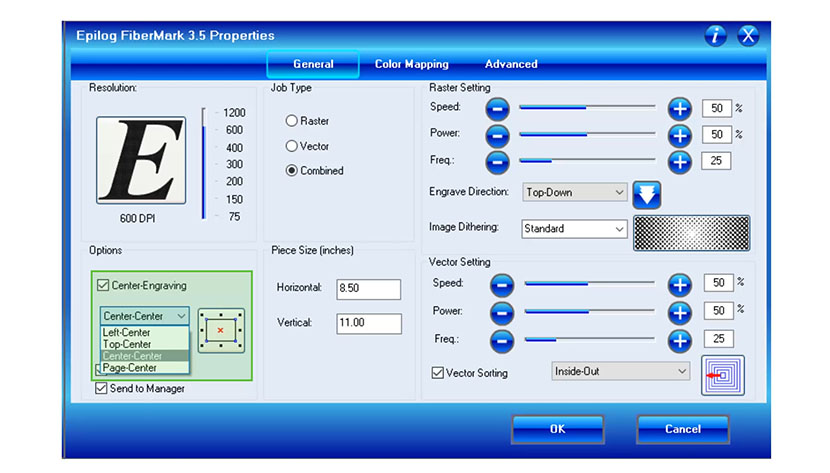
Als je het vakje 'Center-Engraving' aanvinkt, kun je de laser gebruiken om dingen in het midden te graveren. Kies waar je wilt beginnen en de laser zorgt ervoor dat je gravure precies in het midden komt. Je kunt kiezen uit links-midden, boven-midden, pagina-midden en midden-midden.
Nu kun je kiezen of je de taak direct naar de laser wilt sturen...
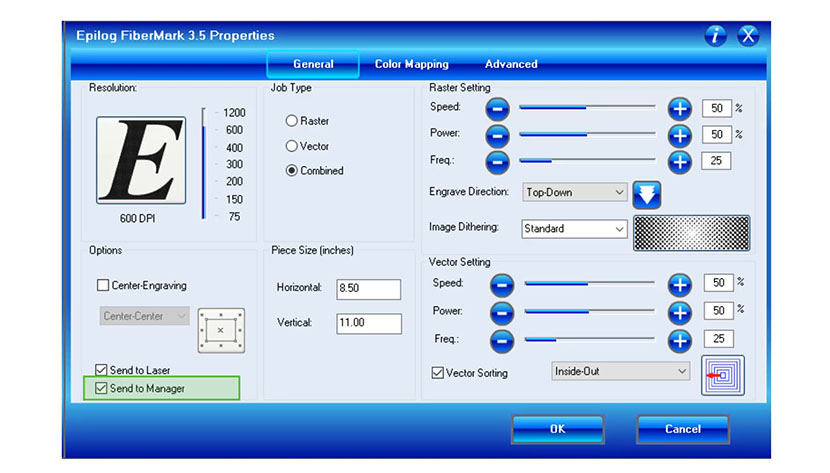
... of stuur de taak naar de Taakbeheerder door 'Verzenden naar beheerder' aan te vinken, zodat je er later snel bij kunt.
Tabblad Kleurtoewijzing
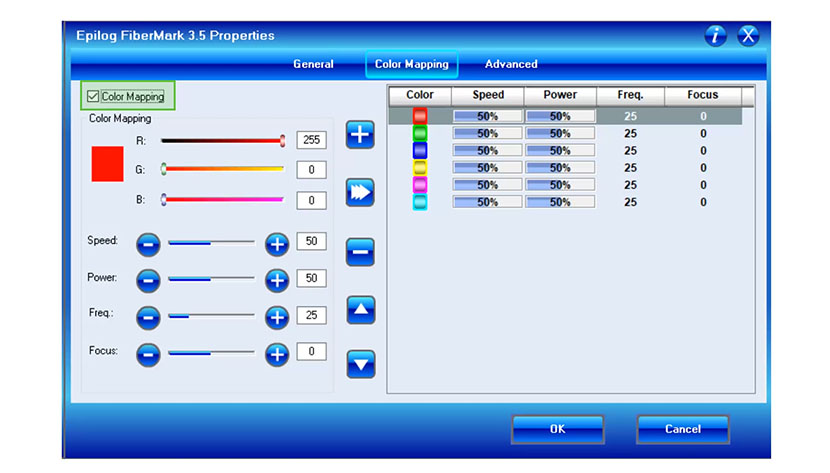
Nu gaan we naar het tabblad Kleurtoewijzing.
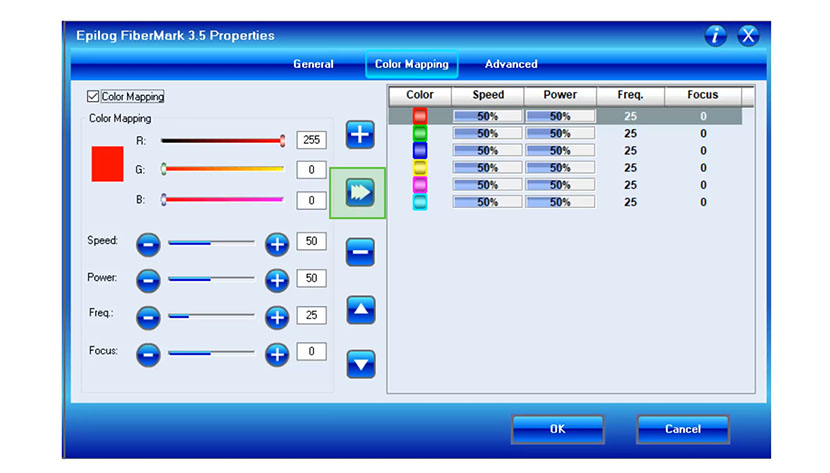
Met Kleurtoewijzing kun je verschillende snelheden en vermogens instellen voor verschillende kleuren in je kunstwerk. Vink het selectievakje aan om de instellingen voor 'Kleurtoewijzing' in te schakelen.
Pas de snelheid, kracht, frequentie en focus voor elke kleur aan.
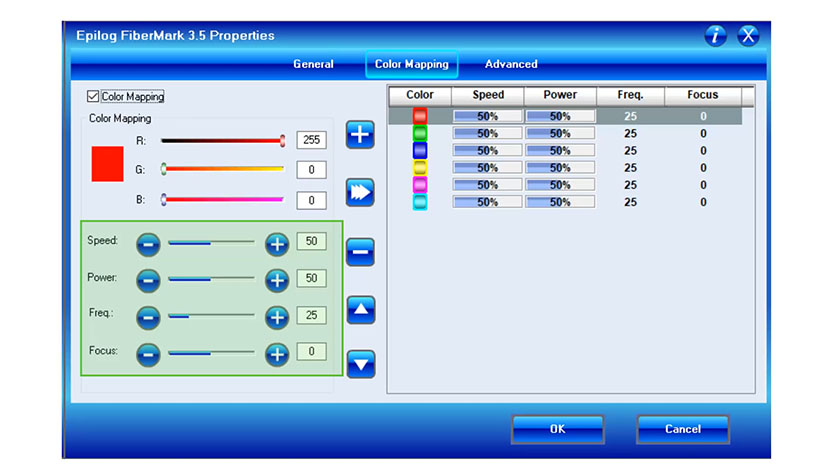
Als je klaar bent met het aanpassen van je instellingen, klik je op de pijl naar rechts om je nieuwe instellingen op te slaan.
Tabblad Geavanceerd
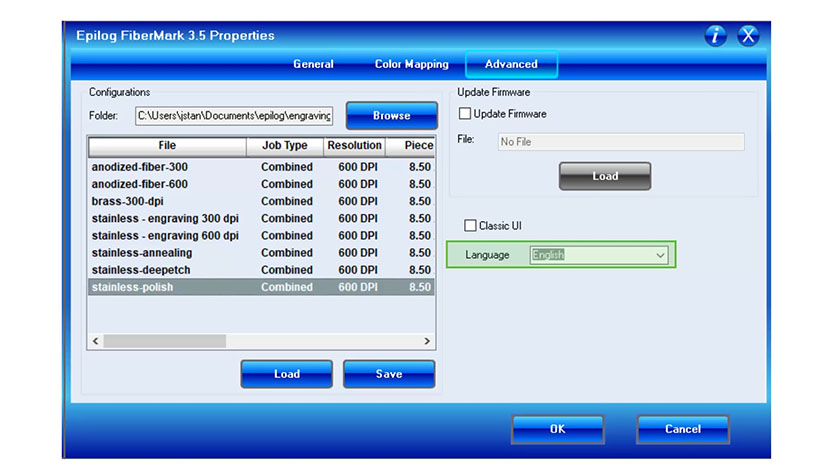
Tot slot kijken we naar het tabblad Geavanceerd in het stuurprogramma.
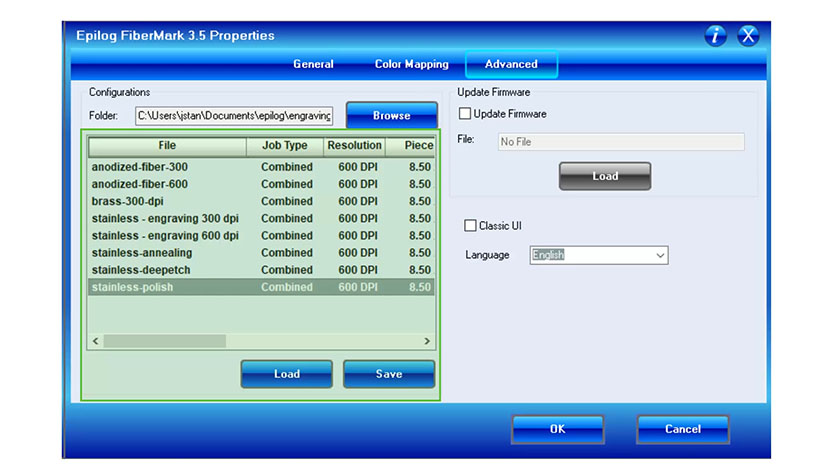
In het gedeelte 'Configuraties' van het stuurprogramma kun je materiaal- en taakinstellingen opslaan en openen. Als je instellingen perfect zijn voor een project, sla ze dan op voor de volgende keer dat je die taak moet uitvoeren. Je kunt ook onze aanbevolen materiaalinstellingen voor materialen in het stuurprogramma laden vanaf de downloadpagina voor stuurprogramma's op onze website.
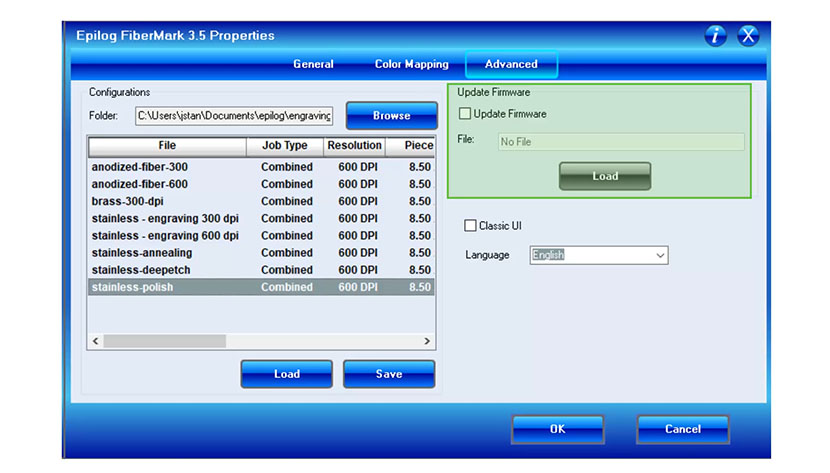
Als je een melding krijgt over een firmware-update op je systeem, vink dan het vakje 'Firmware bijwerken' aan en laad het bestand om het installatieproces van de firmware te starten.
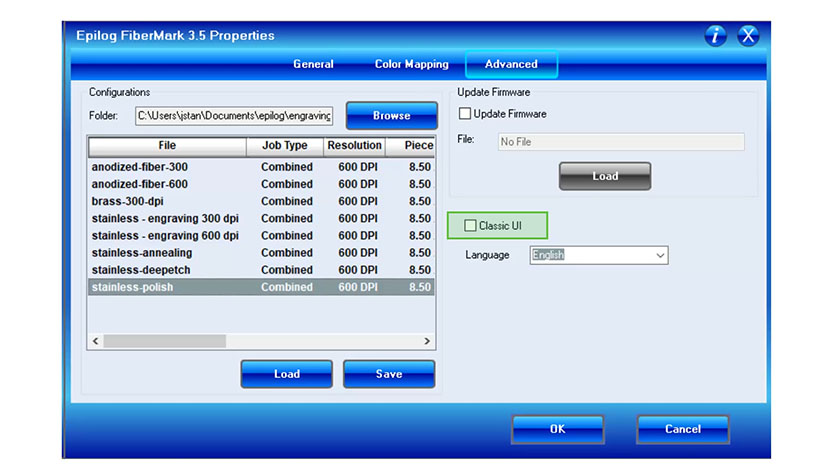
Als je liever de oude printerdriver van Epilog gebruikt, vink dan het vakje 'Classic UI' aan.
Onder Taal kun je de taal aanpassen die je op het printerstuurprogramma ziet.
Dit was een kort overzicht van de FiberMark . Als je klaar bent met het aanpassen van je instellingen, klik je op de knop OK om de taak af te drukken op de laserprinter of om deze naar de taakbeheerder te sturen.