Hey, welkom bij deze instructievideo over het instellen van een tijdelijke thuispositie en het gebruik van de functies voor centreren van gravures op je Epilog Laser . Of je nu een nieuwe gebruiker bent of je kennis wilt opfrissen, we helpen je stap voor stap door het proces om je project klaar te maken voor nauwkeurige positionering van je gravures en snijwerk.
De thuispositie is waar je laser begint om te bepalen waar hij aan de slag gaat. Door deze aan te passen, kun je bepalen waar je ontwerp komt en waar het op het materiaal wordt gegraveerd of gesneden. Dit is handig als je met materialen met rare vormen werkt of als je op een specifieke plek op je werkstuk moet graveren.
Laser Dashboard
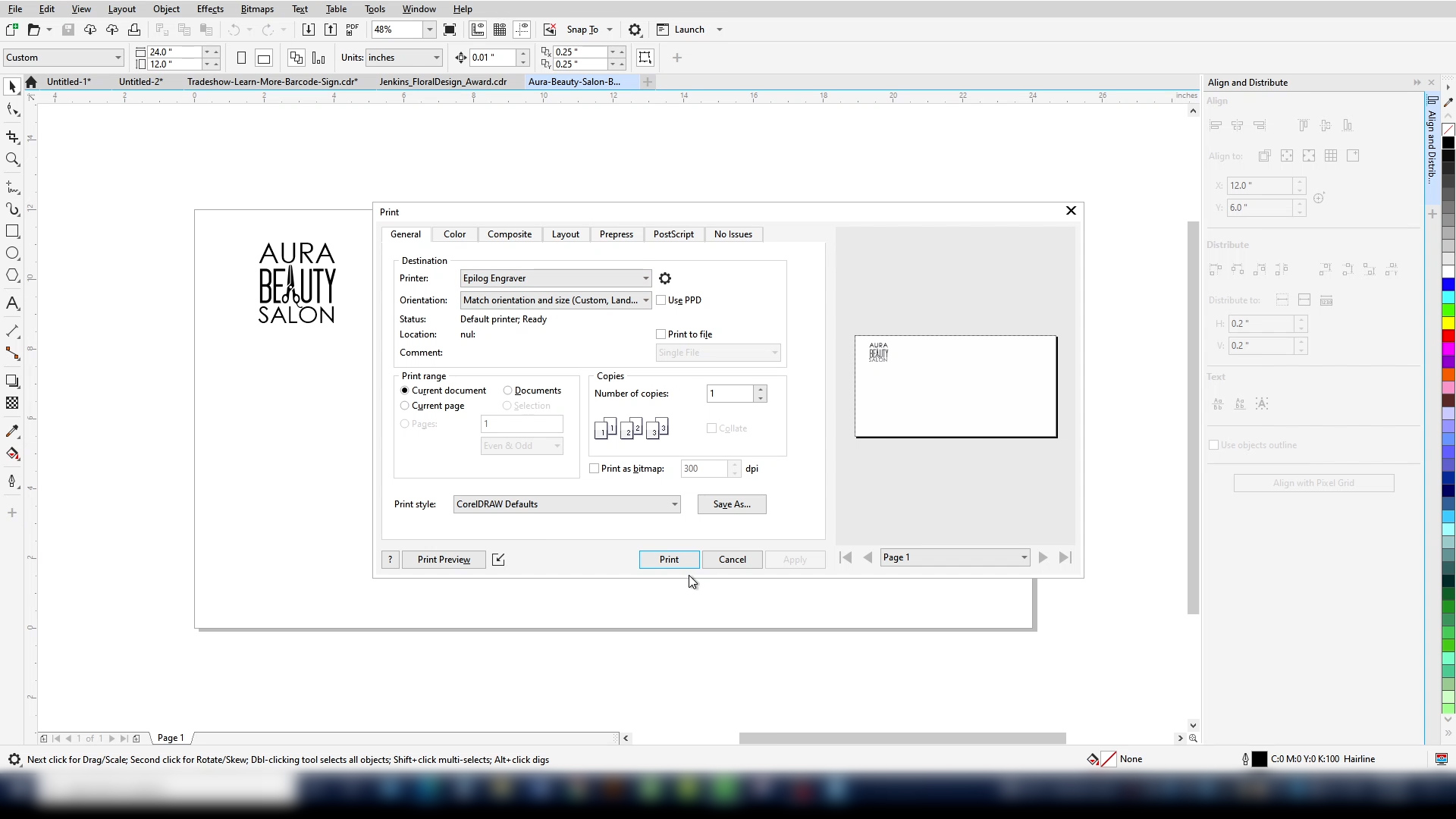
Begin met het afdrukken van je bestand naar de Epilog Engraver.
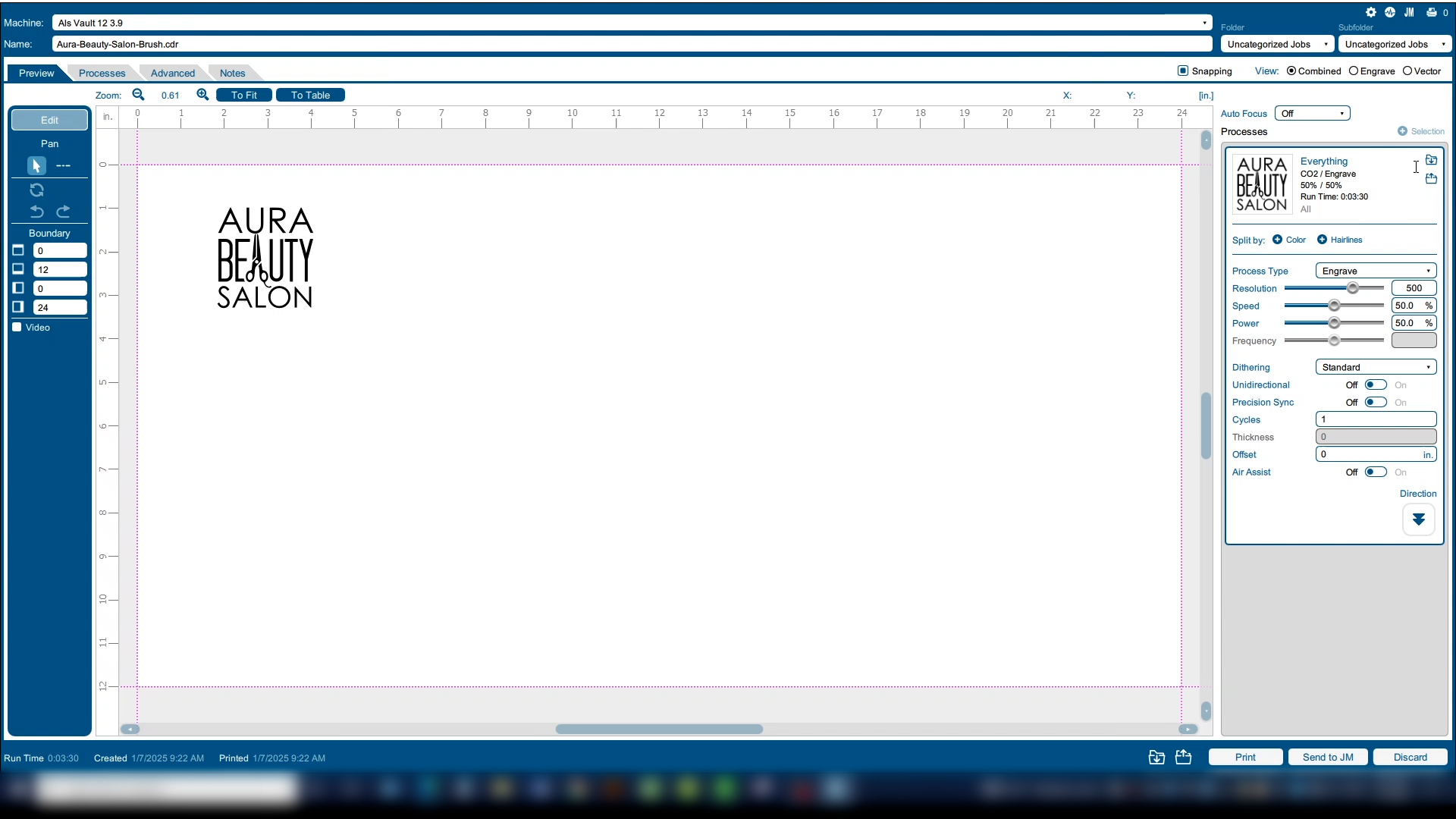
Het bestand wordt geopend in het Dashboard.
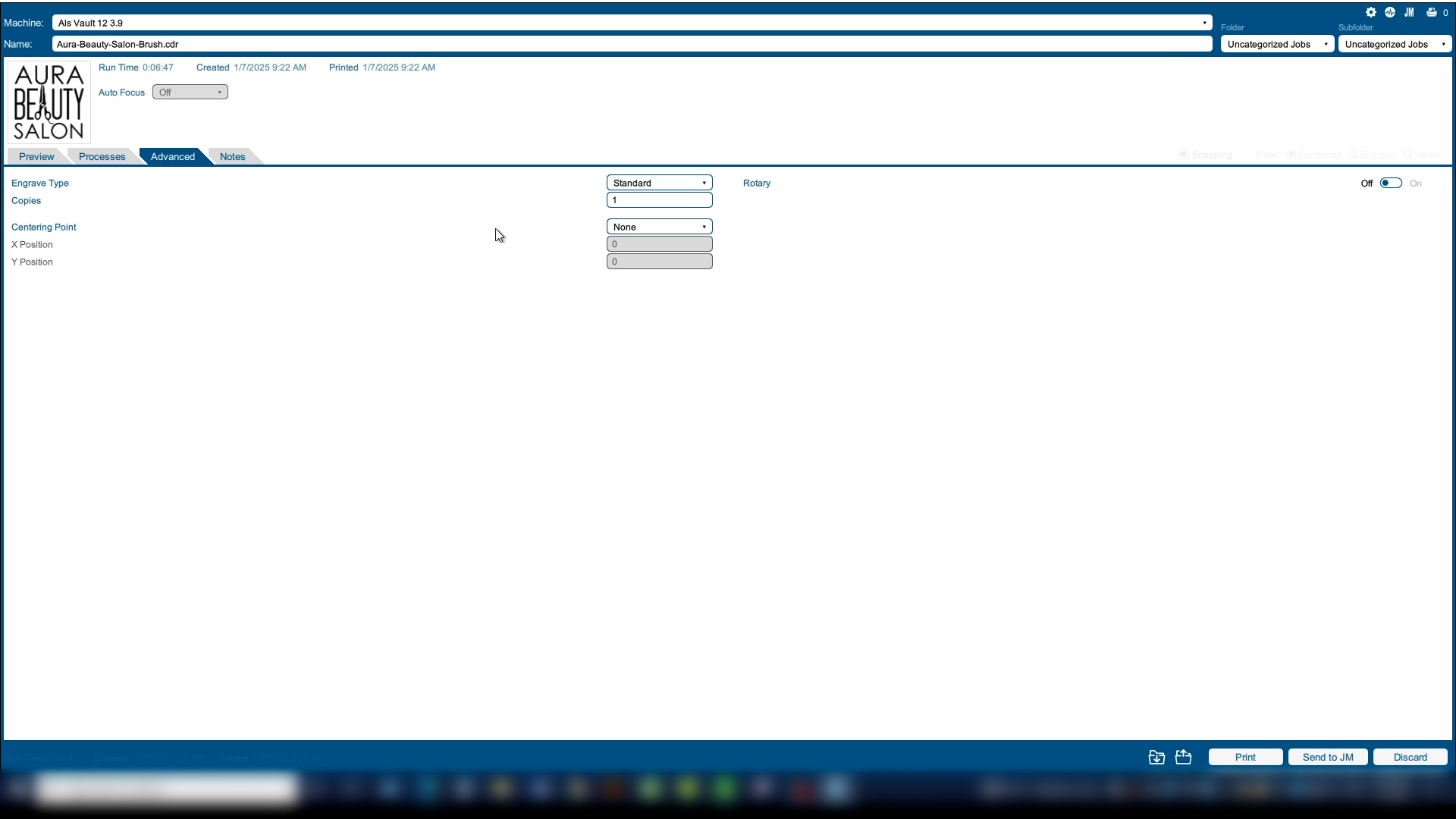
Kies in het Laser Dashboard je instellingen en ga dan naar het tabblad Geavanceerd.
Het instellen van een tijdelijke thuispositie hoort bij de functies voor centrering van het laser dashboard. Een centrale thuispositie geldt alleen voor de taken die je naar de laser stuurt met een middelpunt in het afdrukbestand.
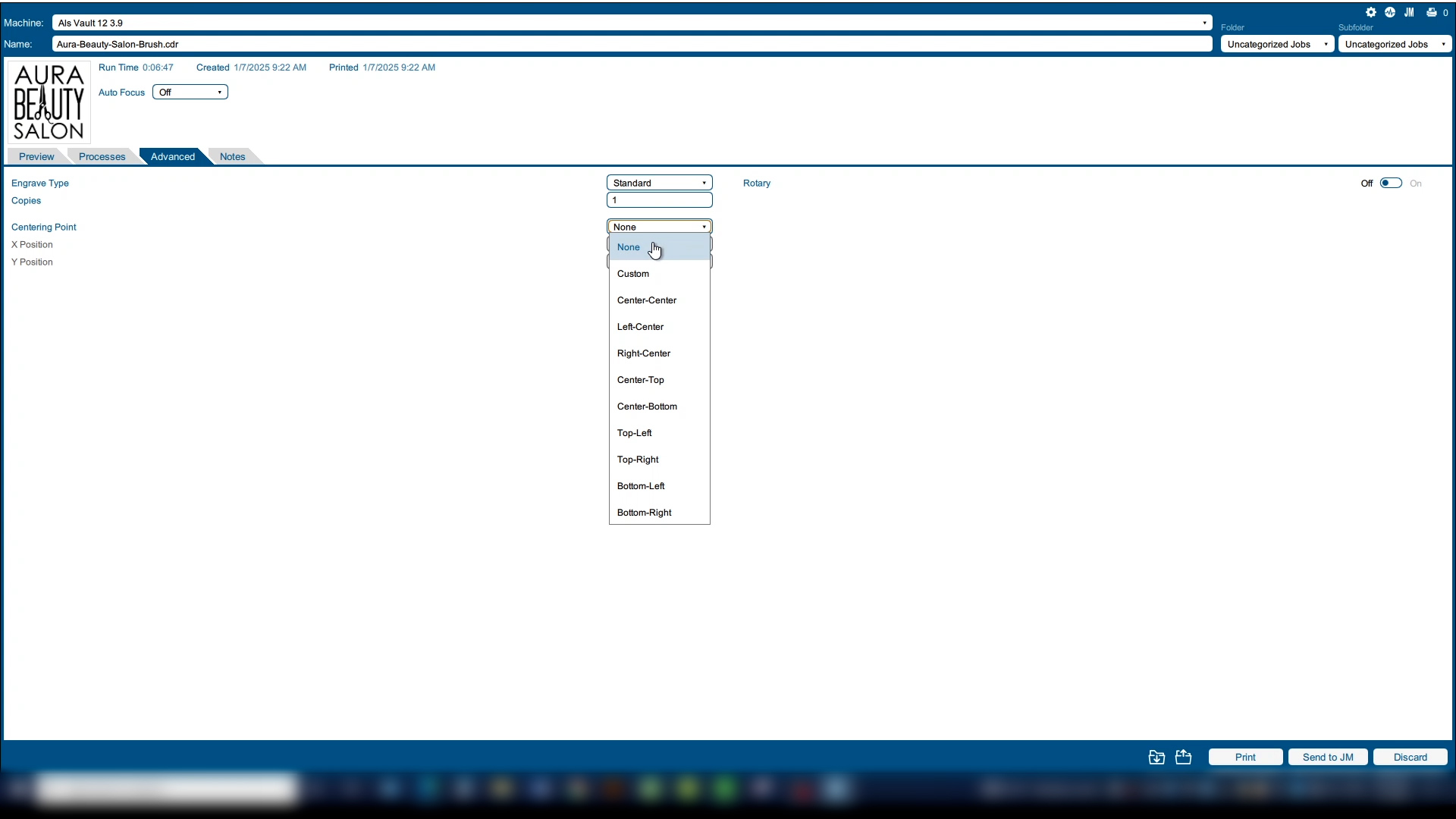
Naast Centering Point kun je je nieuwe thuispuntpositie kiezen uit een heleboel verschillende posities.
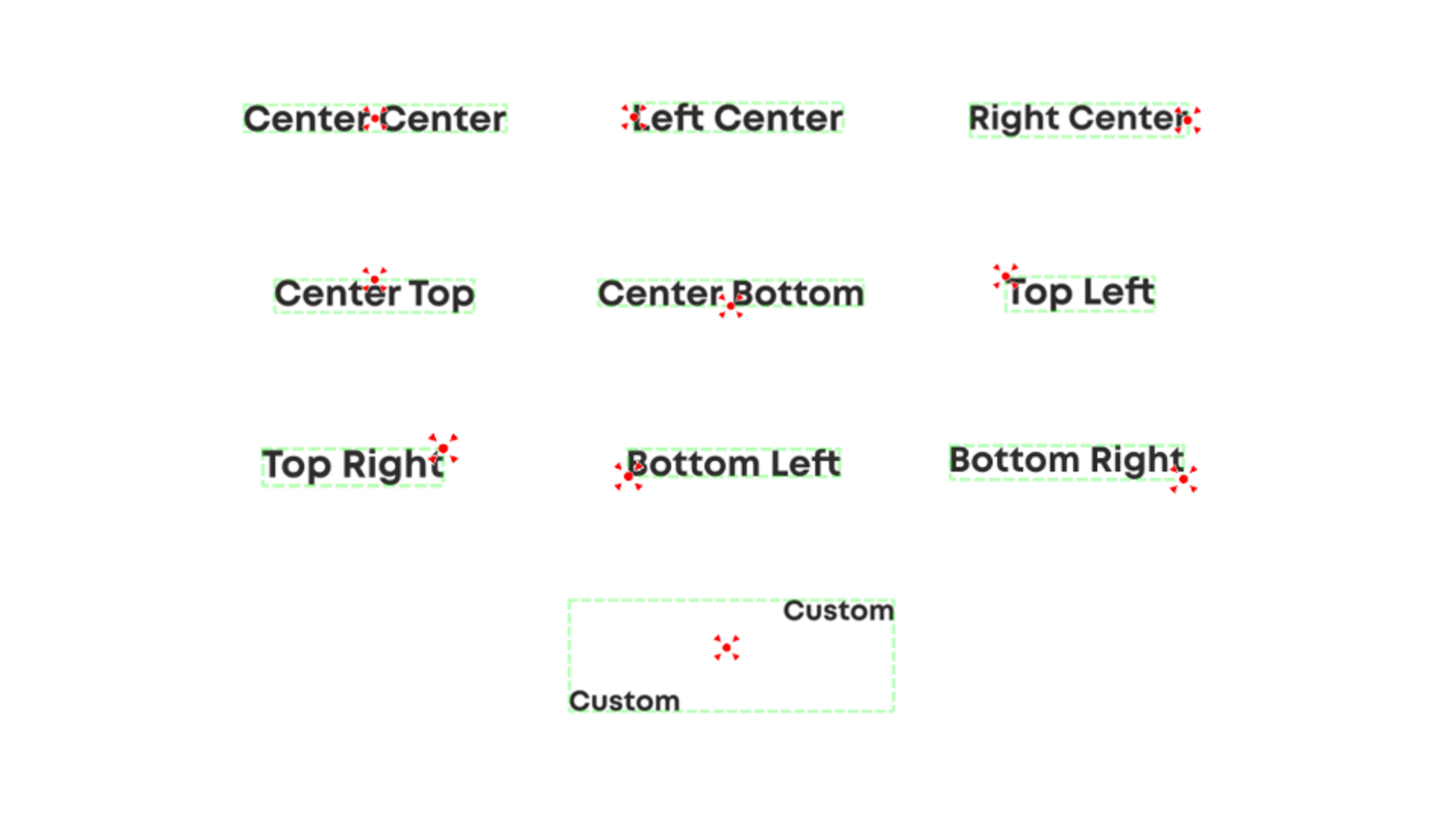
Dit diagram laat zien waar elke optie in de vervolgkeuzelijst staat, met een rode stip om het midden aan te geven. De meest gebruikte opties zijn linksboven en midden.
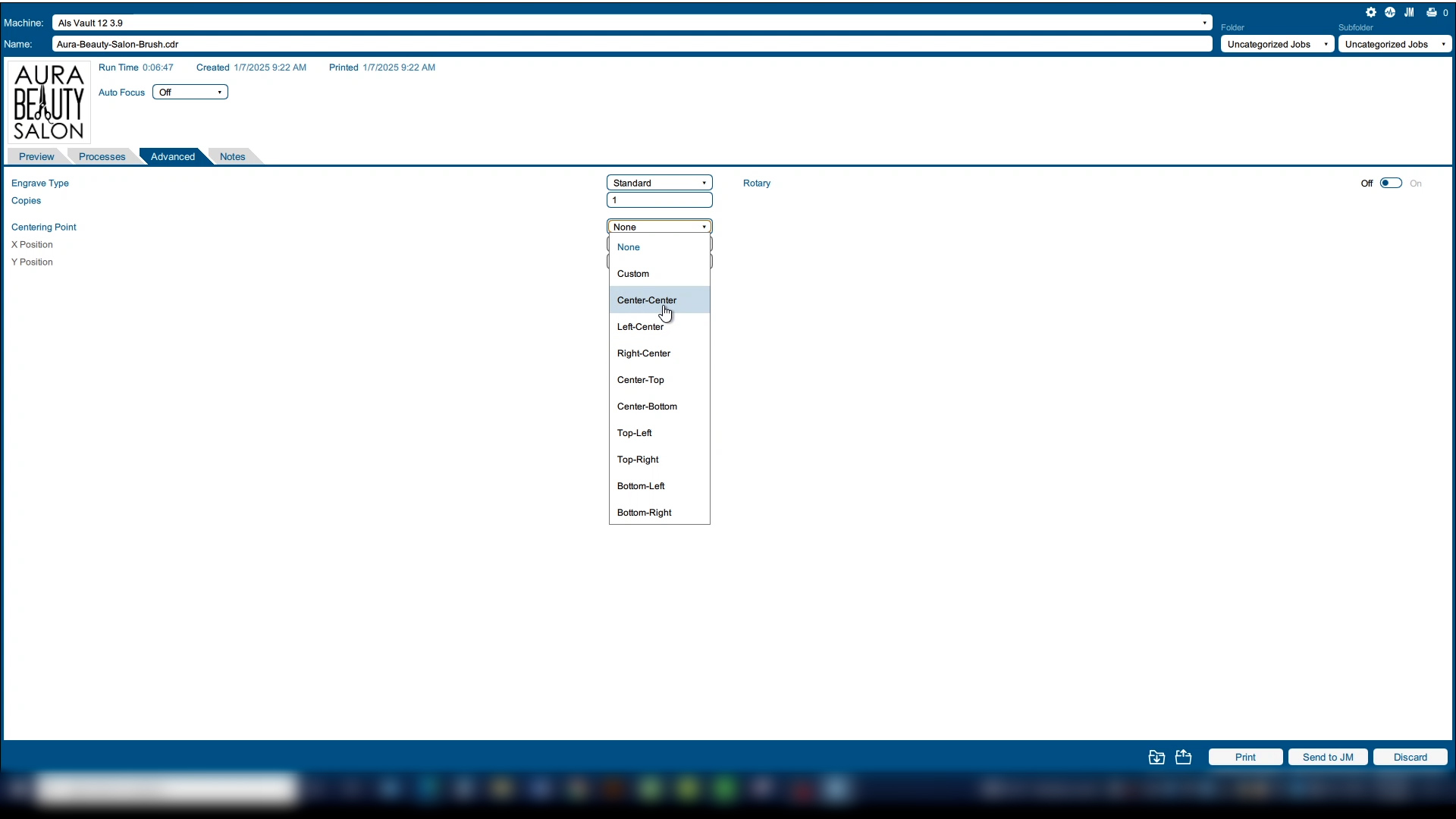
Hier kiezen we Center-Center als ons middelpunt.
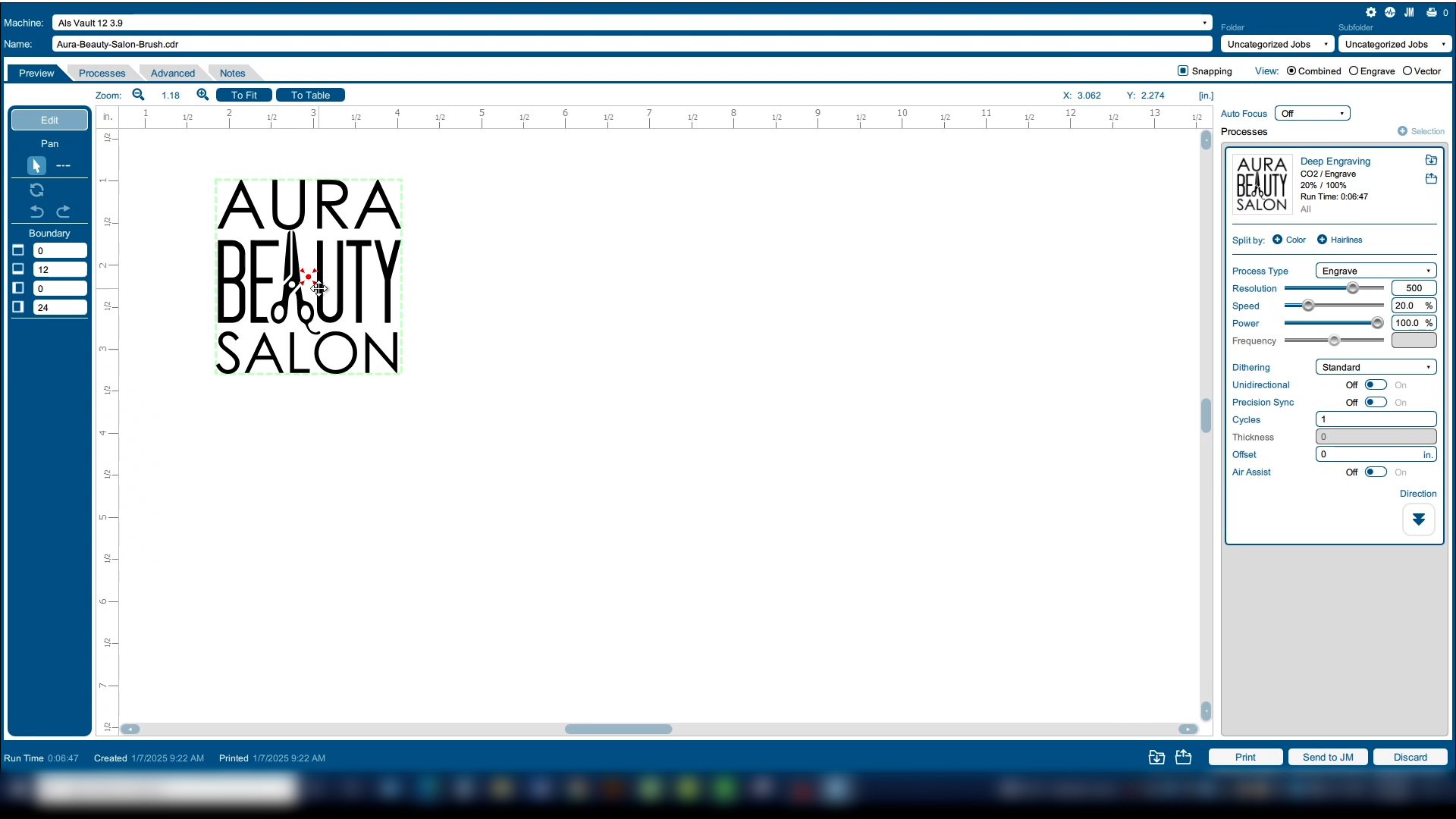
Terug op het tabblad Voorbeeld zien we dat het voorbeeld een rood doelpuntje laat zien boven het middelpunt van de afbeelding, dat onze nieuwe thuispositie aangeeft.
Homepositie instellen
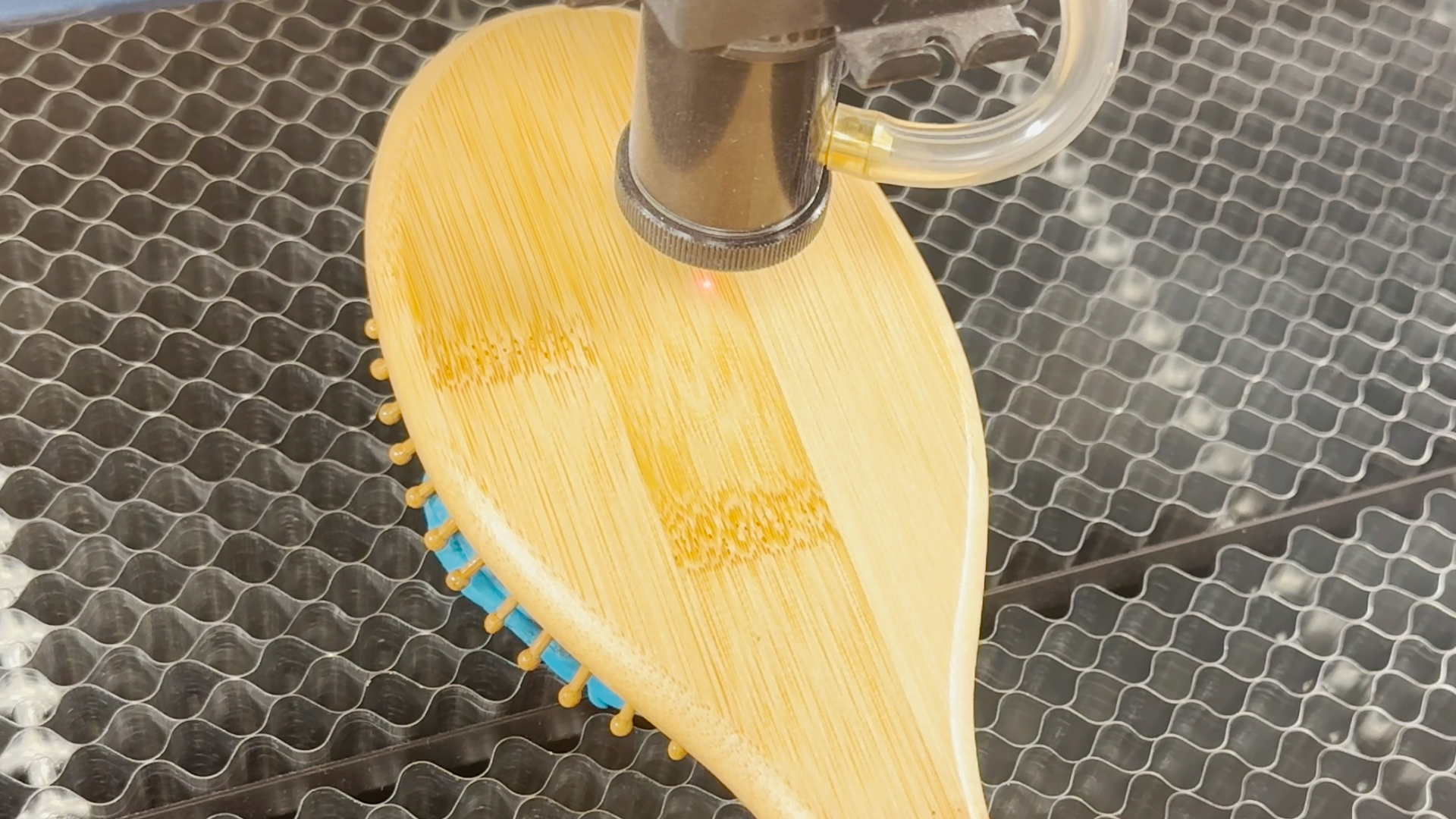
Om je startpositie handmatig in te stellen, moet je eerst checken of je graveertafel lager staat dan het materiaal waar je op gaat werken. Gebruik de pijltjestoetsen op het bedieningspaneel om de laserkop naar de plek te verplaatsen waar je hem wilt hebben.
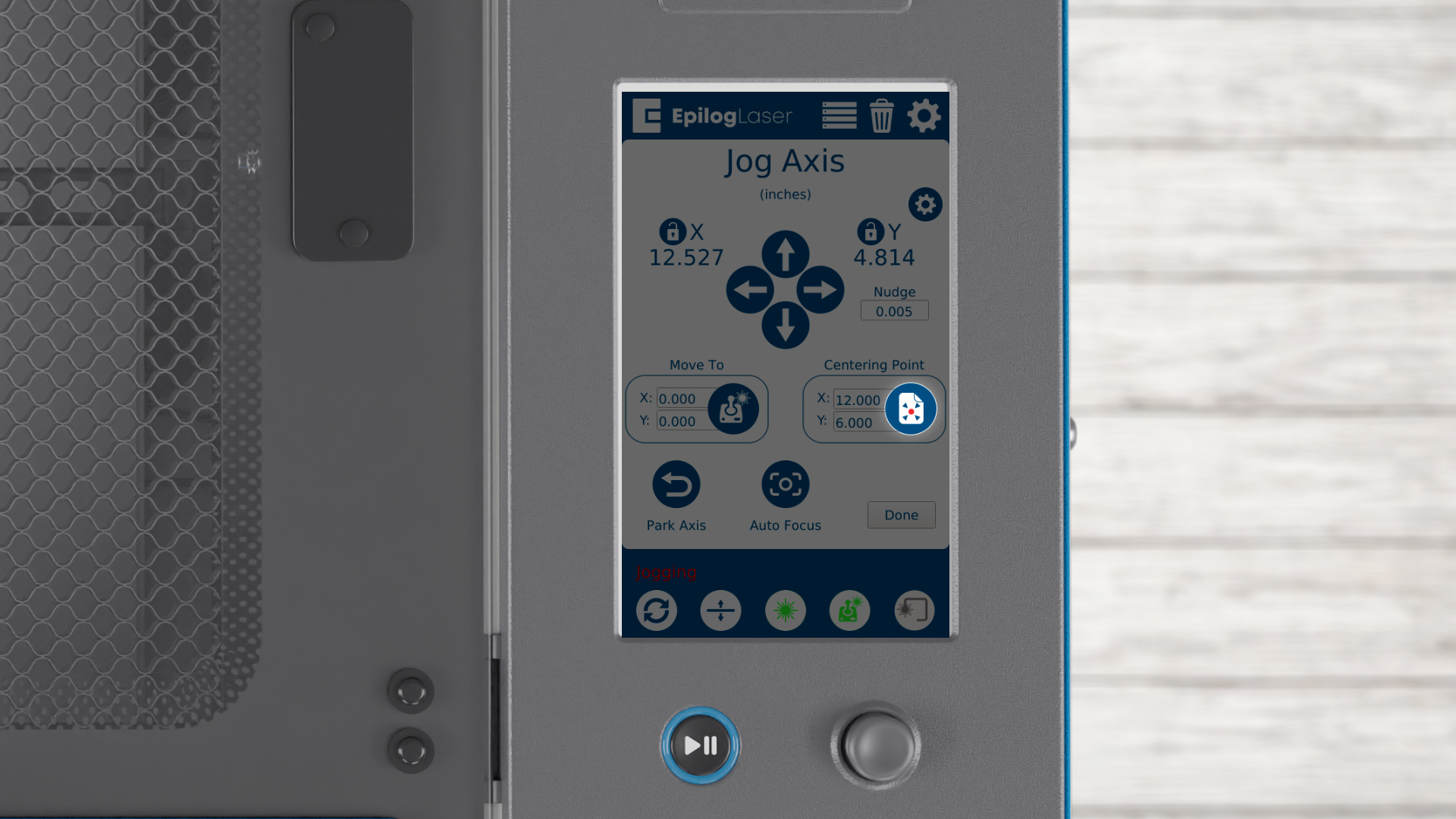
Zodra de laserkop op zijn plek zit, druk je op de knop Centering Point op het bedieningspaneel. Hierdoor wordt je tijdelijke uitgangspositie opgeslagen in het geheugen van het systeem.
Deze startpositie geldt alleen voor taken die naar de laser worden gestuurd met een centreringpunt dat is ingesteld in het Laser Dashboard. Voor alle andere taken op de laser blijft de linkerbovenhoek van de tafel de startpositie.
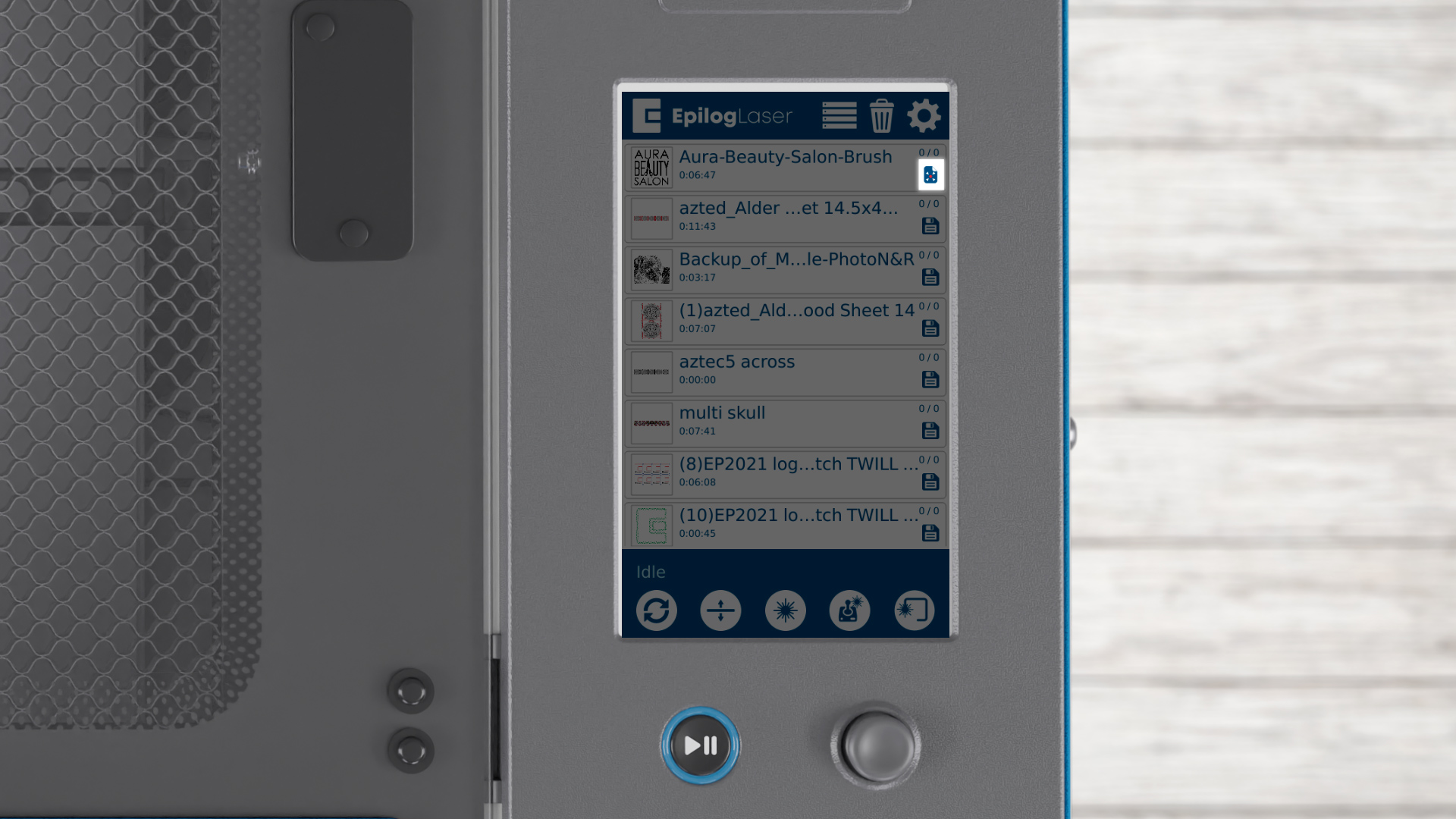
Je kunt zien welke taken deze startpositie gebruiken door het rode doelpictogram naast de taak.
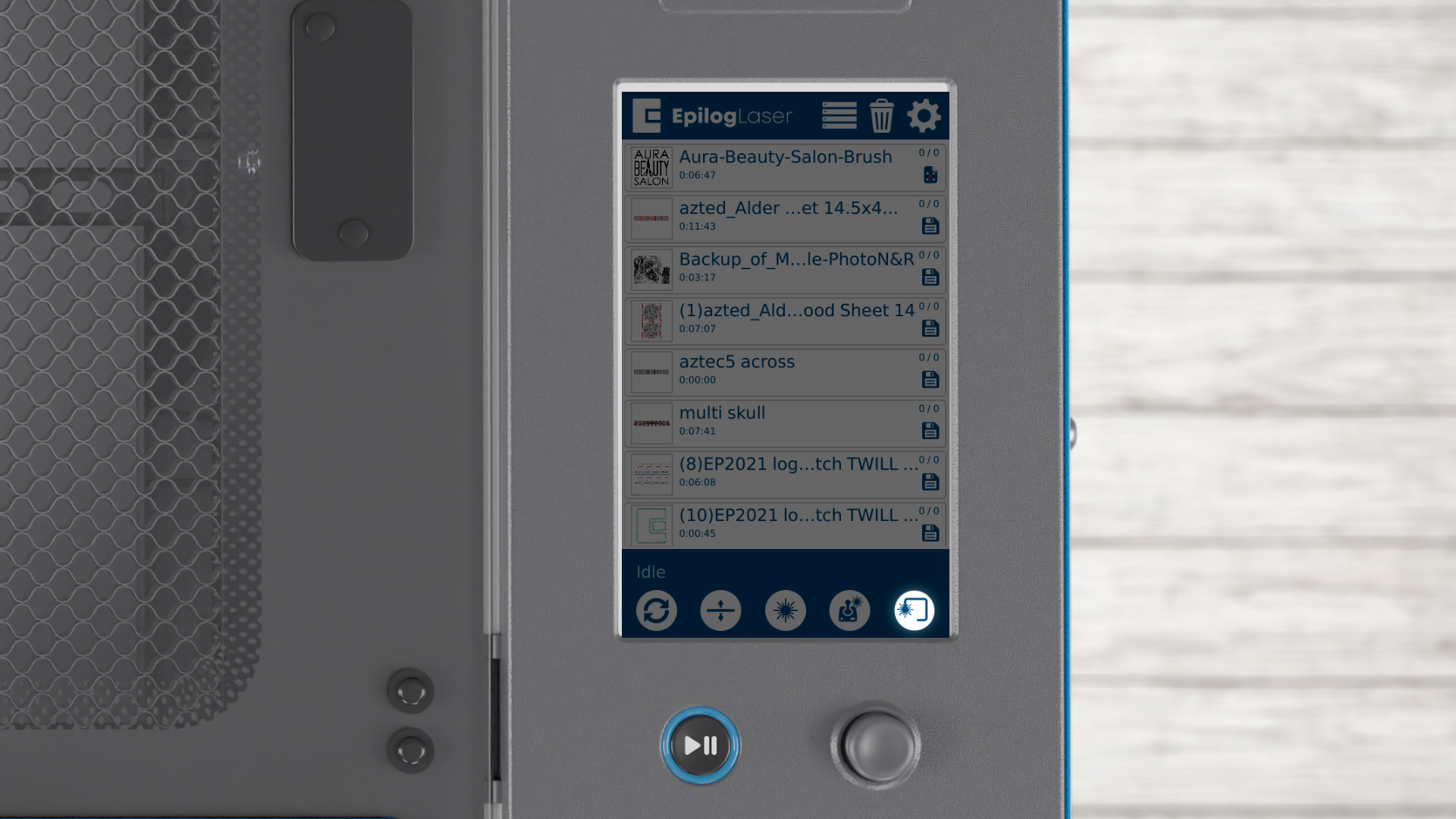
Om er zeker van te zijn dat alles goed is ingesteld, kun je een testopdracht doen door op de knop Trace op het bedieningspaneel te drukken. Dit tekent een vierkant rond het graveergebied en helpt je om je startpositie te controleren.
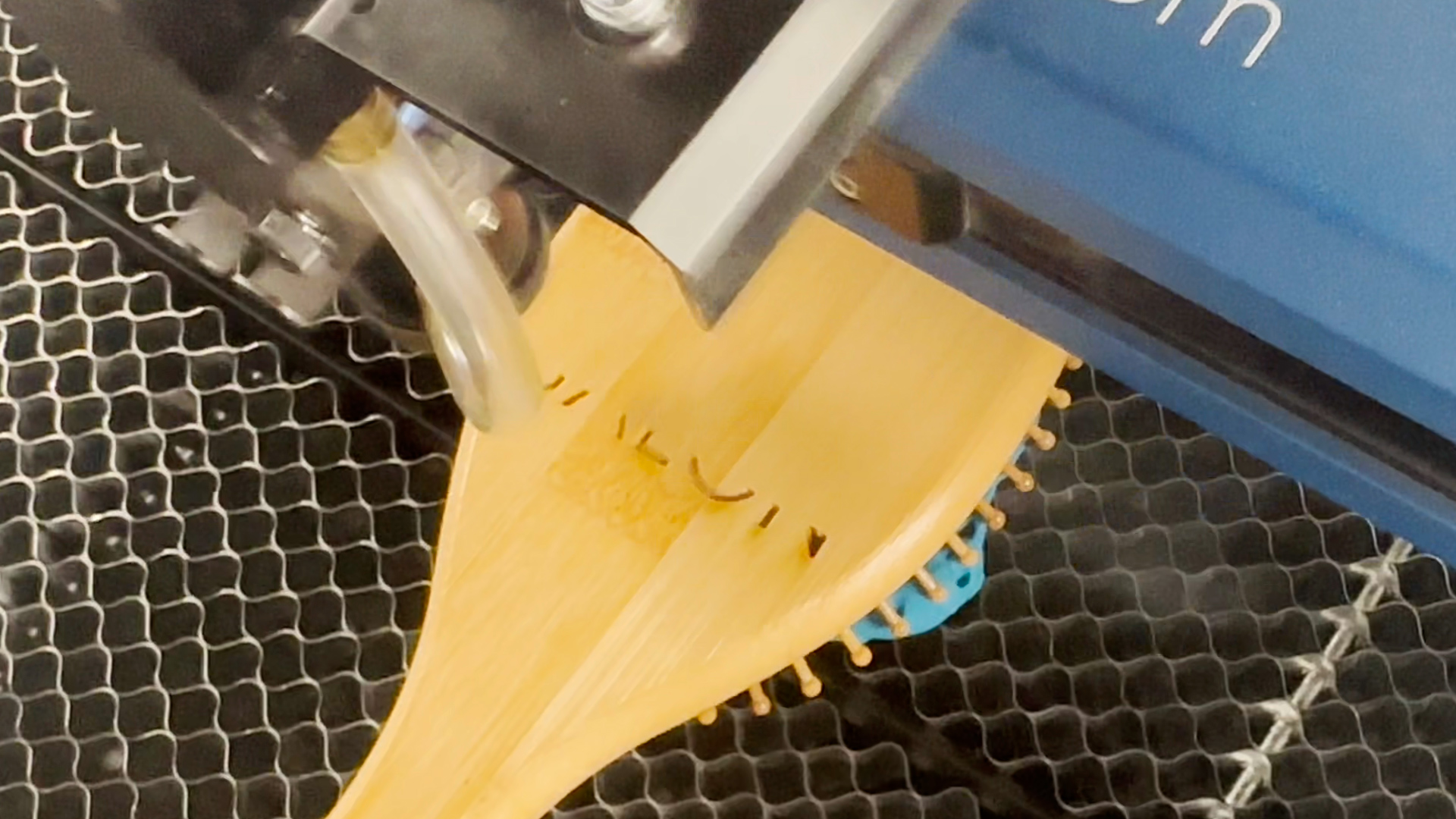
Als je tevreden bent met de plaatsing, start je de taak.
Rotary Laser Dashboard
Een van de klussen waar dit echt handig voor is, is als je het roterende hulpstuk gebruikt.
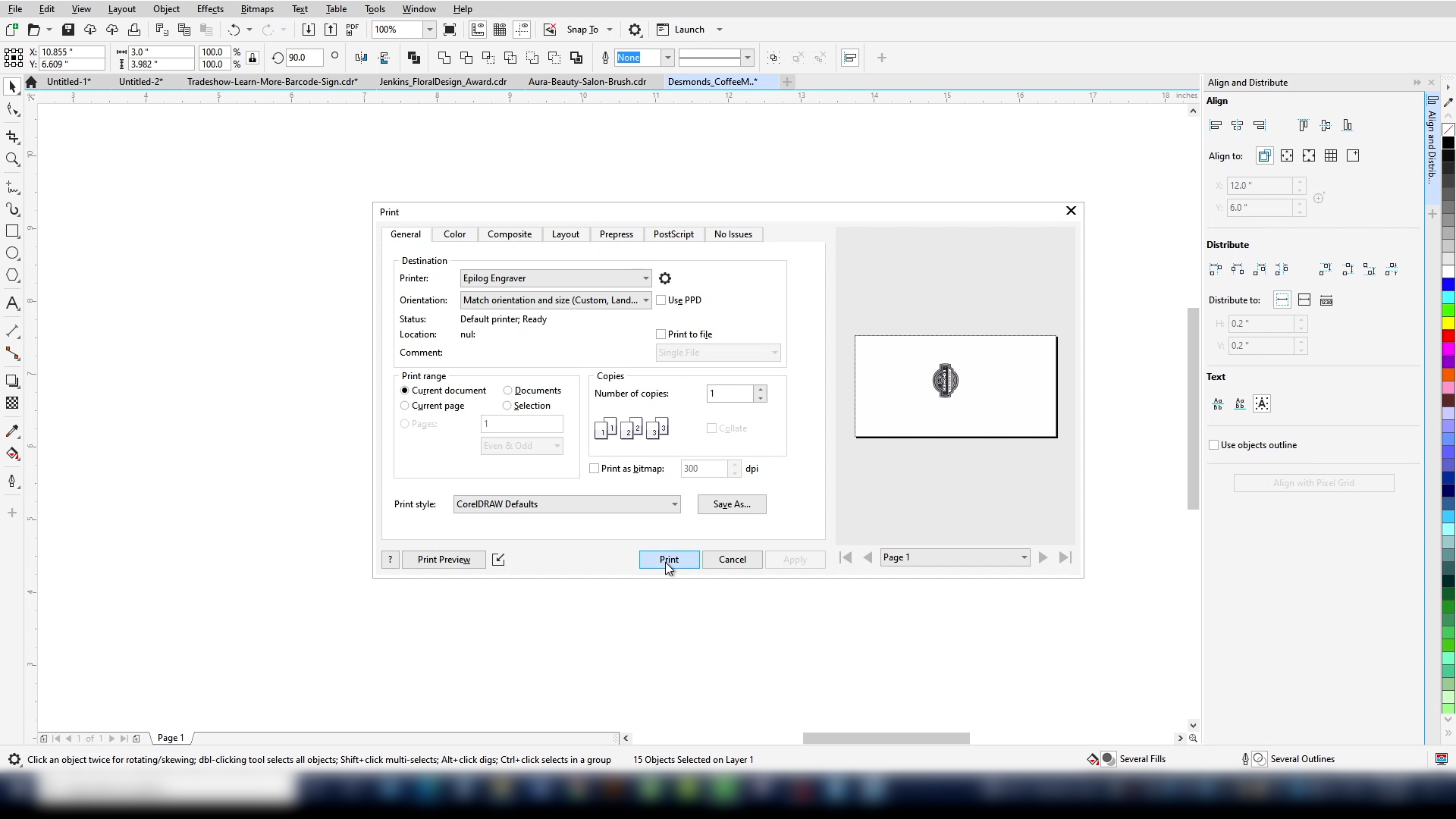
Print je bestand naar het laser dashboard.
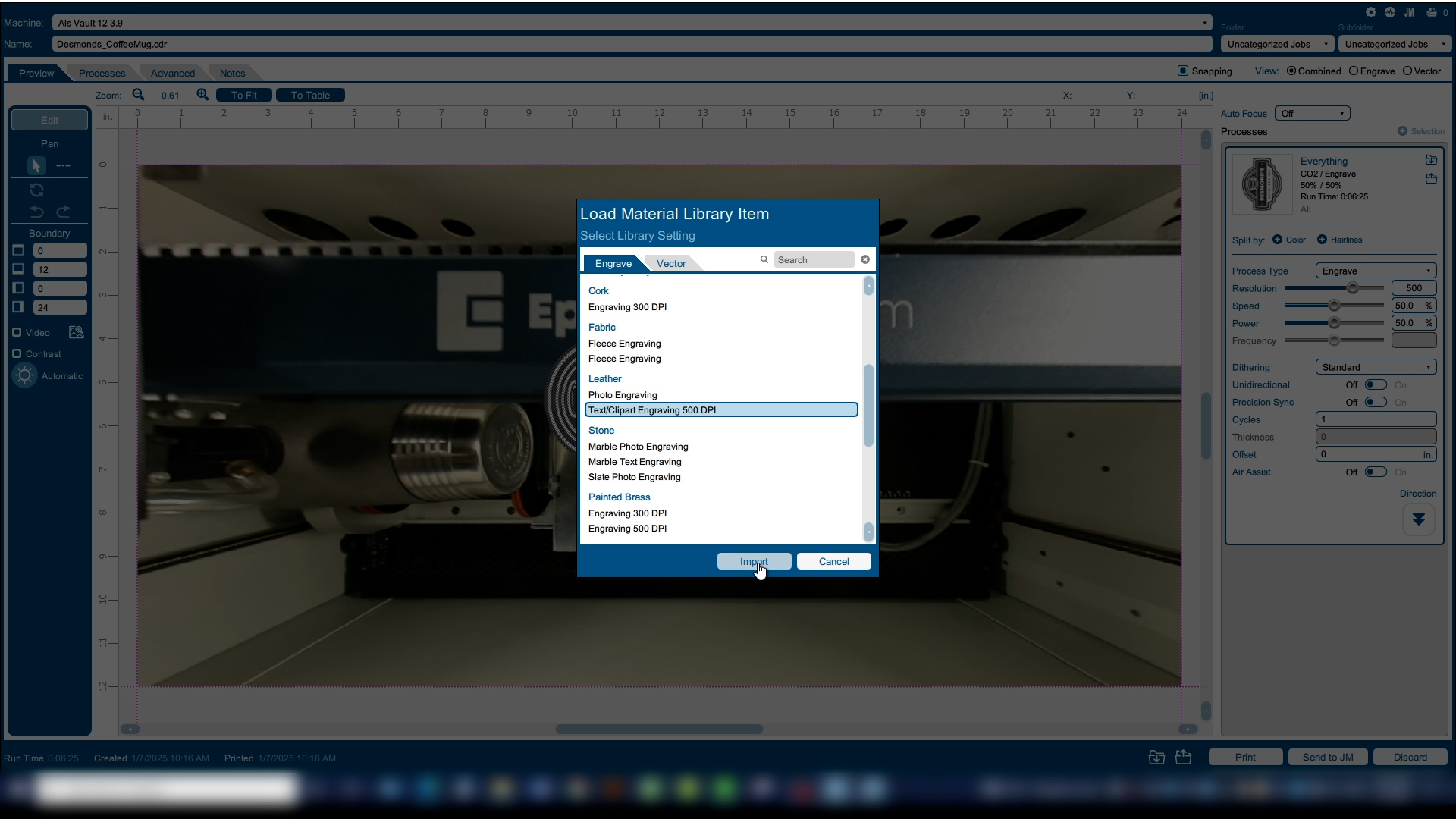
Kies je instellingen voor het graveren van leer.
En ga naar het tabblad Geavanceerd.
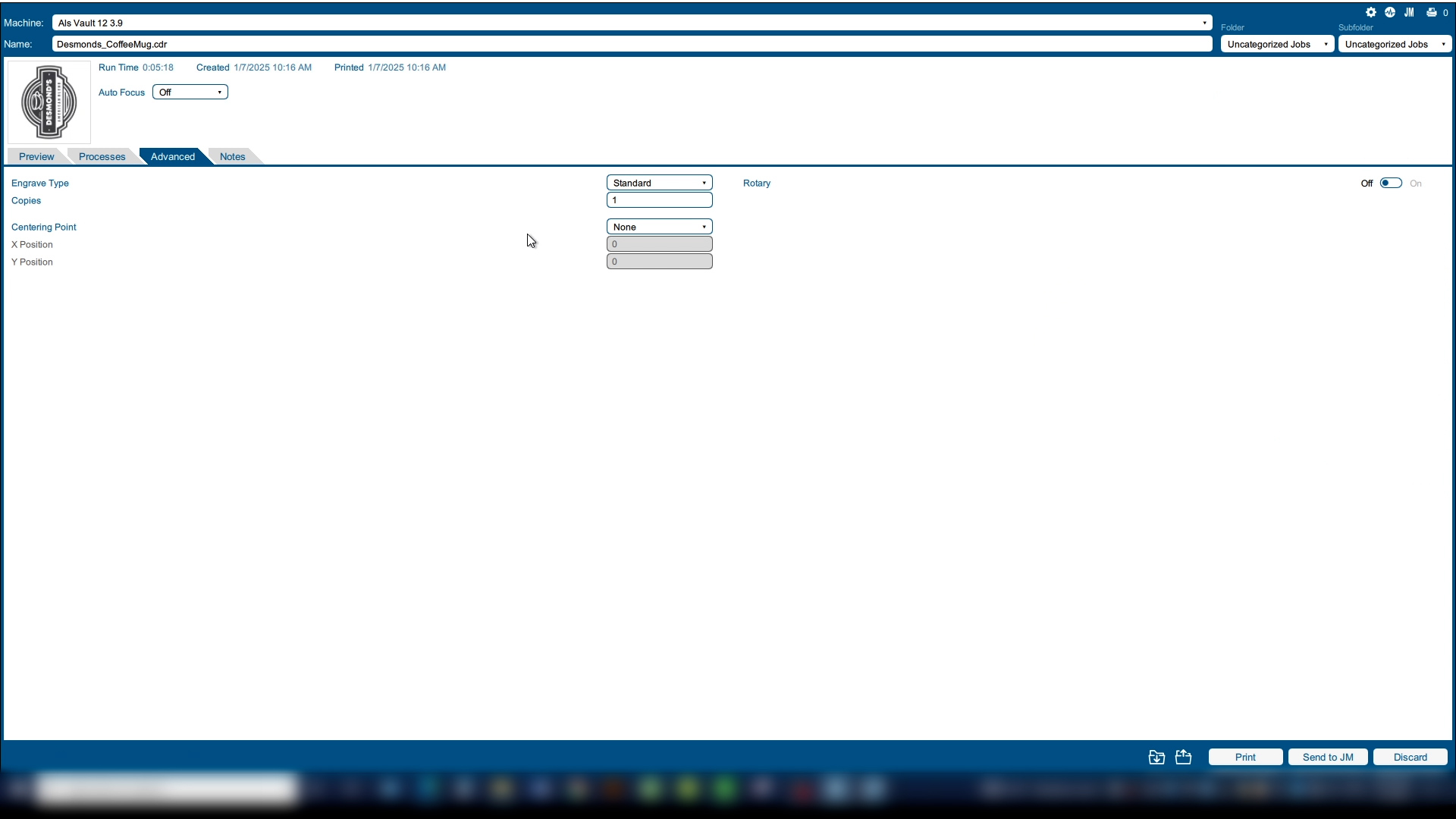
Zet het roterende hulpstuk aan.
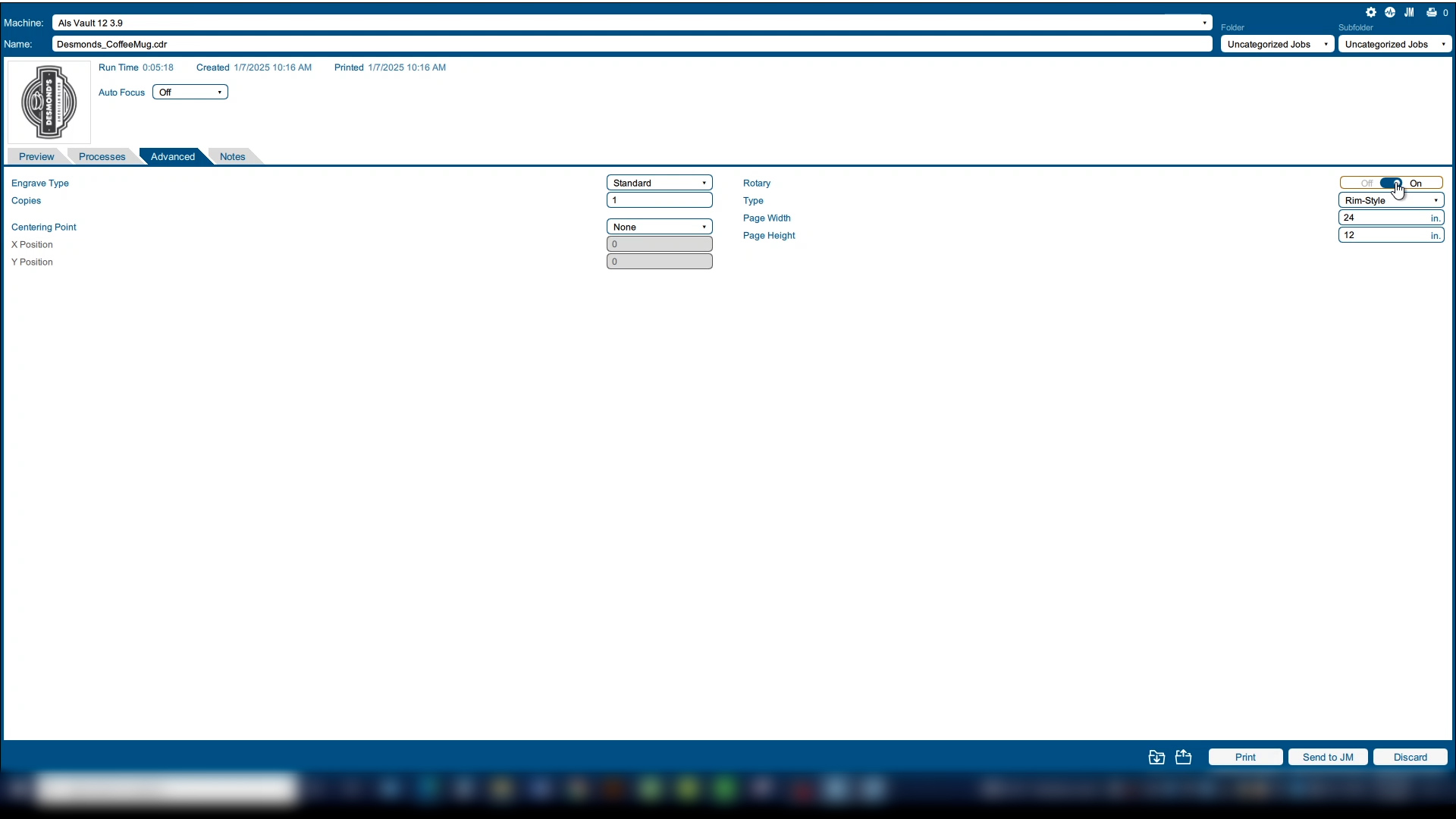
En kies Midden-Boven als het middelpunt.

Hier kunnen we aan de rode stip onze nieuwe thuispositie zien.
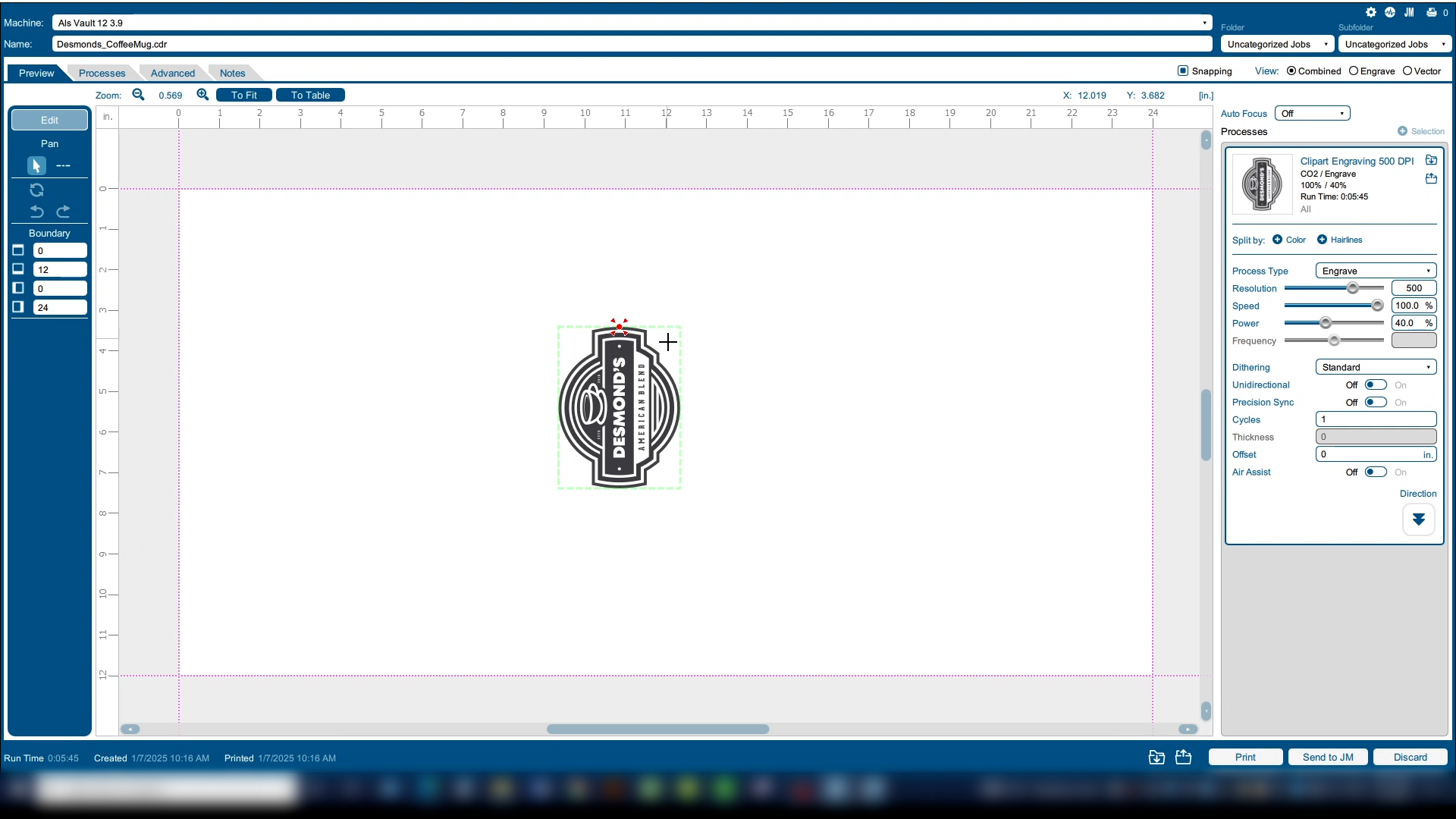
Print het bestand op de laserprinter.
Instellen van de rotatie-uitgangspositie
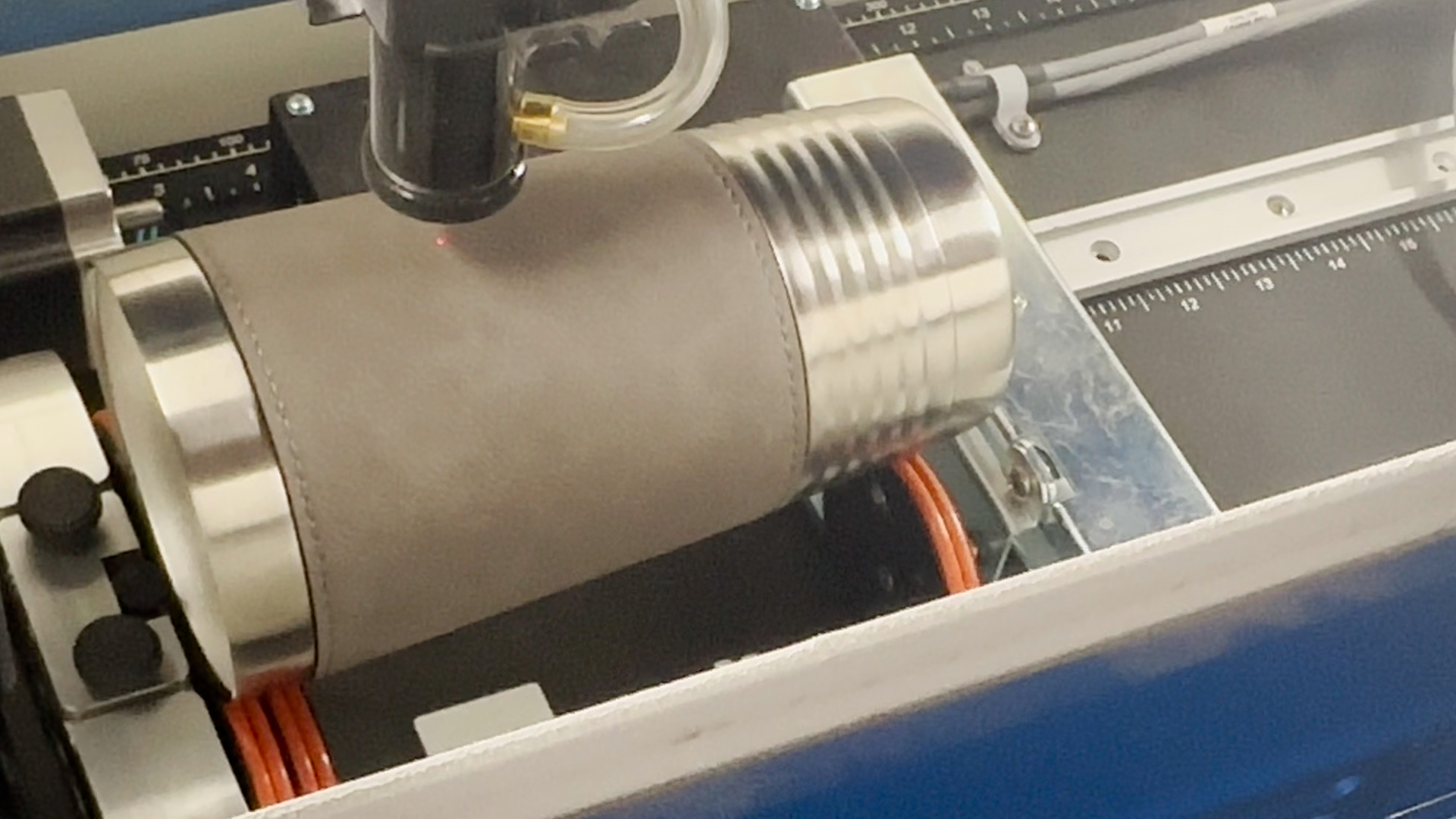
Zet bij de laser de rode punt aanwijzer op het midden van de mok die je gaat graveren.
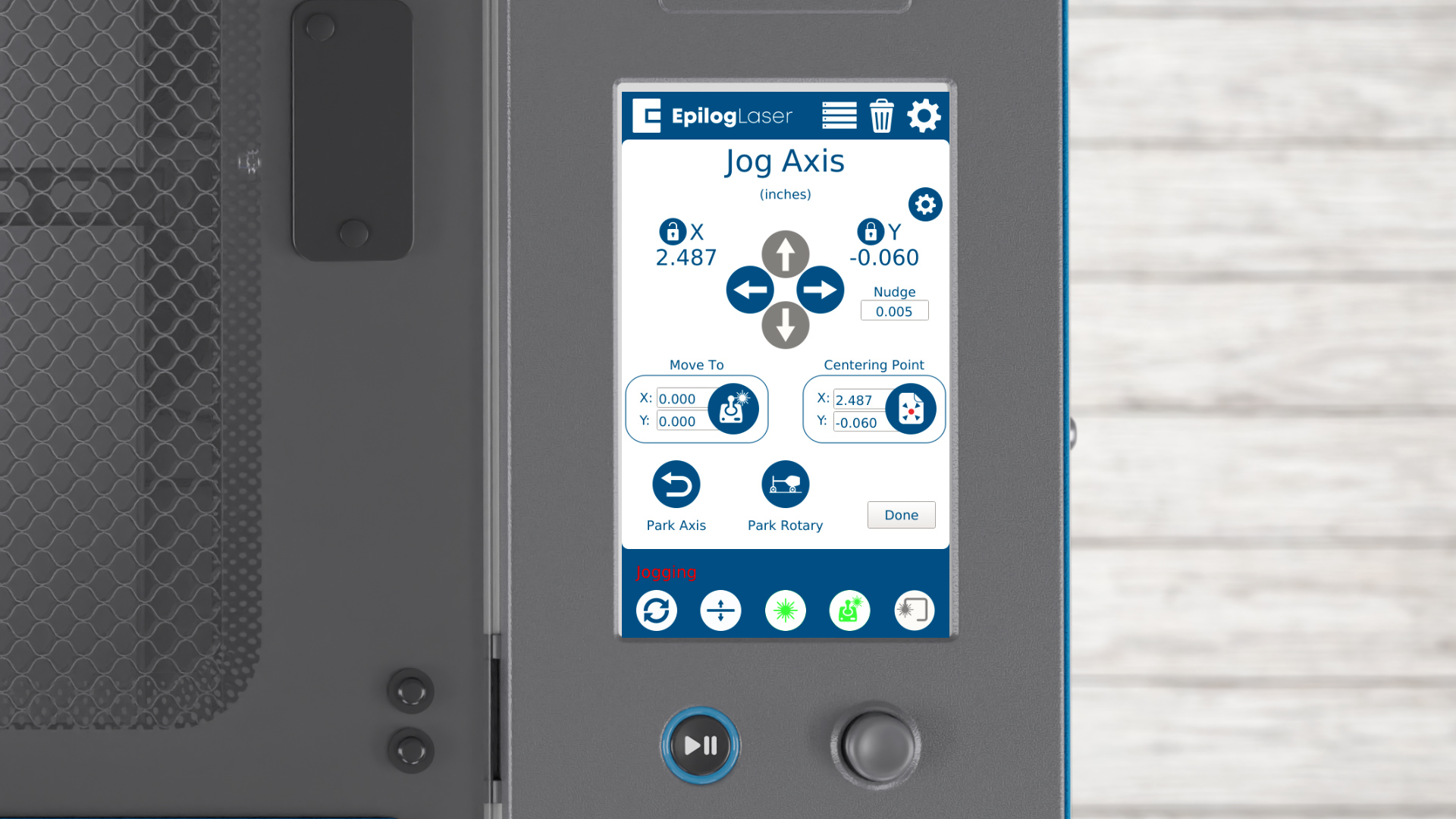
Zodra je de positie hebt ingesteld, druk je op de knop Centering Point (Centrumpunt) op het display.
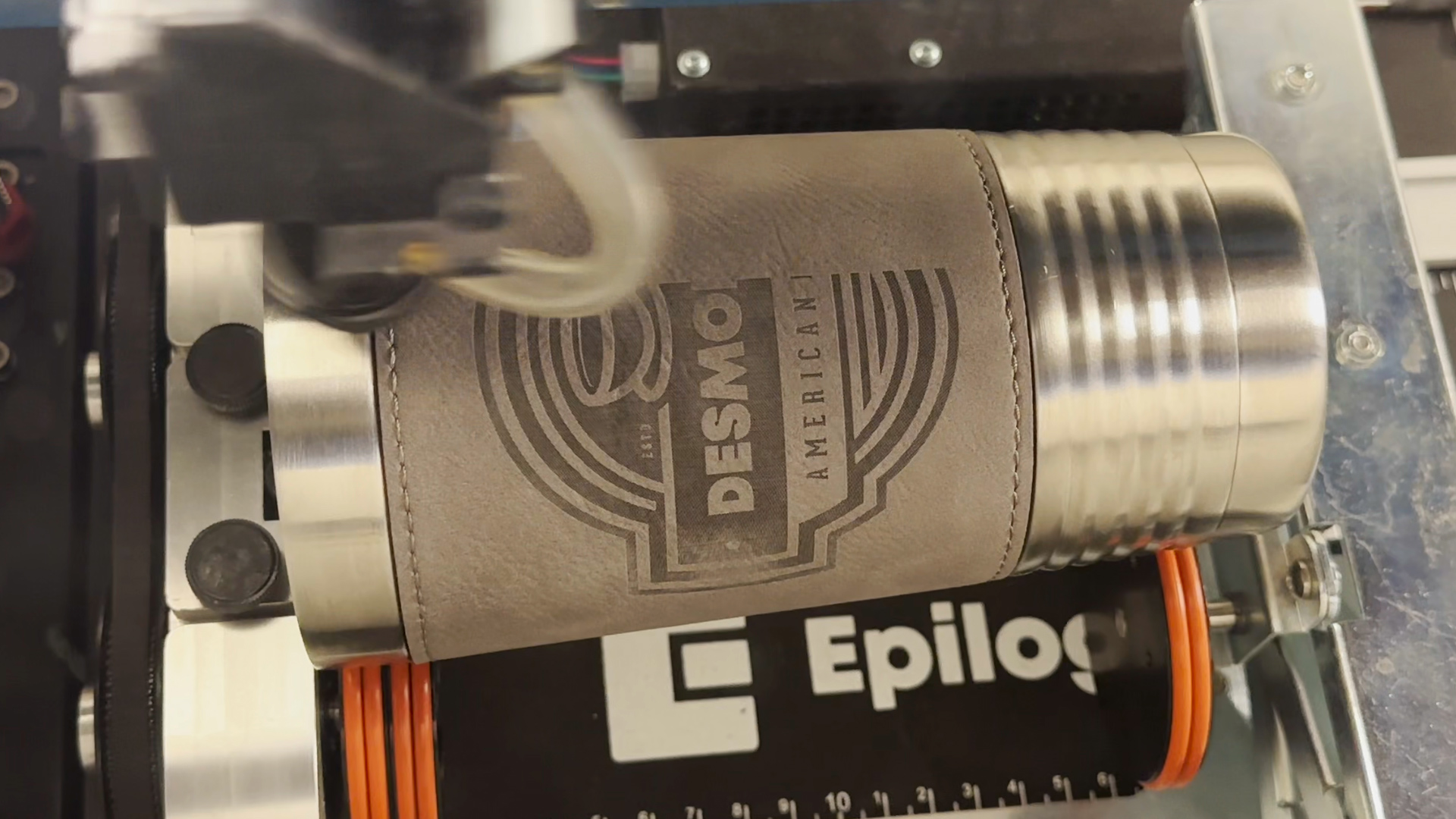
Check de positie met de traceerfunctie. Als de positie er goed uitziet, start je de taak.
Gefeliciteerd! Je hebt met succes je eigen middenpositie ingesteld op je Epilog Laser . Als je dit regelmatig doet, wordt het een makkie.