Het volgende artikel heeft algemene instructies en tips voor het afdrukken naar een Epilog Laser vanuit AutoCAD .
AutoCAD een superkrachtig programma dat vaak samen met de laser wordt gebruikt voor snijwerk. Zoals met elk programma, helpt het om te snappen hoe het werkt en wat de beperkingen zijn, zodat je er het beste uit kunt halen. AutoCAD 14 tot nu zijn meestal compatibel met Epilog-systemen, maar elke versie heeft net iets andere afdrukregels die wel of niet invloed kunnen hebben op hoe je afdrukt, en verschillende versies kunnen verschillende resultaten geven met de laser.
voor afdrukken en plotten
Het versturen van taken vanuit AutoCAD sterk af van de afdrukinstellingen in het venster AutoCAD . Omdat er zoveel verschillende instellingen zijn, is het belangrijk dat je alle instellingen die cruciaal zijn voor een goed resultaat nog eens extra controleert. Het bekijken van een voorbeeld van je afbeelding voordat je deze naar de laserprinter stuurt, is erg handig om afdrukproblemen te voorkomen.
AutoCAD super ingewikkelde tekeningen maken met veel lagen, kleuren, enzovoort. Omdat er geen limiet is aan hoe complex een AutoCAD kan zijn, moet je er rekening mee houden dat de laser een 2D-snijmachine is die meestal één stuk materiaal snijdt per klus. Hoewel je lasersysteem complexe tekeningen aankan, kan het zijn dat het verwijderen van overbodige details voor het 'afdrukken/plotten' je laserapparatuur productiever maakt.
Kleurtoewijzing
Door objecten in verschillende kleuren te maken in AutoCAD je de vector-kleurtoewijzingsfuncties van het Epilog Dashboard-printerstuurprogramma gebruiken. Kleurtoewijzing geeft verschillende snelheids- en vermogensinstellingen aan een object op basis van de kleur, zodat je in één keer kunt snijden en markeren.
Paginagrootte/stukgrootte
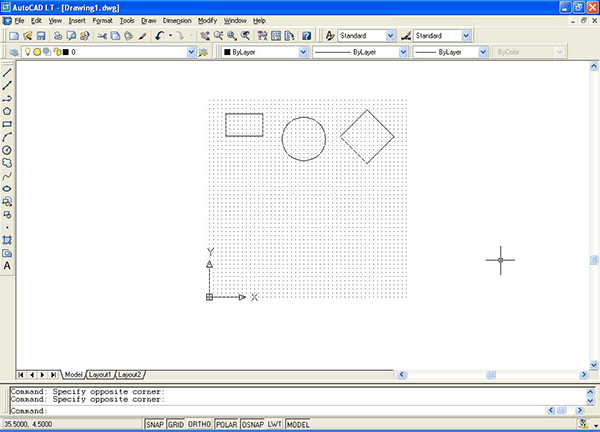
Als AutoCAD vanuit AutoCAD afdrukt, moet AutoCAD je AutoCAD zo instellen dat deze vierkant is. Een vierkante pagina in AutoCAD de objecten niet 90 graden draaien wanneer je ze afdrukt. De pagina in het onderstaande voorbeeld is ingesteld op 24 x 24 inch.
- Zet al je objecten in het bovenste gedeelte van de AutoCAD (zie afbeelding hieronder). Als je een pagina van 24 x 24 inch hebt en je print op een bedformaat van 24 x 12 inch (610 x 305 mm), worden de objecten in de onderste 12 inch niet verwerkt.
- Stel de stukgrootte in zodat die past bij je AutoCAD
- Zorg ervoor dat je de stukgrootte in het dashboard zo instelt dat deze overeenkomt met je AutoCAD . Het is belangrijk om zowel je AutoCAD als de stukgrootte van de dashboard-printerdriver in te stellen op een vierkante configuratie (bijvoorbeeld 24" x 24") om te voorkomen dat AutoCADje ontwerp 90 graden draait.
Kleurtoewijzing en lijndiktes
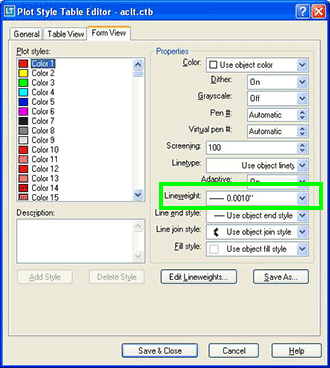
Stel in het AutoCAD de kleuren van de pennen die je gebruikt in op 0,001 inch.
De standaardinstelling voor alle pennen is 0,010 en met zo'n dikke lijn kun je geen vectoren snijden.
Als je de lijndikte niet verandert naar 0,001 inch, kun je geen vector snijden.
Als de laser een opdracht krijgt met lijndiktes die te dik zijn, geeft het lasersysteem gewoon een piepje als je de opdracht probeert uit te voeren.
Extra handige tips
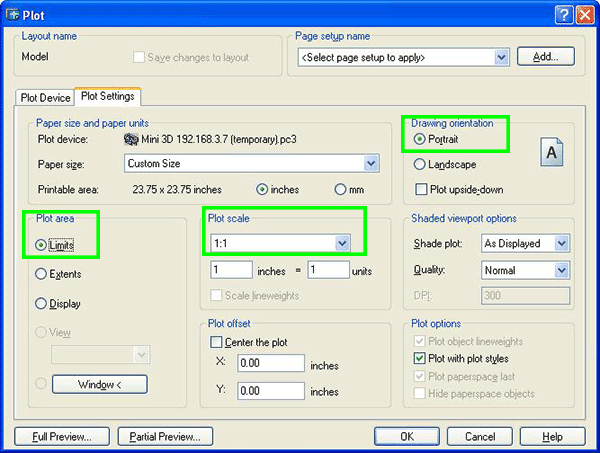
Gebruik deze instellingen in het AutoCAD :
Zet de pagina-oriëntatie op Staand.
Zet Plotgebied op Limieten.
Zet de schaal op 1:1.