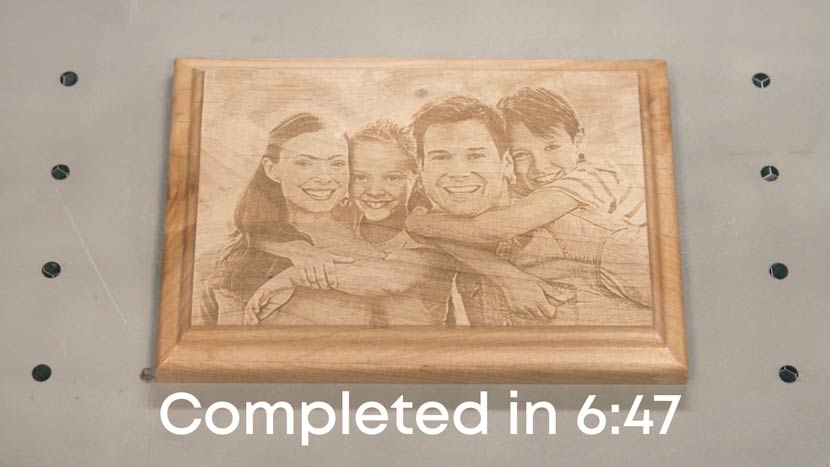
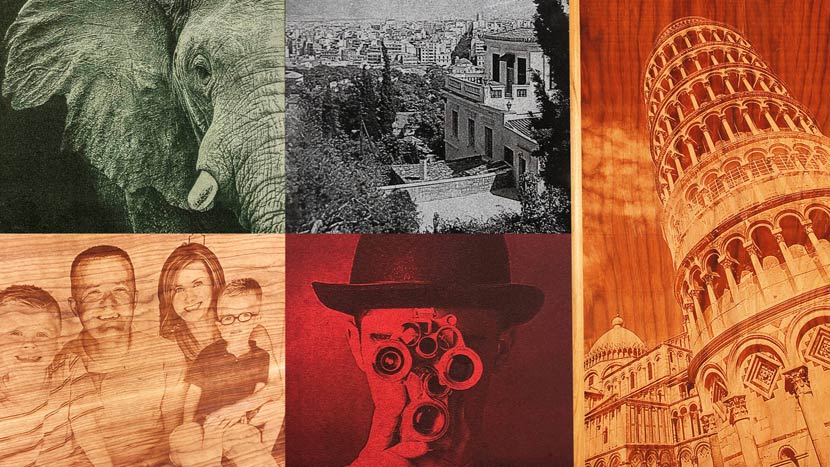
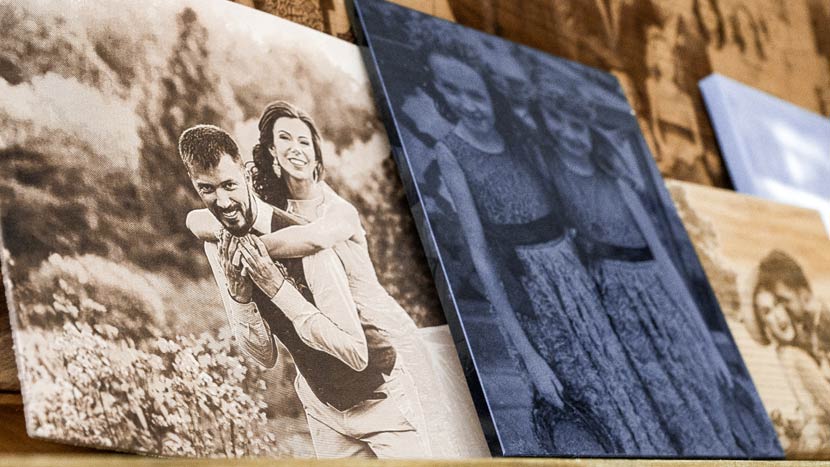
Met PhotoLaser Plus kun je de meest gedetailleerde fotoherinneringen van je klanten graveren, zelfs als die lastig zijn om met een laser te reproduceren, zoals landschappen en onder- of overbelichte foto's. PhotoLaser Plus maakt het graveren van foto's een stuk makkelijker. Zodra je foto is bewerkt, print je hem gewoon naar de laser met onze aanbevolen materiaalinstellingen.
Maak je foto klaar
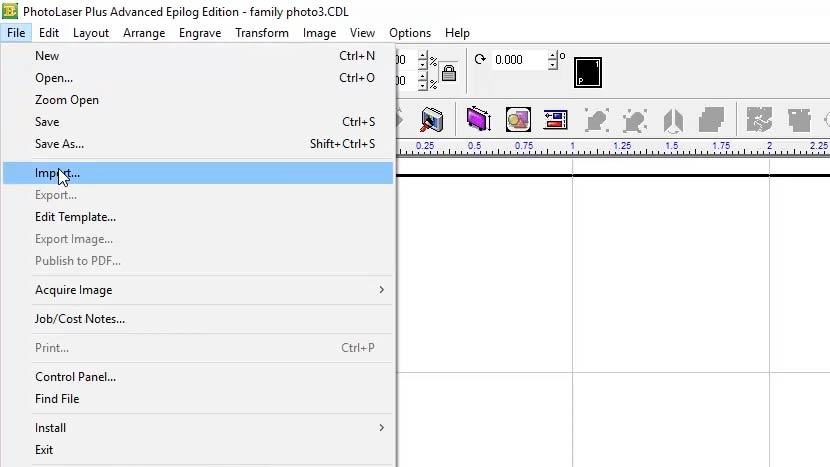
Begin met het importeren van een foto in PhotoLaser Plus. Kies de optie 'Importeren' in het menu 'Bestand'.
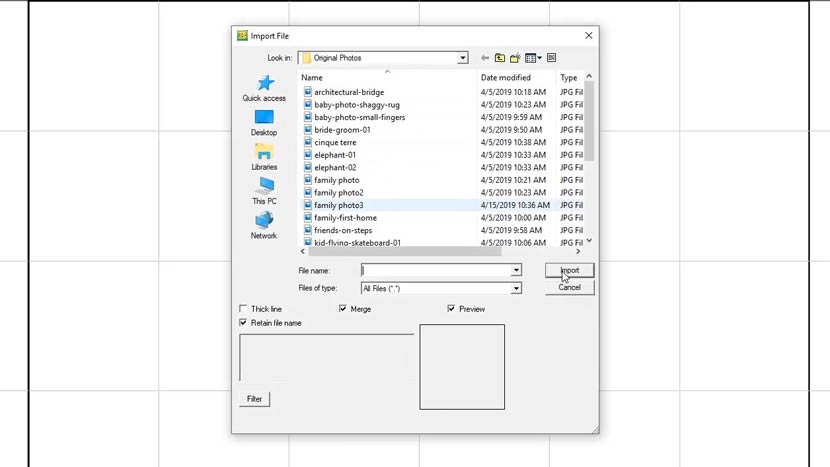
Kies dan een foto.
Klik nu op het werkgebied om de foto te plaatsen.
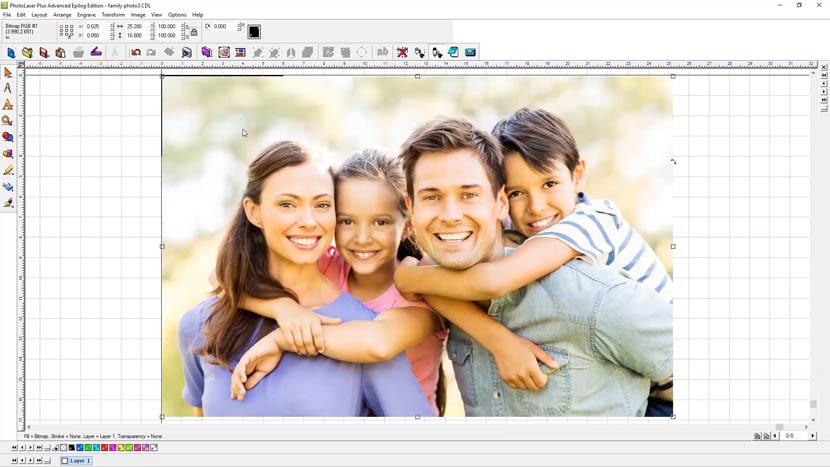
Pas daarna het formaat van de afbeelding aan zodat het past bij het graveerwerkstuk. In dit voorbeeld is ons graveerwerkstuk 15 x 10 cm.
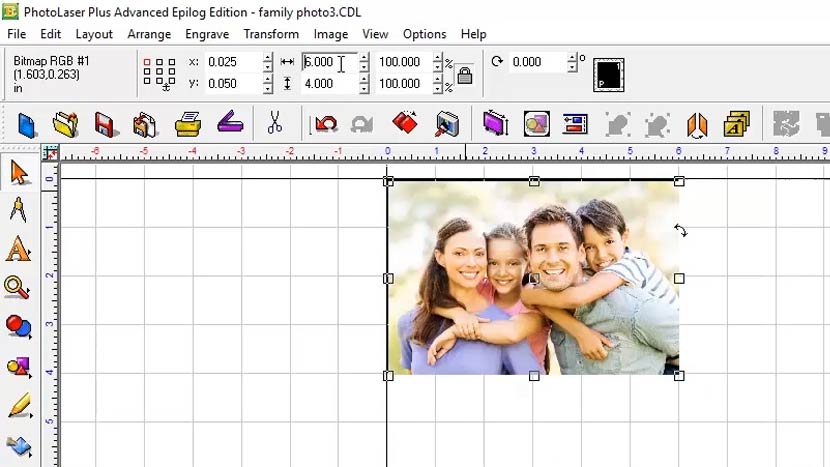
Als je de foto hebt aangepast aan het werkstuk, zet je de DPI om naar dezelfde resolutie die je bij de laser gaat gebruiken. In dit voorbeeld graveren we deze foto met 600 DPI.
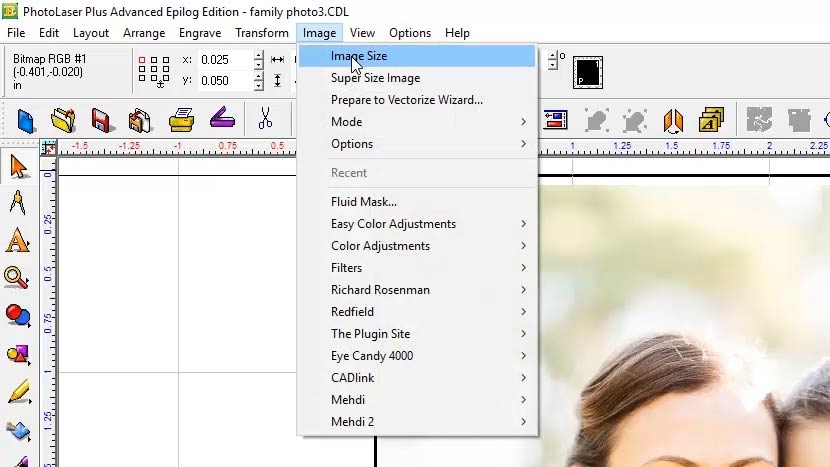
Kies de optie 'Afbeeldingsgrootte' in het menu Afbeelding bovenaan het scherm.
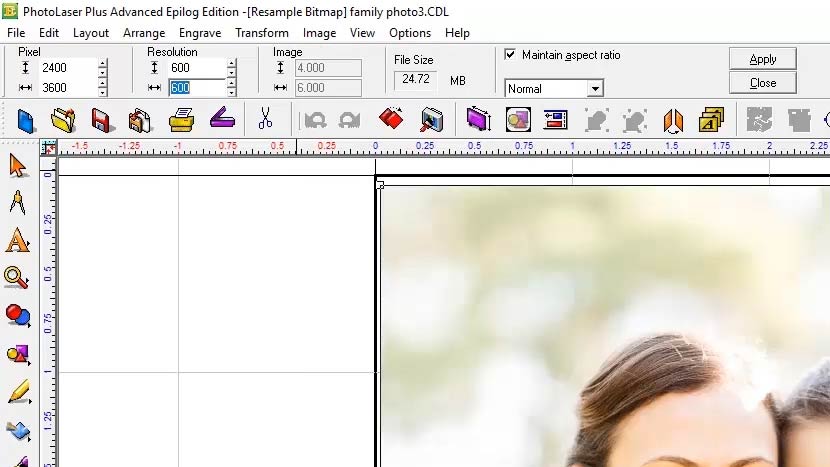
Zet 600 voor zowel de horizontale als verticale resolutie en klik op Toepassen.
Nu hoef je alleen nog maar de vooraf ingestelde materiaalfilters op de foto toe te passen en de foto naar de laser te sturen.
Filters toepassen
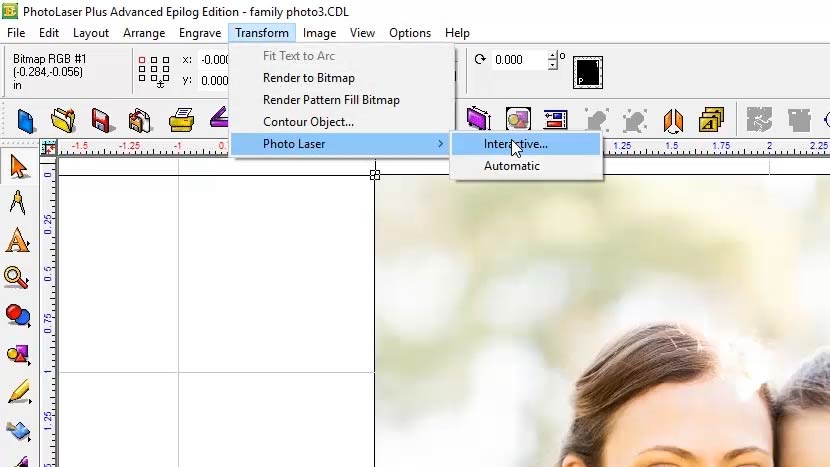
Om de filters op je materiaal toe te passen, kies je 'Fotolaser' > 'Interactief' in het menu Transformeren bovenaan het scherm.
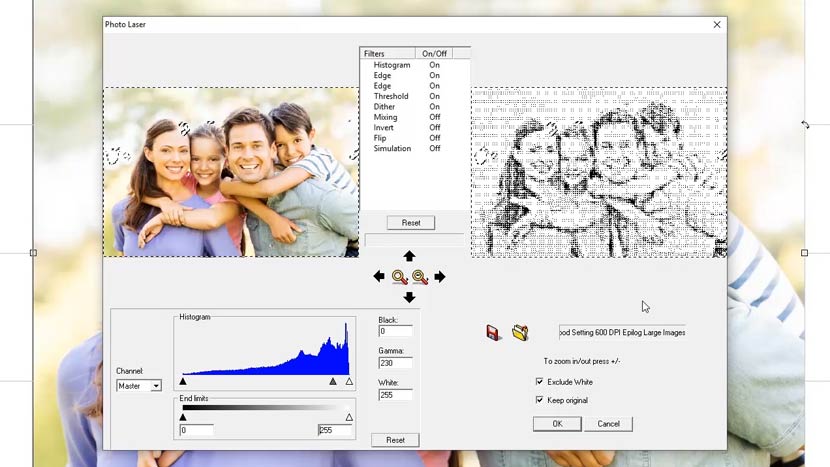
Als je het paneel 'Fotolaser' open hebt, zie je links de originele foto en rechts een voorbeeld met lage resolutie van de foto na bewerking.
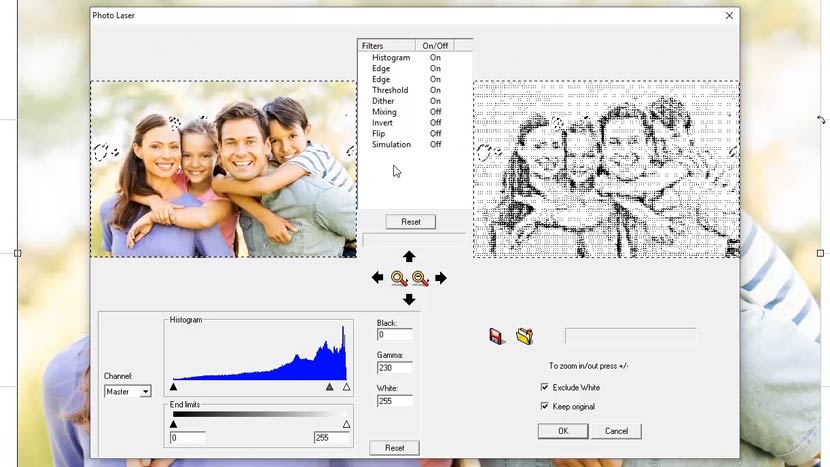
Zorg ervoor dat rechtsonder in het paneel 'Wit uitsluiten' en 'Origineel behouden' zijn aangevinkt. Zo kun je de originele foto later makkelijker bewerken voor ander materiaal.
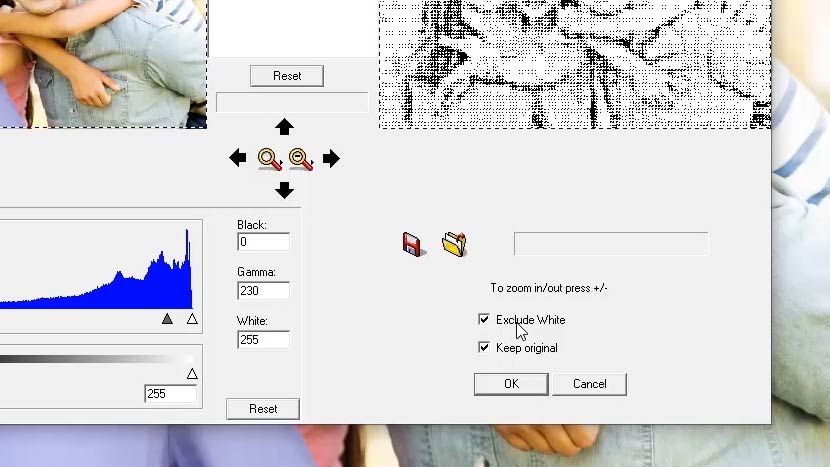
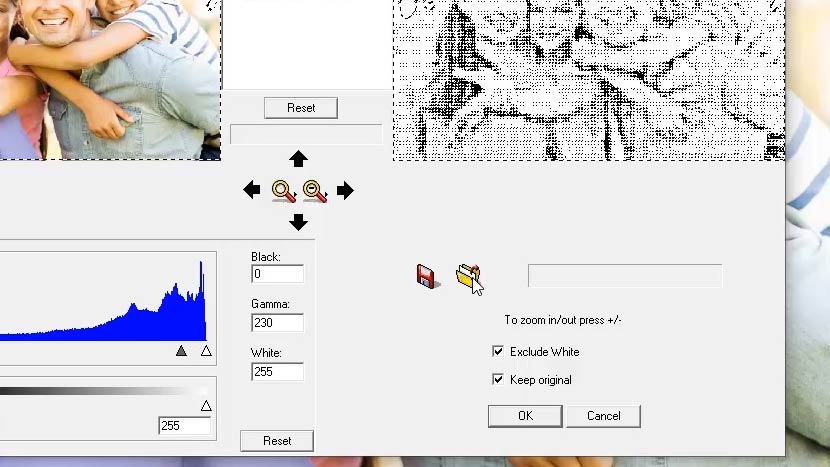
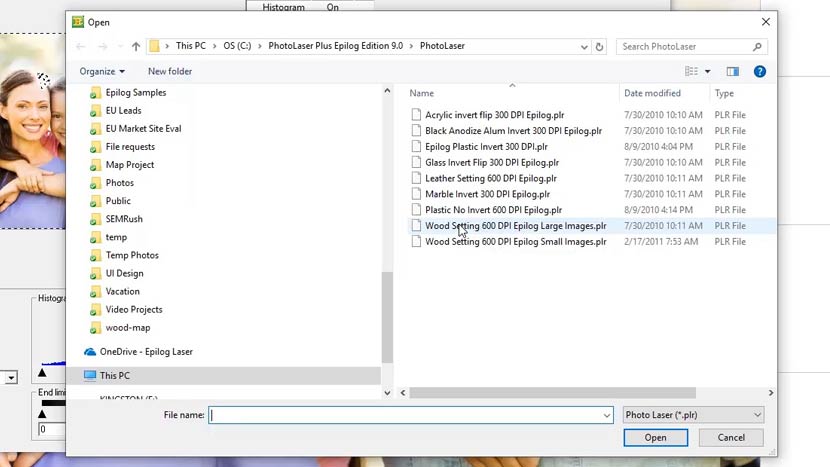
Klik daarna op het pictogram 'Map openen' en kies uit acryl, geanodiseerd materiaal, graveerbaar plastic, glas, leer, marmer of hout.
Let op de twee instellingen voor hout in de opties: 'Groot' en 'Klein'. De optie 'Klein' moet je gebruiken voor afbeeldingen kleiner dan 7,5 x 7,5 cm.
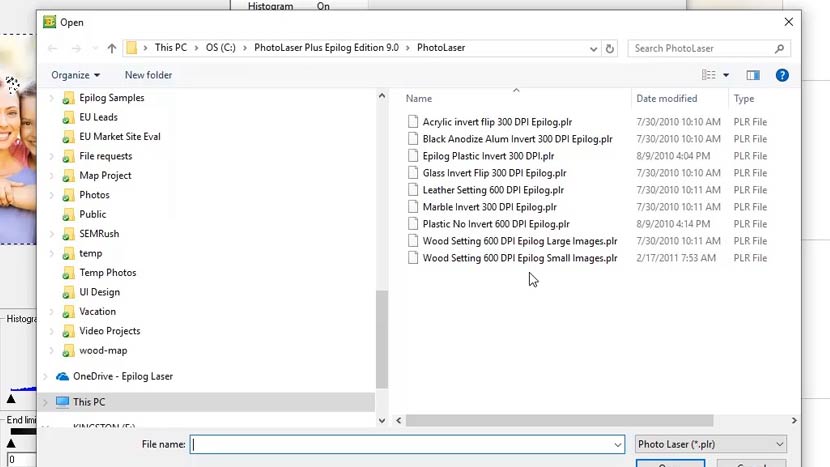
Kies voor dit voorbeeld de grote optie en klik dan op de knop 'Openen'.
Zodra PhotoLaser klaar is met het toepassen van de filters en het bijwerken van het voorbeeldvenster, klik je op de knop 'OK' om het proces af te ronden.
Afdrukken naar de laserprinter vanuit PhotoLaser Plus
Nu hoef je alleen nog maar de foto af te drukken vanuit PhotoLaser Plus of de foto te exporteren met de functie 'Afbeelding exporteren' en de foto in je favoriete grafische bewerkingsprogramma te openen voor enkele laatste toevoegingen.
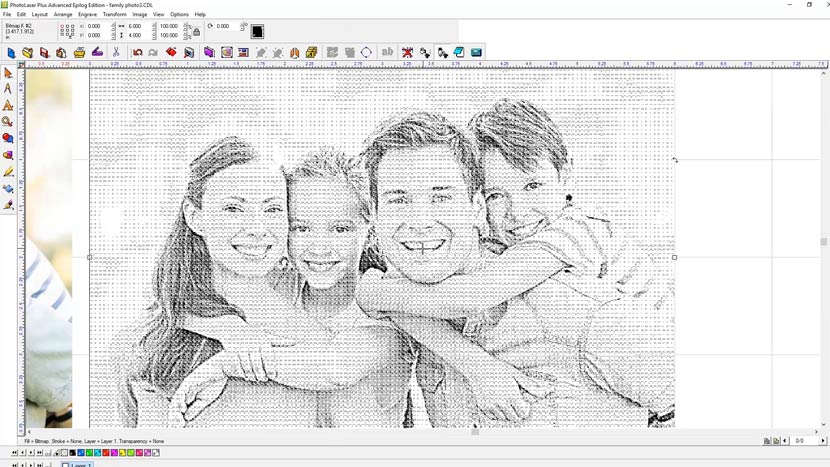
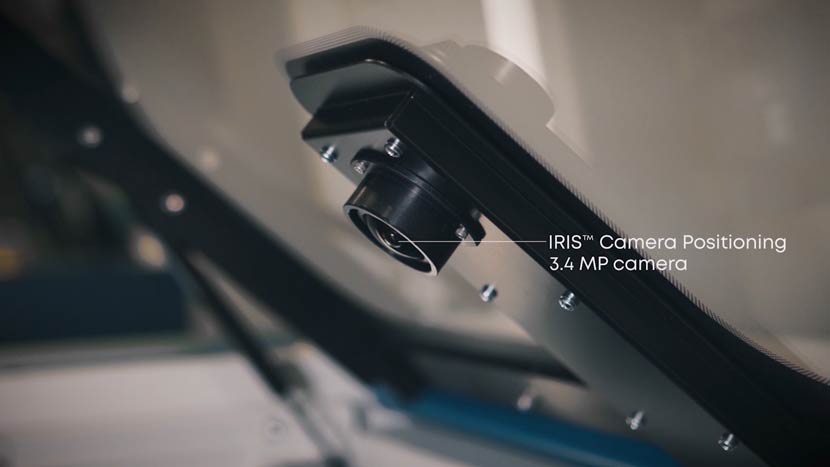
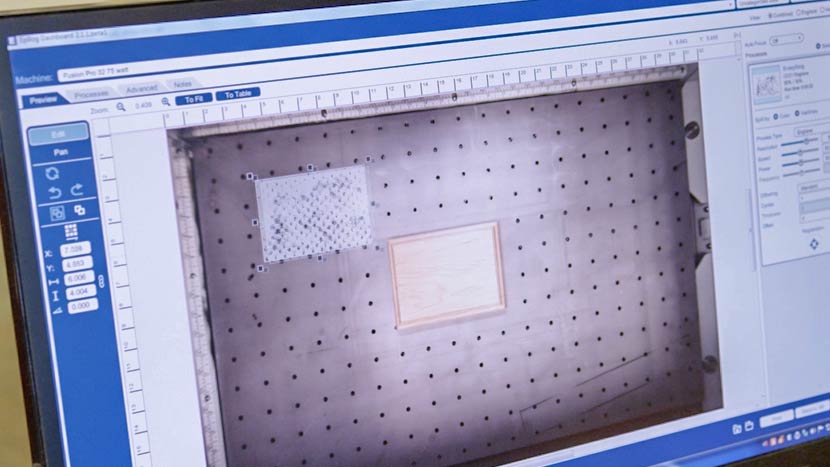
In dit voorbeeld gaan we de foto afdrukken vanuit PhotoLaser Plus en je vervolgens een van de geweldige nieuwe functies van Fusion Pro laten zien, namelijk het IRIS™-camerapositioneringssysteem.
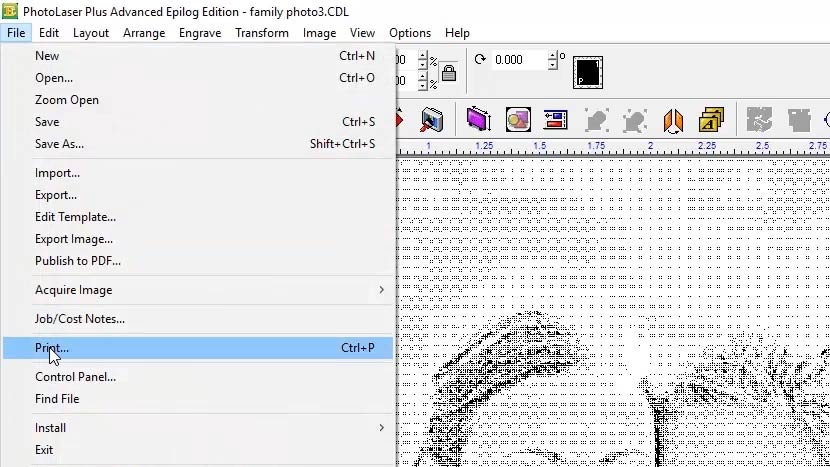
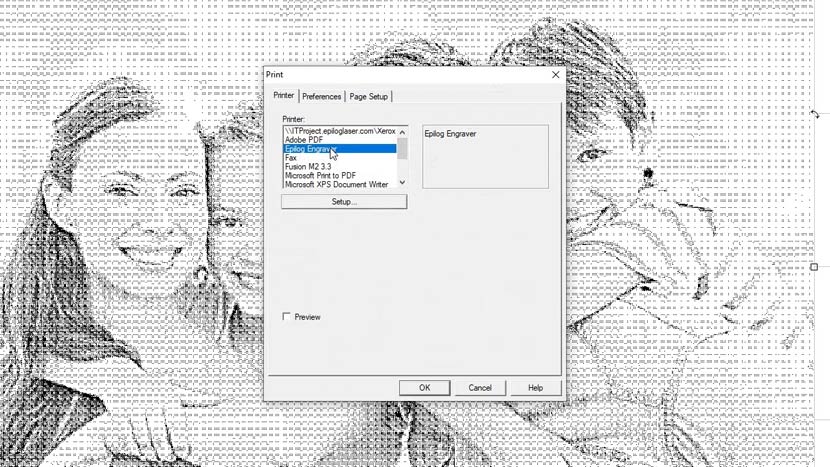
Kies 'Afdrukken' in het menu 'Bestand', selecteer dan 'Epilog Engraver' in de printeropties en klik op 'OK'.
Met de nieuwe Fusion Pro en Dashboard kun je de afbeelding gewoon naar het stuk slepen dat in het systeem is geplaatst. Pas de instellingen voor het materiaal aan en druk op afdrukken om de taak naar de laser te sturen.
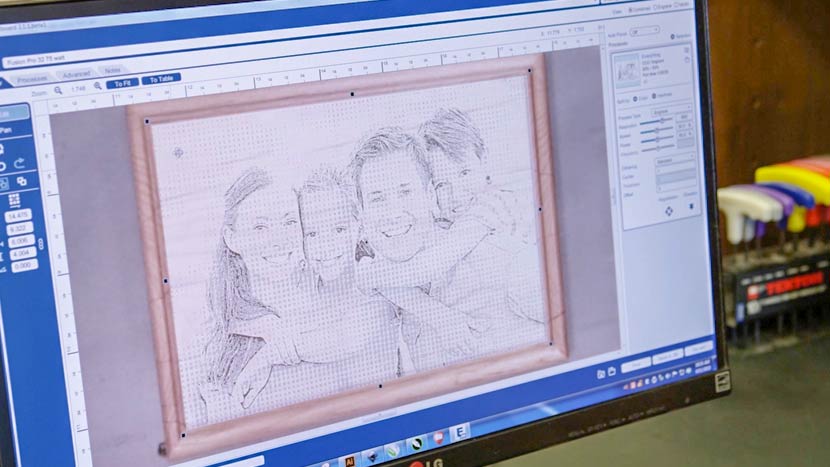
Bij de laser druk je gewoon op de knop 'Go' om te beginnen met graveren.
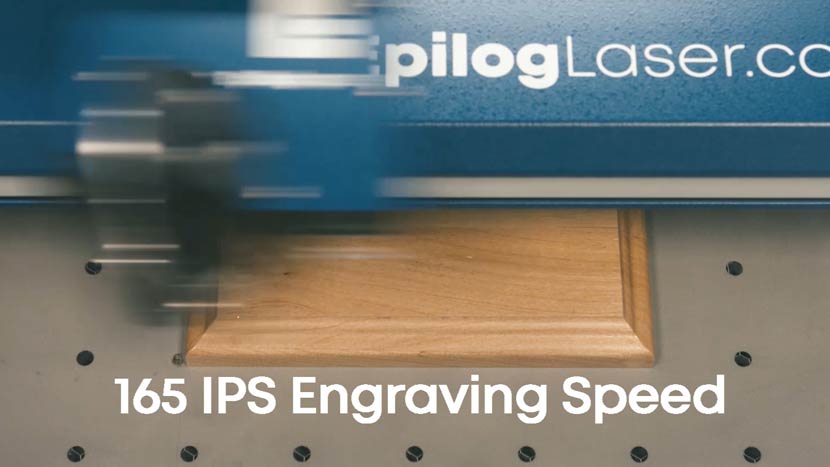
Het is nog nooit zo makkelijk geweest om de favoriete foto's van je klanten met verbluffende details te reproduceren. PhotoLaser Plus bespaart je tijd bij het voorbereiden van artwork voor de laser en maakt het makkelijk om voorspelbare resultaten van hoge kwaliteit te produceren. Met een Epilog Laser en PhotoLaser Plus kun je foto's reproduceren op hout, marmer, gecoate metalen, acryl, glas en nog veel meer.