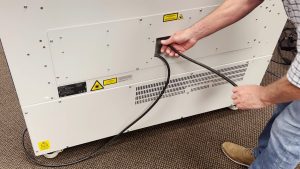
Wist je dat Epilog laser huidige Epilog laser (Zing, Mini, Helix, EXT en FiberMark) je ook als draadloze printer kunt gebruiken?
Dit betekent dat je vanaf elke computer met draadloze functionaliteit die zich binnen het bereik bevindt, draadloos naar je laserprinter kunt afdrukken. Het is verrassend eenvoudig – lees verder voor instructies!
Dit artikel laat je zien hoe je draadloos kunt printen en gaat ervan uit dat je computer alleen wordt gebruikt om naar je laserprinter te printen.
Bovendien gaat dit artikel ervan uit dat je al wat ervaring hebt met het installeren van draadloze communicatie en is het niet bedoeld als de belangrijkste manier om te communiceren voor de meeste gebruikers. Voor complexere draadloze installaties heb je waarschijnlijk de hulp van je IT-expert nodig, maar voor de techneuten onder ons kan dit een superhandige manier zijn om met je laser te communiceren.
Dit heb je nodig:
- Een computer met draadloze mogelijkheden.
Bijna alle laptops die de afgelopen twee of drie jaar zijn verkocht, hebben standaard draadloze mogelijkheden. Als je een versie van een draadloze 801.11 hebt, zit er standaard draadloze functionaliteit in je laptop. De meeste desktopcomputers hebben geen standaard draadloze functionaliteit. - Een draadloze router of een draadloos toegangspunt. Deze kun je overal kopen waar ze apparatuur voor thuisnetwerken verkopen.
- Een Cat 5 Ethernet-kabel (meestal bij de router of het toegangspunt geleverd).
- Een Epilog laser !
Oké, we laten je zien hoe je de draadloze router of het toegangspunt kunt gebruiken om printopdrachten op je laserprinter te ontvangen. Omdat de draadloze router en het toegangspunt voor deze toepassing helemaal hetzelfde zijn,
als we het over de router hebben, bedoelen we zowel de router als het toegangspunt.
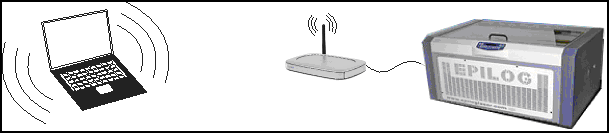
De afbeelding hieronder laat zien hoe alles is aangesloten: de computer, de router, de Cat 5-kabel en het lasersysteem.
Installeer printerstuurprogramma
- Installeer een andere printerdriver voor je laserprinter en activeer een nieuwe TCP/IP-poort op je computer. Om dit te doen, volg je het proces voor het toevoegen van een printerdriver. Door een andere printerdriver toe te voegen, kunnen we een nieuw TCP/IP-adres instellen dat alleen voor de draadloze router wordt gebruikt. Gebruik dezelfde versie van de printerdriver die je nu hebt (te vinden op www.epiloglaser.com/support/drivers/). Kijk indien nodig in je handleiding voor instructies over het installeren van de printerdriver op een ethernetverbinding. Deze instructies helpen je bij de stappen die nodig zijn om je nieuwe TCP/IP-poort te installeren en te activeren.
- Als je de nieuwe driver installeert, moet je een nieuw TCP/IP-adres instellen. We gebruiken 192.168.1.5 (gebruik niet dezelfde cijferreeks die in je handleiding staat. Het is heel belangrijk dat je een 1 gebruikt in de derde groep cijfers voor de router (192.168.1.5).
Laser en router instellen
- Stel het IP-adres in je lasersysteem in op 192.168.1.5. Dit nummer moet hetzelfde zijn als het nummer dat je in de vorige stap hebt gebruikt. Check je handleiding voor instructies over het instellen van het IP-adres in de laser.
- Gebruik een standaard Cat 5 Ethernet-kabel (meestal bij de router geleverd) om de draadloze router aan te sluiten op de Ethernet-poort van je lasersysteem. Sluit de stroom aan op de router.
Computer instellen
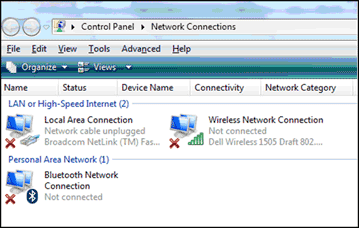
Ga naar Start | Configuratiescherm | Netwerkcentrum. Ga naar Netwerkverbindingen beheren. Klik met de rechtermuisknop op je draadloze netwerkverbinding en kies Eigenschappen.
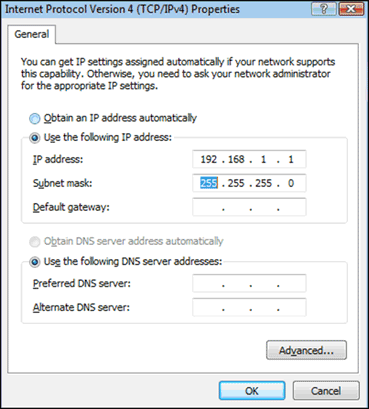
Kies in het venster Eigenschappen van draadloze netwerkverbinding Internet Protocol versie 4 (TCP/IPv4). Klik dan op Eigenschappen.
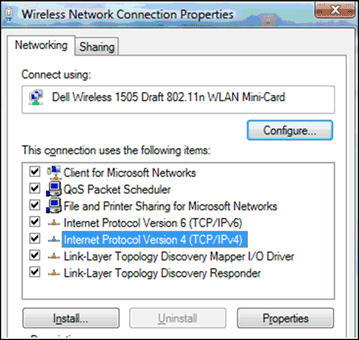
Kies in het venster Eigenschappen voor 'Gebruik het volgende IP-adres': zet het adres op 192.168.1.1 en het subnetmasker op 255.255.255.0 (zie afbeelding rechts).
Nadat je het IP-adres en het subnetmasker hebt ingesteld, klik je op OK om alle windows te sluiten.
Handige tips om te onthouden
De meeste routers voor thuisnetwerken hebben een standaard IP-adres in de vorm van 192.168.1.xxx. Als dat niet zo is voor jouw router, moet je de TCP/IP-poort die je hebt geactiveerd aanpassen aan het formaat van de router die je gebruikt.
Wees voorzichtig met nullen in IP-adressen: 192.168.001.005. Windows ziet de nullen als onderdeel van het formaat, maar Windows niet. Omdat je het IP-adres op twee verschillende plekken in de computer invoert, moet je ervoor zorgen dat ze hetzelfde zijn. Het is het beste om het formaat 192.168.1.5 (zonder de nullen) te gebruiken, maar zorg ervoor dat je consistent bent. In de laser zelf moet je de nullen gebruiken, maar deze past zich automatisch aan en werkt goed zolang je computer goed is ingesteld.