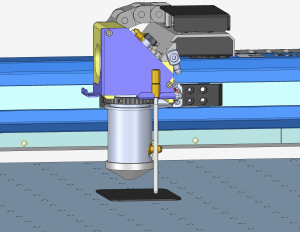
Met de Focus Calibration Wizard kan het lasersysteem automatisch de optimale focushoogte voor de geïnstalleerde lens bepalen. Tijdens dit proces wordt een testpatroon op geanodiseerd aluminium gegraveerd en wordt de focuspositie bepaald die de helderste markering oplevert. Door de kalibratie uit te voeren, zorg je voor nauwkeurige graveer- en snijprestaties.
De wizard voor focuskalibratie uitvoeren
-
Open het menu Instellingen
Klik op het tandwielpictogram rechtsboven in het scherm.
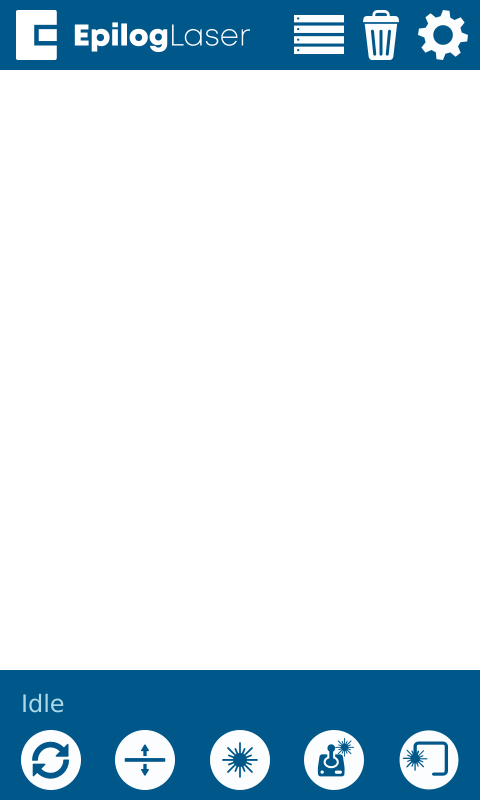
Afbeelding 1: Open het instellingenmenu door op het tandwielpictogram te klikken. -
Focusinstellingen selecteren
Kies Focus in het menu.
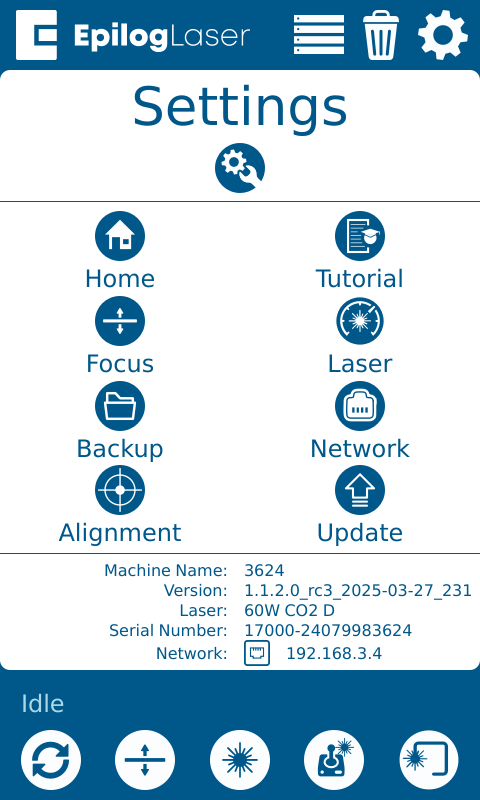
Afbeelding 2: Selecteer de optie Focus. -
Kies het diafragma
Als de kalibratiewizard je hierom vraagt, selecteer dan het diafragma van de lens die je apparaat gebruikt.
Als de wizard hier niet om vraagt, kun je deze stap overslaan.-
Heb je hulp nodig bij het bepalen van het diafragma van je lens?
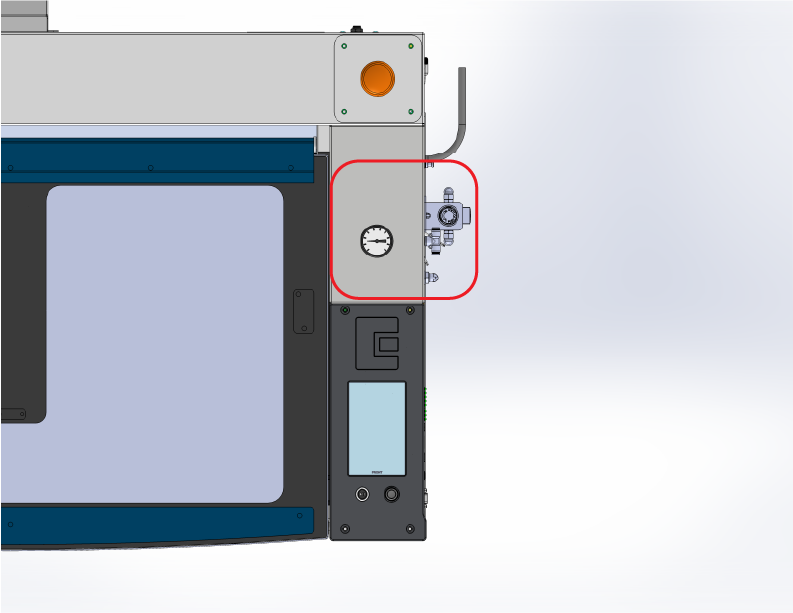
Zoek naar een regelaar om de 1,0″-modellen te herkennen. 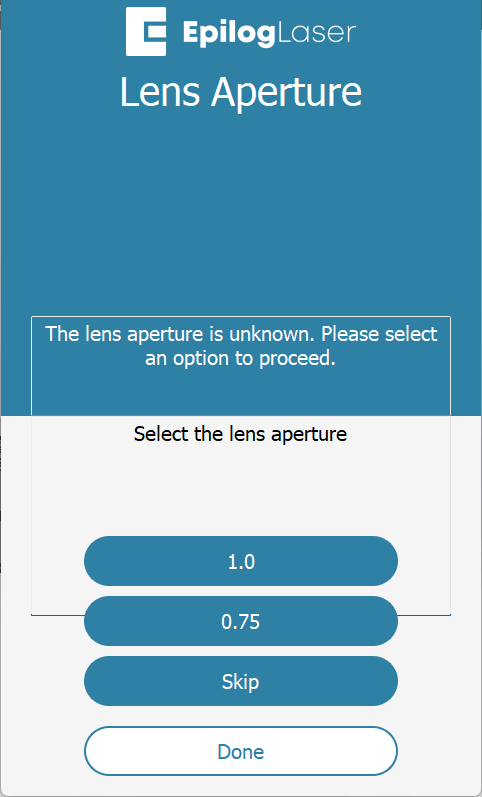
Kies het juiste diafragma op het scherm. Opmerking: Kijk of er aan de rechterkant een manometer zit. Als die er is, heeft je machine een opening van 1,0 inch.
-
-
Kies CO₂ Focus
Kies CO2 om de wizard voor het kalibreren van de focus te starten.
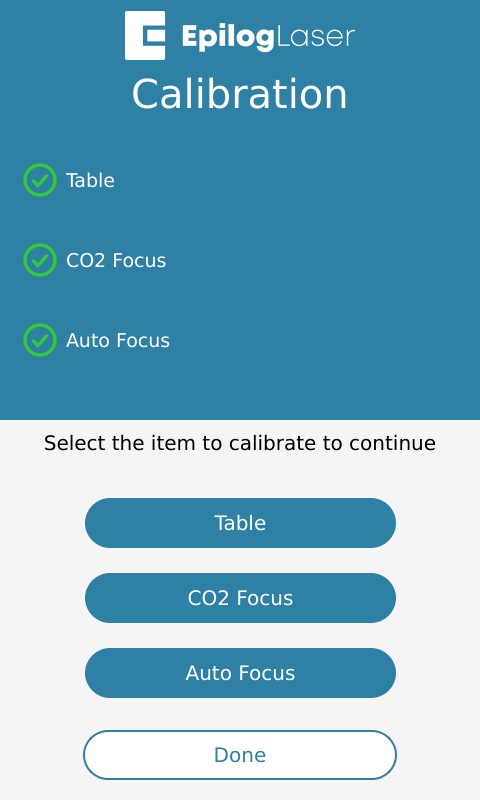
Afbeelding 3: Kies de kalibratieoptie voor CO₂-focus. -
Start de kalibratiewizard
Klik op ‘Doorgaan’ om verder te gaan.
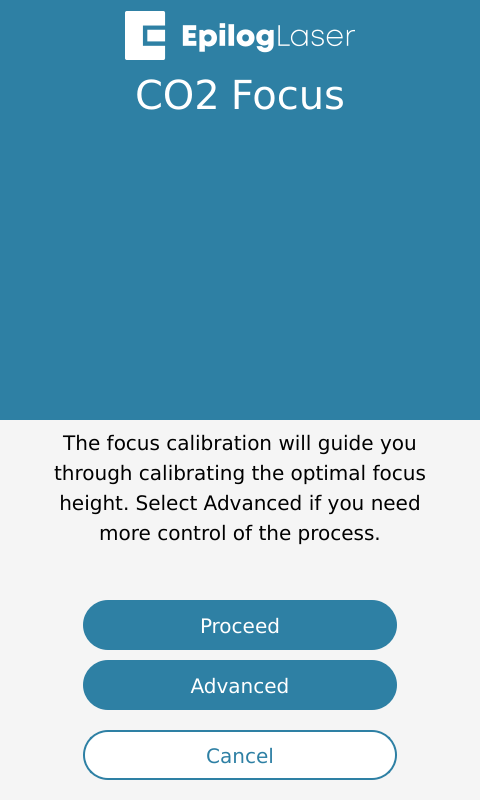
Afbeelding 4: Klik op ‘Doorgaan’ om de kalibratieprocedure te starten. -
Kies Standaardkalibratie
Kies ‘Standaard’ om de automatische scherpstelkalibratie uit te voeren.
Opmerking: Gebruik de lens met standaard brandpuntsafstand. Voor accessoirelenzen, zoals de 4″-lens, is de Geavanceerde workflow.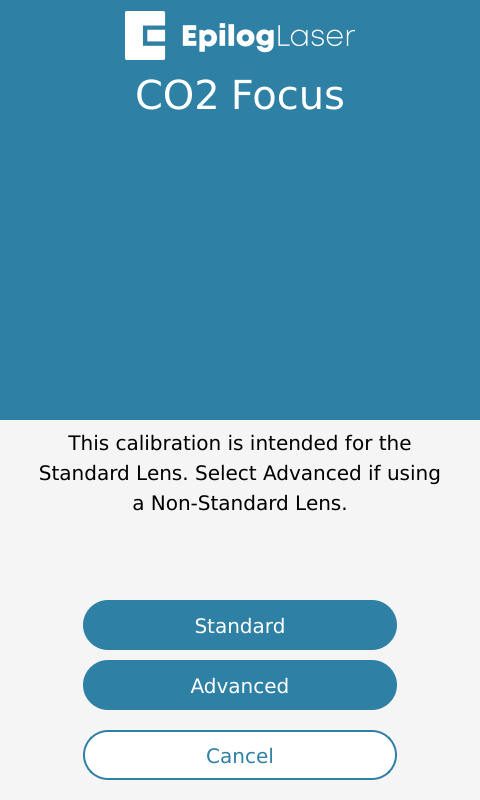
Afbeelding 5: Kies de optie ‘Standaardkalibratie’. -
Kalibratiemateriaal plaatsen
Stop een stukje geanodiseerd aluminium in de machine en druk op Trace.
Opmerking: Gebruik geanodiseerd aluminium met een dikte van 0,025 inch, hetzelfde materiaal dat wordt gebruikt voor de camerakalibratie en de standaarddemotaak.
Afbeelding 6: Plaats het geanodiseerde aluminium in de machine en voer de contourlijn uit. -
Het materiaal uitlijnen
Zorg ervoor dat het materiaal precies onder de overgetrokken omtrek ligt en klik vervolgens op ‘Doorgaan’.
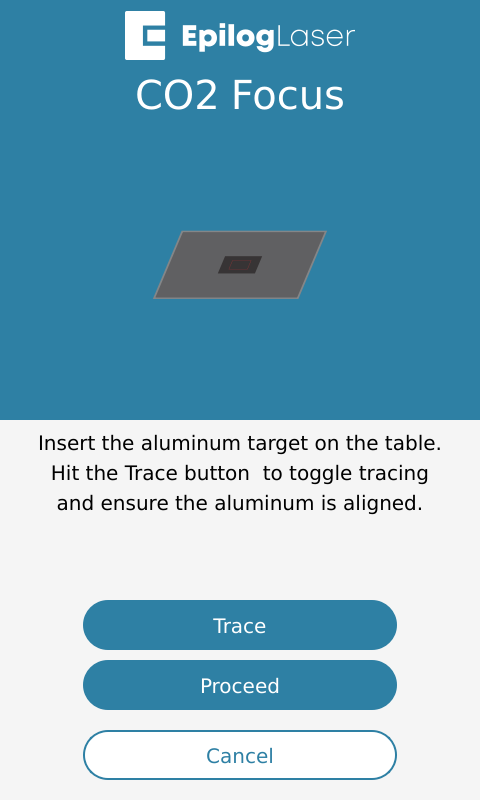
Afbeelding 7: Plaats het materiaal binnen het omlijnde gebied. -
Maak de klus klaar
Klik op Voorbereiden en dan op Doorgaan.
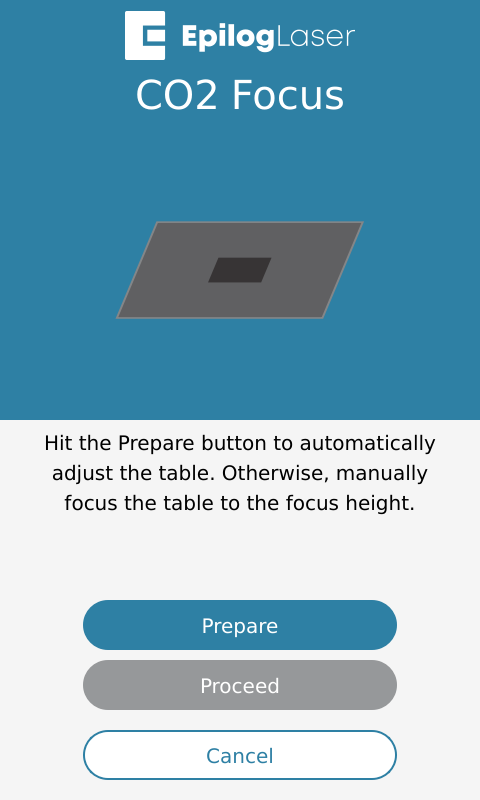
Afbeelding 8: Maak de kalibratietaak klaar. -
Start de kalibratietaak
Klik op ‘Doorgaan’ om de graveeropdracht te starten.
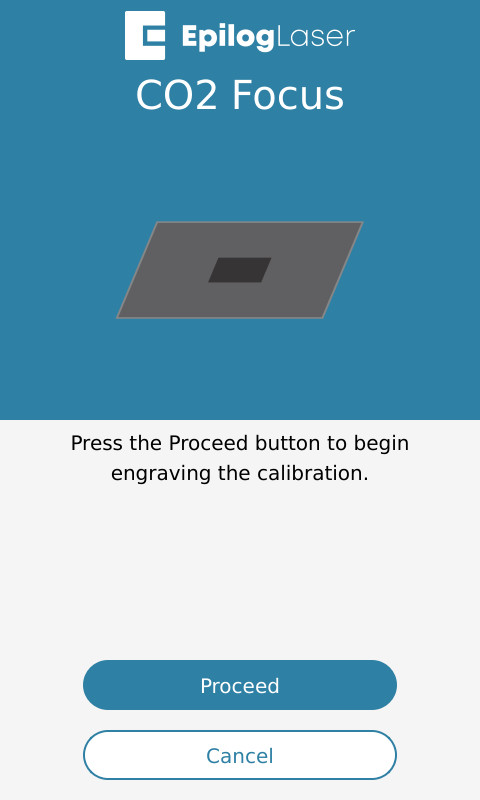
Afbeelding 9: De machine begint met het graveren van het kalibratiepatroon. -
Wacht tot de taak is voltooid
Laat de laser de kalibratiegrafiek afmaken.
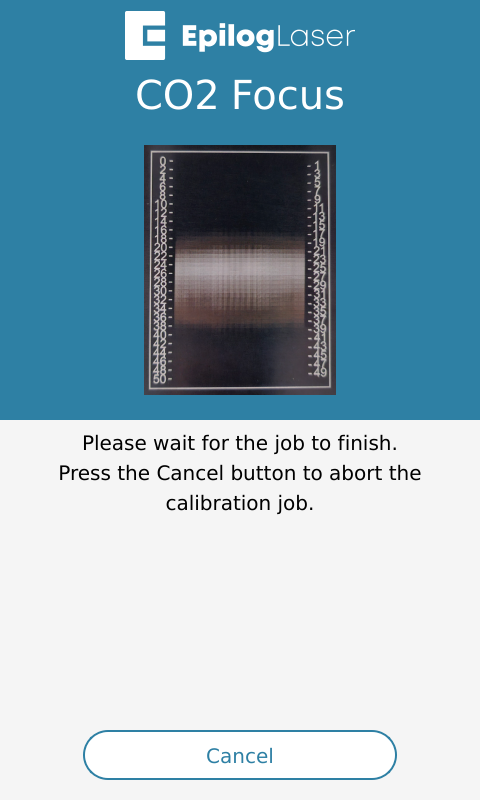
Afbeelding 10: De kalibratiegrafiek wordt automatisch voltooid. -
Kies de helderste markering
Zoek het nummer dat overeenkomt met de helderste gravure op het testpatroon en voer dit in op het display.
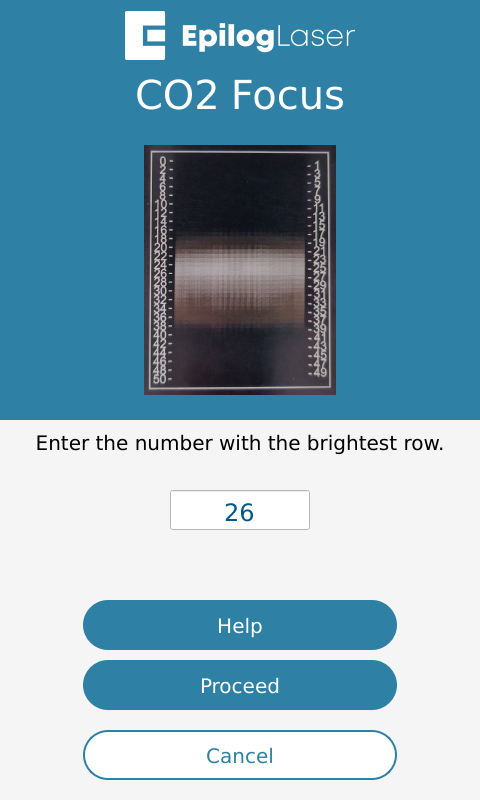
Figuur 11: Kies het getal dat overeenkomt met de helderste markering. -
Kalibratie klaar
Het kalibratieproces is nu voltooid.
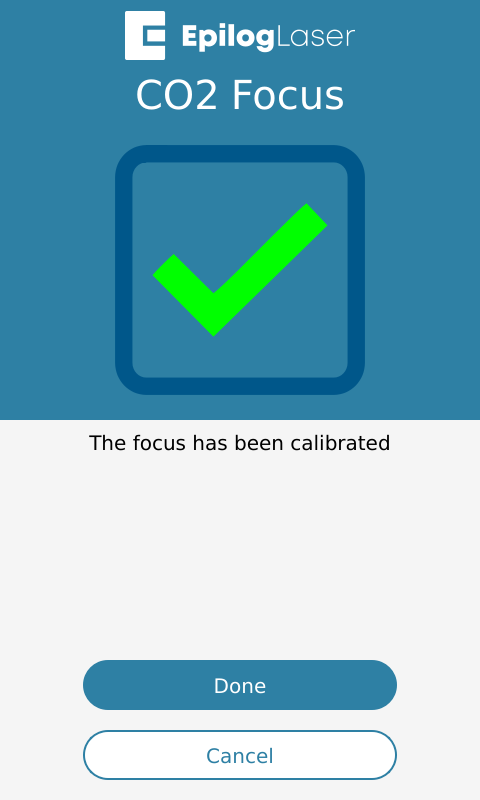
Afbeelding 12: De machine bevestigt dat de kalibratie is voltooid.
Geavanceerde workflow
De geavanceerde workflow is bedoeld voor gebruikers die het standaardkalibratieproces niet kunnen voltooien, een extra lens gebruiken, zoals een 4-inch lens, of de voorkeur geven aan een handmatige kalibratiemethode. Deze optie biedt meer controle over het kalibratieproces doordat je de scherpstelinstellingen en graveerparameters handmatig kunt aanpassen.
Tijdens de geavanceerde kalibratieprocedure stel je aangepaste snelheids- en vermogensinstellingen in, voer je de materiaaldikte in en plaats je je testmateriaal in de machine. De laser graveert een patroon van 2×2 terwijl je de graveertafel handmatig omhoog en omlaag beweegt. Door de focushoogte tijdens de bewerking aan te passen, kun je de positie bepalen die de helderste gravure oplevert. Deze methode maakt het mogelijk om het brandpunt nauwkeurig af te stellen en is vooral handig bij het kalibreren van niet-standaardlenzen.