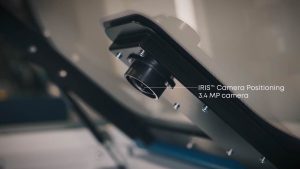
Geschatte tijd: 20–30 minuten • Vaardigheidsniveau: gemiddeld
Deze procedure helpt je bij het verwijderen en vervangen van de overheadcamera op Fusion Edge Fusion Pro-graveermachines. Als je deze stappen volgt, weet je zeker dat de camera goed wordt geïnstalleerd en dat het systeem wordt bijgewerkt en gekalibreerd voor een nauwkeurige uitlijning op basis van de camera en een goede preview van je werk.
Verwijderen van camera's boven je hoofd
-
Zet de graveermachine uit en haal de stekker eruit.
Zet de machine helemaal uit en haal de stekker uit het stopcontact om veilig te zijn voordat je begint met het uit elkaar halen.
-
Open de bovenste deur.
Til de bovenste klep op om bij de camera en de afdekking te komen. Zorg ervoor dat hij goed open blijft staan.
-
Draai de moeren van de cameradeksel los.
Draai de vier (4) 5/16”-moeren los en haal ze eraf. Deze houden het cameraklepje vast aan de bovenste deur.
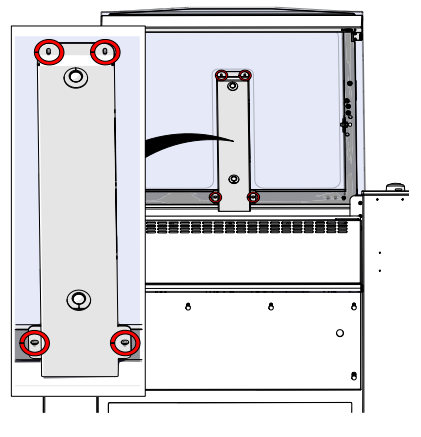
Afbeelding 1: Moeren van de cameradeksel verwijderd.
-
Haal het klepje van de camera eraf.
Trek het deksel eraf om de camera eronder te zien.
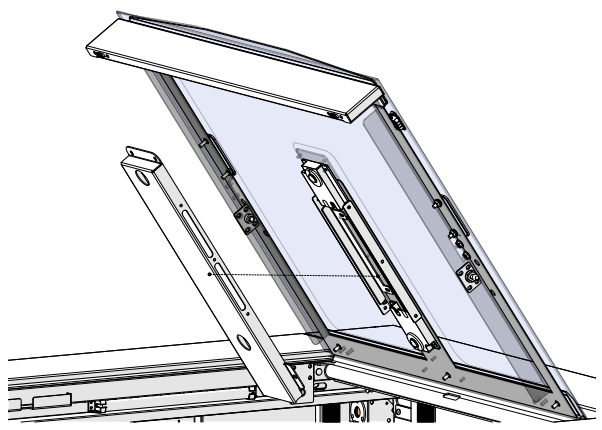
Afbeelding 2: Camera gemonteerd.
-
Draag een antistatische polsband.
Doe de antistatische band om je pols en zet hem vast op een metalen plek op de graveermachine. Dit zorgt ervoor dat de gevoelige camera niet last krijgt van statische elektriciteit.
-
Koppel de USB-kabel van de camera los.
Haal de USB-kabel voorzichtig uit de camera voordat je de camera eraf haalt.
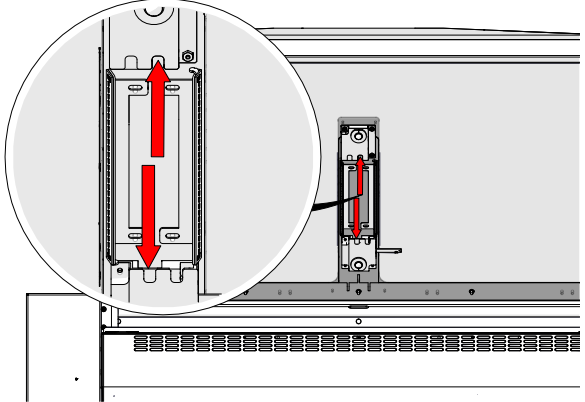
Afbeelding 3: Camera USB losgekoppeld.
-
Draai de moeren van de camera los.
Draai de vier (4) 5/16”-moeren los en haal ze eraf. Deze moeren houden de camera vast aan de bovendeur.
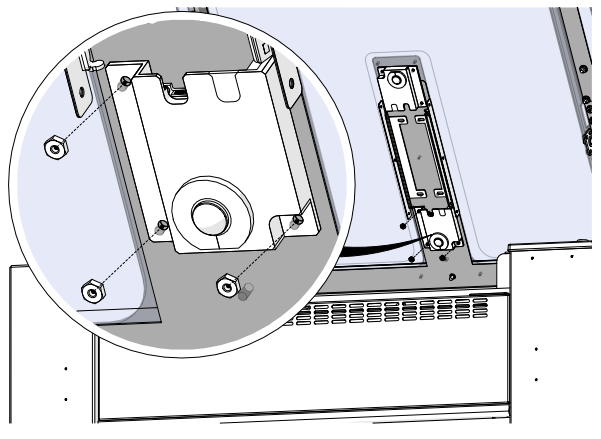
Afbeelding 4: Moeren van de camera-assemblage verwijderd.
-
Haal de camera eraf.
Til de camera voorzichtig van de bovenklep en leg hem even opzij.
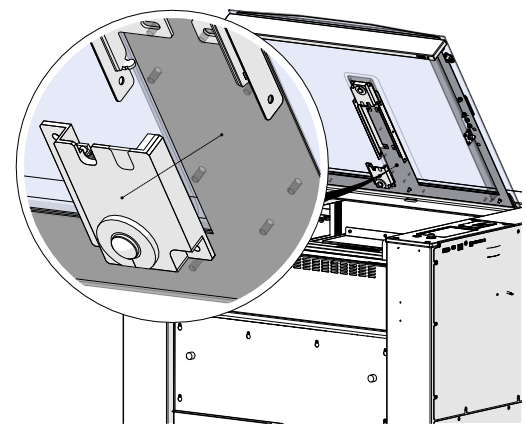
Afbeelding 5: Camera-assemblage verwijderd.
Installatie van camera's aan het plafond
-
Zet de camera op z'n plek.
Zet de camera op de bevestigingsbouten op de bovenste deur en zorg dat hij goed zit voor de installatie.
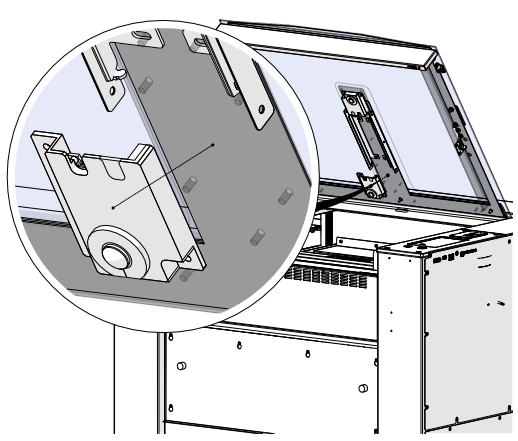
Afbeelding 6: Camera gemonteerd.
-
Zet de camera vast.
Draai de vier (4) 5/16”-moeren vast om de camera aan de bovenkant van de deur te bevestigen.
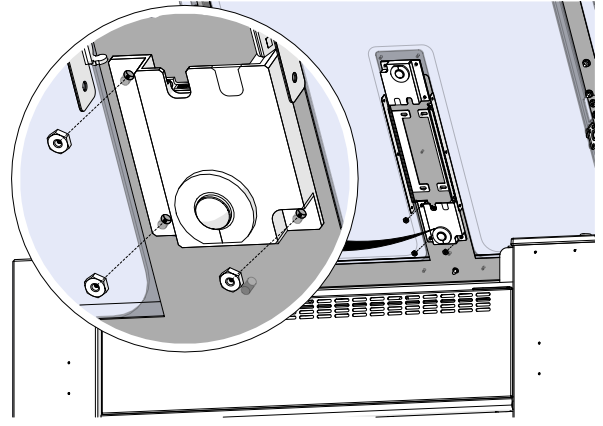
Afbeelding 7: Schroeven van de camera vastgedraaid.
-
Sluit de camera weer aan via USB.
Sluit de USB-kabel aan op de camera en zorg ervoor dat hij goed vastklikt.
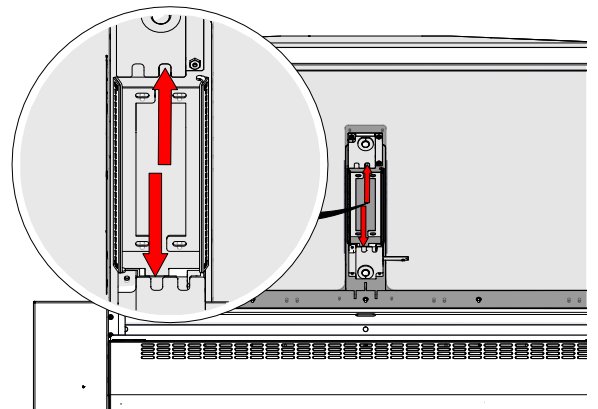
Afbeelding 8: Camera via USB aangesloten.
-
Zet de cameradeksel weer op zijn plek.
Zet de cameradeksel weer op de camera en draai de vier (4) 5/16”-moeren vast om hem aan de bovendeur te bevestigen.
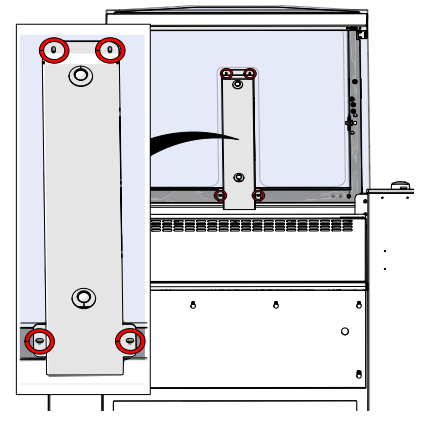
Afbeelding 9: Cameradeksel vastgezet.
Firmwareversie controleren en kalibreren
-
Check even je firmwareversie.
Klik op het tandwielpictogram in de rechterbovenhoek van het display om het menu Instellingen te openen. De huidige firmwareversie staat onderaan het scherm.
Als je firmwareversie 1.1.2.8 of hoger is, kun je meteen naar het gedeelte Camerakalibratie hieronder gaan. Als je versie ouder is dan 1.1.2.8, volg dan de onderstaande stappen om eerst de camera's te updaten.
-
De firmware is ouder dan 1.1.2.8 — Update de camera's
-
Ga naar Geavanceerde instellingen.
Houd in het scherm Instellingen het woord 'Instellingen' bovenaan het scherm ingedrukt om naar het menu Geavanceerde instellingen te gaan.

Afbeelding 10: Naar Instellingen gaan.

Afbeelding 11: Geavanceerde instellingen openen.
- Werk de camera's bij.
Ga in het menu Geavanceerde instellingen naar Diagnostiek > Camera en klik op 'Testen en bijwerken'. Laat het updateproces even zijn gang gaan.
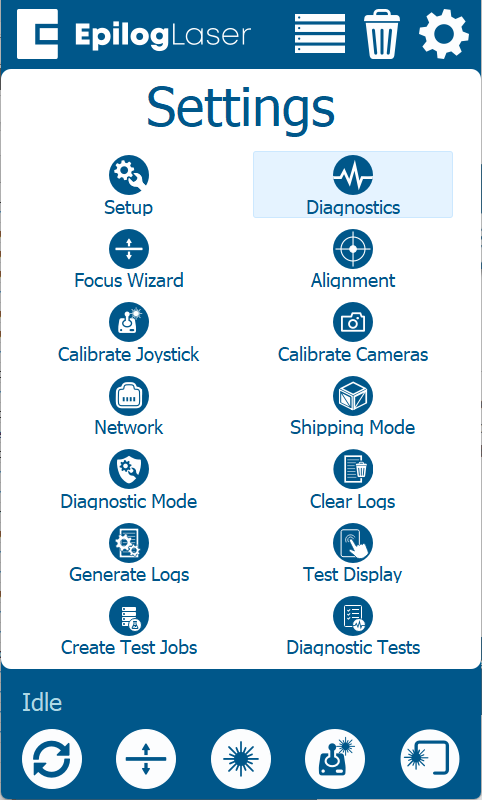
Afbeelding 12: Diagnostisch scherm.
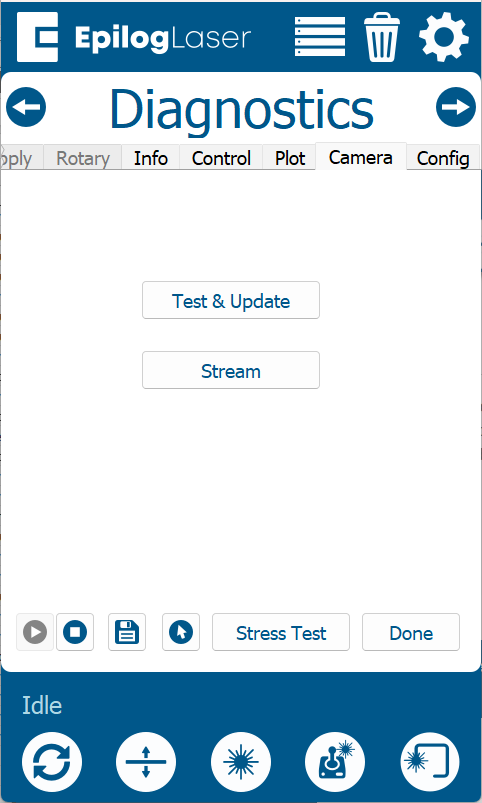
Afbeelding 13: Scherm voor updates.
- Werk de camera's bij.
Belangrijk: Het maakt niet uit welke firmwareversie je hebt, je moet de camerakalibratie doen nadat je de camera hebt vervangen. De kalibratieprocedure vind je in het paneel aan de rechterkant.
-
Ga naar Geavanceerde instellingen.