Dit is het bedieningspaneel van de Epilog Fusion-serie, waarmee je verschillende dingen van je laser rechtstreeks vanaf de machine kunt regelen.
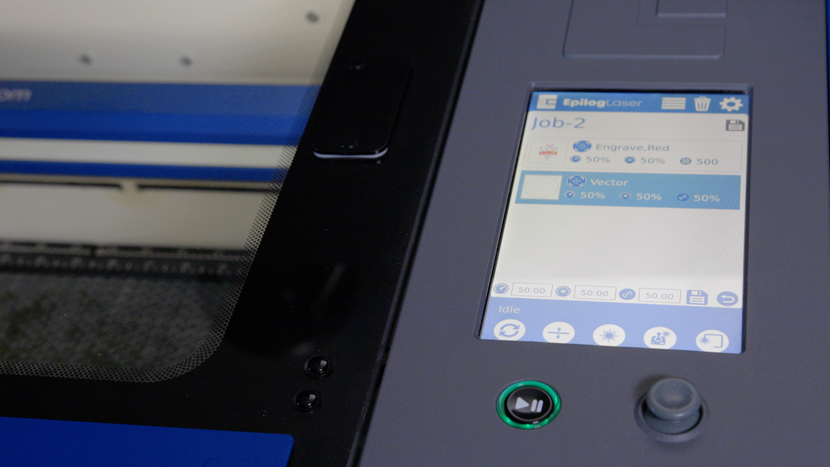
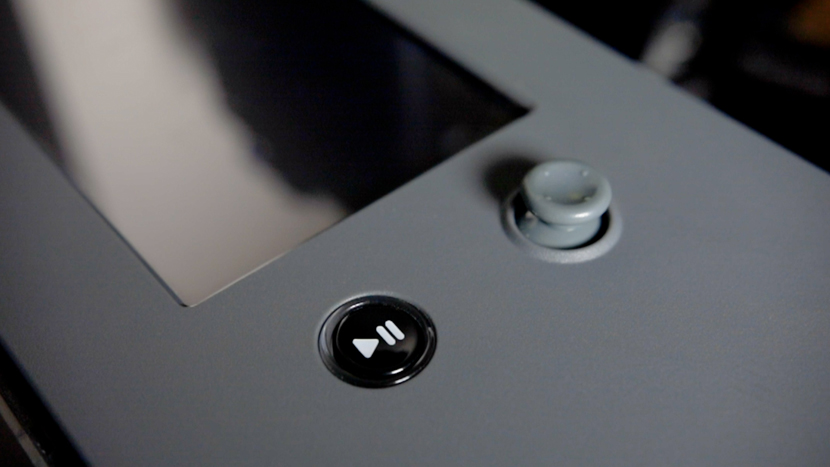
Het bedieningspaneel heeft een 7 inch LCD-scherm, een joystick en een Go/Stop-knop om je taken op de machine te starten en te stoppen.
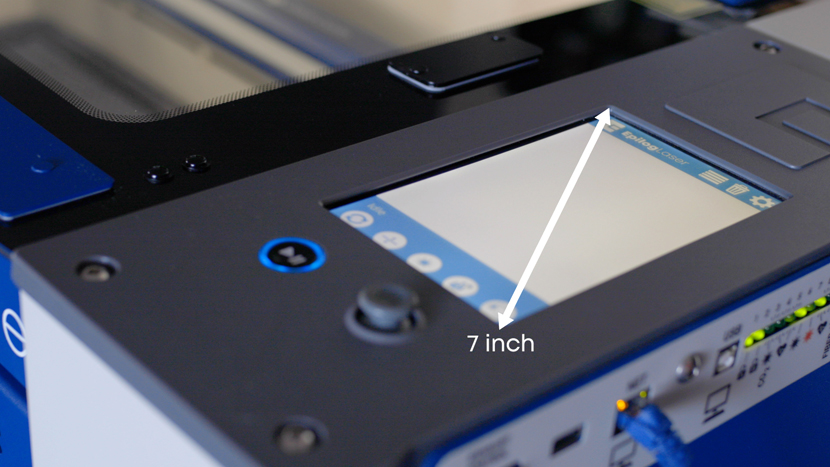
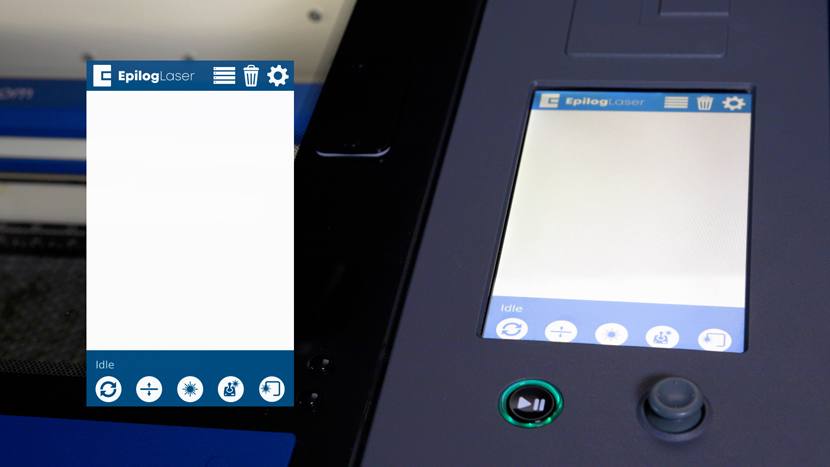
Als je het apparaat hebt aangezet, zie je een paar pictogrammen op het scherm. Bovenaan het scherm zie je knoppen voor het taakmenu, verwijderen en instellingen. Onderaan het scherm zie je knoppen voor resetten, scherpstellen, rode punt, jog en traceren.
Vacaturemenu
Later in deze video gaan we dieper in op elk pictogram, maar laten we nu beginnen met het Job Menu, het eerste menu dat je ziet als je je machine aanzet.
In het Job Menu vind je een lijst met taken die je naar de machine hebt gestuurd. De weergegeven taaknaam is dezelfde als de bestandsnaam die je vanuit de Software Suite naar de laser hebt geprint. Als je de taak hebt geselecteerd die je wilt uitvoeren, wordt deze blauw gemarkeerd.
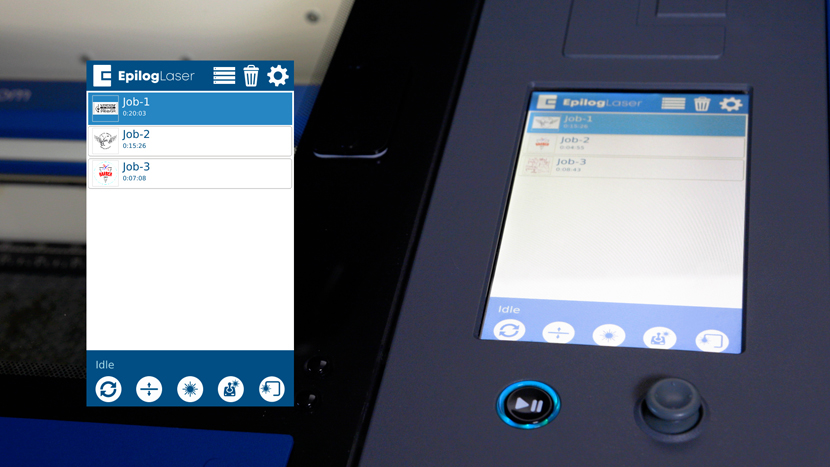
Als je een taak uit de lijst wilt verwijderen, selecteer je de taak en klik je op het pictogram 'Verwijderen' bovenaan het scherm.

Met het taakmenu kun je ook de instellingen van elke taak aanpassen voordat je de taak start. Druk lang op een taak die je wilt aanpassen en tik dan op het proces dat je wilt veranderen. Voer de instellingen in die je wilt wijzigen en druk op OK. Vergeet niet om de nieuwe instellingen op te slaan door op het opslagpictogram te drukken.
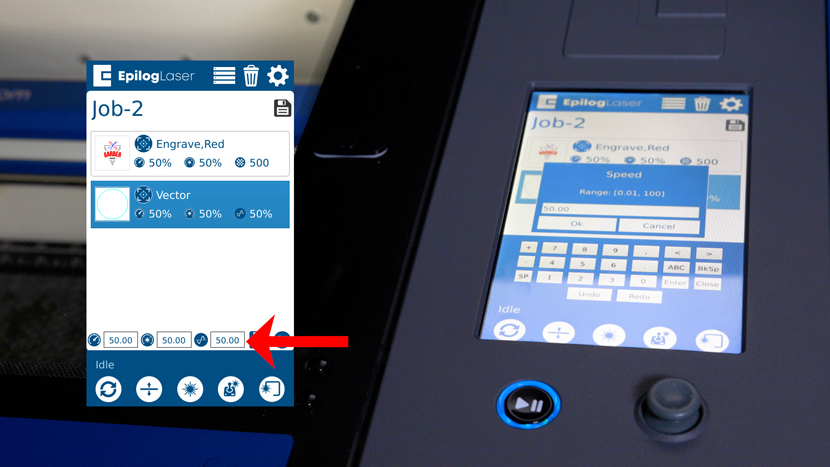
Het taakmenu heeft ook een statusindicator linksonder in het scherm, die laat zien hoe het nu met de machine gaat.
De statusindicator laat het volgende zien:
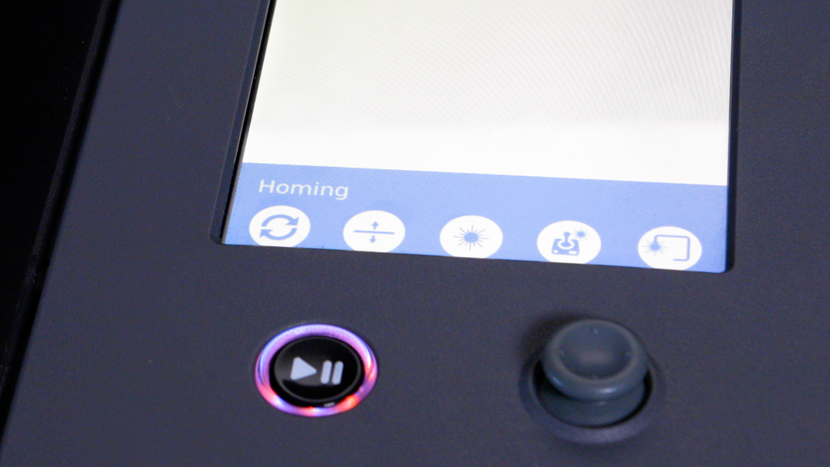
- Als je de status 'Homing' ziet, betekent dit dat het apparaat nog aan het opstarten is en dat je nog even moet wachten tot het helemaal klaar is om te gebruiken.
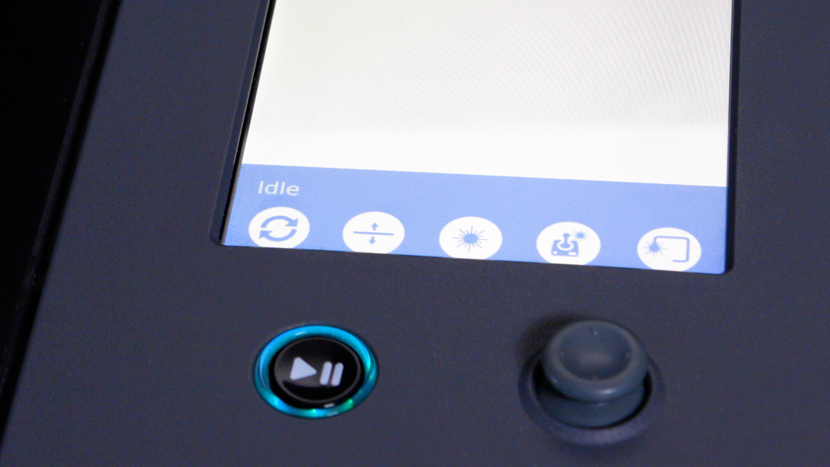
- Als de status 'Idle' (Inactief) staat, betekent dit dat de machine nu niet bezig is en klaar is om een taak uit te voeren.
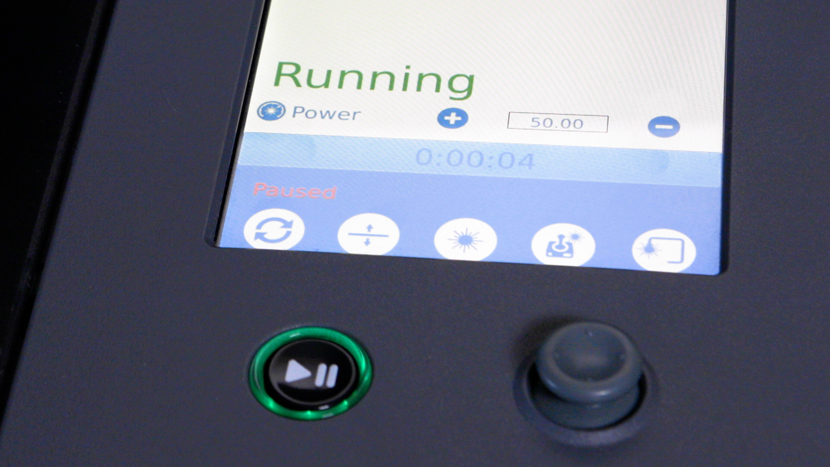
- Als er 'Running' staat, betekent dat dat een taak bezig is.
- Als je 'Parking' ziet, betekent dat dat de laser teruggaat naar de startpositie.
- Als er 'Jogging' staat, betekent dat dat de jogmodus aanstaat en je de joystick kunt gebruiken om de laserkop naar een bepaalde plek op het graveergebied te verplaatsen.
Start-/stopknop
Als je op de knop Go/Stop drukt terwijl een taak is geselecteerd, begint de taak te draaien. Als je tijdens een draaiende taak op de knop Go/Stop drukt, stopt de lenswagen en laser beam de laser beam uitgeschakeld.
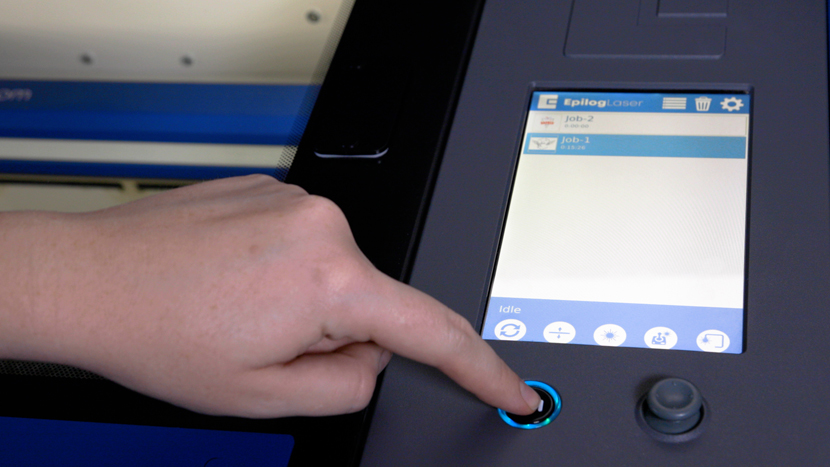
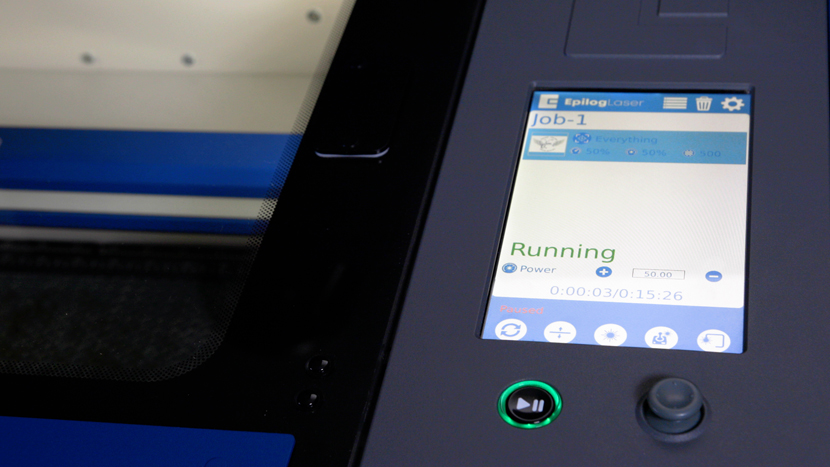
Als je tijdens het graveren op de Go/Stop-knop drukt, stopt de lenswagen helemaal links of helemaal rechts van de lijn die je aan het graveren bent.
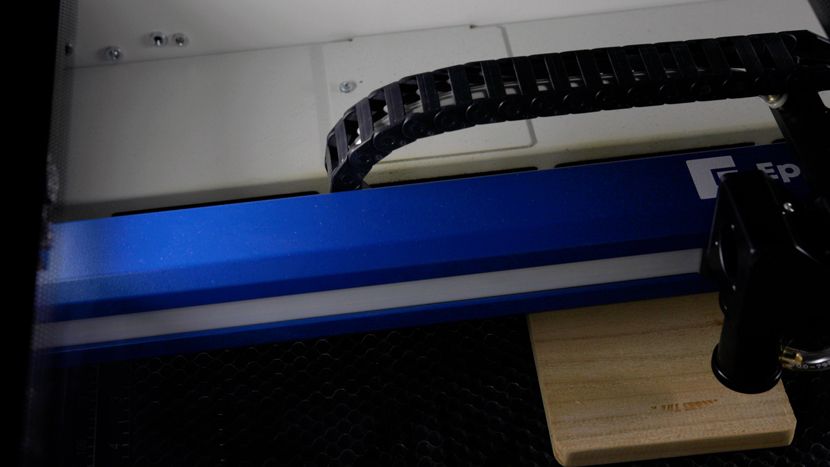
Als je tijdens het snijden op de Go/Stop-knop drukt, stopt de lenswagen aan het einde van een lijnsegment of bij het volgende lijnknooppunt.
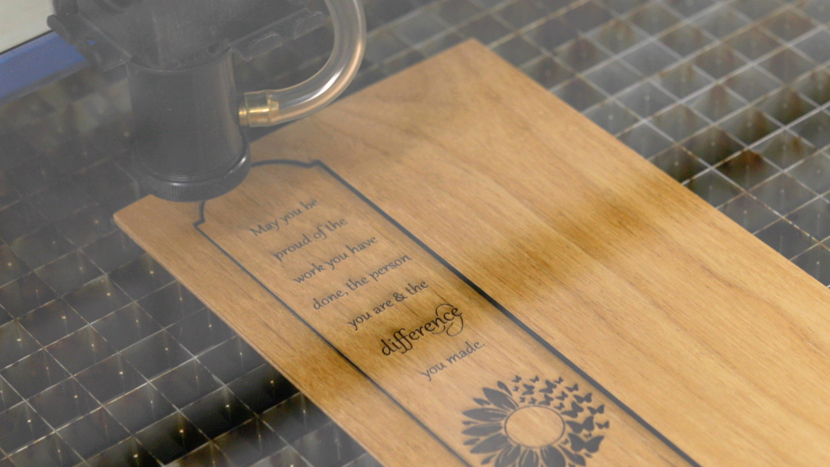
Zodra de lenshouder stilstaat, kun je de bovenklep openen om de taak te bekijken. Door de klep te sluiten en nogmaals op de knop Go/Stop te drukken, wordt de taak voortgezet waar deze was gebleven.
De ring rond de Go/Stop-knop verandert van kleur, afhankelijk van wat de machine doet.
• Wit betekent dat de machine aan het opstarten is.
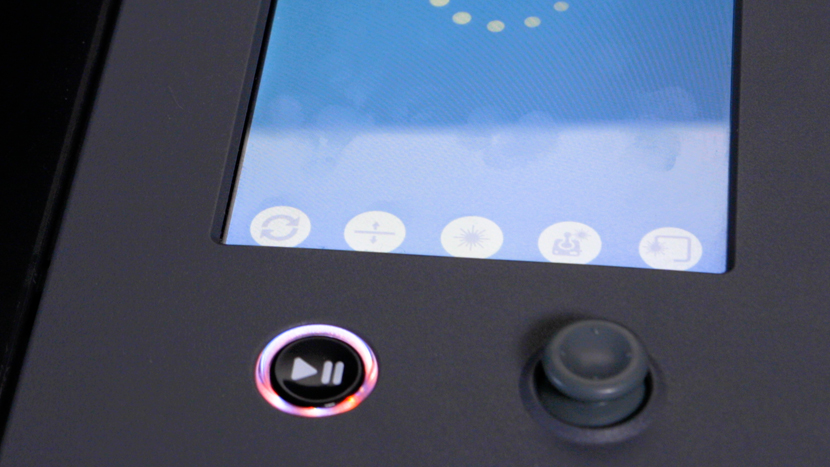
• Paars betekent dat het apparaat wacht tot de touchscreenconfiguratie is geladen.
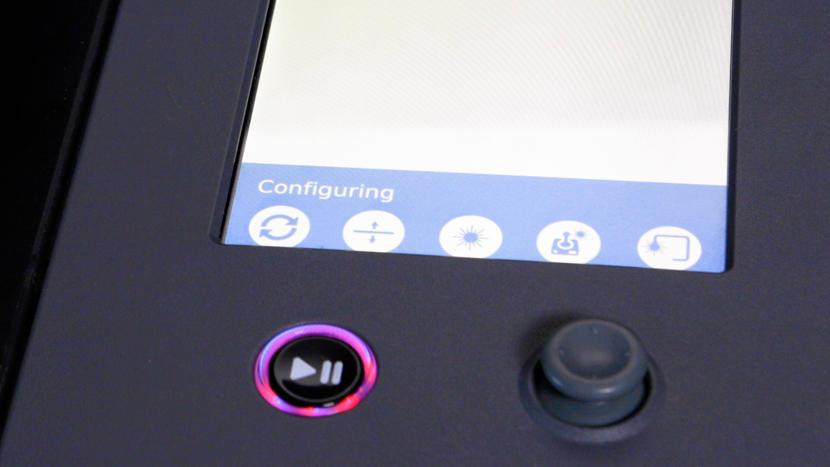
• Als het lampje in meerdere kleuren brandt, betekent dit dat de machine aan het homingen is.
• Als het lampje afwisselend lichtblauw en groen knippert, betekent dit dat de machine klaar is om een taak uit te voeren.
• Groen betekent dat de machine bezig is met een taak of een taak volgt.
• Rood betekent dat er iets mis is met een schijf. Als je deze kleur ziet, neem dan even contact op met de technische ondersteuning voor hulp.
Belangrijkste knoppen
Laten we nu eens kijken naar de knoppen onderaan het display van het bedieningspaneel.
De eerste knop is de knop 'Reset'. Als je op de knop Reset drukt, gaat de lenswagen terug naar zijn uitgangspositie nadat hij over de tafel is bewogen.
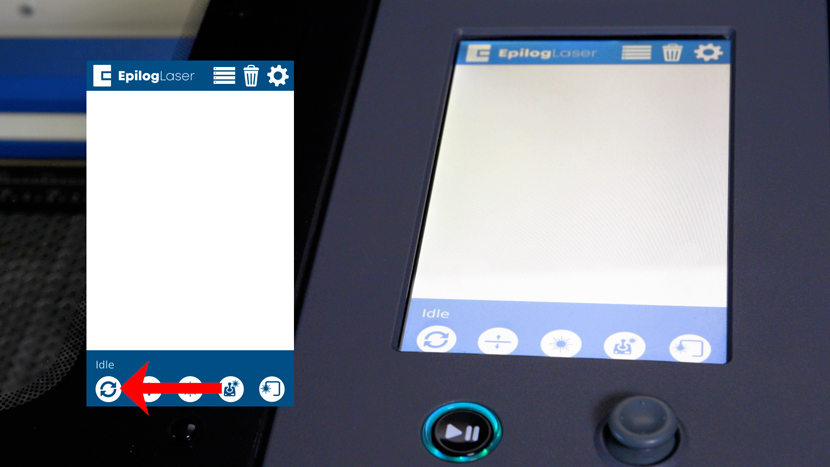
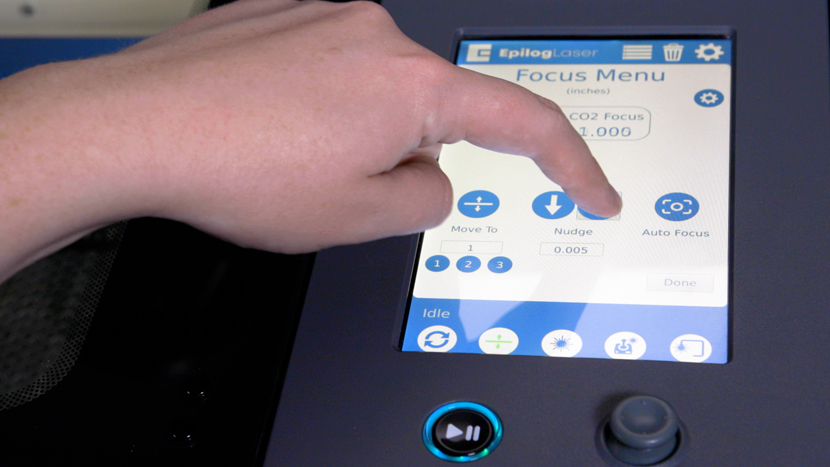
De tweede knop is de 'Focus'-knop, waarmee je naar het Focusmenu gaat. In het Focusmenu kun je de tafel handmatig op de juiste hoogte voor graveren zetten met behulp van de handmatige focusmeter. Als de Focus-knop is gemarkeerd, kun je de hoogte van de tafel aanpassen met de joystick, de pijltjes of door een precieze hoogte op het scherm in te voeren. Terwijl je de hoogte van de tafel aanpast, zie je op het display een digitale weergave van de hoogte.

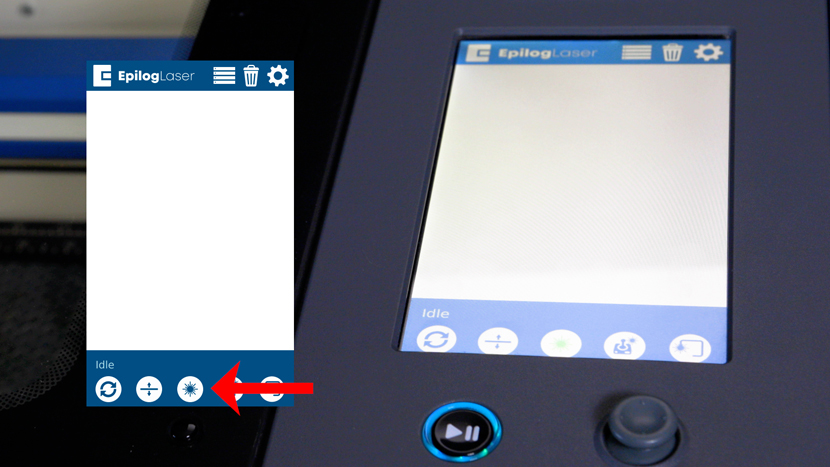
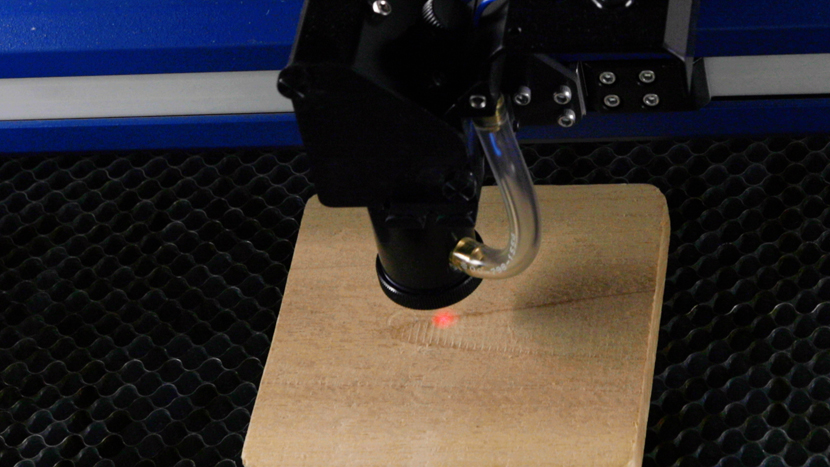
De derde knop is de 'Red Dot Pointer'-knop, waarmee je de Red Dot Pointer op de lensdrager aan en uit kunt zetten. De Red Dot Pointer is een zichtbare laser beam in dezelfde lijn loopt als de onzichtbare CO2 laser beam. Deze is handig om te laten zien waar de laserkop zich bevindt als je de Jog- of Focus-modus gebruikt.
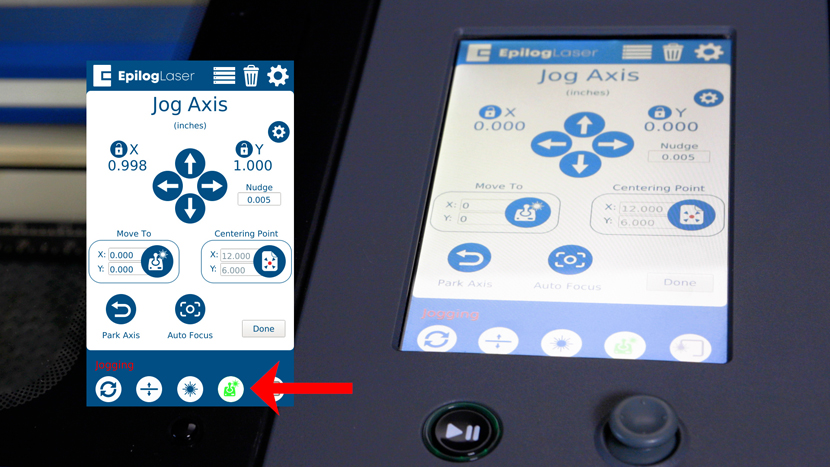
De volgende knop is de "Jog"-knop, waarmee je naar het Jog Menu-scherm gaat. Met het Jog Menu kun je de X- en Y-asposities van de laserkop regelen. Je kunt de huidige positie van de laserkop veranderen met de joystick, de pijltoetsen of door precieze coördinaten op het scherm in te voeren.
Instellingenmenu
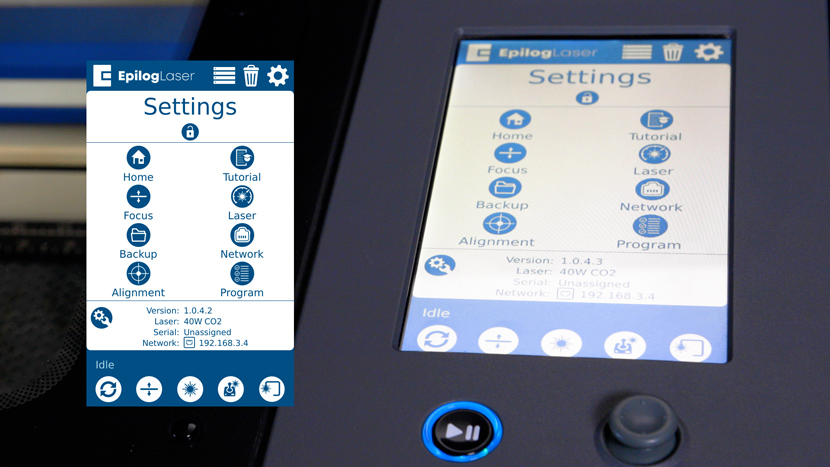
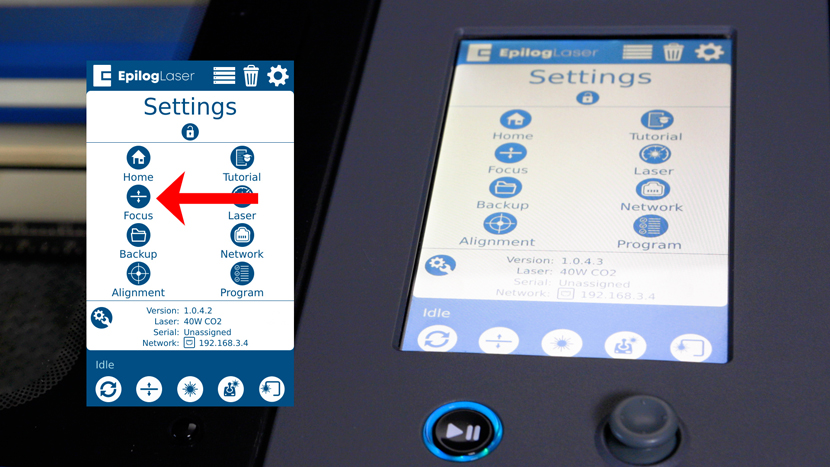
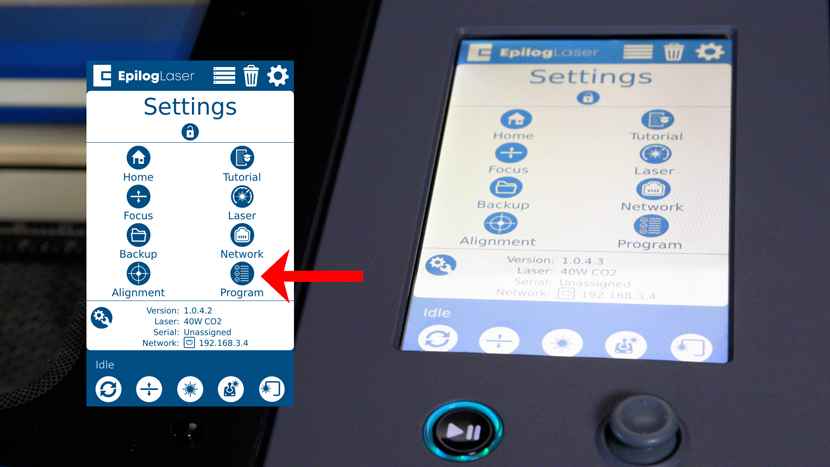
Laten we nu eens kijken naar het menu Instellingen, dat je kunt openen door op het tandwielpictogram in de rechterbovenhoek van het scherm te klikken. Het menu Instellingen bestaat uit acht submenu's.
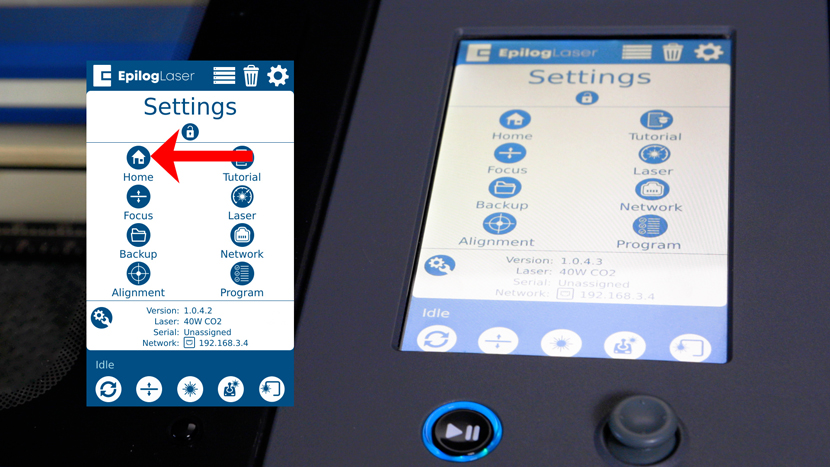
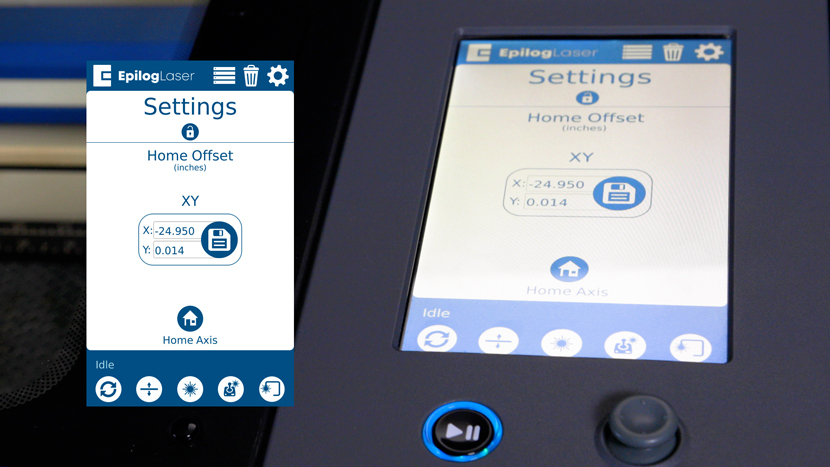
• Met de Home-knop kun je een verschuiving instellen ten opzichte van de huidige thuispositie van de laserkop.
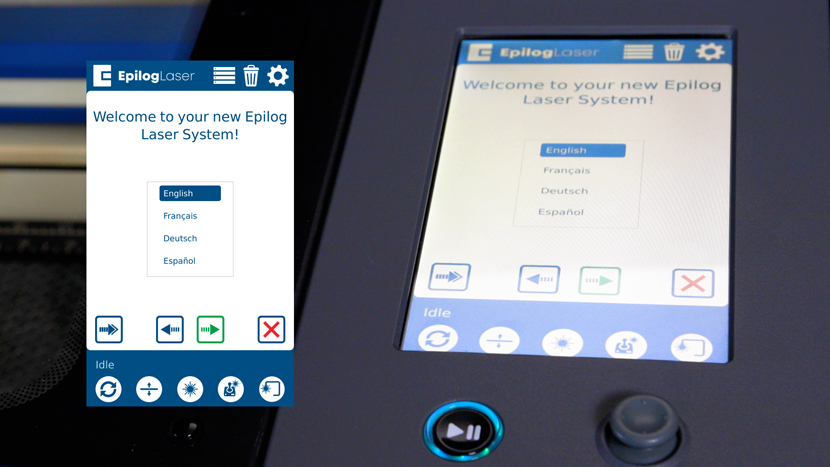
• De knop Tutorial laat je stap voor stap zien hoe je je laser voor het eerst instelt, inclusief een demo-taak om te testen als de machine klaar is.

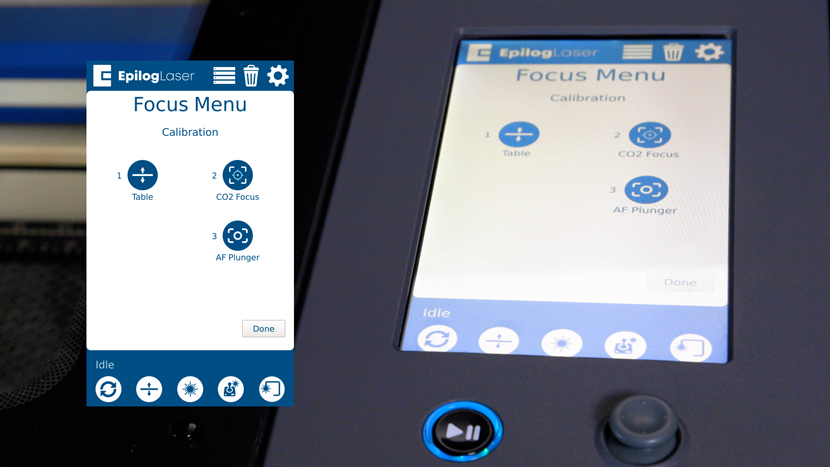
• Met de Focus-knop kom je op een scherm met opties om de tafel te kalibreren, de CO2 fiberlaserfocus te kalibreren of de focusplunjer.
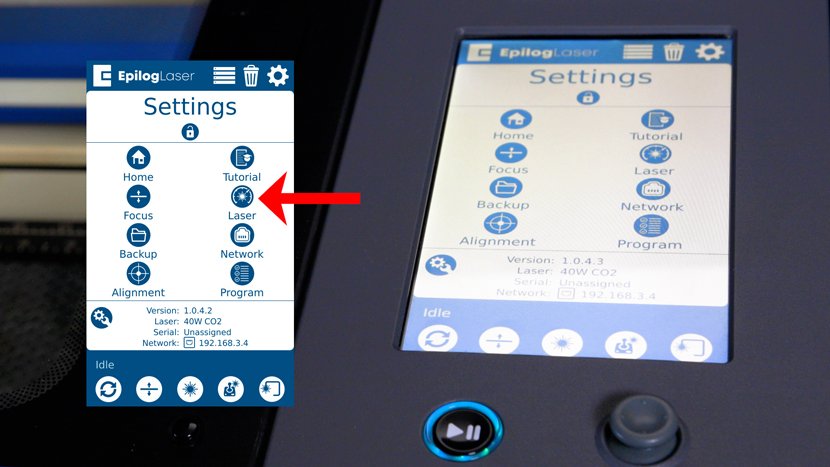
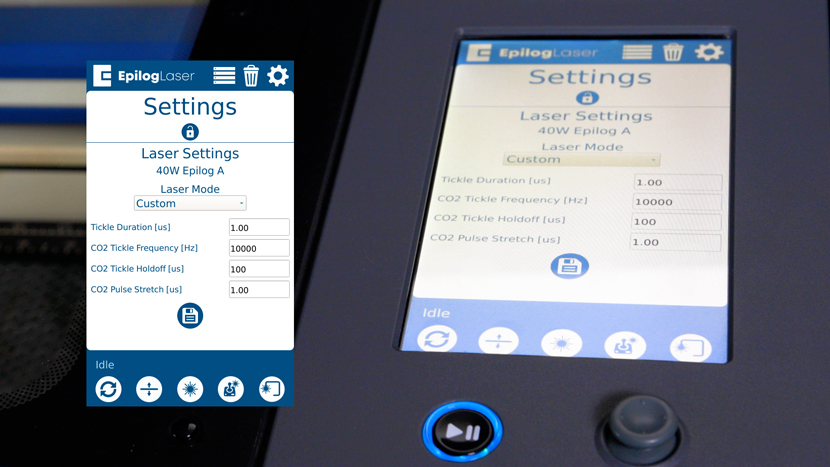
• Met de Laser-knop kun je de instellingen van je laser precies afstellen.
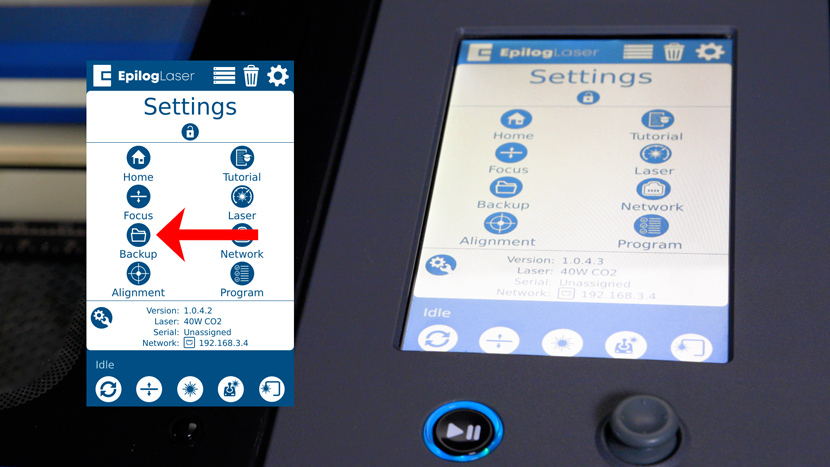
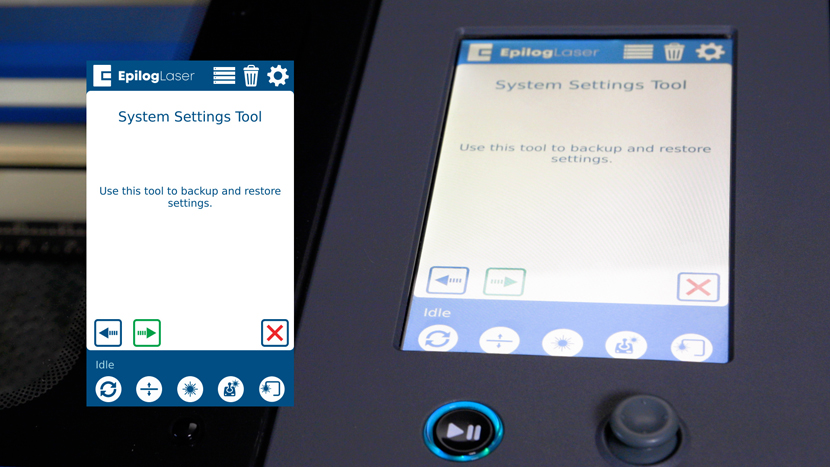
• Met de knop Back-up kun je een back-up maken van de fabrieksinstellingen van het apparaat en deze herstellen.
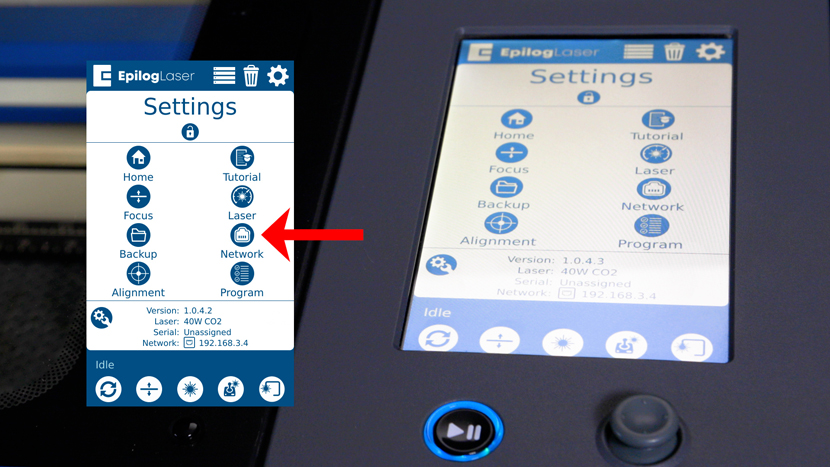
• Met de knop Netwerk kun je de netwerkinstellingen van je apparaat regelen via ethernet, een draadloze verbinding of USB.

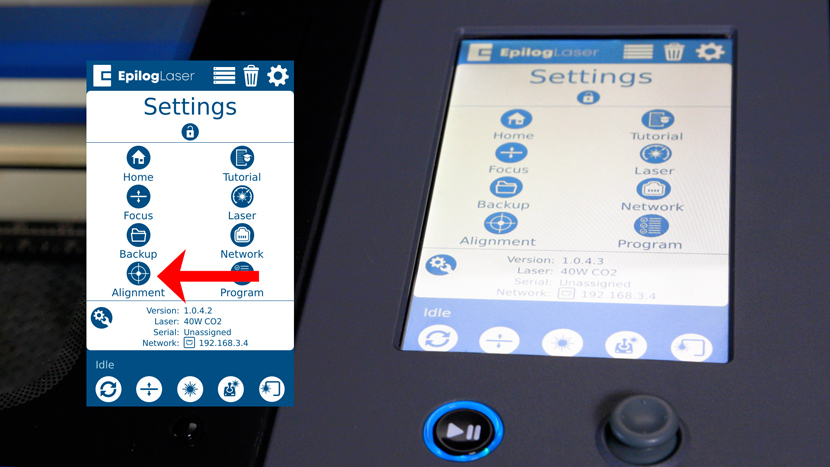
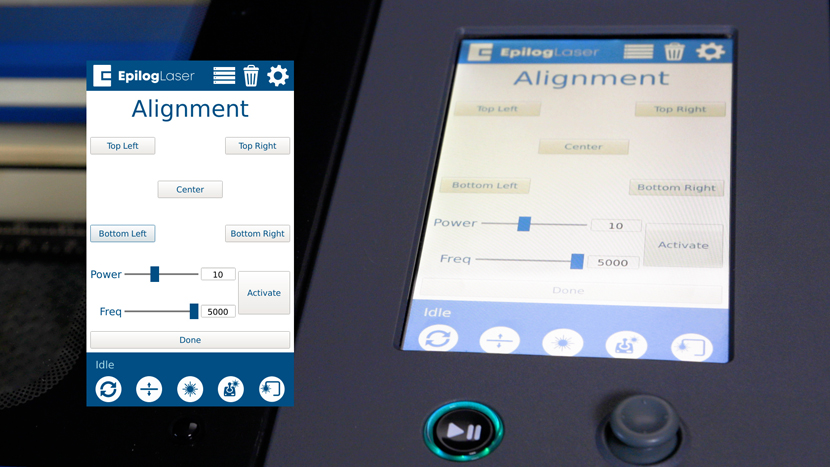
• Met de knop Uitlijnen kom je op een scherm dat je gebruikt om je machine met een laser uit te lijnen.
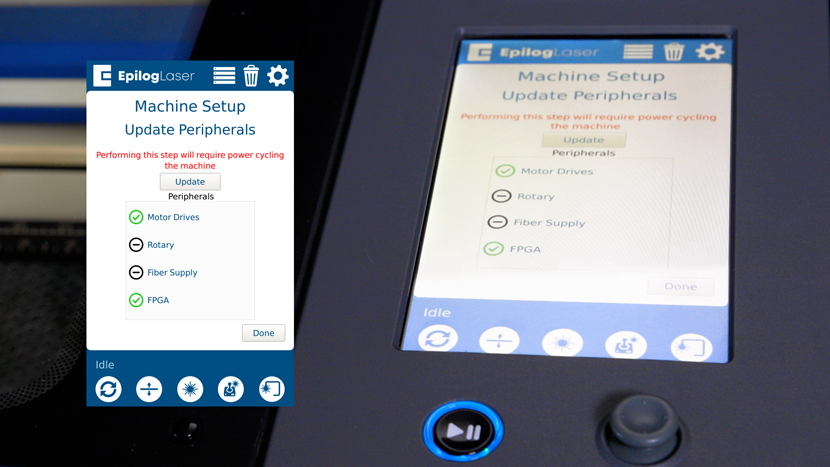
• Met de Program-knop kun je de randapparatuur van de machine updaten.
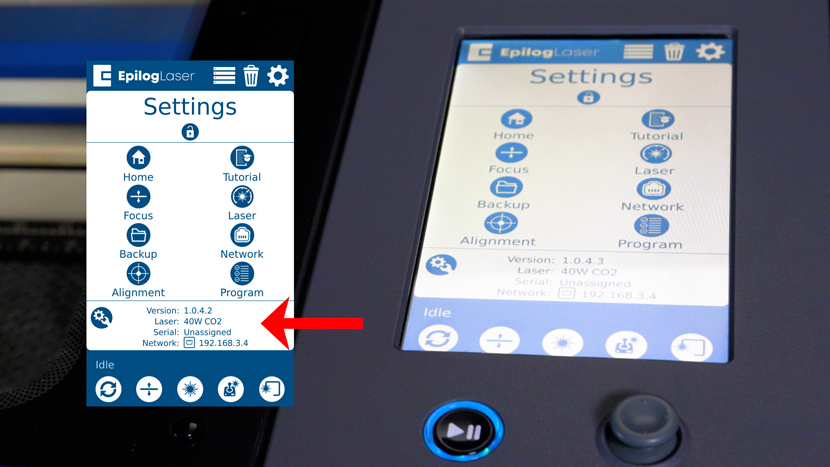
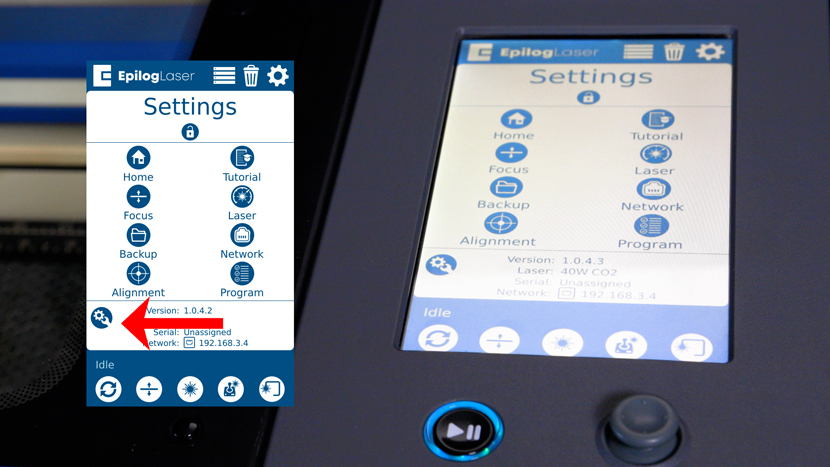
Onderaan het menu Instellingen vind je ook wat handige info over je machine, zoals welke firmwareversie er nu op staat, het wattage en het type laser dat de machine heeft, het serienummer van de machine en het huidige netwerkadres.
Configuratiemenu
Met het moersleutel- en tandwielpictogram onderaan het instellingenmenu kom je in het configuratiemenu, dat uit 3 delen bestaat.
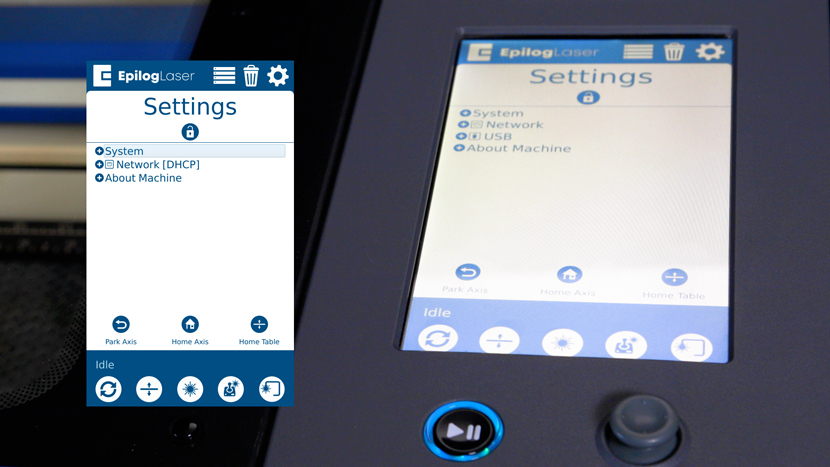
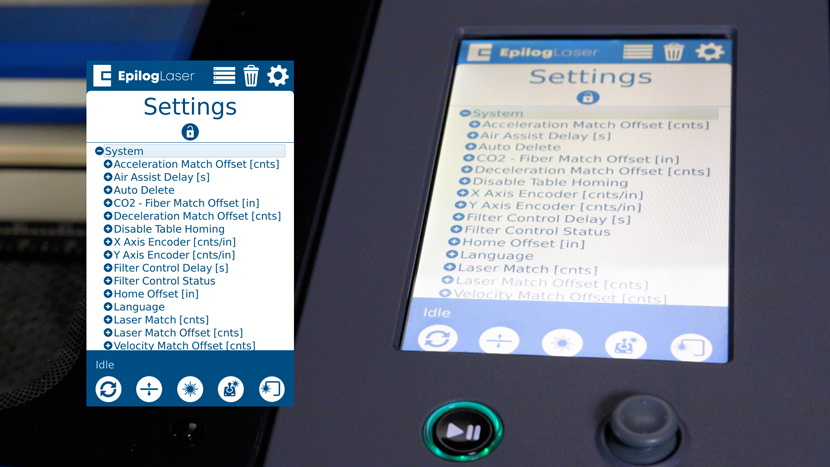
In het gedeelte Systeem vind je gedetailleerde info over de machine. Dit zijn de fabrieksinstellingen die je beter niet kunt veranderen, tenzij Epilog Technical Support je dat vraagt.
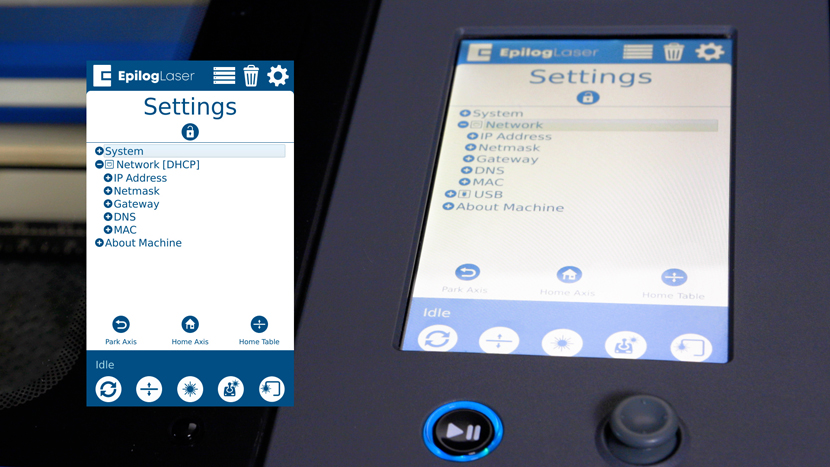
In het gedeelte Netwerk kun je het IP-adres, het netwerkmasker en andere info over de verbinding van je computer bekijken.
In het gedeelte 'Over' vind je info over de firmware, het laservermogen en het serienummer van je laser.

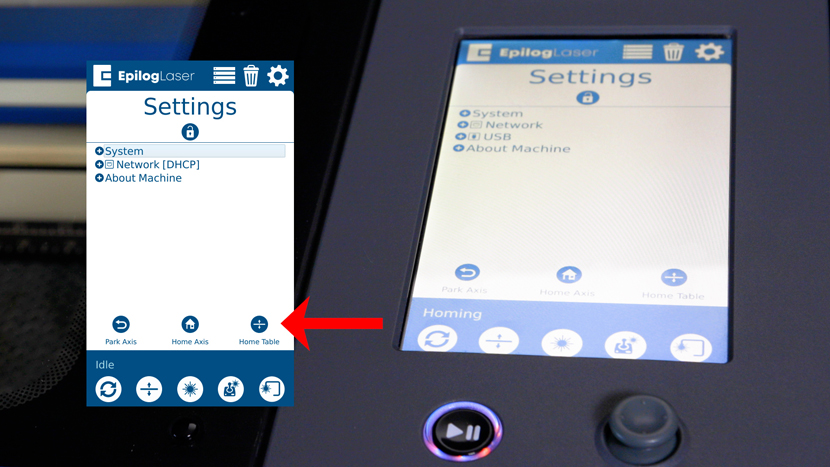
Onderaan het configuratiemenu zie je ook 3 knoppen. Park Axis is om de laserkop terug te zetten naar de beginpositie. De knoppen Home Axis & Home Table doen hetzelfde als wanneer je de machine aanzet.
Dit was een rondleiding door de vele functies die beschikbaar zijn op het bedieningspaneel van de Fusion-serie.