Kies je ontwerpsoftware
De lasersystemen van Epilog werken met de Epilog Laser Suite, die is gebaseerd op een open architectuur, zodat je je ontwerpbestanden kunt maken in allerlei verschillende grafische softwarepakketten, zoals CorelDraw, Illustrator, Photoshop, AutoCAD en nog veel meer. Kies gewoon de software die je het prettigst vindt, zodat je geen tijd hoeft te verspillen aan het leren van een nieuw programma.
Een taak versturen
Begin in je ontwerpsoftware met het kiezen van je paginaformaat. Er zijn twee veelgebruikte opties voor paginaformaat: je kunt het instellen op het formaat van het stuk waarmee je werkt, of op het formaat van de graveertafel. Met beide methoden kun je je kunstwerk makkelijk positioneren.
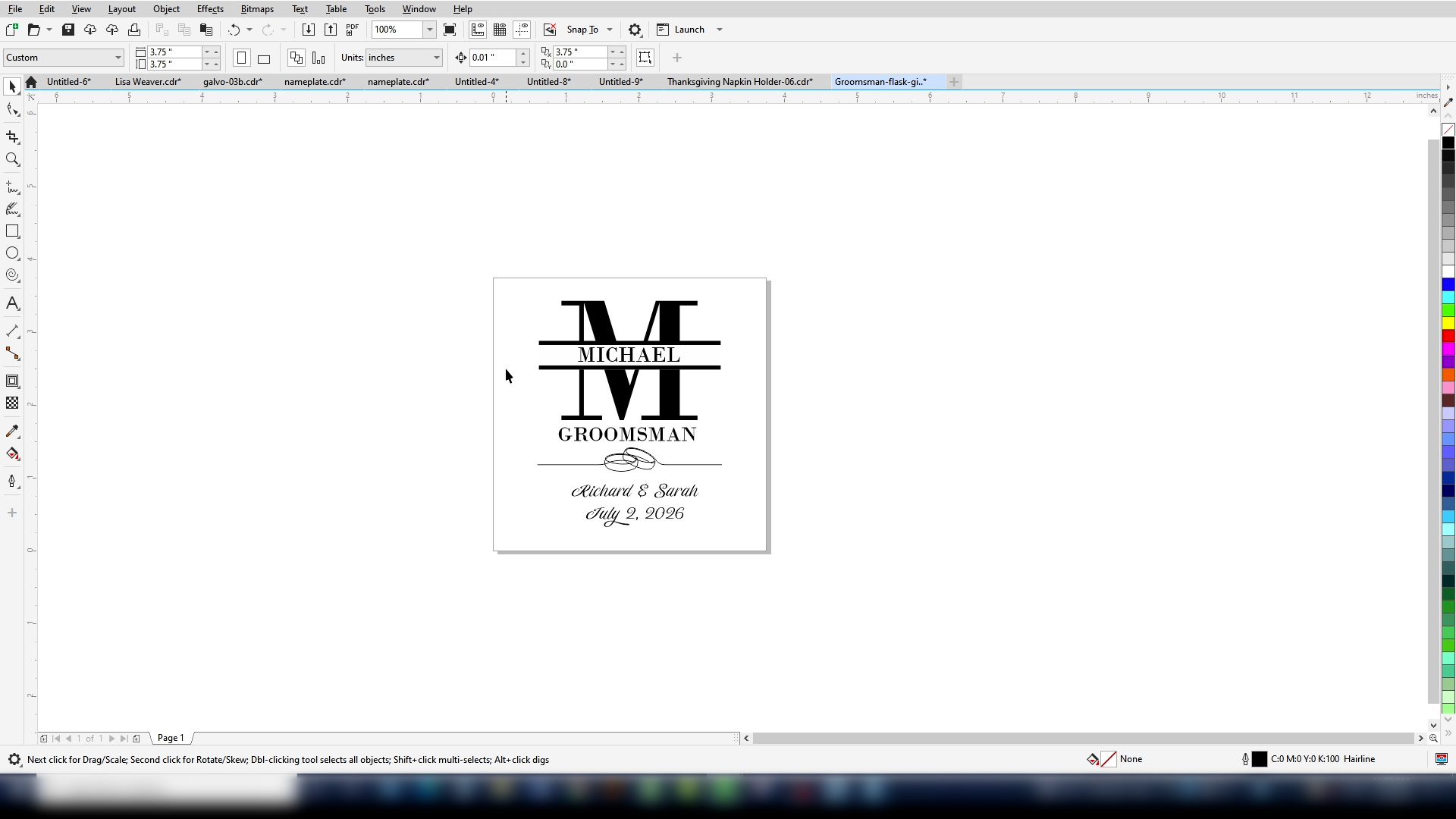
Hier hebben we een cadeau voor een bruidsjonker dat we gaan graveren op een metalen fles met coating. Als we dit instellen op de grootte van het object dat we graveren, 3,75 inch x 3,75 inch, kunnen we deze afbeelding makkelijk in het midden van de afbeelding plaatsen.
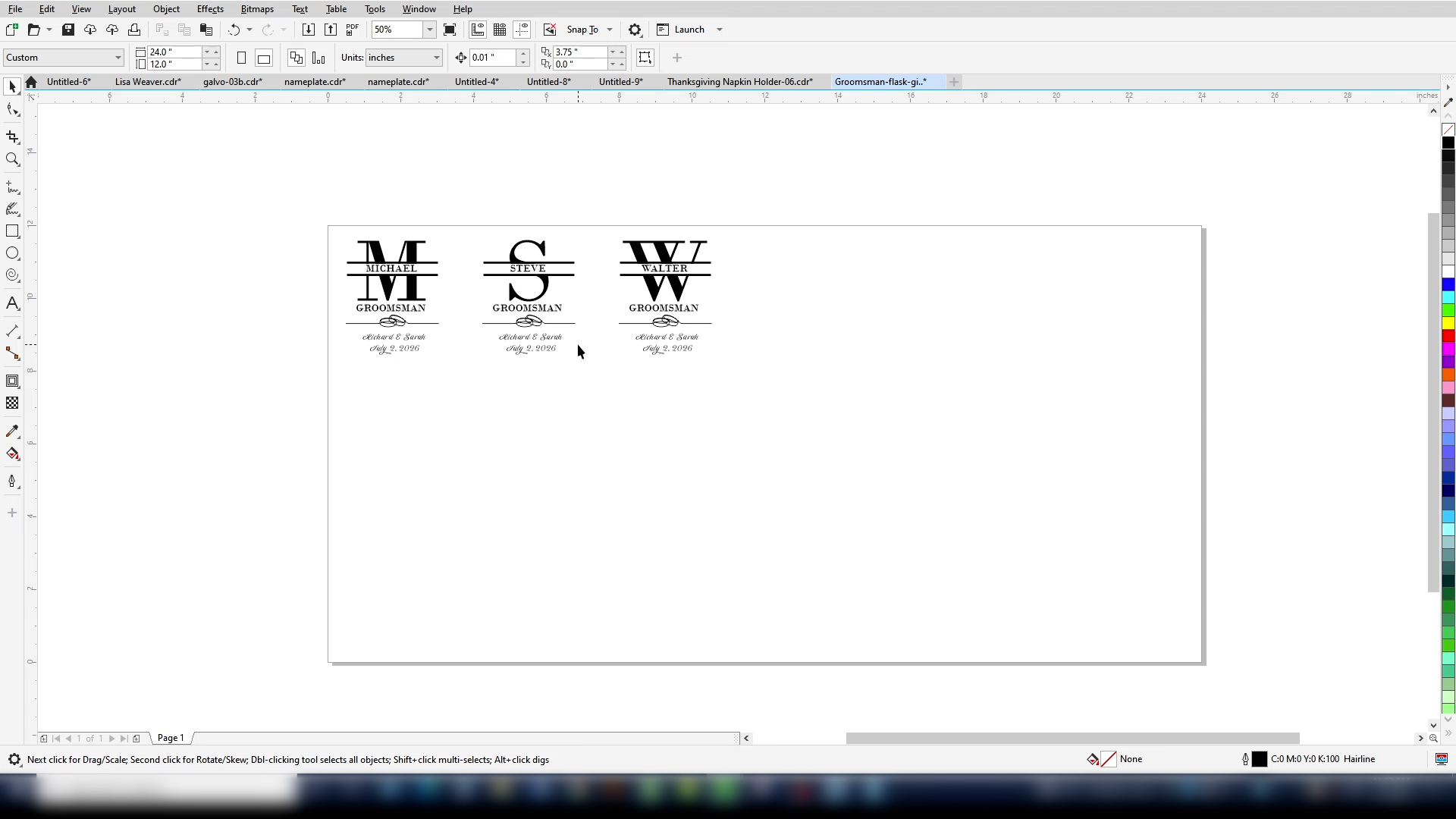
Als we de paginagrootte instellen op de grootte van het graveerbed, kunnen we makkelijk de hele tafel vullen met meerdere flessen. We kunnen de afbeelding zo vaak als nodig is over de pagina dupliceren. En elk ontwerp bewerken om ze aan te passen.
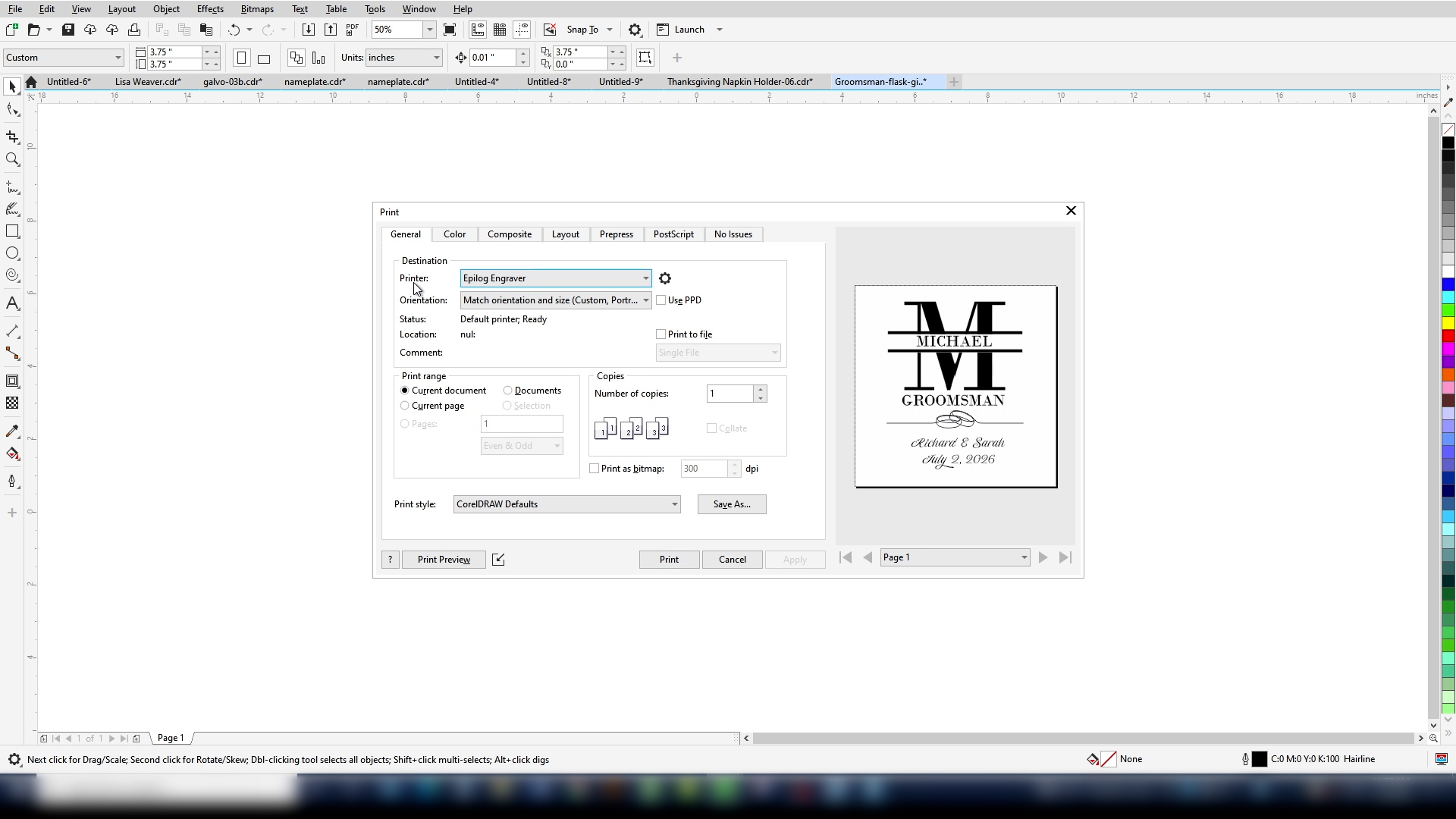
Omdat we vandaag één fles graveren, zetten we de paginaformaat weer terug naar het formaat van één item. Als we tevreden zijn met ons ontwerp, kunnen we het naar de laser sturen.
Print het bestand gewoon zoals je dat op een gewone printer zou doen.
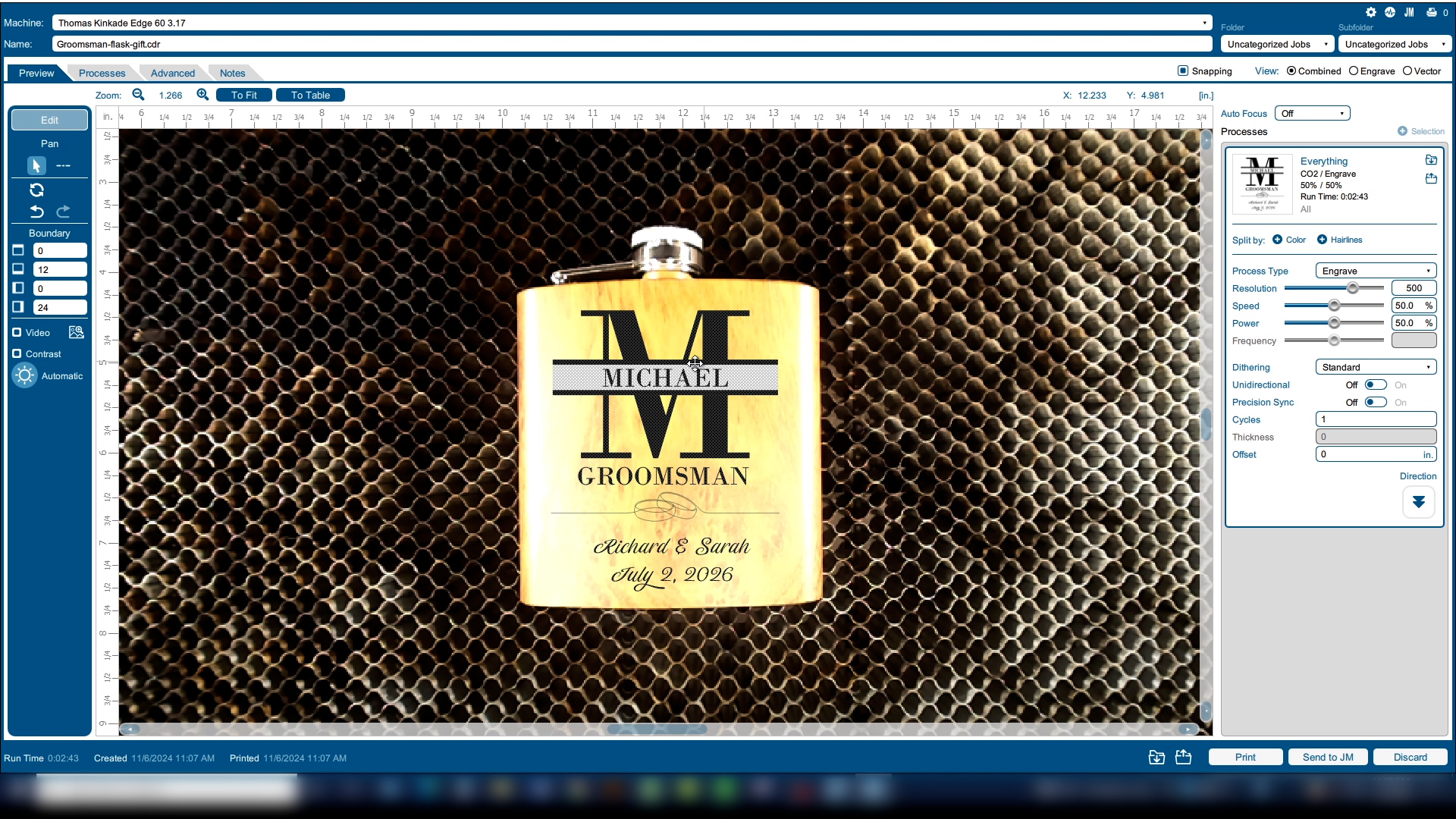
In het vervolgkeuzemenu Printer vind je de Epilog Engraver die is toegevoegd toen je de Epilog Software Suite installeerde.
Kies Afdrukken.
Laser Dashboard
De taak verschijnt in het Laser Dashboard, de interface van Epilog tussen het ontwerp en de laser, waar je al je instellingen kunt doen. Hier kunnen we onze afbeelding plaatsen met behulp van de linkerbovenhoek van het graveerbed of met behulp van de camera voor positionering.
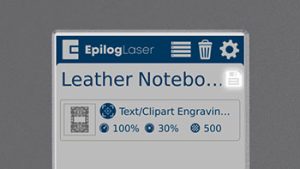
Voor de materiaalinstellingen kun je onze lijst met veelgebruikte materialen gebruiken om aan de slag te gaan. Klik op het mapje met het pijltje naar beneden om de materiaallijst te openen.
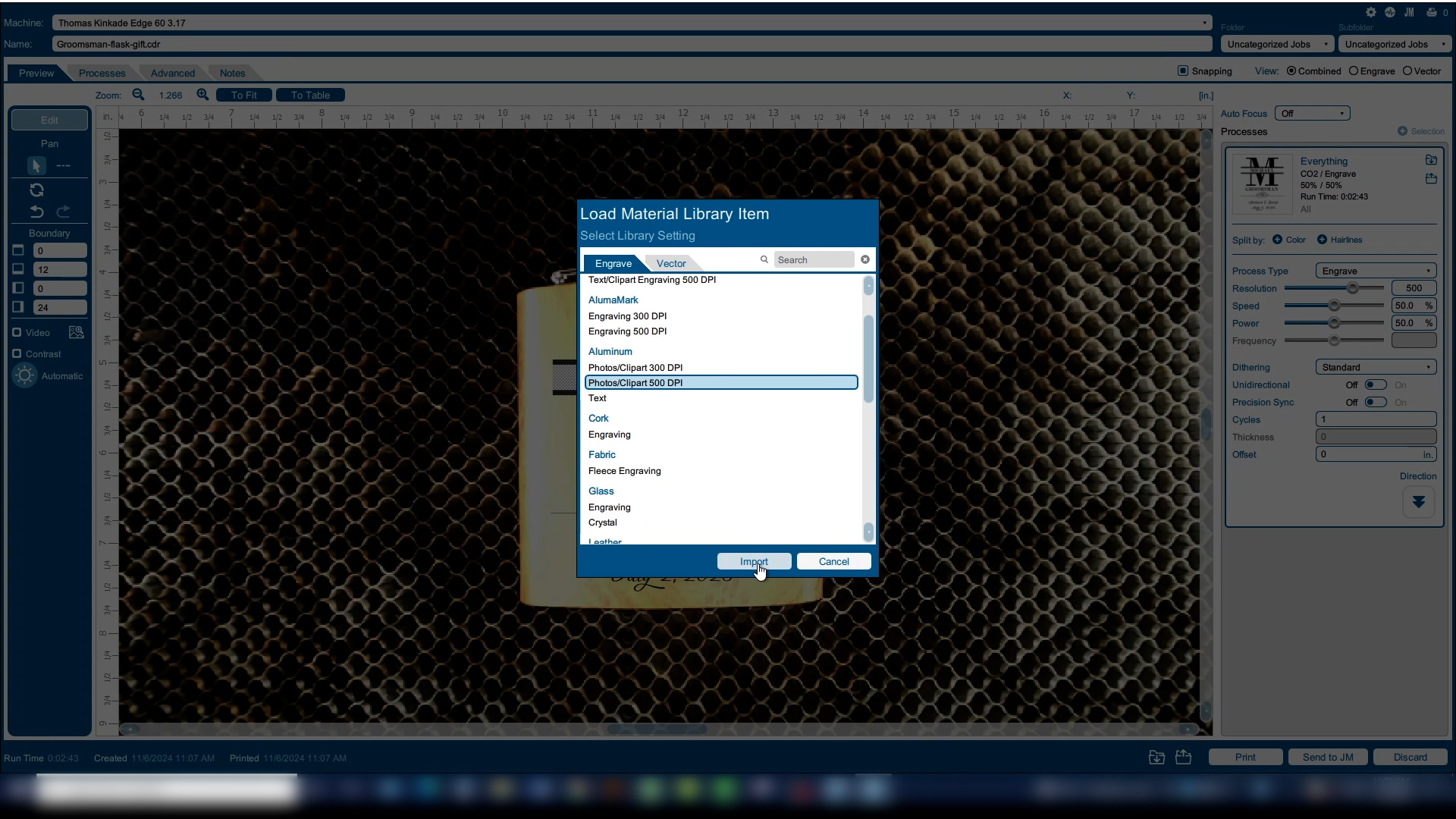
Hier vind je verschillende materialen die je kunt gebruiken als uitgangspunt voor het afstemmen van je eigen materiaalinstellingen. Omdat dit een gecoat metaal is, kiezen we voor de graveerinstellingen voor geanodiseerd aluminium 500 DPI.
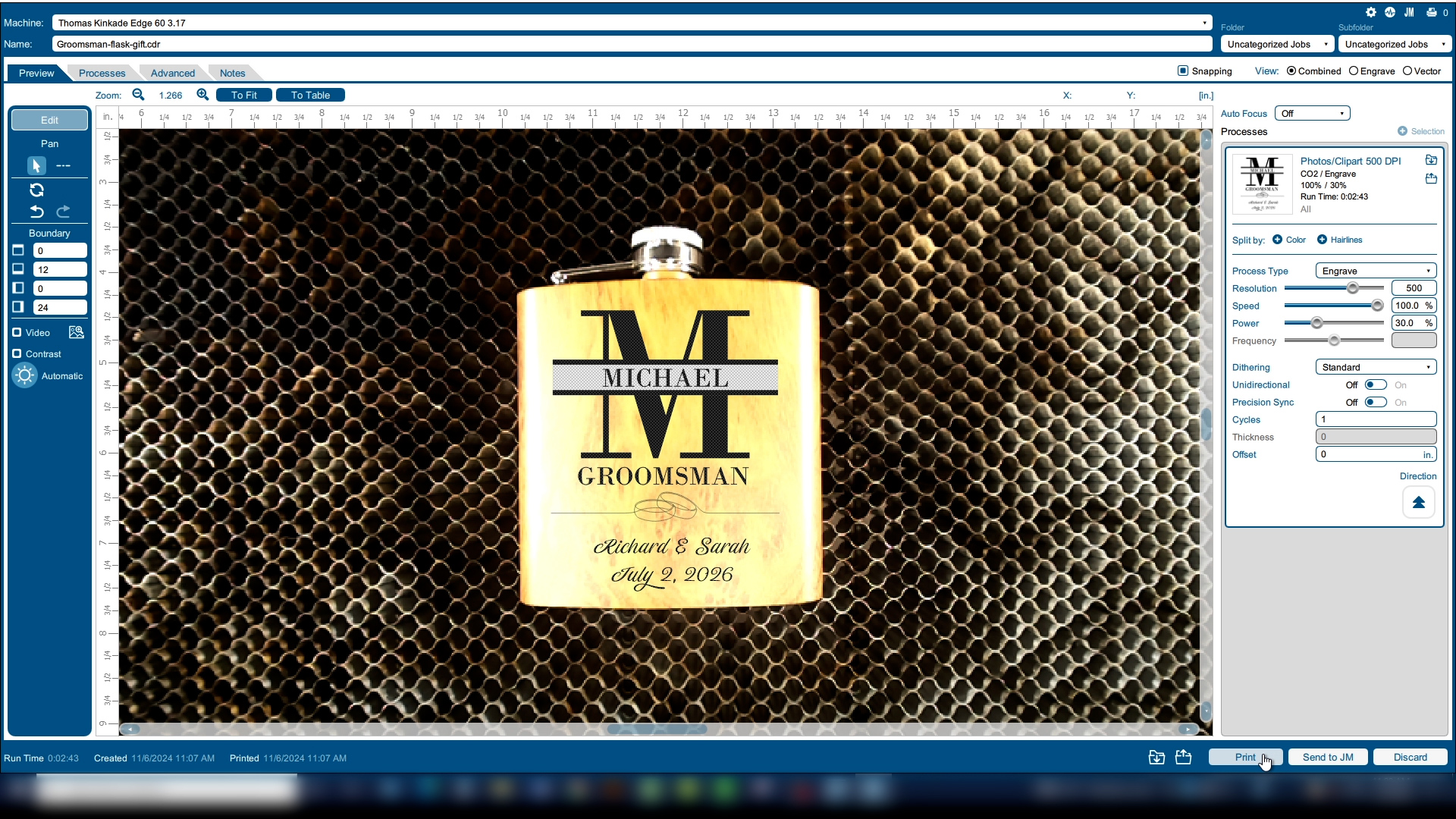
Klik op de knop Importeren om deze instellingen te gebruiken. We kunnen deze instellingen makkelijk aanpassen als dat nodig is.
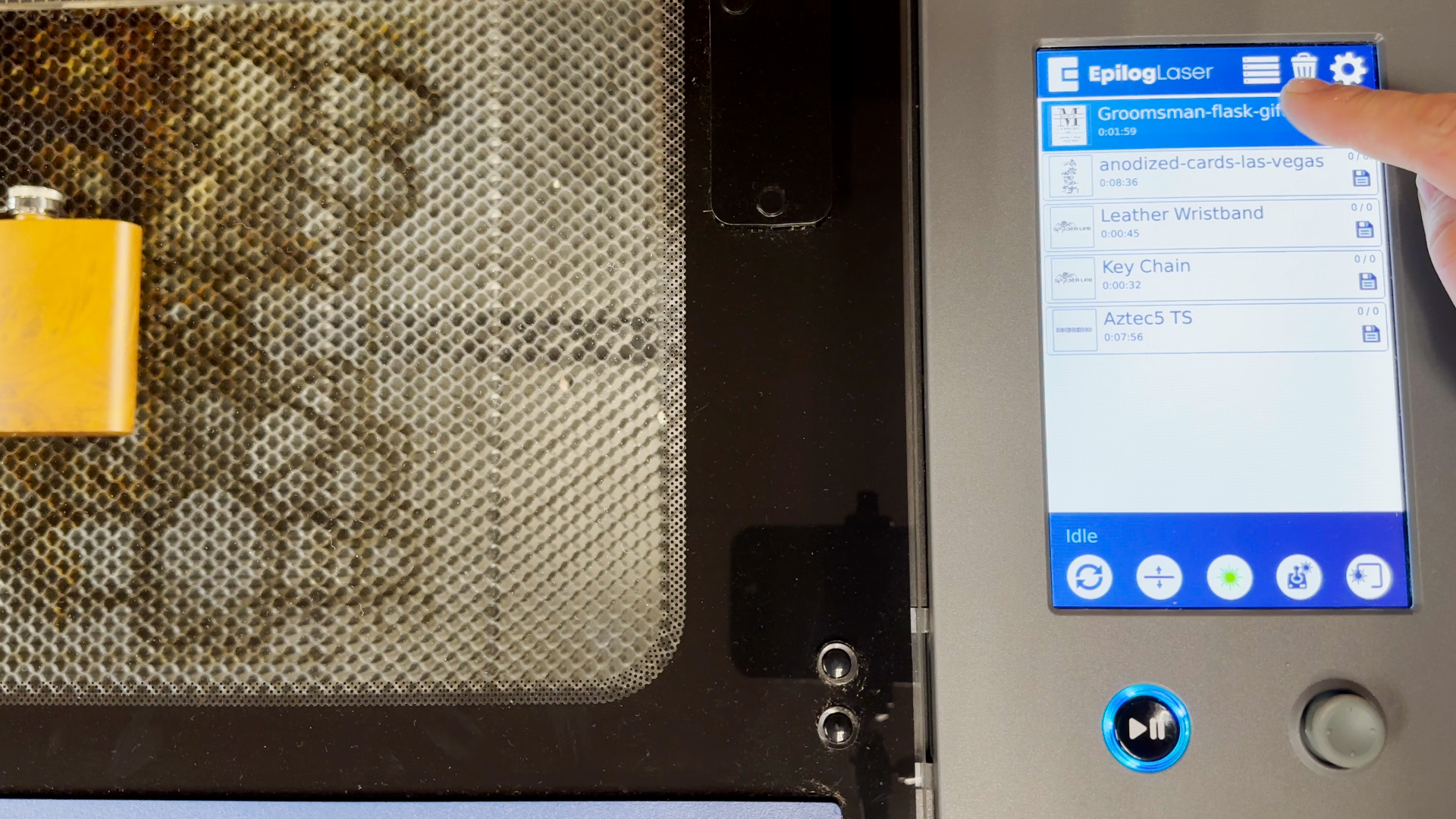
En print het bestand naar de laserprinter.
Voer de taak uit
Kies op de laser je taak en druk op Start.
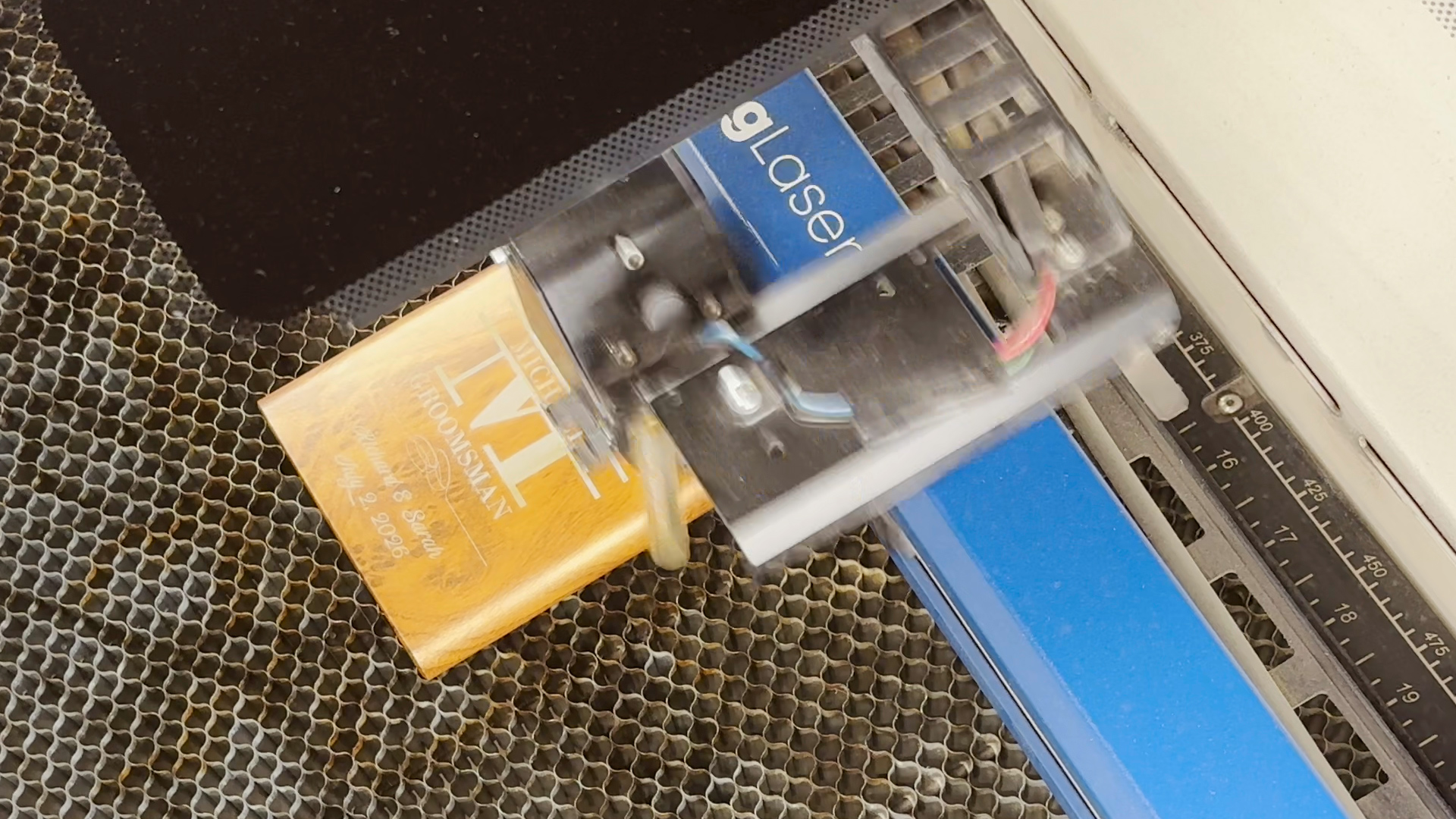
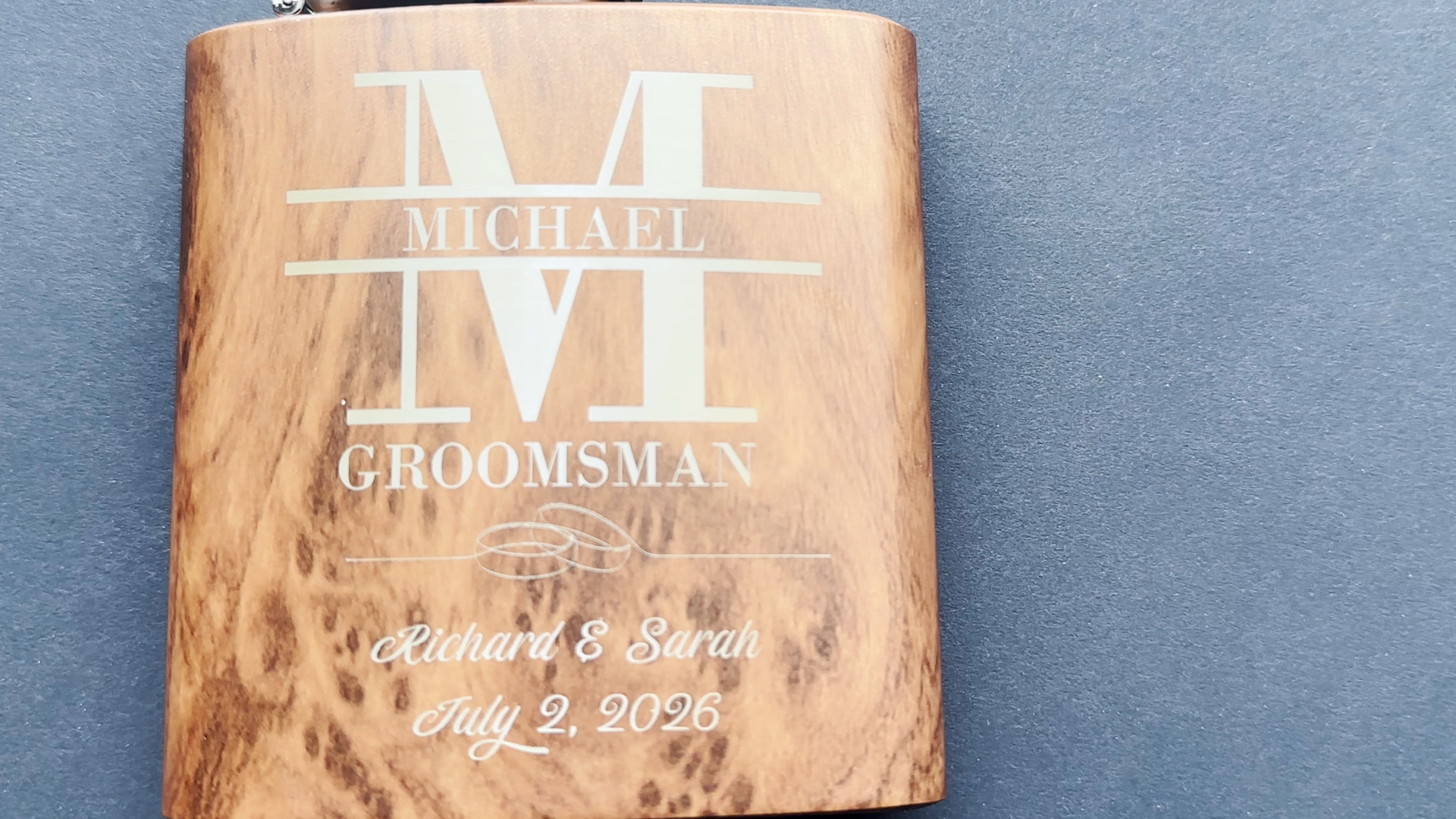
Gebruik deze stap-voor-stap tips om je eigen mooie en winstgevende projecten te maken!