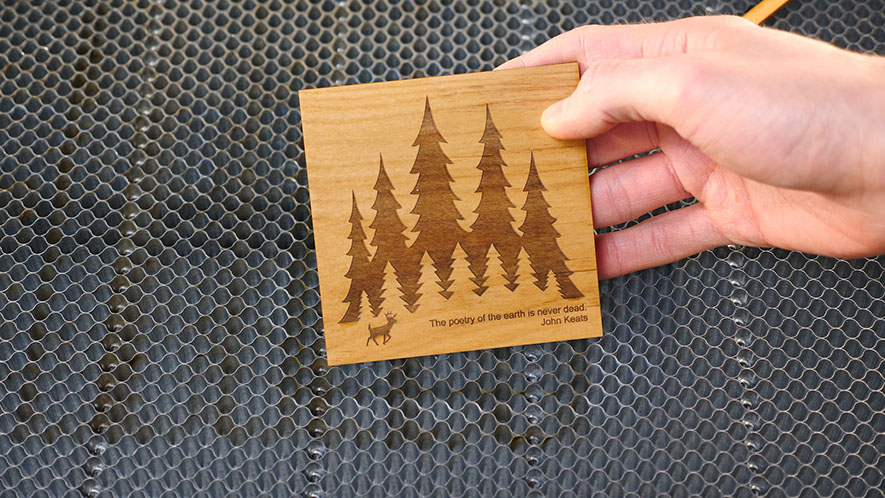
Hey, welkom bij je eerste project op je Fusion Edge ! In het trainingspakket dat je bij je machine hebt gekregen, zitten een paar voorbeeldstukken om mee te werken. Voor dit project beginnen we met het houten vierkant.
We laten je zien hoe je je eerste bestand in CorelDRAW kunt maken. In deze tutorial behandelen we verschillende dingen, zoals:
- Afbeeldingen importeren
- Afbeeldingen centreren
- Afbeeldingen vergroten of verkleinen
- Tekst toevoegen en opmaken
- In- en uitzoomen op de werkruimte
- Sneltoetsen
- Afdrukken op de laserprinter
Je pagina instellen
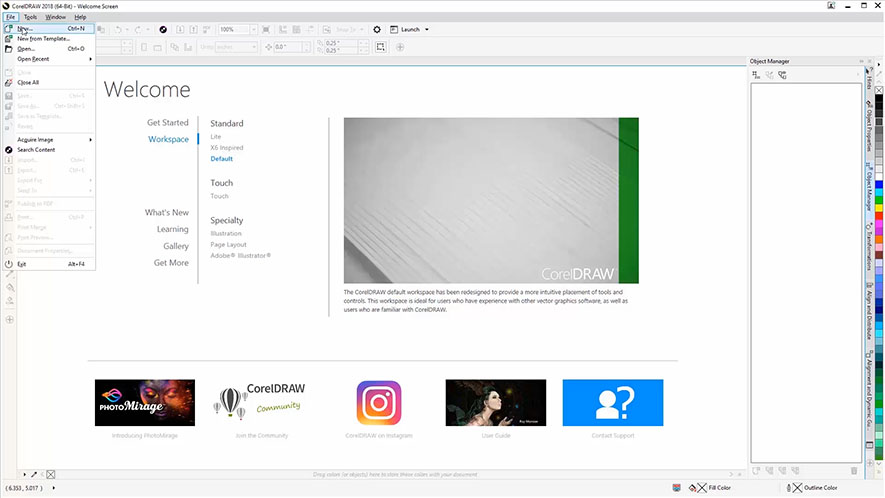
Laten we beginnen met een nieuw bestand te maken in CorelDRAW. Klik op Bestand in de menubalk bovenaan het scherm. Kies dan Nieuw uit de vervolgkeuzelijst.
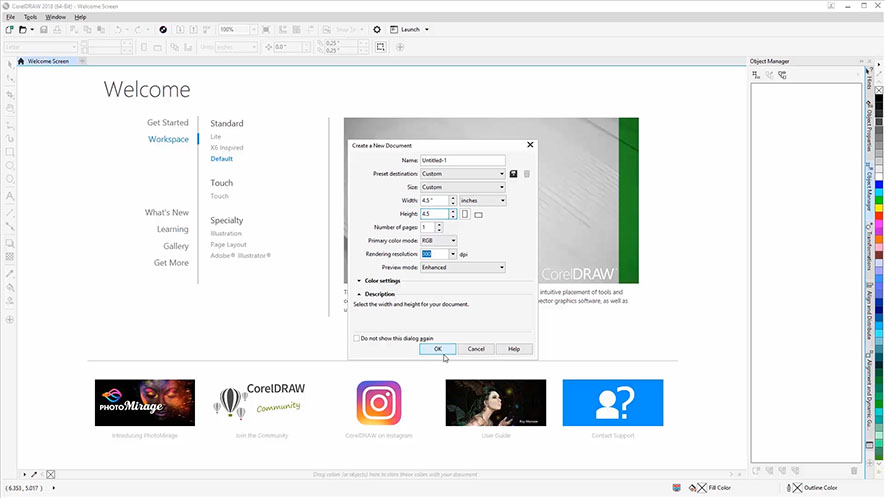
Voer nu je paginaformaat in. Zet 4,5 inch voor de breedte en 4,5 inch voor de hoogte van de pagina. Klik dan op OK.
Een afbeelding importeren en het formaat aanpassen
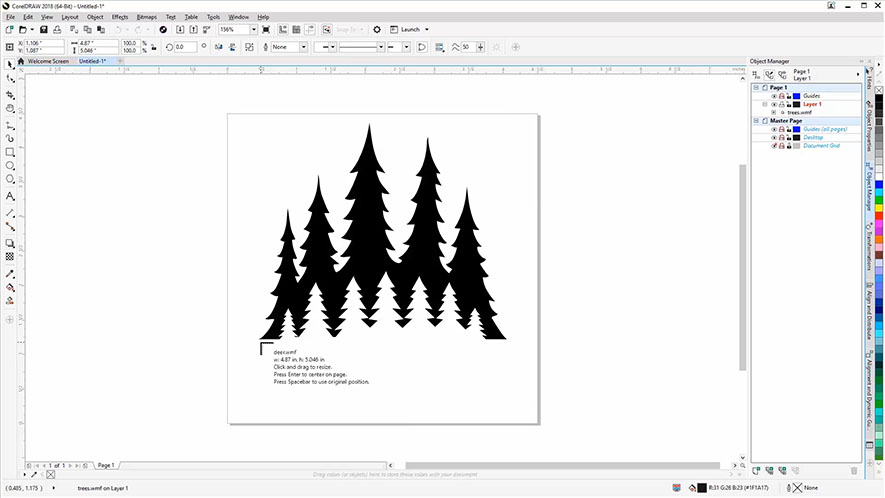
Nu gaan we een afbeelding op de pagina zetten. Voor dit voorbeeld gebruiken we trees.wmf, maar je kunt elke afbeelding gebruiken die je wilt.
Klik eerst op Bestand bovenaan het scherm en kies dan Importeren uit het menu dat verschijnt.
Ga naar het bestand dat je wilt importeren, selecteer het bestand en klik op de knop Importeren.
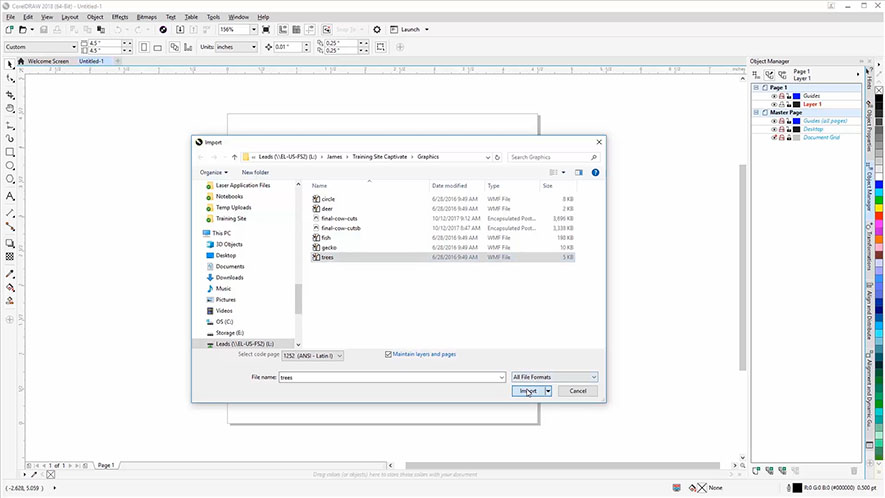
Klik nu ergens op de pagina om je afbeelding te plaatsen.
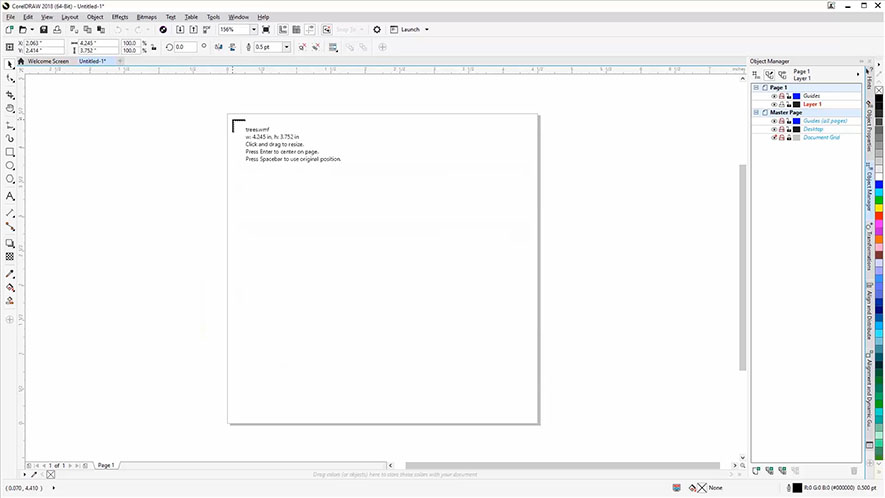
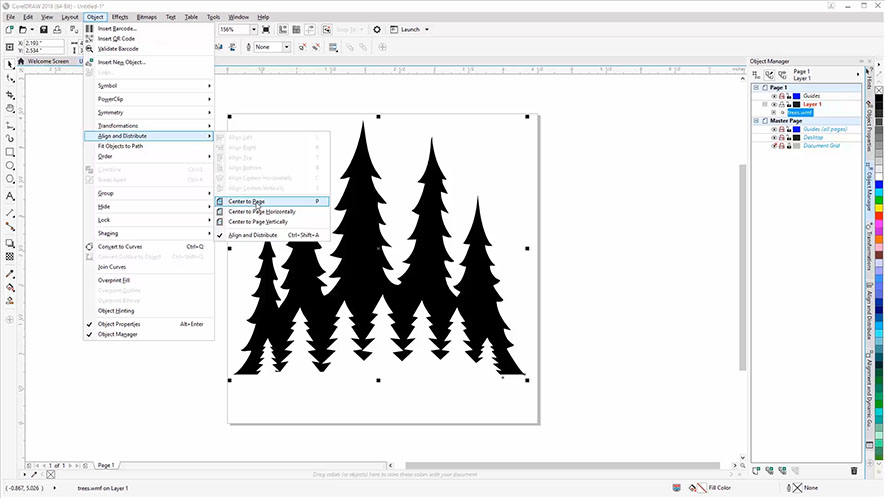
Om de afbeelding in het midden van de pagina te zetten, klik je op Object in de menubalk.
Kies dan Uitlijnen en verdelen, en vervolgens Centreren op pagina.
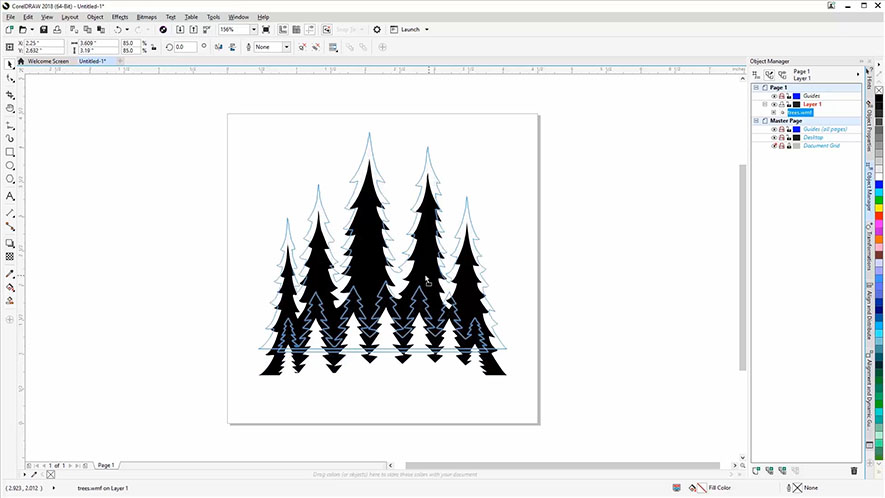
Nu gaan we op de rechteronderhoek klikken en slepen om de afbeelding kleiner te maken. Door de Shift-toets ingedrukt te houden, op de hoek te klikken en te slepen, kunnen we de verhoudingen van de afbeelding hetzelfde houden.

Nu gaan we de afbeelding een beetje verplaatsen door 'm ongeveer 2,5 cm omhoog te schuiven op de pagina. Klik gewoon op de afbeelding en sleep 'm omhoog.
Een tweede afbeelding importeren
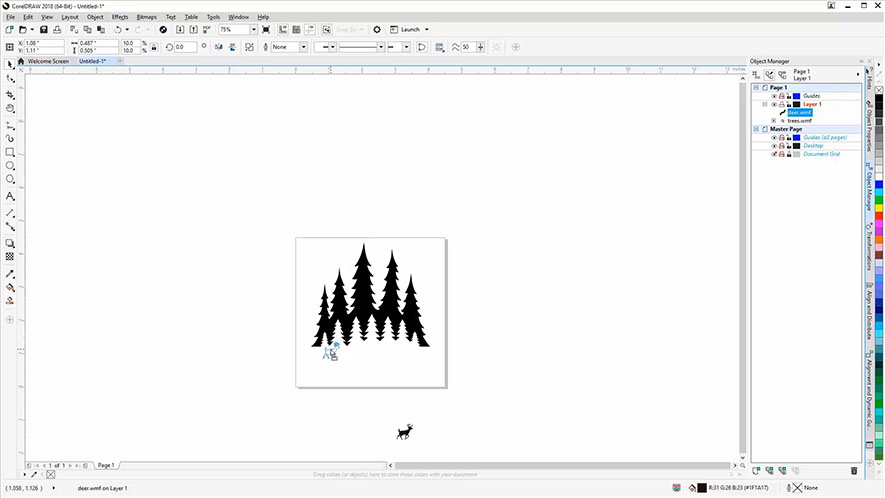
Laten we nu nog een afbeelding importeren. Ga naar Bestand > Importeren en kies het bestand met het hert (deer.wmf). Klik vervolgens op de knop Importeren.
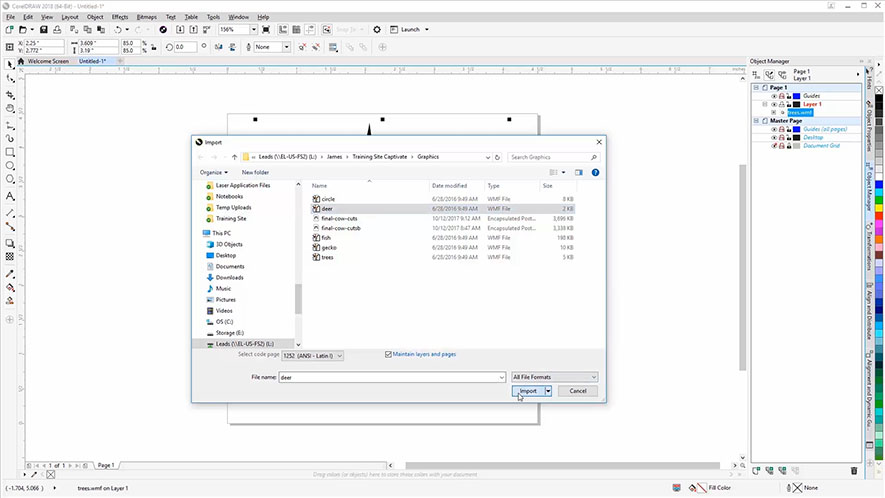
Klik ergens op de pagina om de afbeelding te plaatsen.
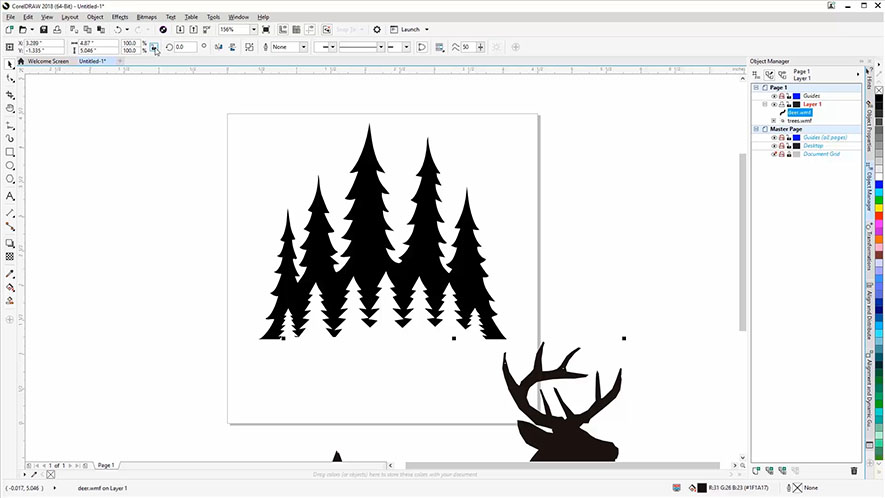
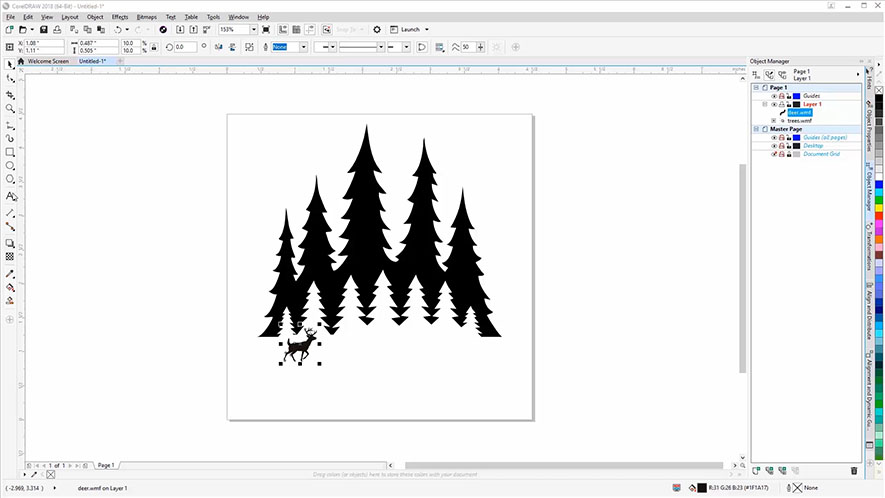
Deze keer gaan we een andere manier gebruiken om het hert te vergroten of verkleinen. Klik op de knop Verhouding vergrendelen om de afmetingen hetzelfde te houden terwijl we de afbeelding vergroten of verkleinen.
Voer 10% in als schaalfactor en druk op Enter om de afbeelding te verkleinen tot 10% van de oorspronkelijke grootte.
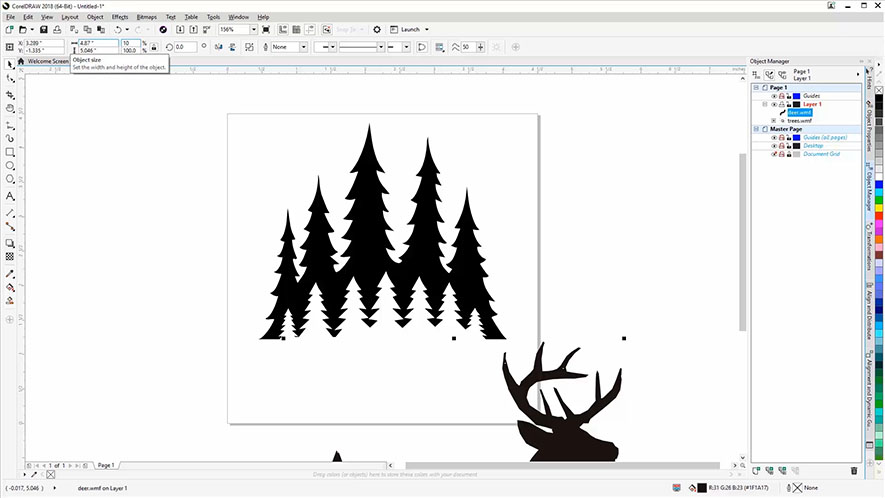
We zetten de afbeelding van het hert linksonder bij de bomen.
Tekst toevoegen aan het kunstwerk
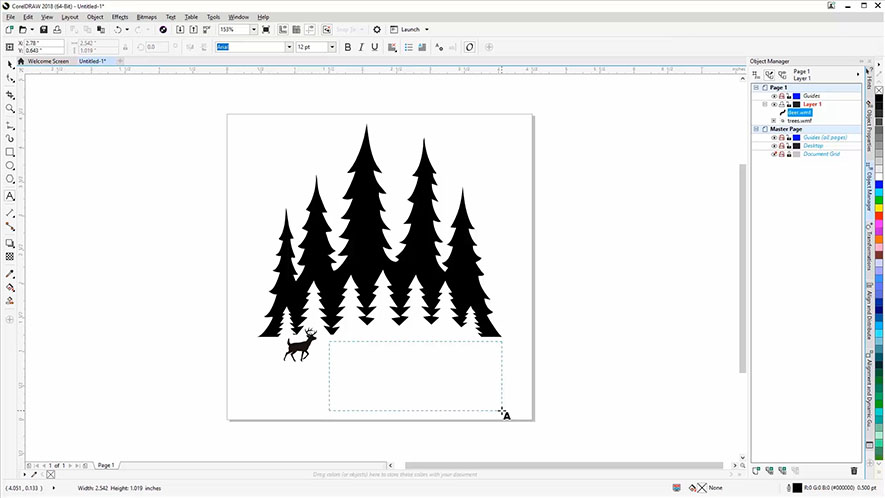
Nu kunnen we tekst toevoegen. Klik op het tekstgereedschap in de werkbalk aan de linkerkant.
Maak een tekstvak door naast het hert te klikken en een rechthoek te slepen.
We typen onze tekst in: "De poëzie van de aarde sterft nooit." Druk dan op Enter en typ "John Keats".
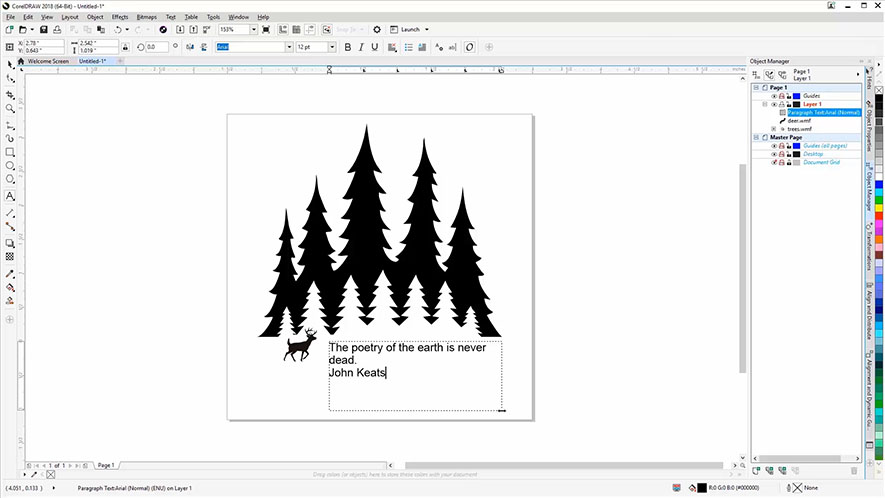
Kies het selectiegereedschap, selecteer de tekst en verander de lettergrootte naar 8 pt.
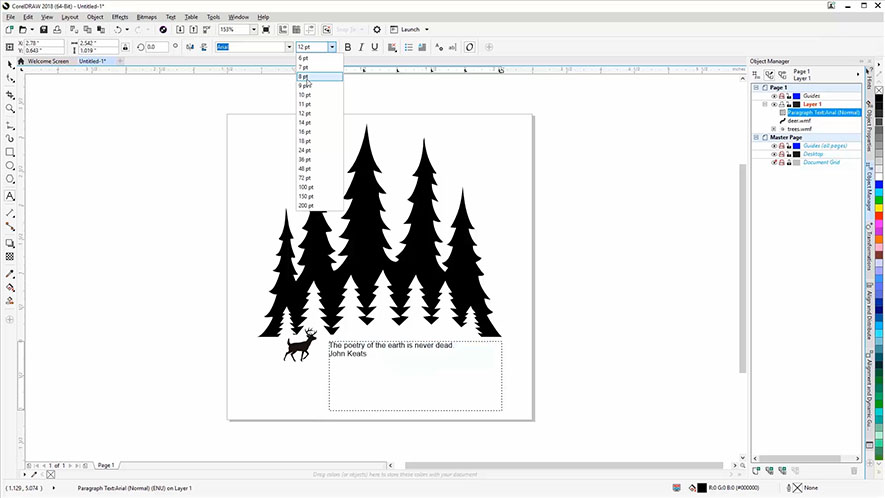
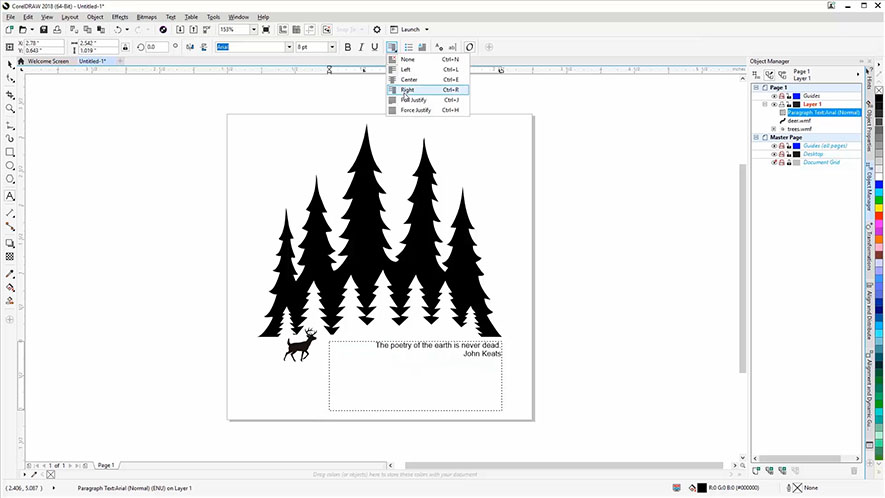
Kies dan de optie 'Rechts uitlijnen' om de tekst aan de rechterkant van het tekstvak te zetten. 8 pt is een beetje klein, dus we veranderen dat naar 10 pt.
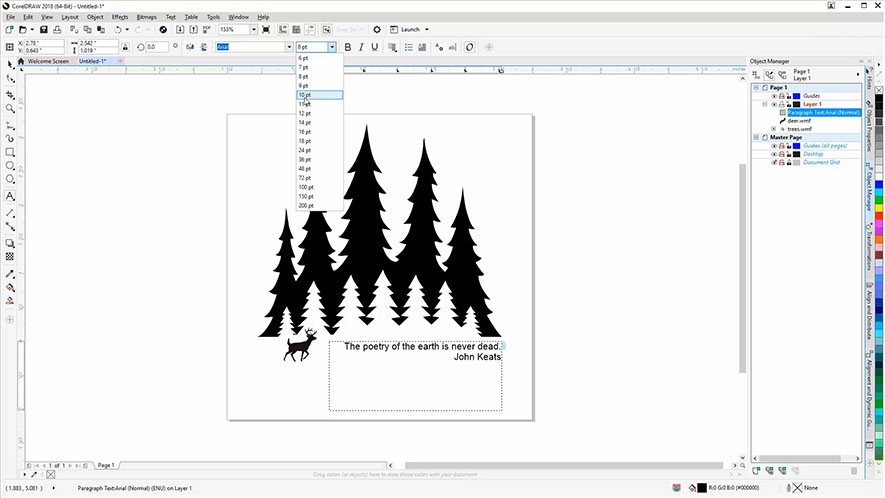
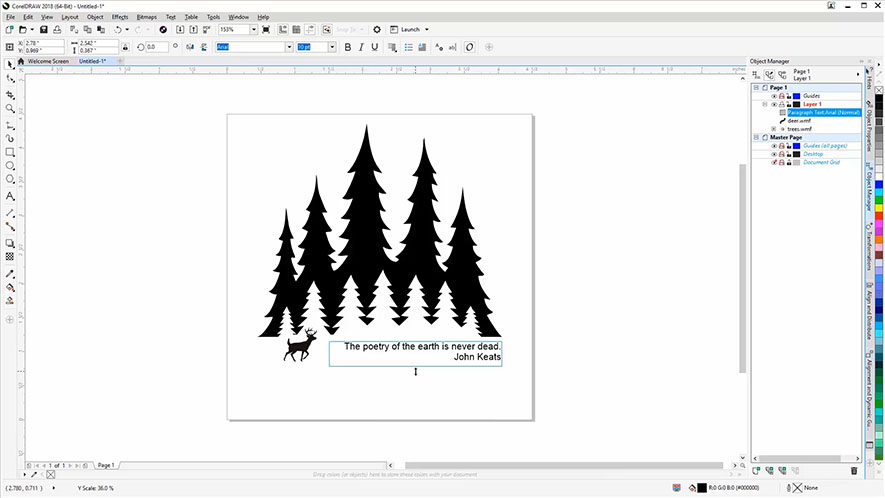
Voordat we verder gaan, maken we het tekstvak een beetje kleiner. Kies het selectiegereedschap en klik op het tekstvak. Klik nu op het middelste handvat onderaan en sleep het omhoog om het tekstvak een beetje kleiner te maken.
Selecteren, groeperen en formaat wijzigen
Druk op Ctrl en A om alles op de pagina te selecteren.
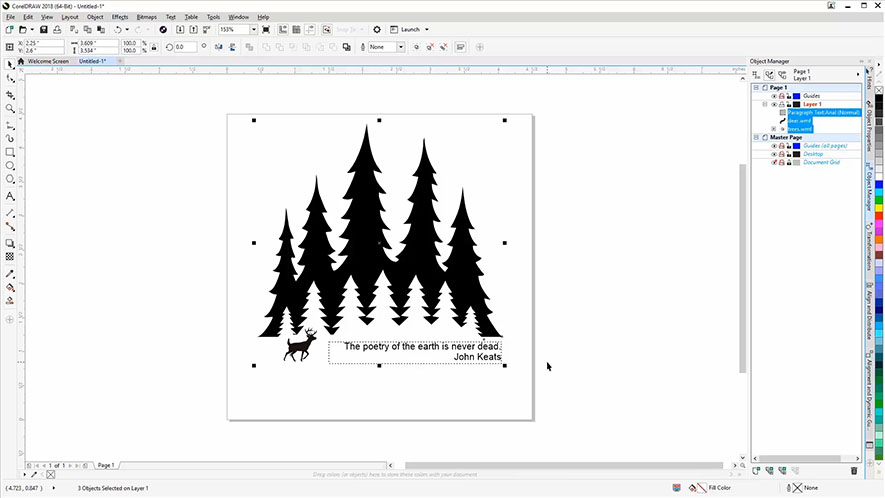
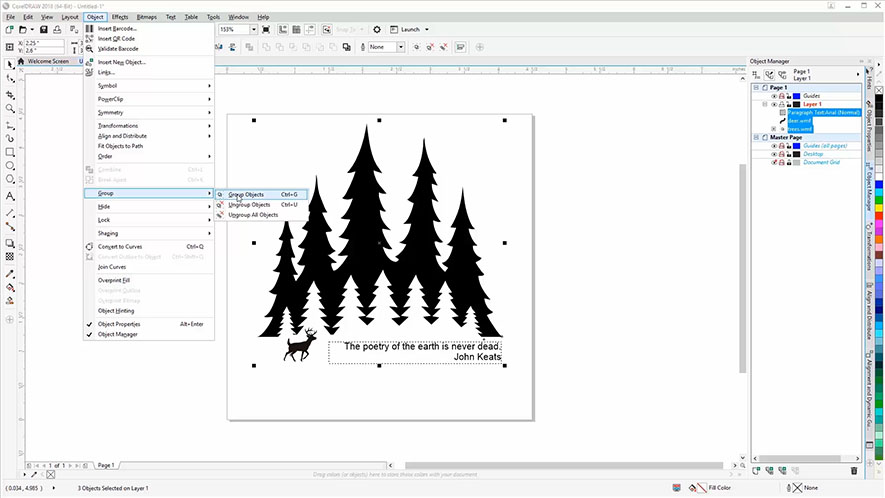
Nu gaan we de items groeperen, zodat ze bij elkaar blijven als we dingen veranderen. Klik op Object in de menubalk, dan op Groep en dan op Objecten groeperen.
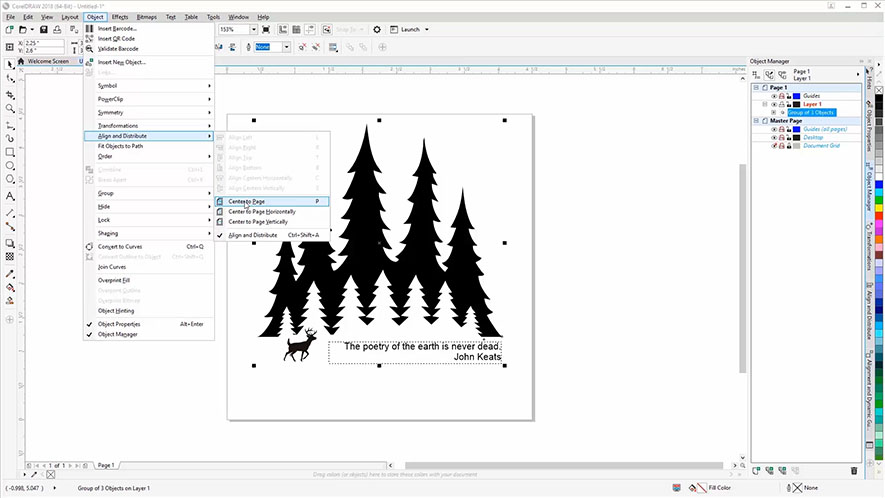
Nu gaan we de afbeeldingen centreren. Klik op Object, Uitlijnen en verdelen, Centreren op pagina.
Een snijlijn maken
Laten we nu een snijlijn maken. Klik op het rechthoekgereedschap en klik en sleep vervolgens een rechthoek rond de afbeelding.
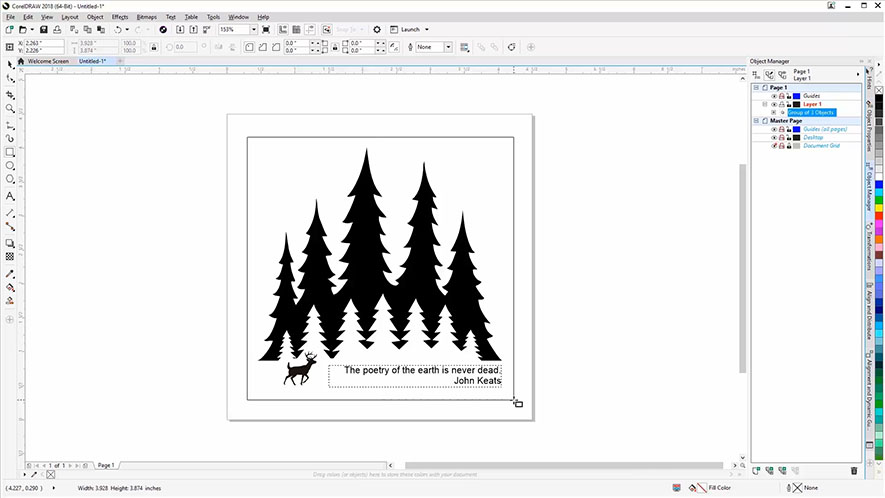
We gaan het vakje dat we getekend hebben centreren door op de letter P op het toetsenbord te drukken. Hierdoor wordt het vakje gecentreerd op de pagina.
Bij de laser
Nu gaan we het bestand naar de laserprinter sturen.
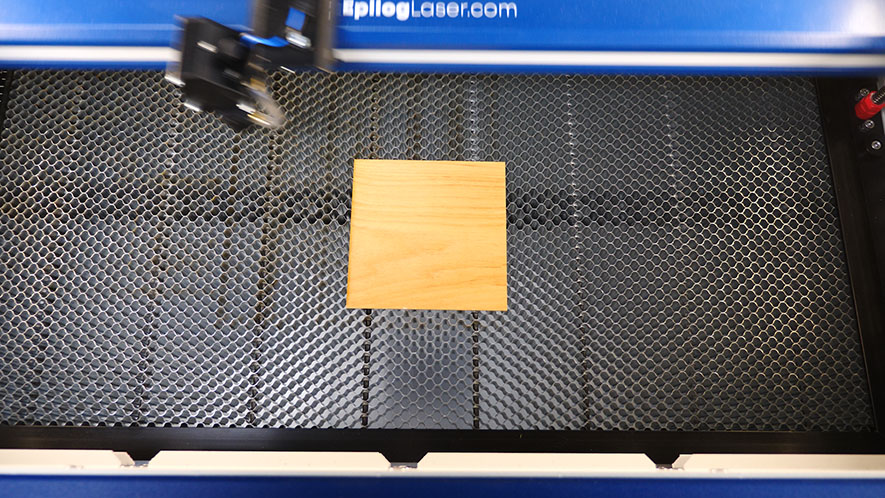
Bij de laser leggen we het houten vierkant van 10 cm op ons werkgebied.
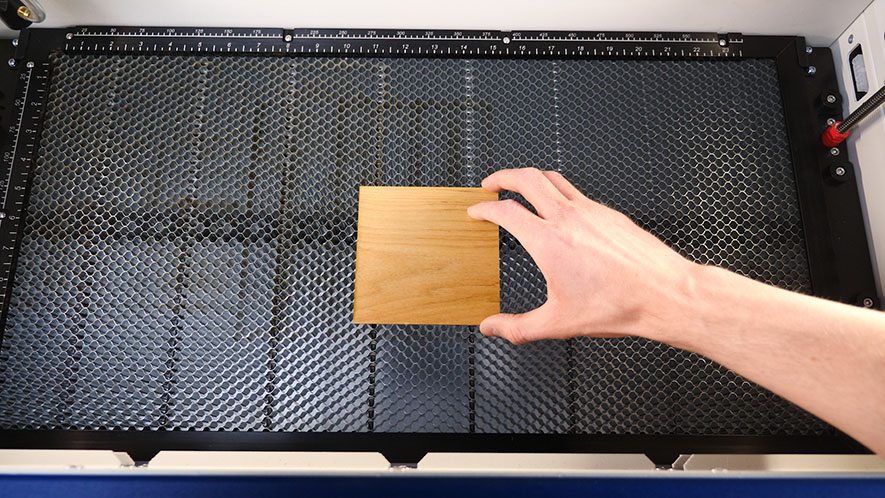
Voor het beste resultaat zet je het vierkantje onder een van de IRIS-camera's boven je hoofd.
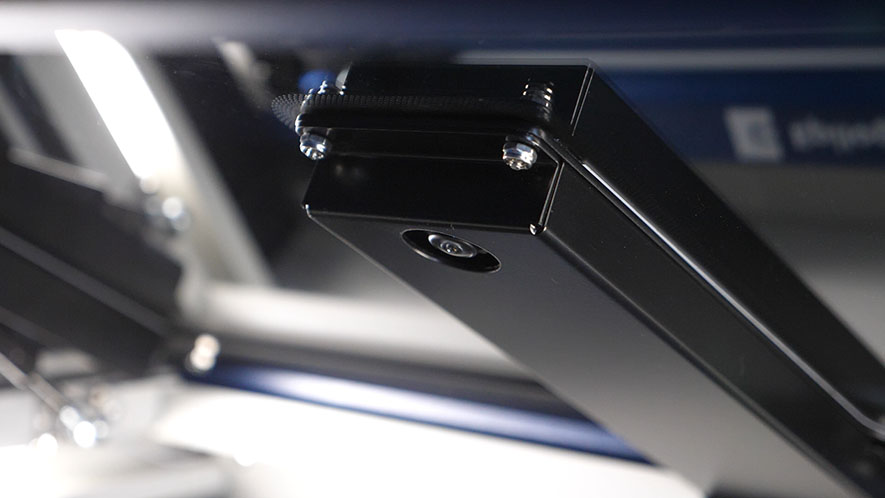
Kies op het bedieningspaneel het pictogram Jog en gebruik dan de joystick om de laserkop boven het houten vierkant te zetten.
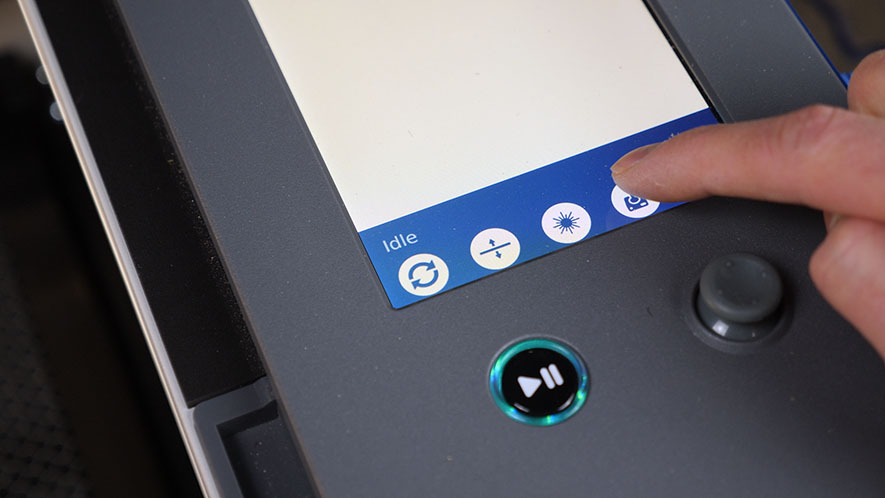
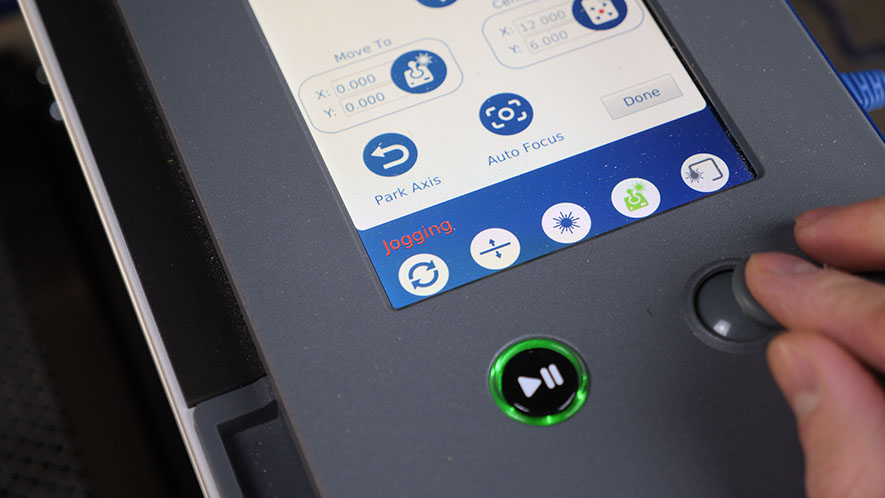
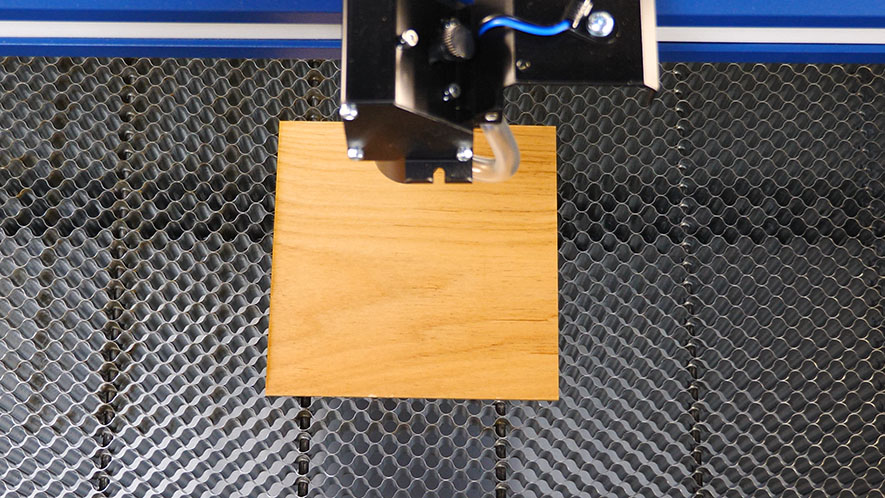
Kies 'Autofocus' in het Jog-menu.
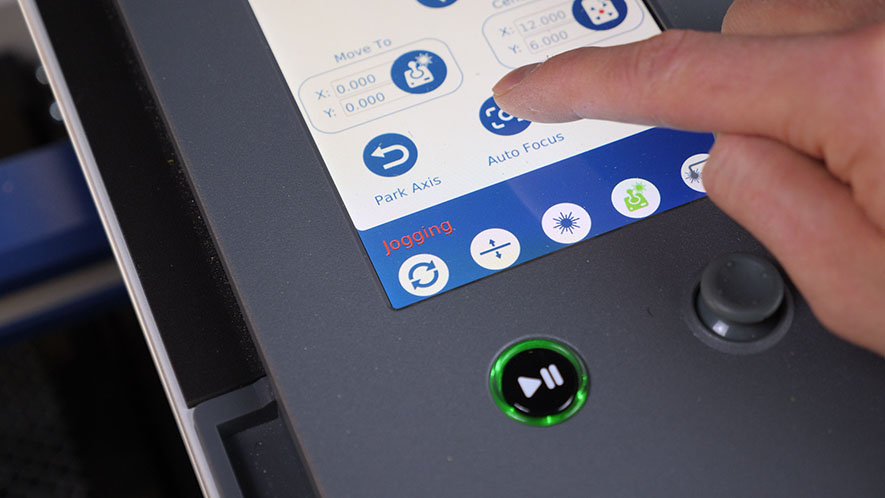
De machine past automatisch de hoogte van de tafel aan door eerst met de plunjer van de lensbuis te kijken wat voor materiaal het is en dan de tafel naar de juiste brandpuntsafstand te verplaatsen.
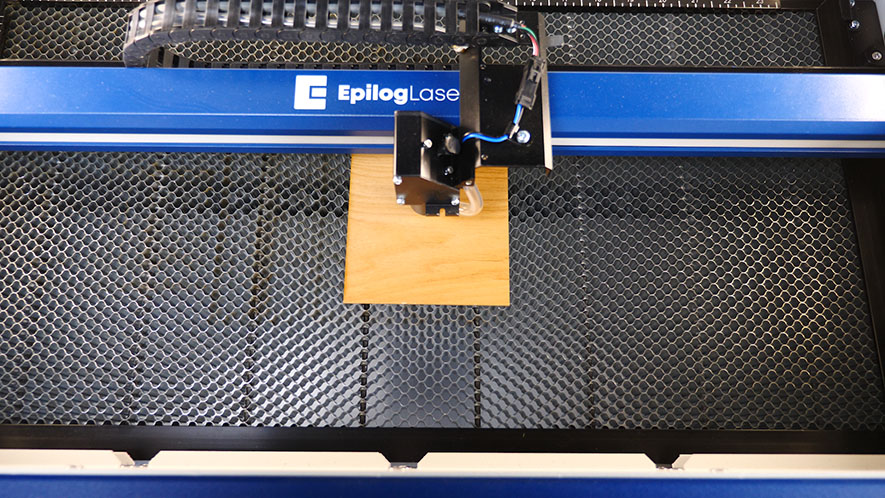
Klik op het pictogram Reset om de laserkop te resetten.
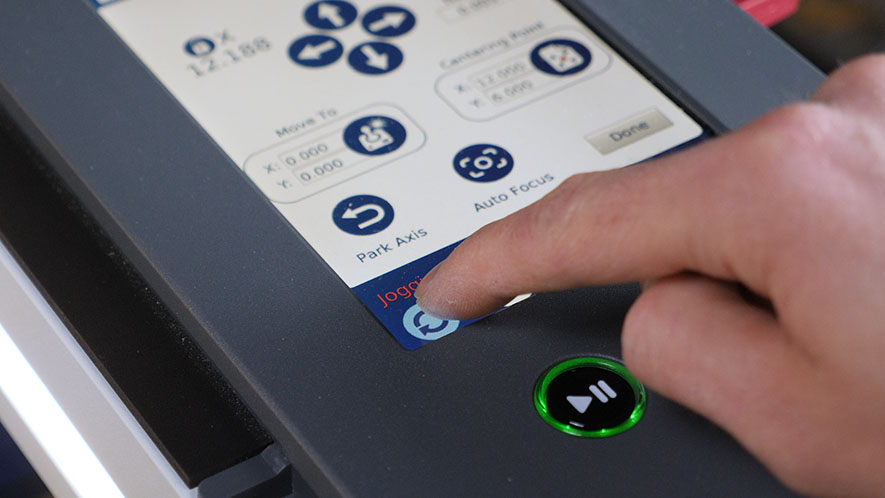
Afdrukken op de laserprinter
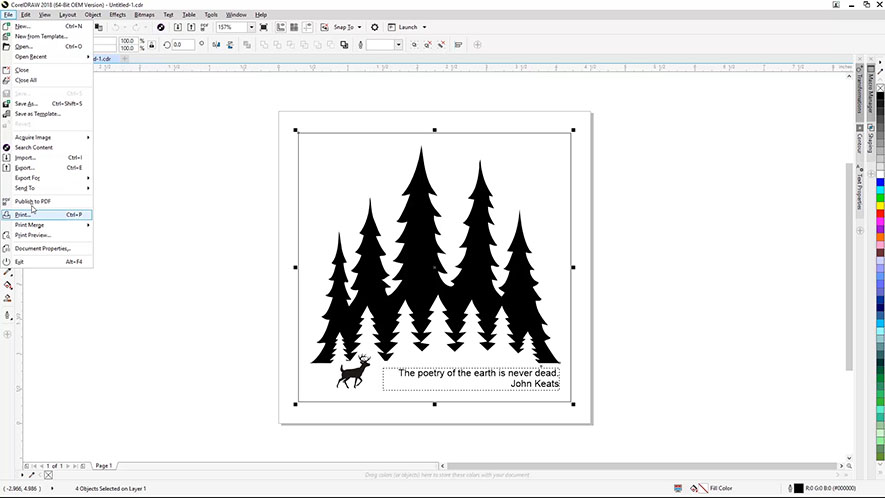
Ga terug naar CorelDRAW, klik op Bestand en dan op Afdrukken in het menu.
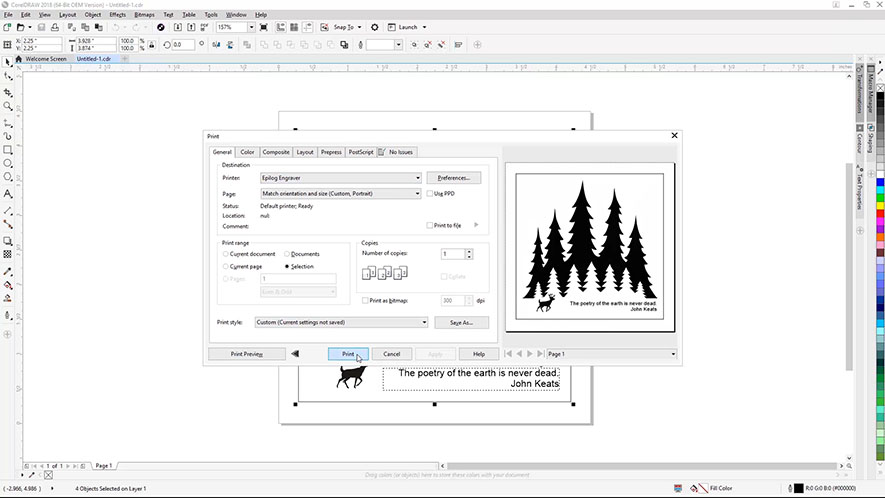
Zet Epilog Engraver als je printer in en check of 'Oriëntatie en formaat aanpassen' is geselecteerd bij de pagina-instellingen. Klik dan op de knop Afdrukken.
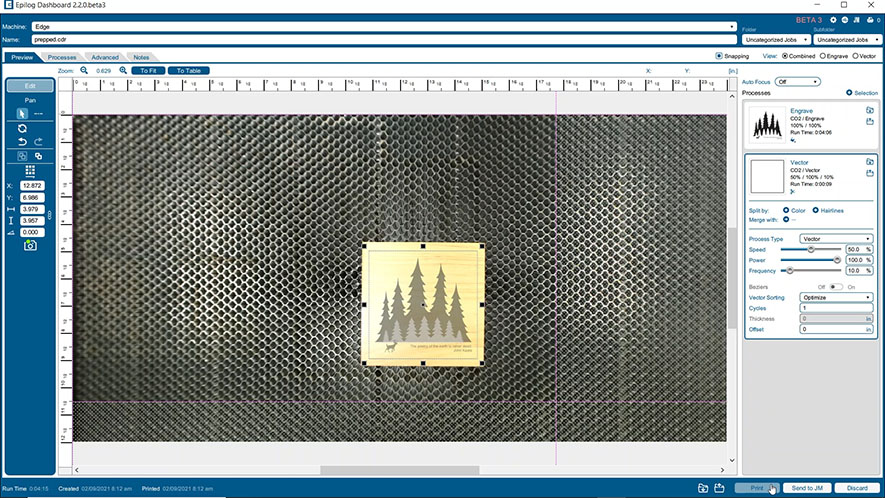
Het Epilog Dashboard opent met ons bestand en de beelden van de IRIS-camera.
Klik en sleep de gekleurde lijnen om het graveergebied uit te breiden zodat het houten vierkantje er ook bij komt.
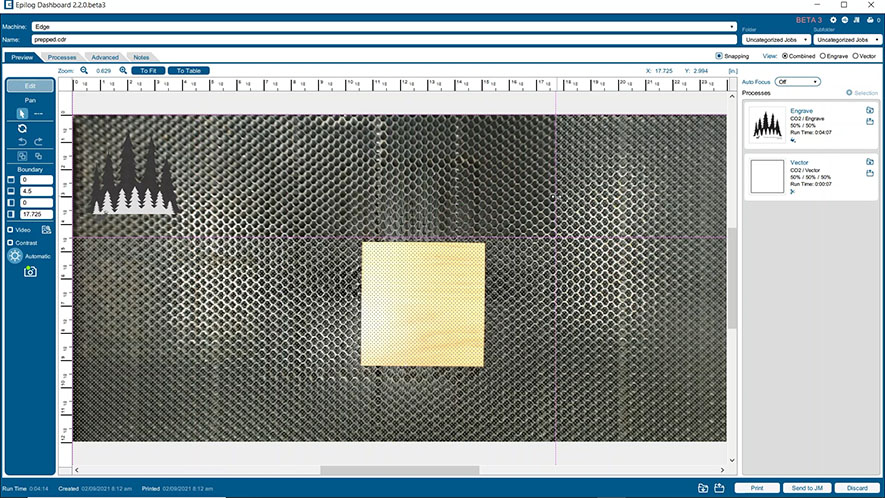
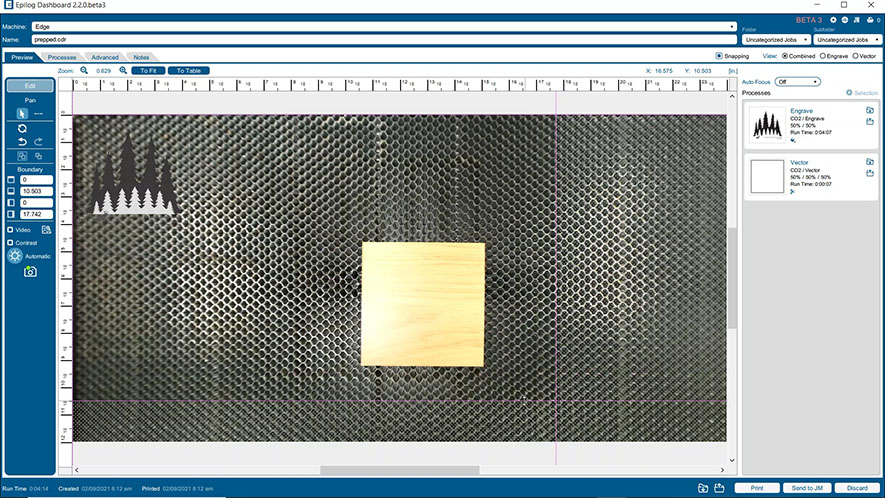
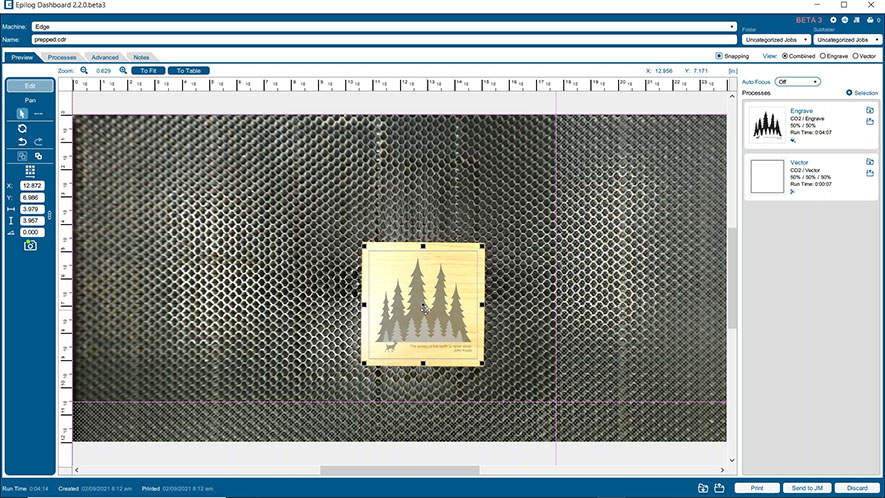
Klik en sleep nu om de hele afbeelding te selecteren en klik en sleep om de afbeelding op het houten vierkant te zetten.
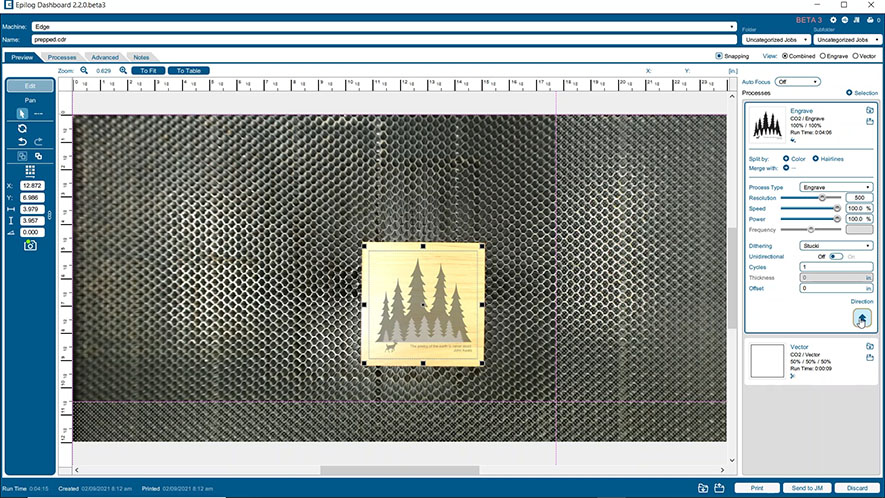
Klik op het proces 'Graveren' in de rechterzijbalk en laten we onze graveerparameters instellen. We gebruiken een laser van 60 watt, dus we stellen onze resolutie in op 500 DPI, onze snelheid op 100% en ons vermogen op 100%. Laten we ook ons ditheringtype instellen op Stucki en onze graveerrichting op Bottom-Up.
Open nu het proces 'Vector' en zet de snelheid op 50%, het vermogen op 100% en de frequentie op 10%.
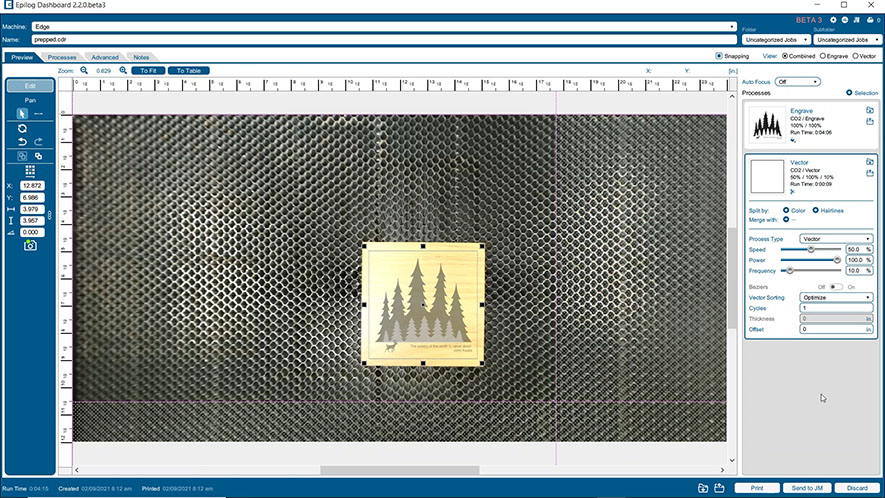
Kijk in je systeemhandleiding voor de aanbevolen instellingen voor het vermogen van je laser.
Nu onze instellingen klaar zijn, kunnen we op 'Afdrukken' klikken om de taak naar de laserprinter te sturen.
De taak uitvoeren
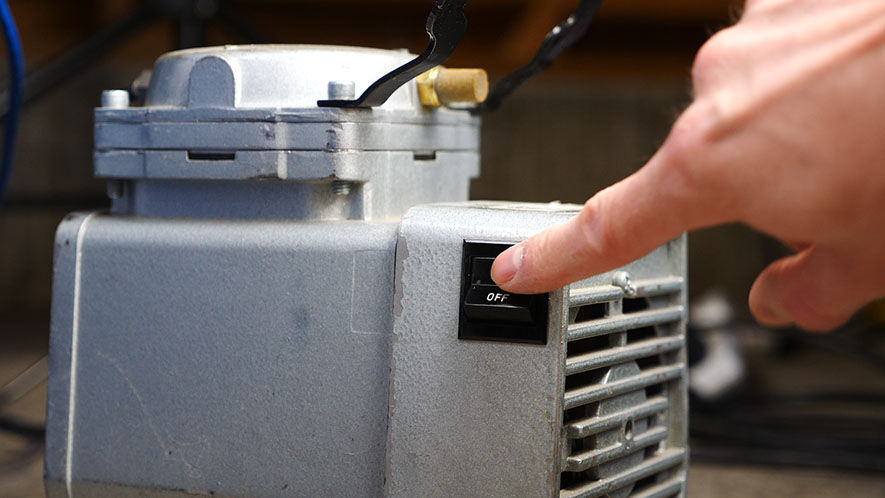
Zet je Air Assist-pomp aan voor betere zaagprestaties en meer veiligheid.
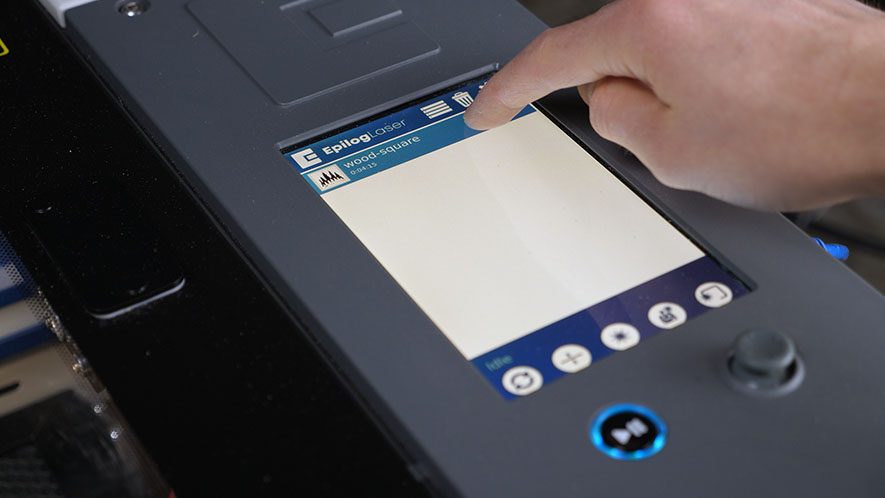
Kies op de laser het pictogram 'Job' en dan de naam van de huidige taak. Druk op de knop 'Go/Stop' om de taak te starten.
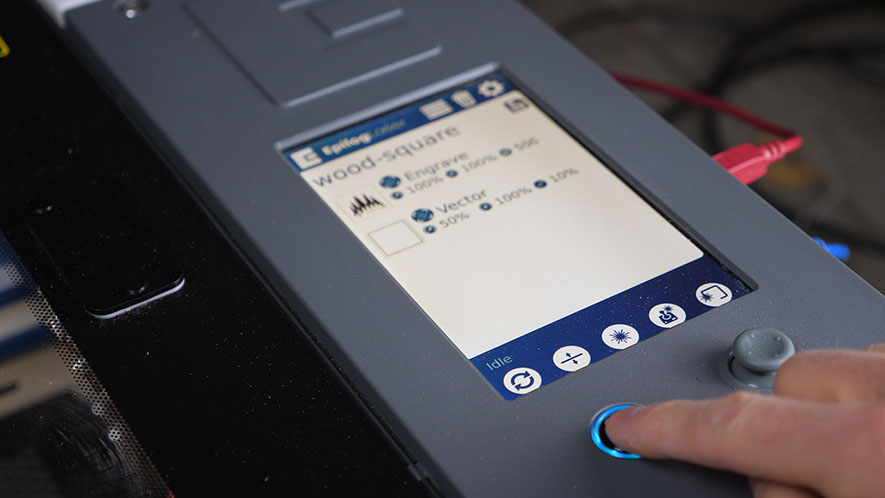
De Fusion Edge eerst het graveren en daarna het vector snijden.
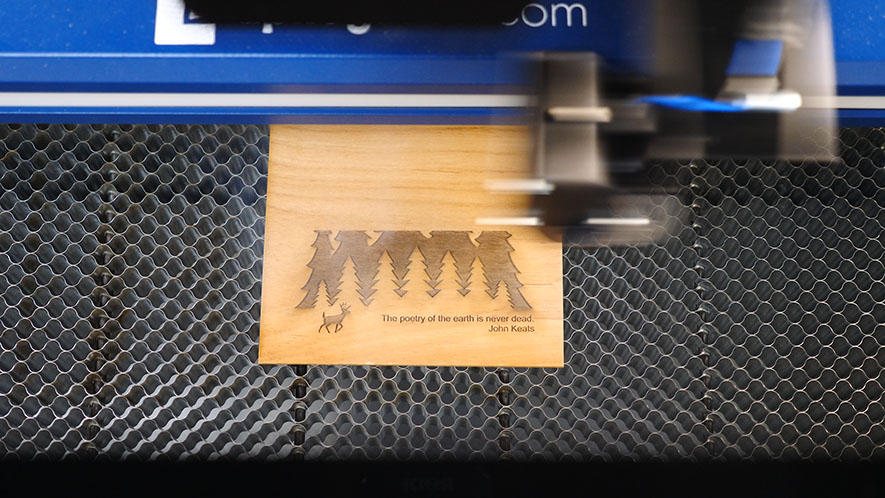
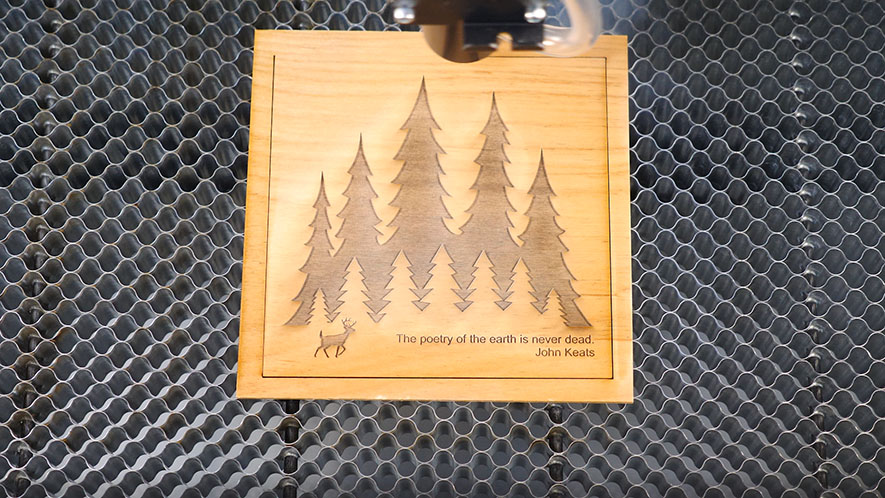
Als je klaar bent met de laser, veeg je met een vochtige spons of handdoek eventuele resten of vuil weg, en je bent klaar!