Door machinelogboeken te maken, kan de technische ondersteuning van Epilog belangrijke info over de machine verzamelen, wat helpt bij het stellen van een diagnose en het oplossen van problemen. Het is makkelijk en je hebt alleen een USB-stick of een machine met internetverbinding nodig. In deze handleiding leggen we uit hoe je logboeken maakt. Je kunt logboeken op twee manieren maken: op de machine zelf of vanuit de Epilog Software Suite.
Wat je nodig hebt
- USB-stick
- Internetverbinding of
- Netwerkverbonden machine
Logs maken op de machine.
-
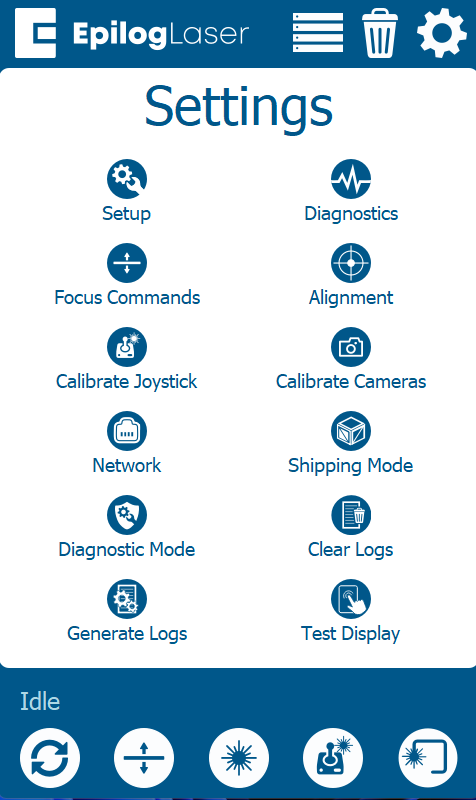
Klik op het tandwielpictogram rechtsboven in het scherm.

-
Houd de titel 'Instellingen' even ingedrukt om naar het menu Geavanceerde instellingen te gaan.

-
Kies Logboeken genereren.
-
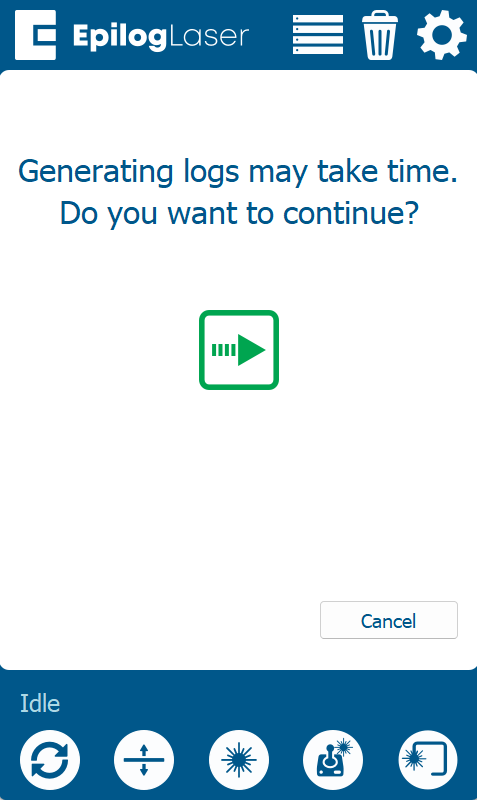
Klik op de groene pijl.
-
Kies waar je de logbestanden wilt opslaan. Je kunt ze op een USB-stick zetten of direct uploaden naar Epilog.
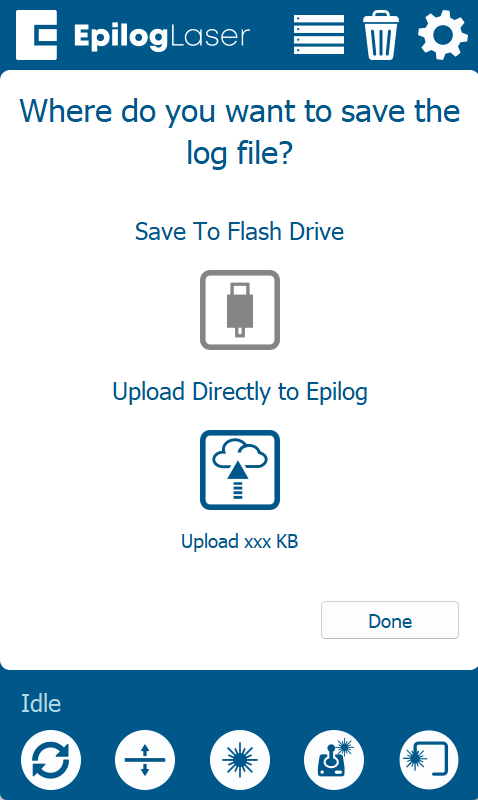
Let op: Als je logbestanden rechtstreeks naar Epilog uploadt, zorg er dan voor dat de machine verbonden is met internet. Let ook op de Help File Code die je ziet nadat je de logbestanden hebt gemaakt. De USB-optie werkt misschien niet als er geen USB-stick is aangesloten of als deze niet is geformatteerd als FAT32.
-
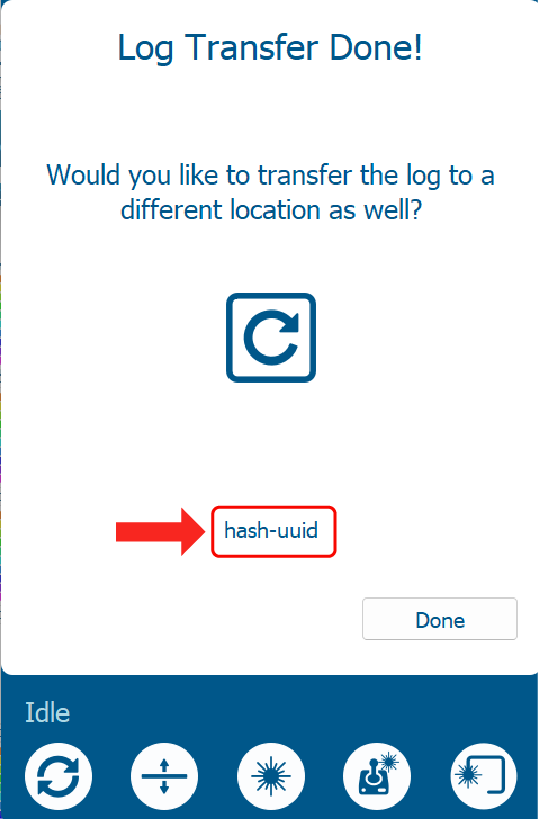
Zodra de logbestanden klaar zijn, moet je de Help File Code noteren. Je kunt de logbestanden naar je computer overzetten door op het pictogram in het midden te klikken. Als je klaar bent, klik je op 'Done'.
Logs maken met de Epilog Software Suite
-
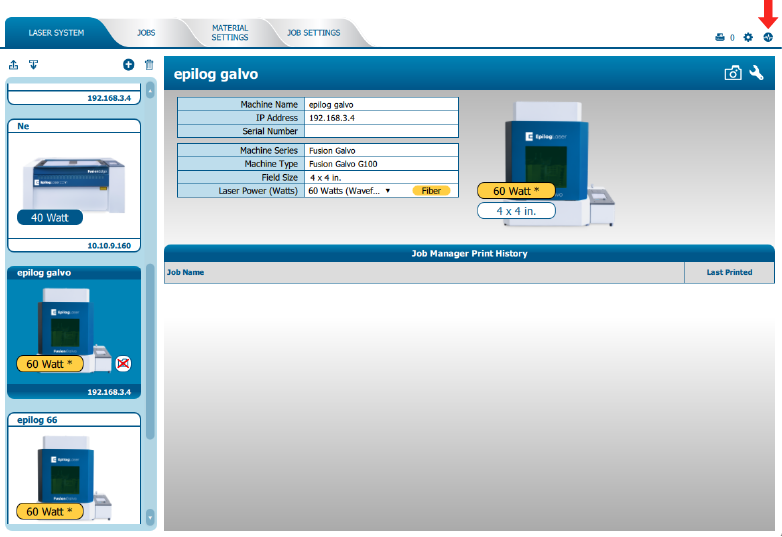
Open de Epilog Software Suite en klik op het hartje-icoontje rechtsboven.
-
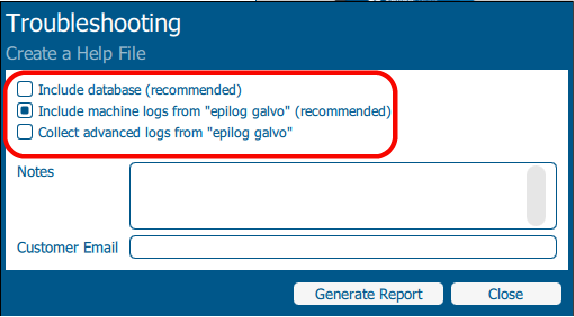
Kies ervoor om machinelogboeken mee te nemen. Als je problemen hebt met de camera's, kies dan ook voor de geavanceerde logboekoptie.
-
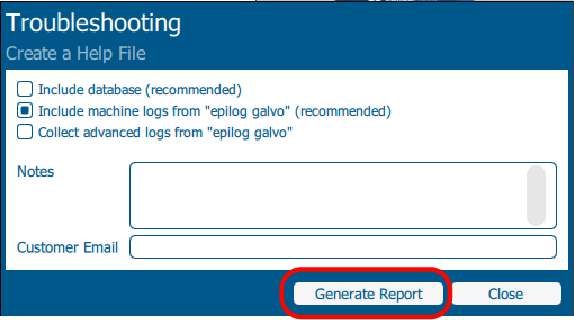
Voer je e-mailadres in. Klik op Rapport genereren.
-
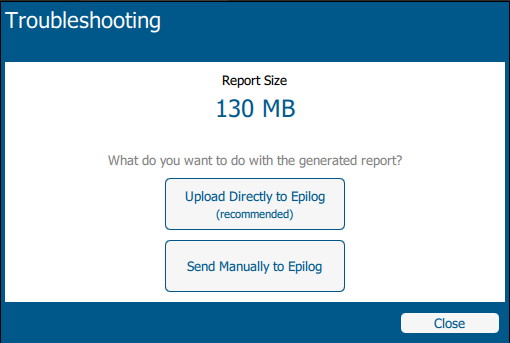
Klik op 'Direct uploaden naar Epilog'. Als je het logbestand wilt downloaden, kies je 'Handmatig verzenden'.
-
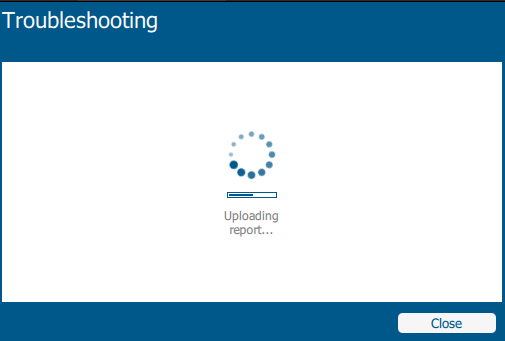
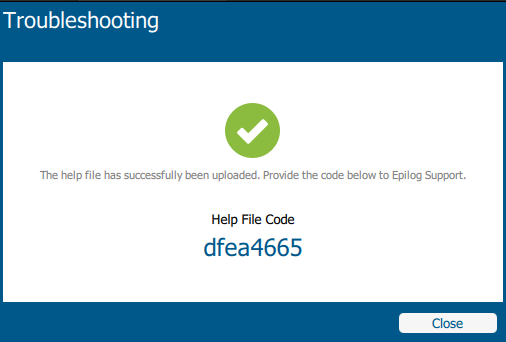
Wacht even tot het rapport klaar is. Als het klaar is, noteer dan de Help File Code. Je kunt deze code aan je technicus geven, zodat hij de logbestanden makkelijk kan vinden en bekijken.
Als de logbestanden te groot zijn, klik dan hieronder voor instructies over hoe je ze kunt wissen.
-
De logbestanden wissen
-
Klik op het tandwielpictogram rechtsboven in het scherm.
-
Houd de titel 'Instellingen' even ingedrukt om naar het menu Geavanceerde instellingen te gaan.
-
Kies Logboeken wissen.
-
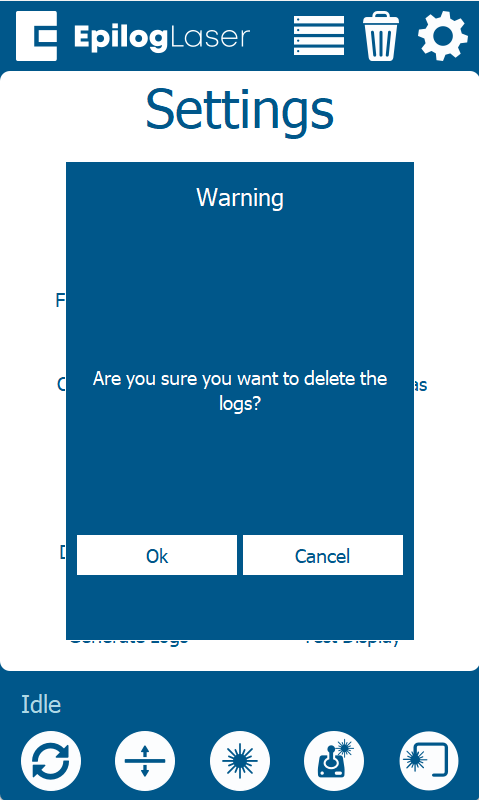
Druk op OK om de logboeken te wissen.
-
Nadat je de logbestanden hebt gewist, wacht je tot de fout zich voordoet. Zodra dat gebeurt, kun je doorgaan met de stappen om de logbestanden te genereren.
-