Geschatte tijd: 5 minuten • Vaardigheid: Basis
Touchscreen-kalibratie zorgt ervoor dat het scherm goed reageert als je opties en instellingen selecteert. Dit hoef je meestal niet te doen en alleen als het touchscreen dingen verkeerd registreert of niet goed reageert.
Hoe kalibreer je een touchscreen?
-
Open het menu Instellingen.
Druk op het displaypaneel op het tandwielpictogram ' ' in de rechterbovenhoek van het scherm om het menu 'Settings' te openen.
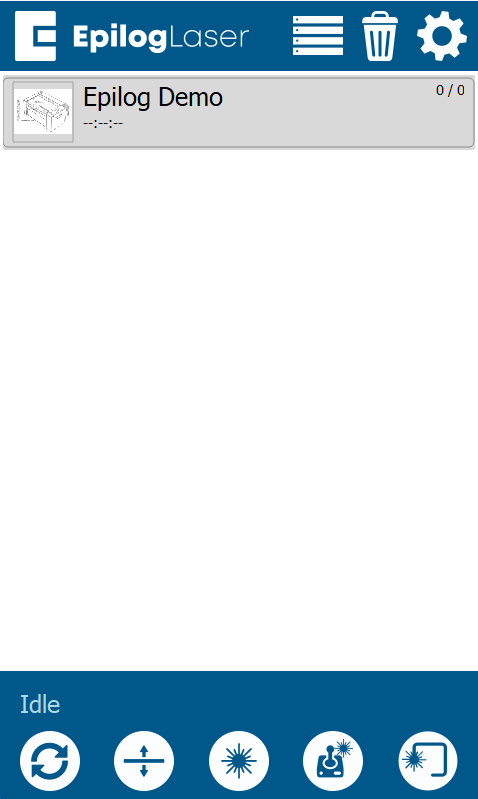
Figuur 1: Klik op het tandwielpictogram om naar het menu Instellingen te gaan. -
Ga naar het menu Geavanceerde instellingen.
Houd het woord Instellingen op het touchscreen ingedrukt totdat het menu Geavanceerde instellingen verschijnt.
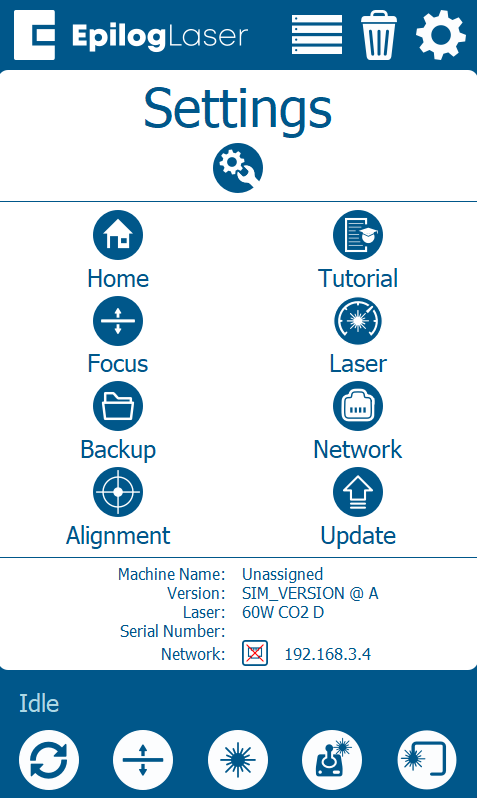
Afbeelding 2: Houd 'Instellingen' ingedrukt om het menu Geavanceerde instellingen te openen. -
Kies Testweergave.
Kies in het menu Geavanceerde instellingen de optie Testweergave.
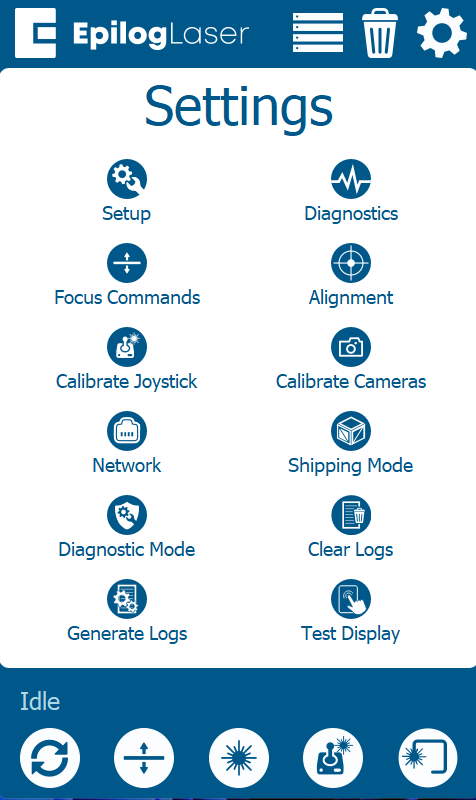
Figuur 3: Kies 'Testweergave' in het menu 'Geavanceerde instellingen'. -
Testweergave.
Hier kun je op verschillende delen van het scherm drukken om het touchscreen te testen. Als je op delen van het scherm drukt, verandert de kleur van de tekst om aan te geven waar het scherm je druk registreert.
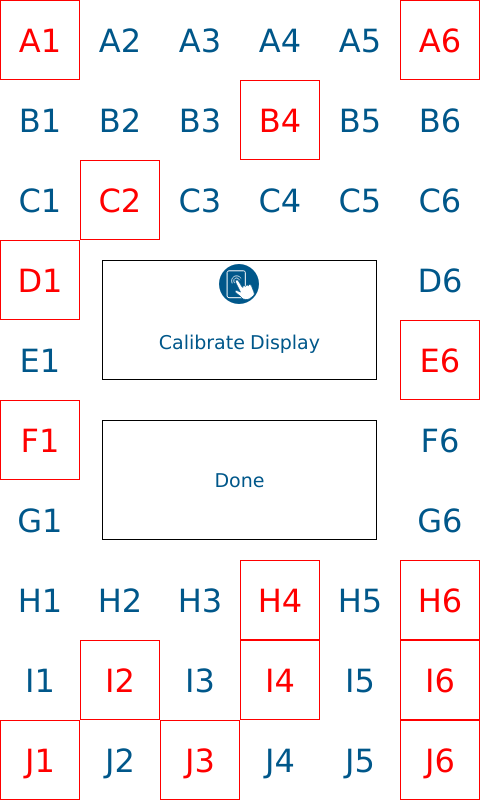
Figuur 4: De reactie van het touchscreen testen. -
Kalibreer het scherm.
Druk op 'Display kalibreren'. De graveermachine vraagt je om op een doel te drukken dat in elke hoek van het touchscreen wordt weergegeven.
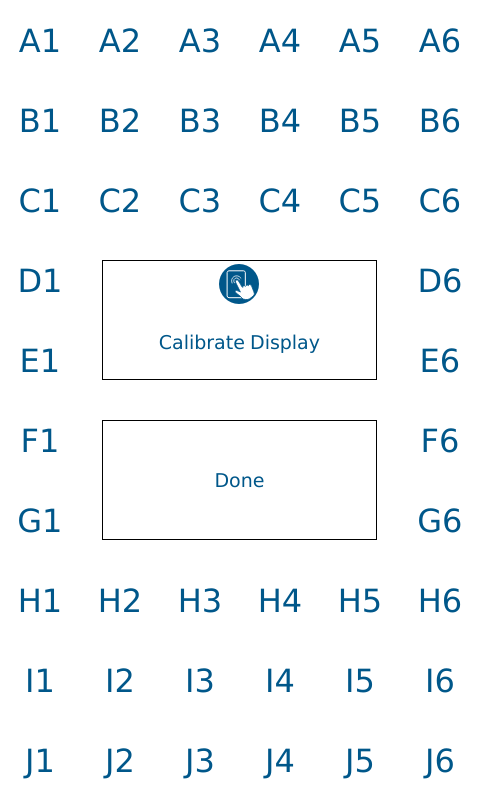
Figuur 5: De kalibratiedoelen verschijnen één voor één in elke hoek van het scherm. -
Druk op het doel linksboven.
Als je erom gevraagd wordt, druk je op het kalibratiedoel in de linkerbovenhoek van het scherm.
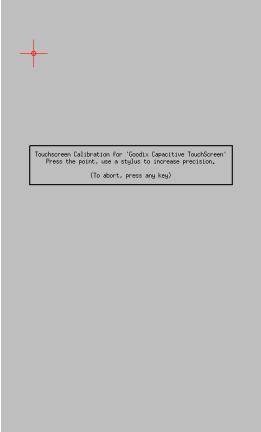
Afbeelding 6: Druk op het doel in de linkerbovenhoek. -
Druk op het doel rechtsboven.
Druk op het kalibratiedoel in de rechterbovenhoek van het scherm.
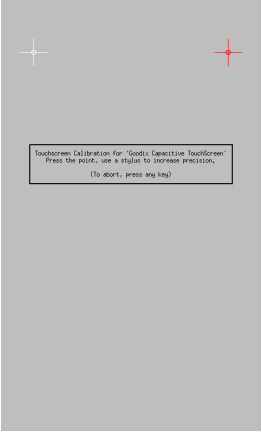
Figuur 7: Druk op het doel in de rechterbovenhoek. -
Druk op het doel linksonder.
Druk op het kalibratiedoel linksonder op het scherm.
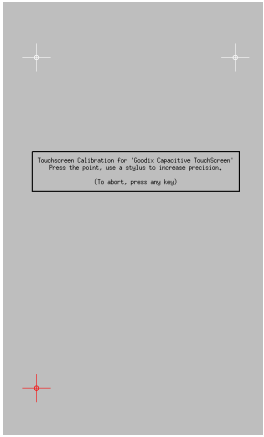
Figuur 8: Druk op het doel in de linkerbenedenhoek. -
Druk op het doel rechtsonder.
Druk op het kalibratiedoel in de rechteronderhoek van het scherm.
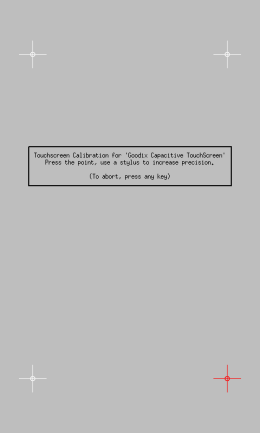
Figuur 9: Druk op het doel in de rechteronderhoek. -
Kalibratie helemaal afgerond.
Nadat je op het laatste doel hebt gedrukt, gaat het systeem automatisch terug naar het menu Test / Calibrate Display. Er komt geen bevestiging of succesbericht tevoorschijn.