Inleiding
Handleiding voor de Epilog Pulse-app
Stroomlijn je workflow door opdrachten rechtstreeks vanuit elke moderne webbrowser naar je laser te sturen.
Systeemvereisten en installatie
Compatibiliteit
- Firmware: versie 1.1.0.2 of nieuwer
- Browser: Chrome, Edge, Safari of Firefox
- Processor: Intel Core i3/i5/i7, AMD Ryzen/FX/A-serie of ARM
Verbinding vereist
Voordat je de Pulse-app kunt gebruiken, moet je een verbinding tot stand brengen tussen je computer en de laser. Als je dit nog niet hebt gedaan, gebruik dan onze installatiewizard.
De Pulse-app starten
-
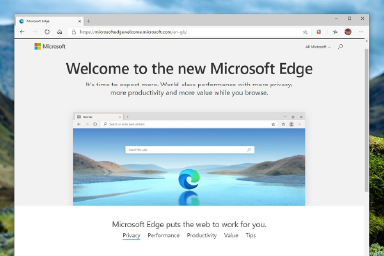
Open je webbrowser: Type
http://en voer vervolgens het IP-adres van de laser in de adresbalk in (bijv.,http://192.168.3.4) en druk op Voer in.-
Heb je hulp nodig bij het vinden van het IP-adres?
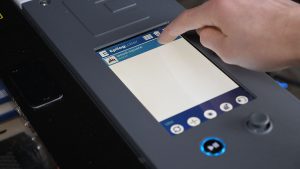
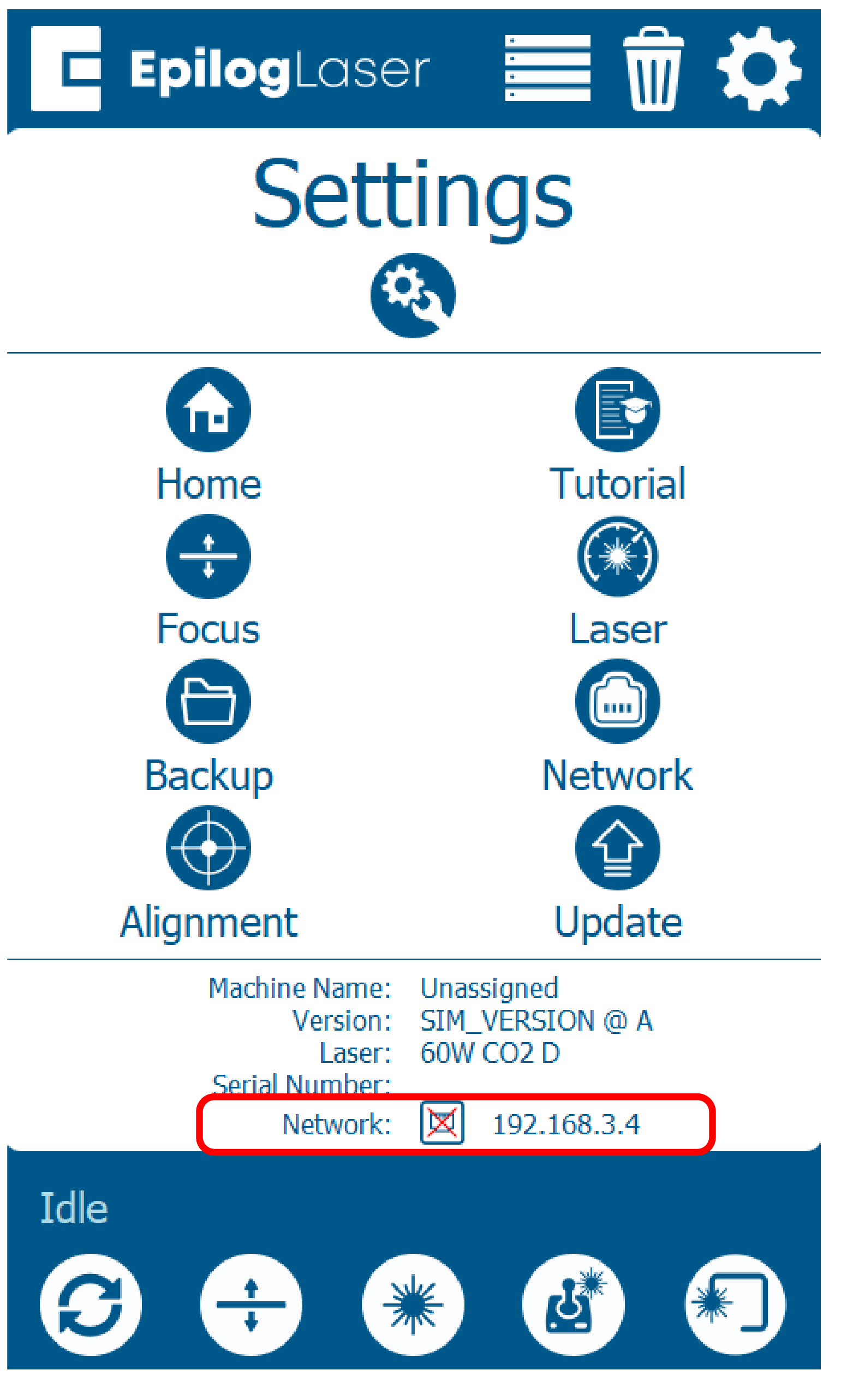
Om het IP-adres van je laser te vinden, ga je naar het display van de laser:
- Klik op het tandwielpictogram.
- Het huidige IP-adres wordt onderaan op het scherm weergegeven onder Netwerk:
-
Heb je hulp nodig bij het vinden van het IP-adres?
Je opdracht verwerken
-
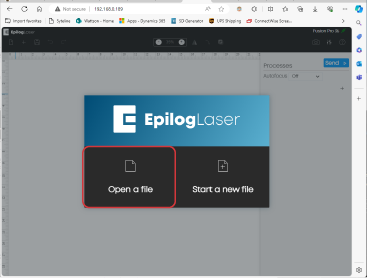
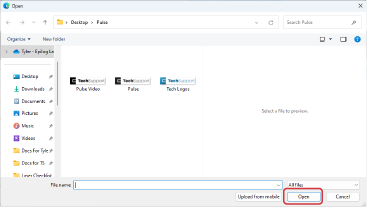
Illustraties importeren: Klik Bestand openen, kies je ontwerp en klik op Open.
Ondersteunde bestandsformaten: SVG, GIF, BMP, JPEG, PNG, TIFF.
-
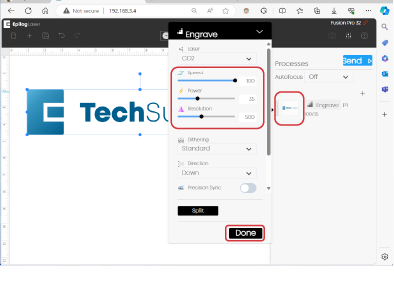
Instellingen configureren: In de rechterkolom onder Processen, klik op de miniatuur voor Graveren/Snijden. Stel de gewenste snelheid en kracht in en klik vervolgens op Klaar.
-
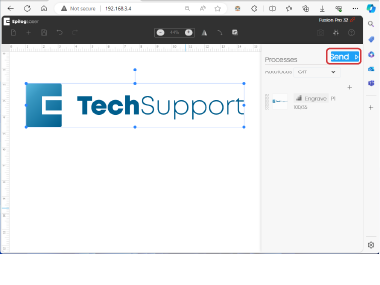
Naar laser verzenden: Klik op de Verzenden knop bovenaan het scherm.
De laser bedienen
- Controleer of het bestand nu op het display van de laser te zien is.
- Plaats je materiaal in de machine.
- Selecteer de taak op het display.
- Druk op de afspeel-/pauzeknop op de laser om de taak te starten.

Was dit nuttig?
Bedankt voor je feedback!