Door een verbinding voor je lasersysteem in te stellen, zorg je voor betrouwbare communicatie tussen de laser en je computer. Er zijn drie belangrijke verbindingsmethoden: USB, Ethernet (direct of via een netwerk) en draadloos (wifi). Deze wizard biedt stapsgewijze instructies om alle verbindingstypen te configureren.
- ✔ Fusion Edge
- ✔ Fusion Pro
- ✔ Fusion Maker
- ✔ Fusion Galvo
- ✔ Fusion Ascent
Wizard voor het instellen van de verbinding
Stap 1: Kies het verbindingstype
Hoe wil je je lasersysteem aansluiten?
- USB: Een directe, eenvoudige kabelverbinding met één computer.
- Ethernet: Een bekabelde verbinding (rechtstreeks met een pc of via een router in het lokale netwerk).
- Draadloos (wifi): Een draadloze verbinding met je lokale wifi-netwerk.
Ethernet-instellingen: Verbindingstype
Hoe is je ethernetkabel aangelegd?
- Directe aansluiting: De laser wordt rechtstreeks op je computer aangesloten.
- Netwerkverbinding: De laser is aangesloten op je lokale netwerk/router/switch.
USB-installatie: Voeding & aansluiten
- Zet de machine aan.
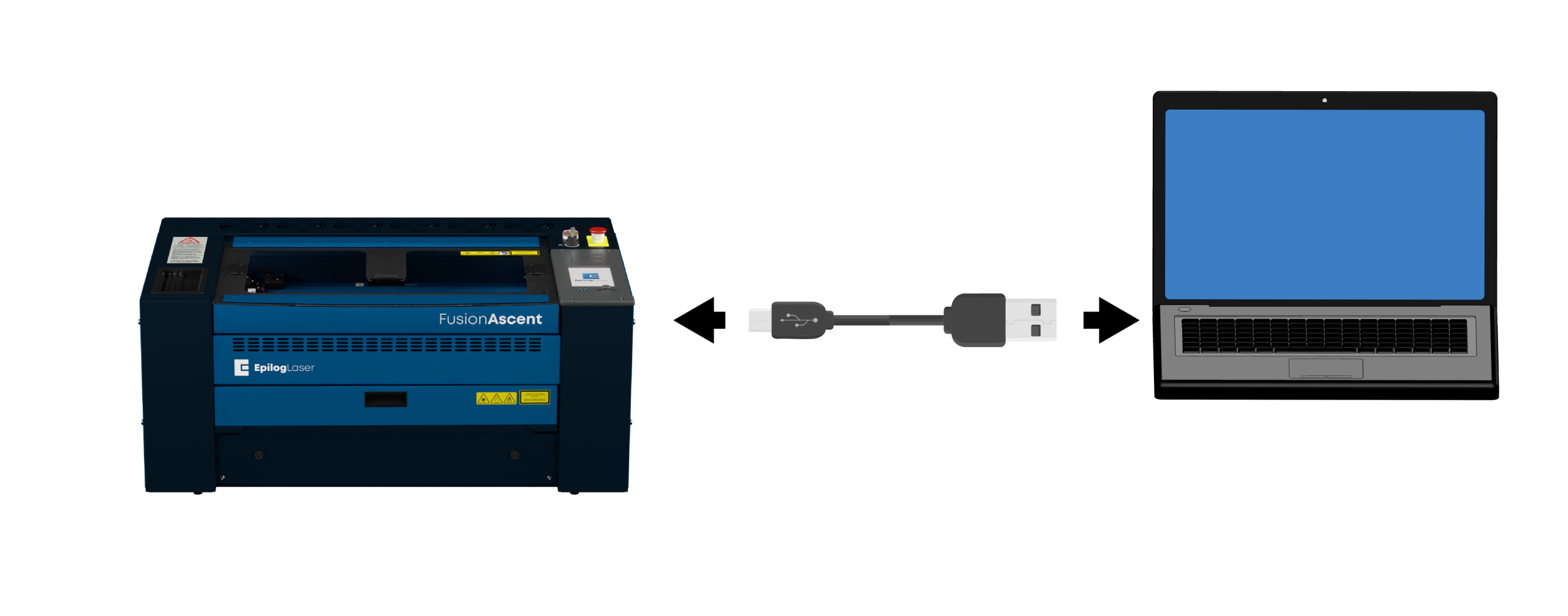
- Sluit de laser met een USB-kabel aan op de computer.
USB-configuratie: Instellingen
Klik op het tandwielpictogram rechtsboven in het scherm.

USB-instellingen: Netwerkmenu
Kies Netwerk.

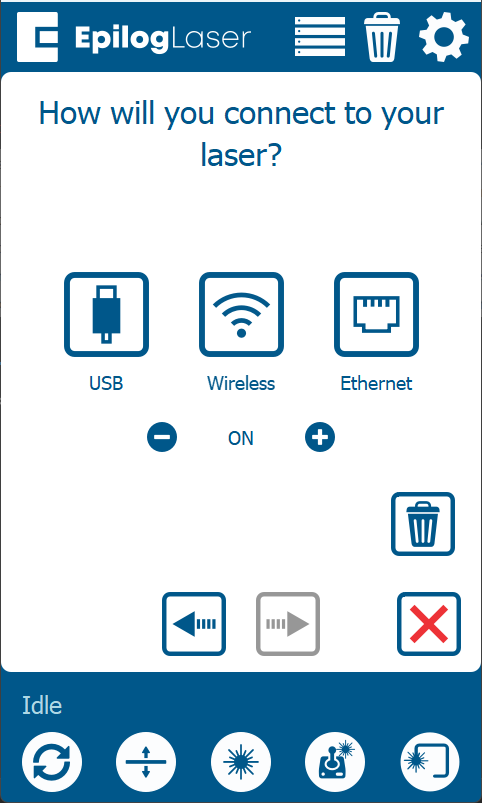
USB-instellingen: Selecteer USB
Kies USB als je verbindingstype.
Opmerking: Als je die optie niet ziet, moet je misschien op de knop ‘Bewerken’ klikken, die je onderaan in het midden van het scherm vindt.
USB-instellingen: Standaard-IP
Het standaard IP-adres voor een USB-verbinding is 169.254.7.2. Klik op de groene pijl om de installatie te voltooien.
Opmerking: Dit is het standaard IP-adres voor USB-verbindingen. Noteer het IP-adres zodat je het later bij het instellen van de software kunt gebruiken.
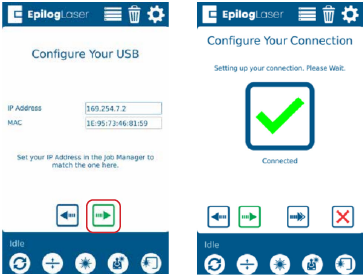
USB-installatie: Installatie van het apparaat voltooid
Je computer en laser zijn nu ingesteld om via USB te communiceren.
Draadloze installatie: Instellingen
Draadloze installatie: Instellingen
Klik op het tandwielpictogram rechtsboven in het scherm.
Draadloze instellingen: Netwerkmenu
Kies Netwerk.
Draadloze instellingen: Menu Draadloos
Kies Draadloos.
Opmerking: Als je die optie niet ziet, moet je misschien op de knop ‘Bewerken’ klikken, die je onderaan in het midden van het scherm vindt.
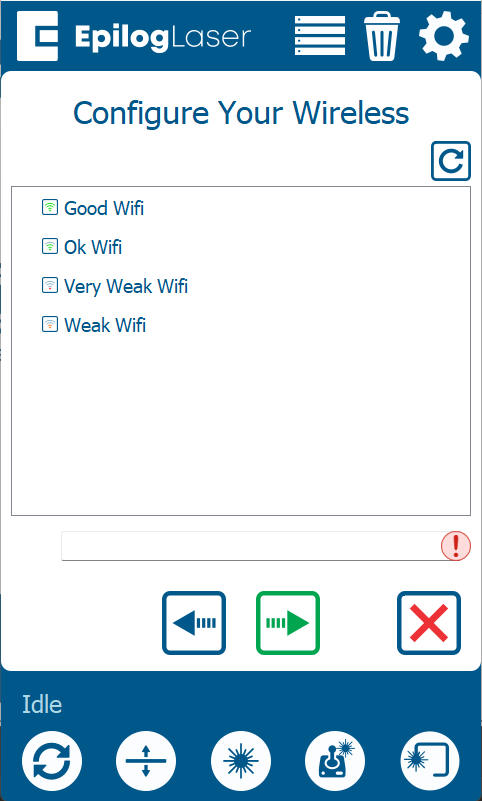
Draadloze installatie: Selecteer netwerk
Kies je draadloze netwerk uit de lijst en klik vervolgens op de groene pijl om verder te gaan.
Opmerking: Kies hetzelfde wifi-netwerk waarmee je computer is verbonden.
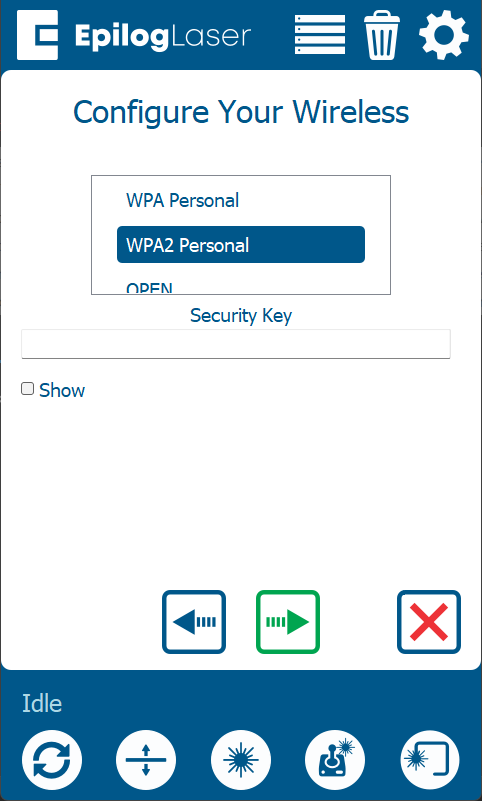
Draadloze installatie: Beveiliging en wachtwoord
Kies het beveiligingsprotocol van het netwerk en typ het wachtwoord in. Het meest gebruikte type is WPA2 Personal.
Draadloze installatie: IP-adres
Kies 'IP-adres automatisch verkrijgen' en klik vervolgens op de groene pijl om de installatie te voltooien.
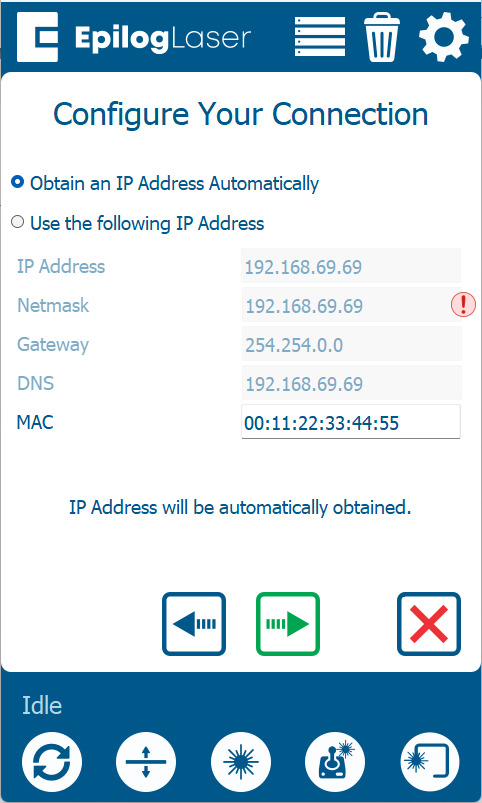
Draadloze installatie: installatie van het apparaat voltooid
Je laser is nu ingesteld om via je wifi-netwerk te communiceren.
Directe installatie: Aansluiten en aan de slag
- Zet de machine aan.
- Sluit de laser aan op de computer met een ethernetkabel.
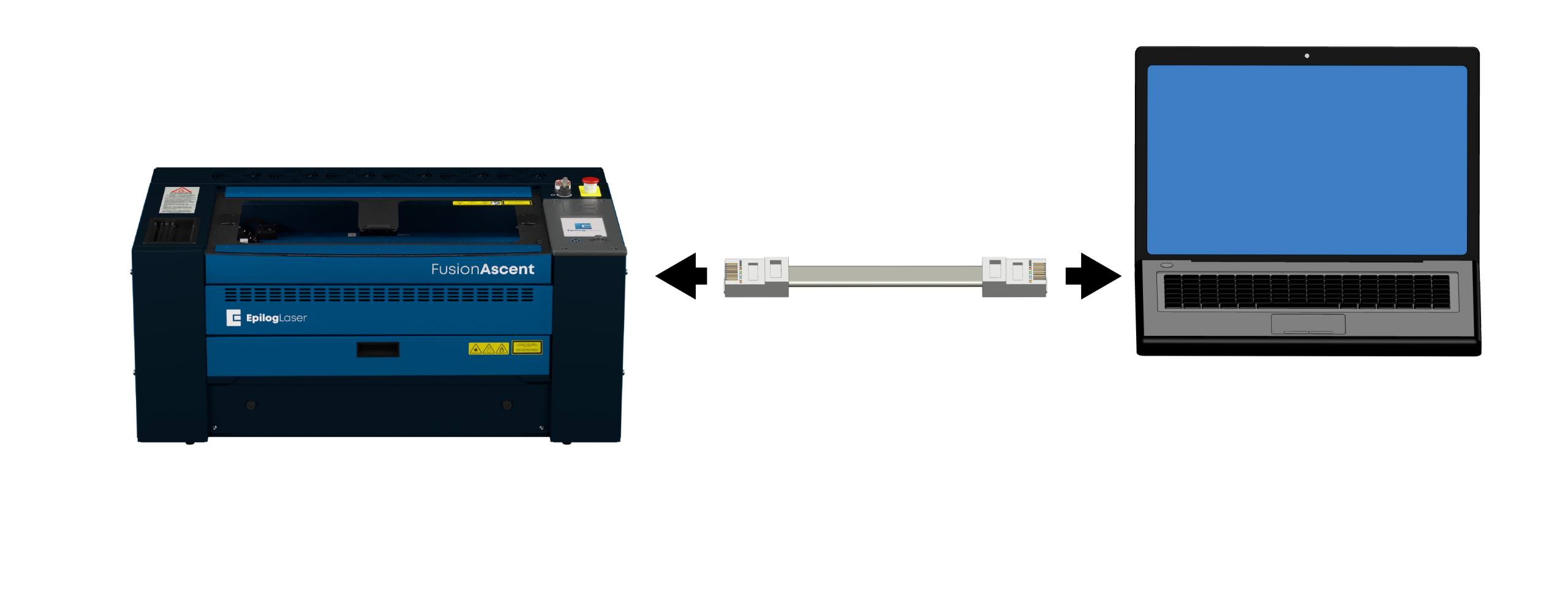
Directe installatie: Instellingen
Klik op het tandwielpictogram rechtsboven in het scherm.
Directe installatie: Netwerkmenu
Kies Netwerk.
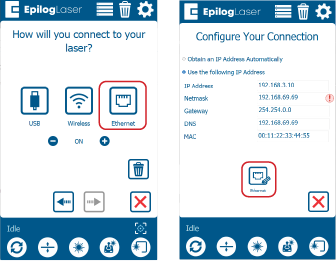
Directe installatie: Ethernet-menu
Kies Ethernet.
Opmerking: Als je die optie niet ziet, moet je misschien op de knop ‘Bewerken’ klikken, die je onderaan in het midden van het scherm vindt.
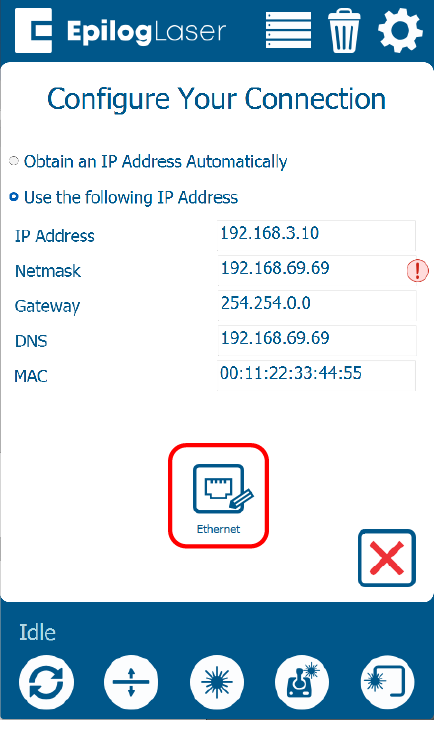
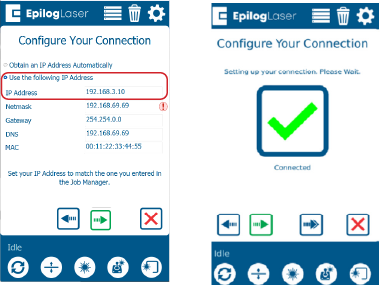
Directe installatie: IP-adres toewijzen
Kies ‘Gebruik het volgende IP-adres’. Voer in het veld ‘IP-adres’ 192.168.3.4 in. Druk op de groene pijl om het IP-adres op te slaan.
Opmerking: Dit is het standaard IP-adres voor directe verbindingen. Noteer het IP-adres zodat je het later bij het instellen van de software kunt gebruiken.
Directe installatie: TCP/IP-poort configureren
Stel de TCP/IP-poortinstellingen op je computer in.
- TCP/IP-poortinstellingen zijn alleen nodig voor directe verbindingen.
- Als je de TCP/IP-poort nog niet op de computer hebt ingesteld, moet je de onderstaande instructies volgen, afhankelijk van je besturingssysteem.
Windows installatie: Netwerkcentrum
Om een directe ethernetverbinding met je Epilog laser tot stand te brengen, moet je een statisch IP-adres aan je computer toewijzen. Het TCP/IP-adres dat je op de pc instelt, is niet hetzelfde als het IP-adres van de laser.
Open Netwerkcentrum vanuit het Configuratiescherm.
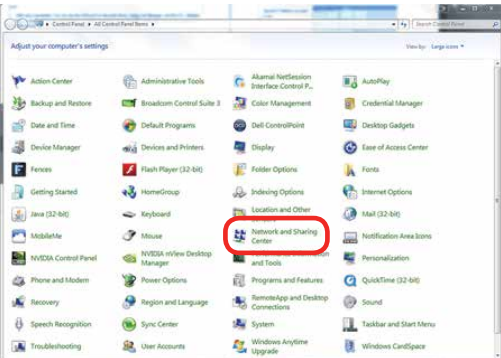
Windows installatie: instellingen voor de adapter
Klik op Adapterinstellingen wijzigen.
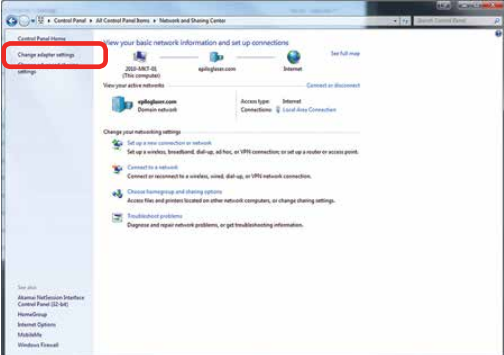
Windows installatie: Verbindingsinstellingen
Klik met je rechtermuisknop op de lokale verbinding (of de verbinding met het label Onbekend netwerk) en kies Eigenschappen.
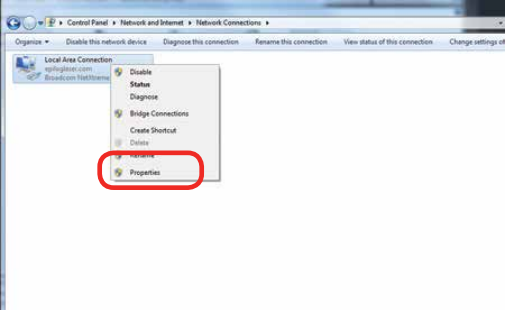
Windows installatie: IPv4-instellingen
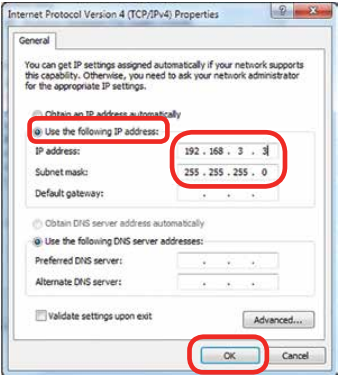
Kies Internet Protocol versie 4 (TCP/IPv4) en klik op Eigenschappen.
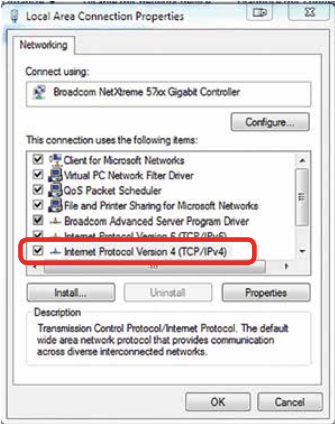
Windows installatie: IP-adres toewijzen en opslaan
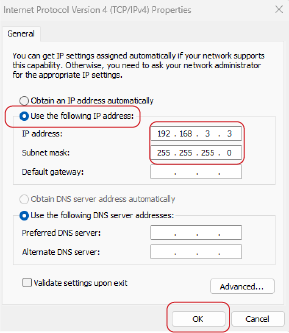
Kies 'Gebruik het volgende IP-adres' en typ 192.168.3.3 als het IP-adres.
Zet het subnetmasker op 255.255.255.0 en klik dan op OK om de instellingen op te slaan.
Windows installeren: Open Instellingen
Om een directe ethernetverbinding met je Epilog laser tot stand te brengen, moet je een statisch IP-adres aan je computer toewijzen. Het TCP/IP-adres dat je op de pc instelt, is niet hetzelfde als het IP-adres van de laser.
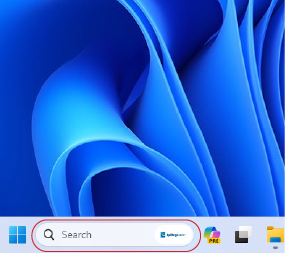
Typ 'Instellingen' in de zoekbalk onderaan het scherm.
Windows installatie: Instellingen openen
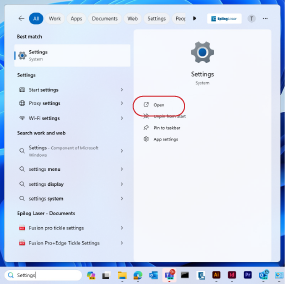
Klik op Openen.
Windows installatie: Netwerk en internet
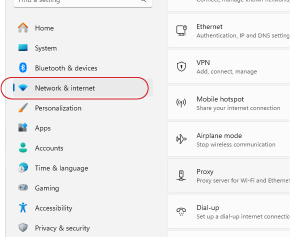
Klik op Netwerk en internet.
Windows installatie: geavanceerde instellingen
Klik op Geavanceerde netwerkinstellingen.
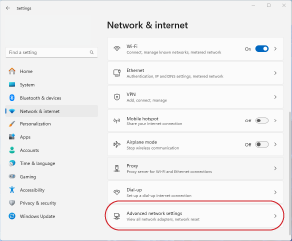
Windows installatie: Kies een adapter
Klik op het pijltje naast de Ethernet-aansluiting van de laser.
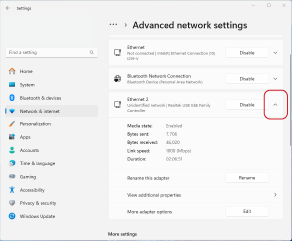
Windows installatie: instellingen bewerken
Klik naast Meer adapterinstellingen op Bewerken.
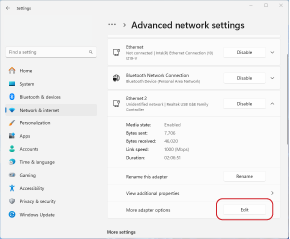
Windows installatie: IPv4-eigenschappen
Kies Internet Protocol versie 4 (TCP/IPv4) en klik dan op Eigenschappen.
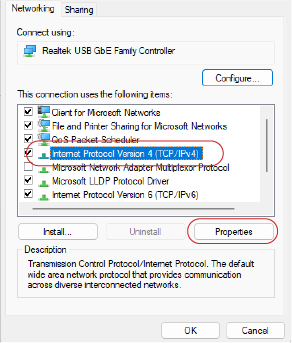
Windows installeren: IP-adres toewijzen en opslaan
Kies 'Gebruik het volgende IP-adres' en typ 192.168.3.3 als het IP-adres.
Zet het subnetmasker op 255.255.255.0 en klik dan op OK om de instellingen op te slaan.
Directe installatie: verbinding tot stand gebracht
Je computer en laser zijn nu zo ingesteld dat ze rechtstreeks met elkaar communiceren.
Netwerk instellen: kabel aansluiten
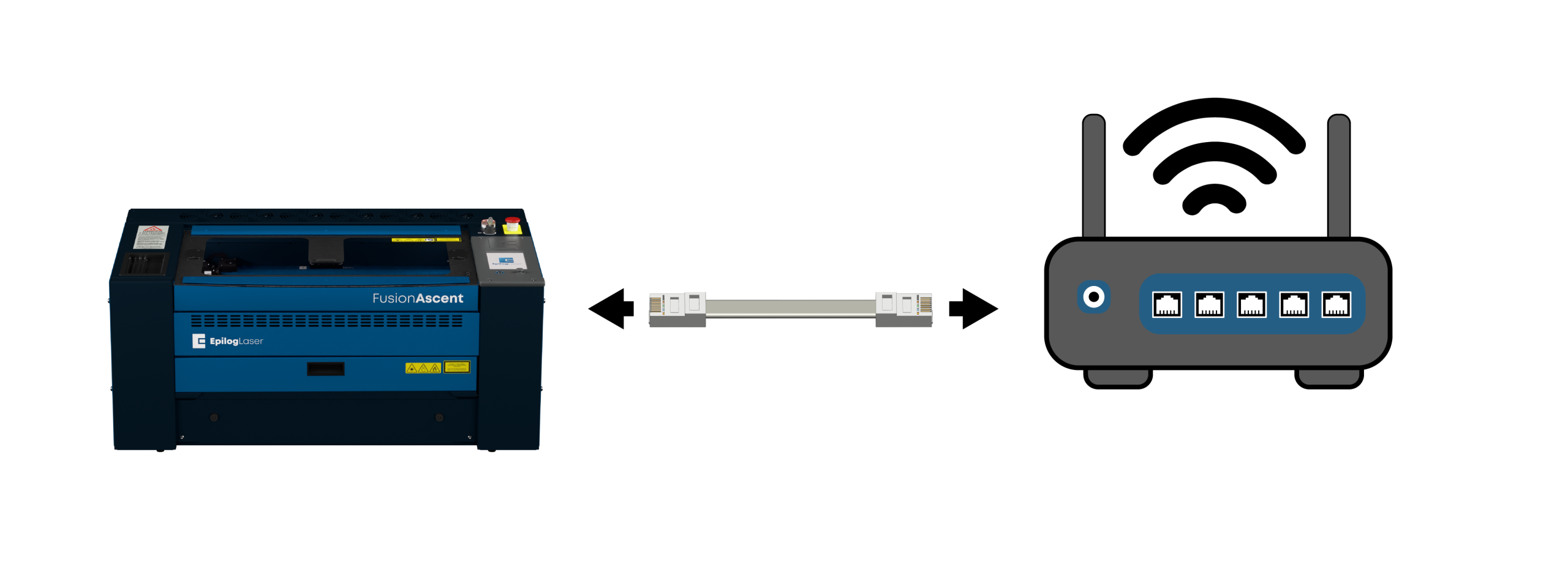
Sluit de laser met een ethernetkabel aan op het netwerk (router of switch).
Netwerkconfiguratie: Instellingen
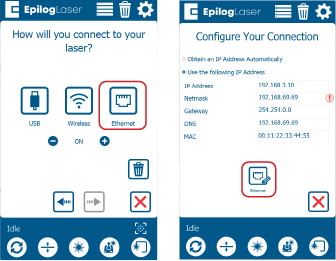
Klik op het tandwielpictogram in de rechterbovenhoek van het displaypaneel op de laser.
Netwerkinstellingen: Netwerkmenu
Kies Netwerk.
Netwerkinstellingen: Ethernet-menu
Kies Ethernet.
Netwerkconfiguratie: IP-adres ophalen
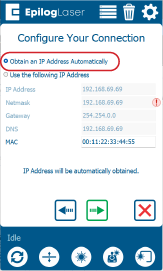
Kies 'IP-adres automatisch verkrijgen'. Druk op de groene pijl om de instellingen op te slaan.
Netwerkconfiguratie: Configuratie van de machine voltooid
Je hardwareverbinding is tot stand gebracht.
Software-installatie: Kies software
Je laserapparaat is nu klaar voor gebruik! Nu moeten we de software kiezen waarmee je opdrachten naar de laser gaat sturen.
Gebruik je een Mac, of geef je de voorkeur aan de webgebaseerde Pulse-app?
Software-installatie: Installatiestatus
Heb je de Epilog Software Suite al op je computer geïnstalleerd?
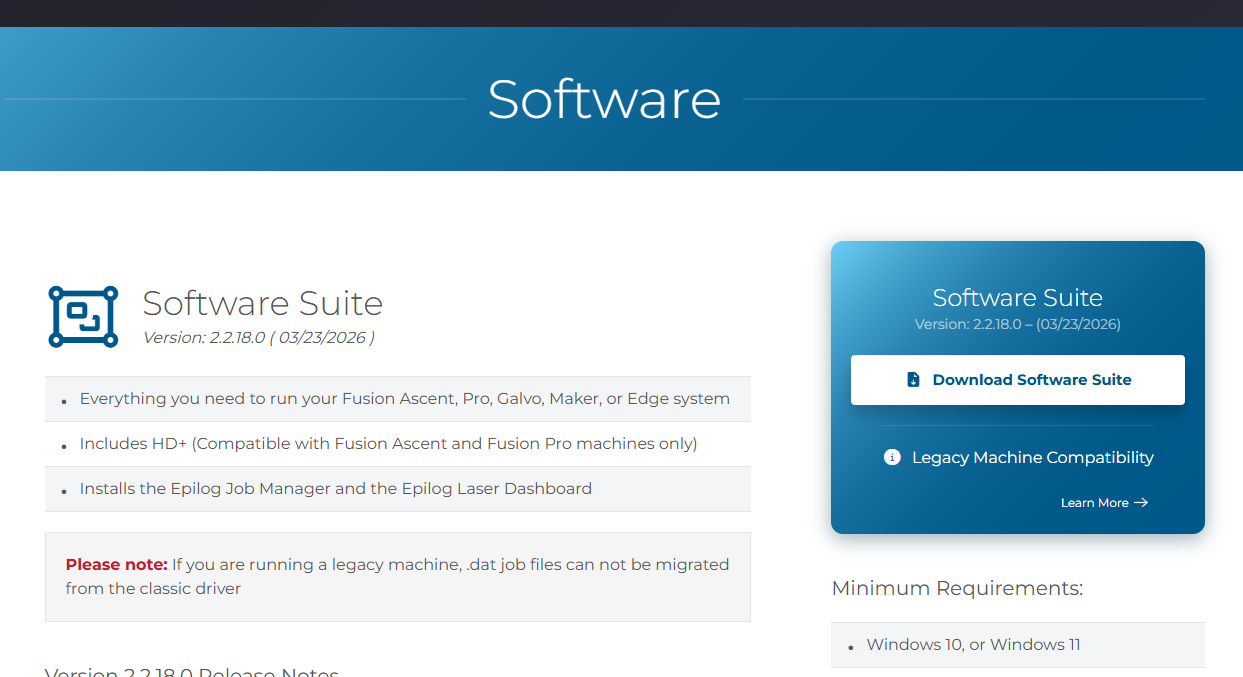
Software installeren: Downloaden
Ga naar de pagina Stuurprogramma's en firmware en klik vervolgens op 'Softwarepakket downloaden'.
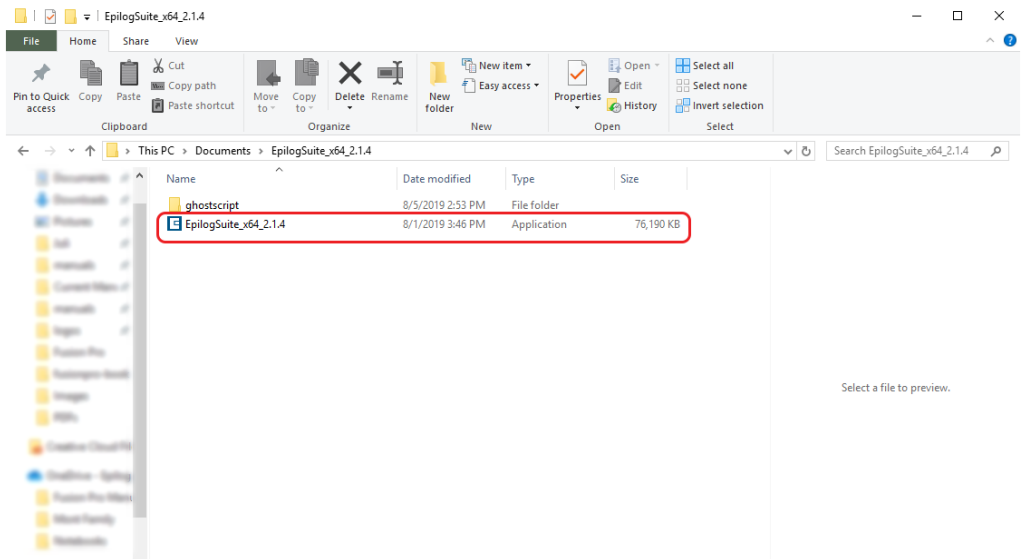
Software installeren: uitpakken en starten
Het installatiebestand wordt gedownload als een .zip-map die je moet uitpakken. Klik met de rechtermuisknop op de map en klik op ‘Alles uitpakken’. Als dat klaar is, dubbelklik je op het bestand EpilogSuite.
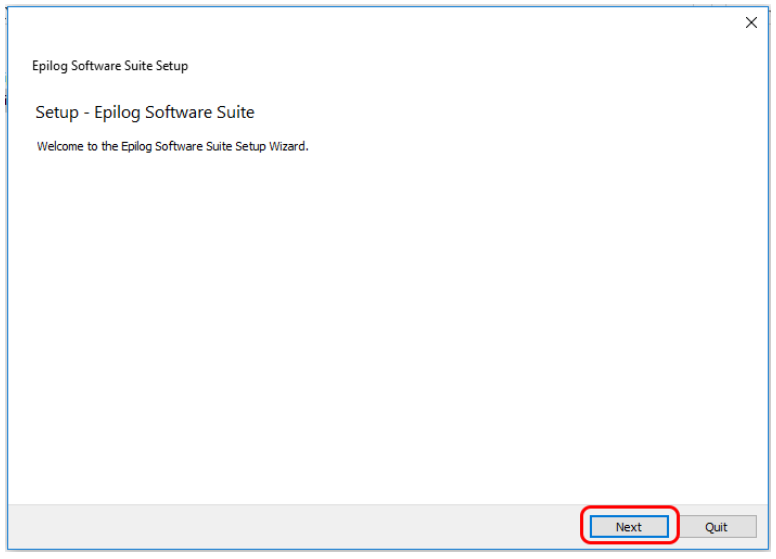
Software-installatie: Welkom
Er verschijnt een welkomstscherm; klik op Volgende.
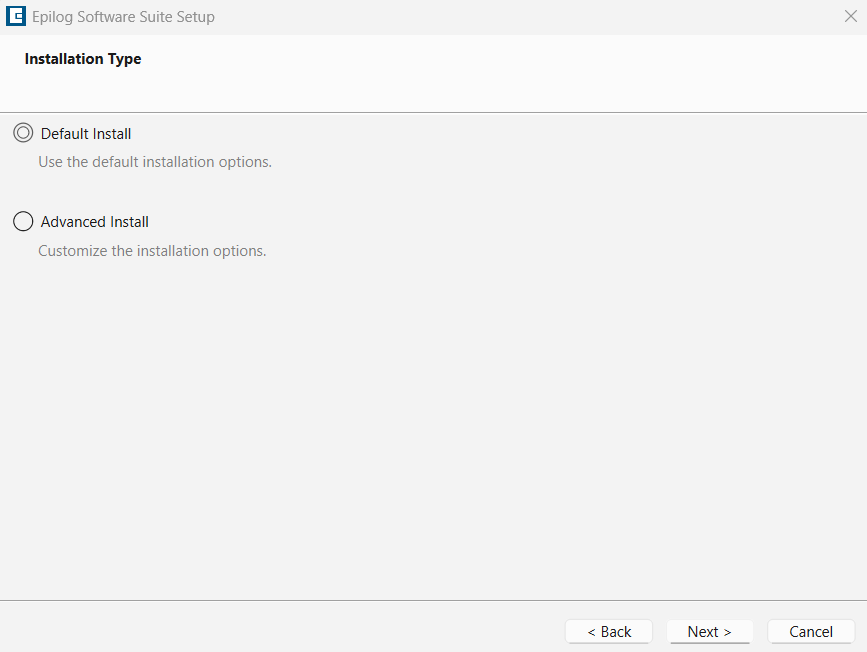
Software-installatie: Kies map
Kies de standaardinstallatie en klik op Volgende.
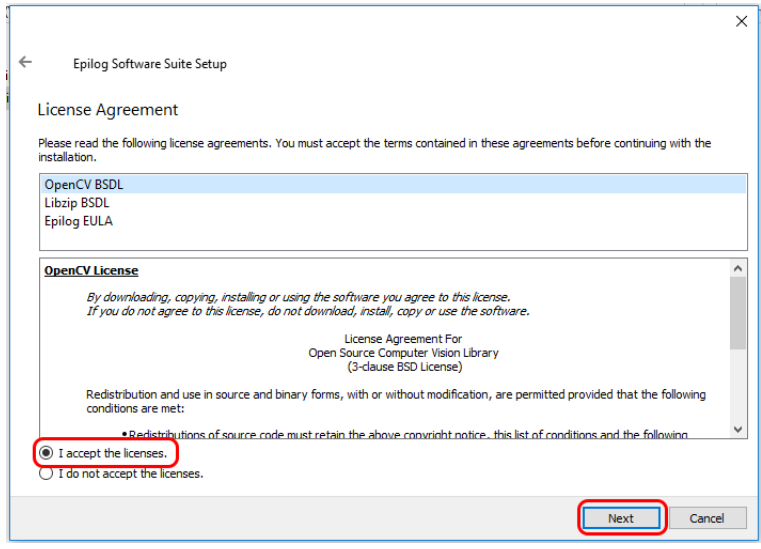
Software-installatie: Licentieovereenkomst
Lees de licentieovereenkomsten, ga hiermee akkoord en klik op Volgende.
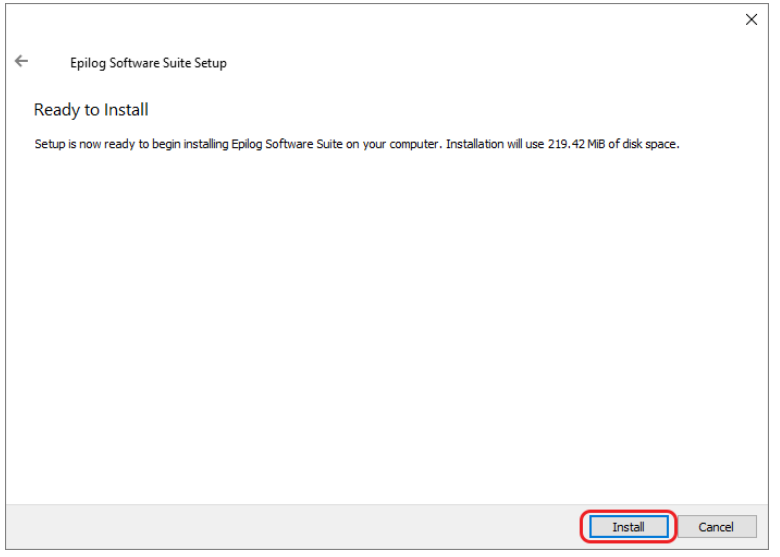
Software-installatie: Klaar om te installeren
Klik op Installeren om de installatie te starten.
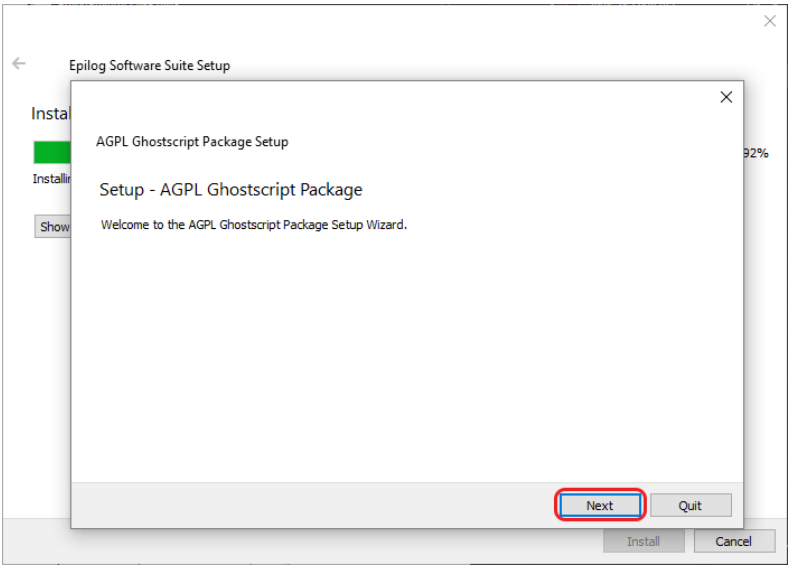
Software-installatie: Ghostscript installeren
De installatie van de Epilog Software Suite gaat nu van start. Tijdens de installatie verschijnt er een dialoogvenster waarin je wordt gevraagd om ook het AGPL Ghostscript-pakket te installeren. Klik op Volgende.
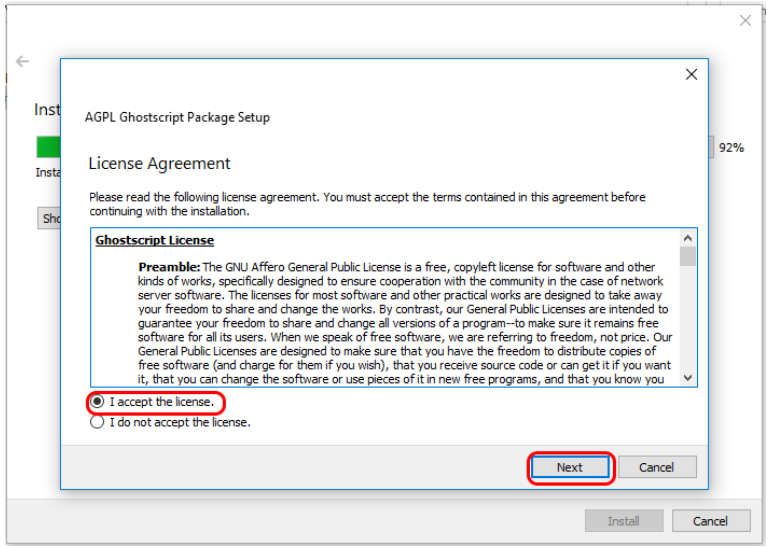
Software-installatie: Ghostscript-licentie
Lees de AGPL Ghostscript-licentieovereenkomst en ga hiermee akkoord, en klik vervolgens op Volgende.
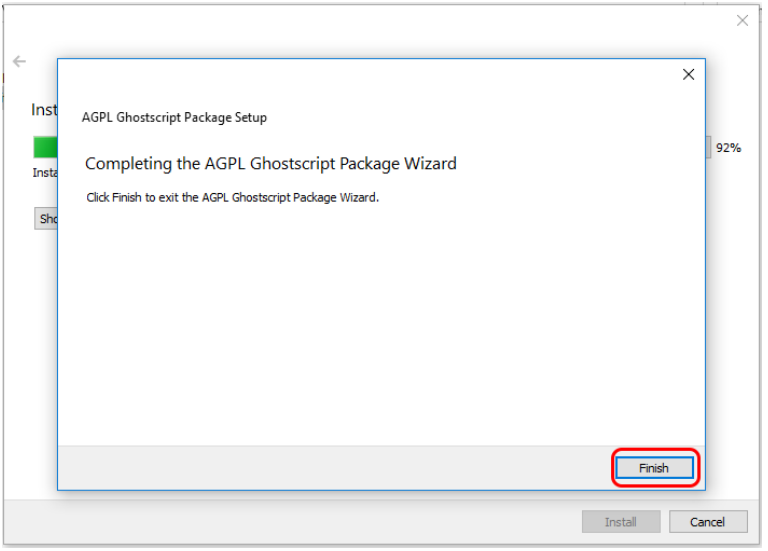
Software-installatie: Ghostscript voltooien
Klik op Voltooien om de installatie van AGPL Ghostscript af te ronden en de installatie van de Epilog Software Suite te hervatten.
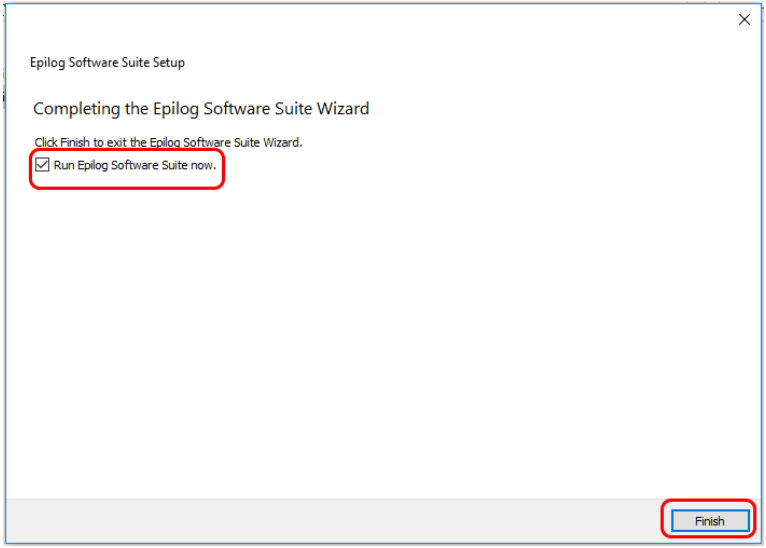
Software-installatie: Installatie voltooien
Kies of je het programma nu wilt uitvoeren. Klik op Voltooien om de installatie af te ronden.
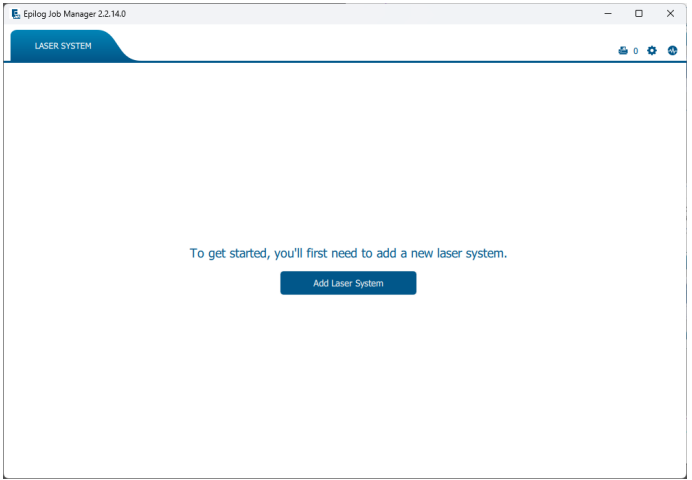
Software instellen: Systeem toevoegen
De eerste keer dat je de Job Manager opent, zie je dit scherm. Klik op ‘Lasersysteem toevoegen’ om te beginnen.
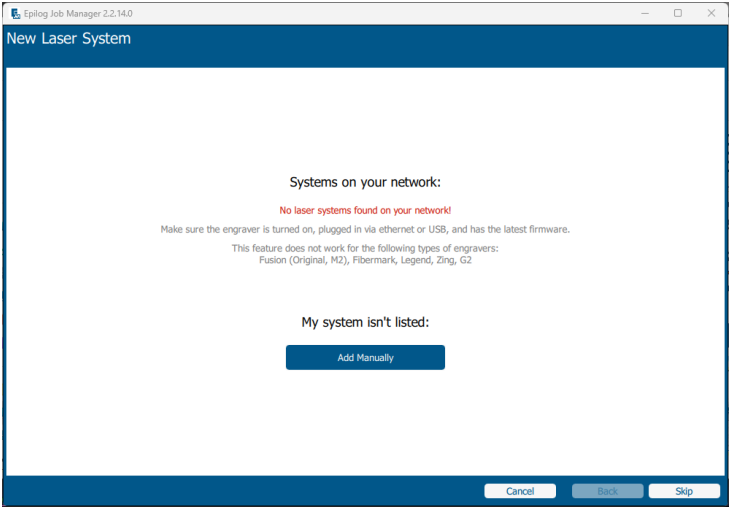
Software-instellingen: Detectie
Als je apparaat is ingeschakeld en is aangesloten op je computer, zal de Taakbeheerder het herkennen en kun je het apparaat toevoegen. Je kunt het ook handmatig toevoegen door ‘Handmatig toevoegen’ te selecteren.
Software-installatie: Configuratie
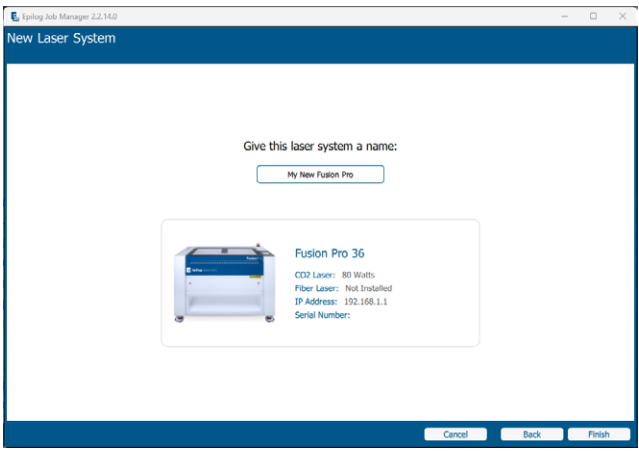
Kies je machine uit de lijst met modellen en stel je specifieke instellingen in:
- Model & vermogen: Kies je specifieke machine.
- IP-adres: Voer het IP-adres in dat je eerder hebt ingesteld.
- Serienummer en naam: Voer het serienummer van je apparaat in en geef het een eigen naam.
Zodra je deze gegevens hebt ingevoerd, klik je op Voltooien.
-
Heb je hulp nodig bij het vinden van het IP-adres?
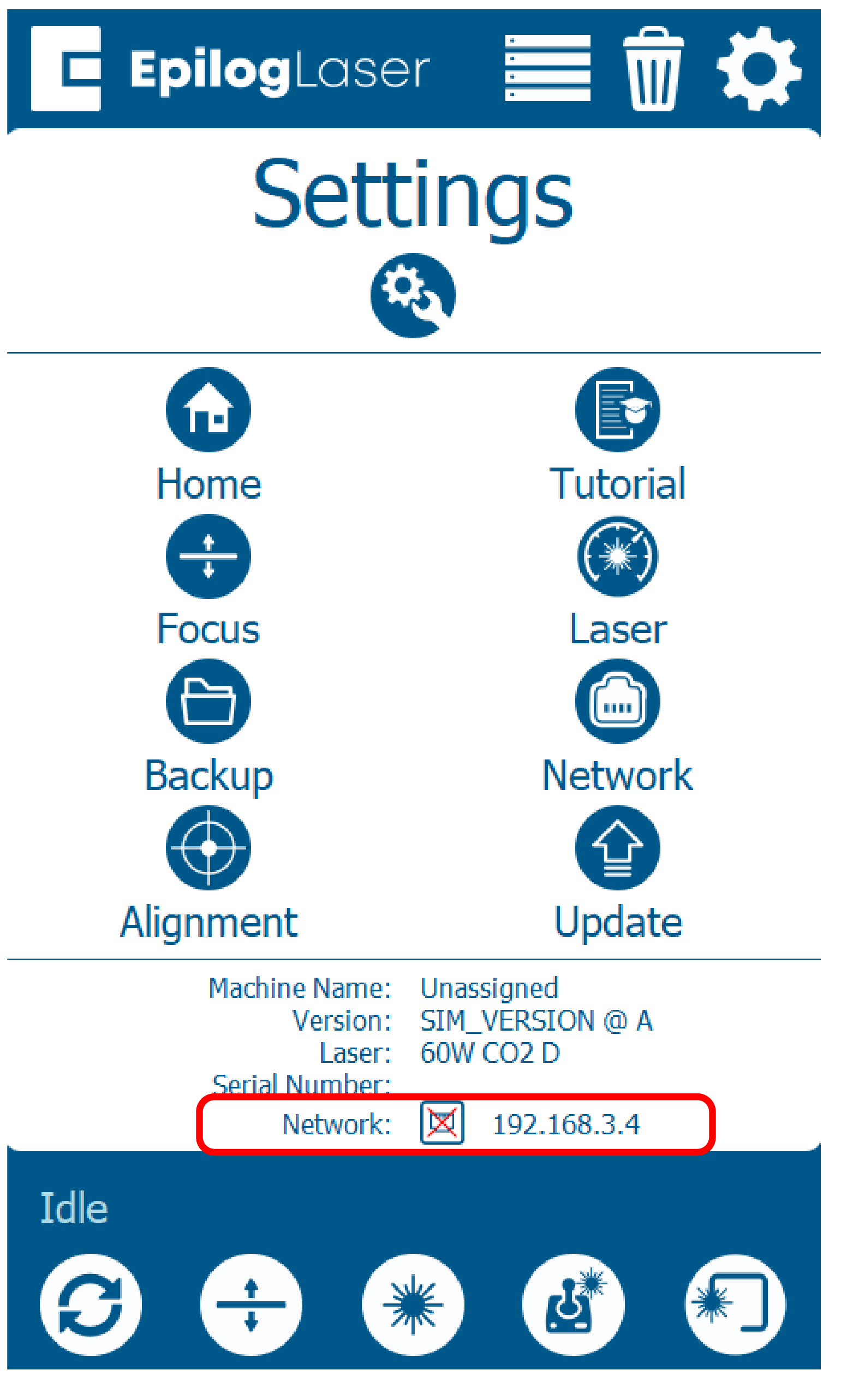
Om het IP-adres van je laser te vinden, ga je naar het display van de laser:
- Klik op het tandwielpictogram.
- Het huidige IP-adres wordt onderaan op het scherm weergegeven onder Netwerk:
Software-installatie: Activering
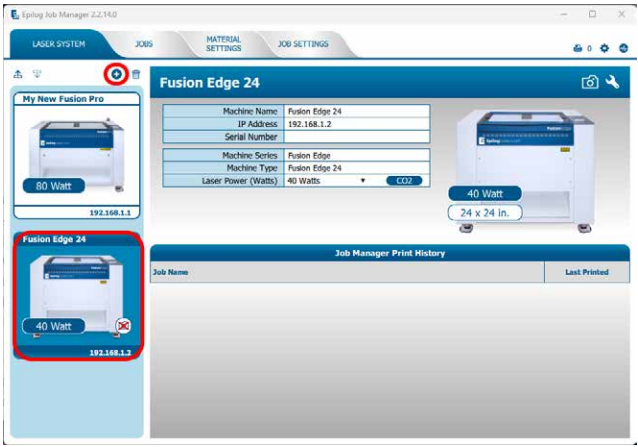
Je laser is toegevoegd aan de Taakbeheerder en wordt weergegeven in het linkerpaneel. Hij is nu klaar om taken te verwerken.
Gebruik de knoppen ‘Toevoegen’ of ‘Verwijderen’ om extra computers toe te voegen of te verwijderen.
Software instellen: IP-adres invoeren
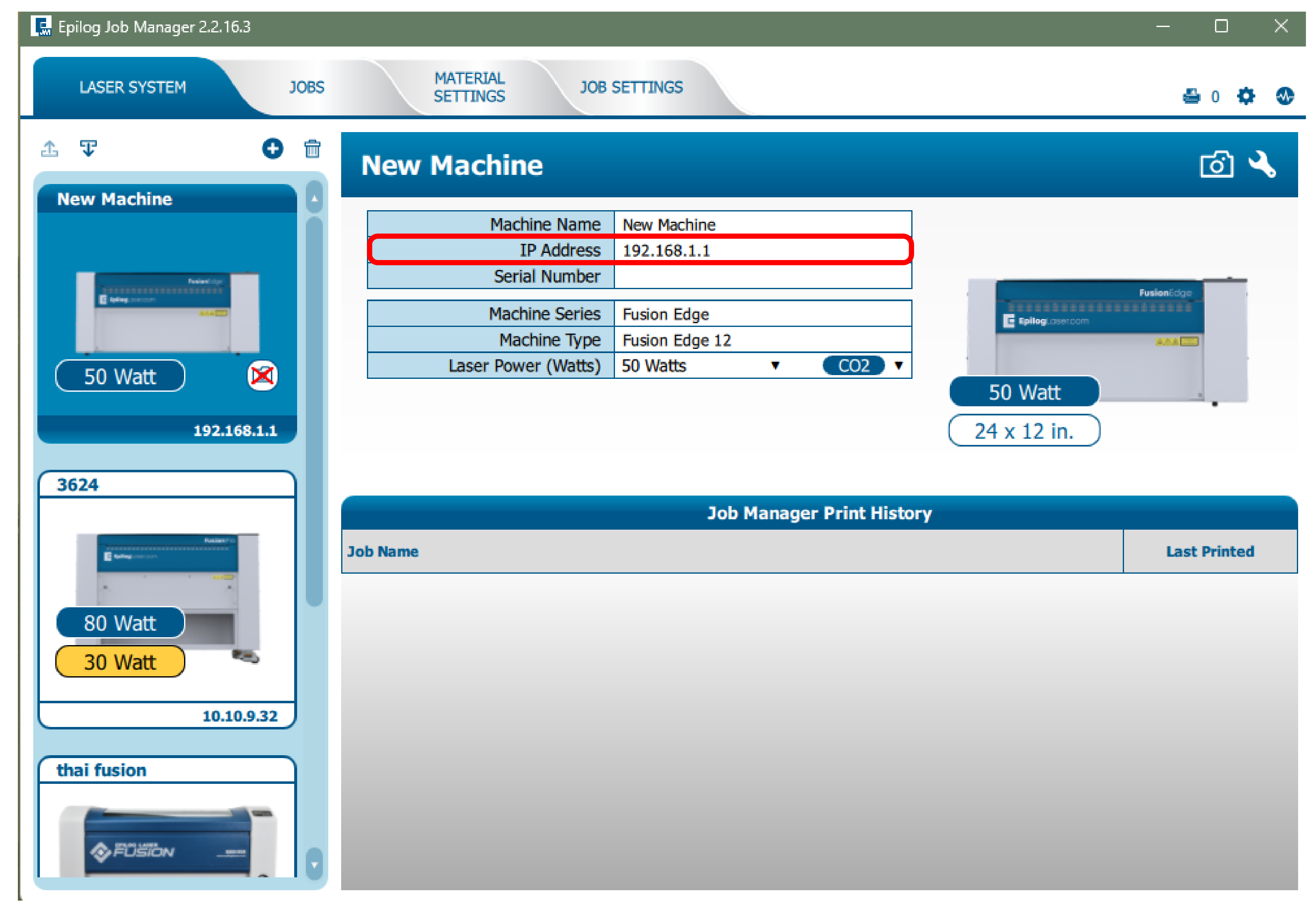
Aangezien het softwarepakket al is geïnstalleerd, hoef je alleen maar te controleren of het IP-adres in de Job Manager overeenkomt met het IP-adres dat je zojuist aan de laser hebt toegewezen.
-
Heb je hulp nodig bij het vinden van het IP-adres?
Om het IP-adres van je laser te vinden, ga je naar het display van de laser:
- Klik op het tandwielpictogram.
- Het huidige IP-adres wordt onderaan op het scherm weergegeven onder Netwerk:
Software-installatie: Epilog Pulse-app
Compatibiliteit met pulssystemen
- Chrome 91 of hoger
- Firefox 89 of hoger
- Safari 16.4 of hoger
- Edge 91 of hoger
Pulse instellen: Start de app
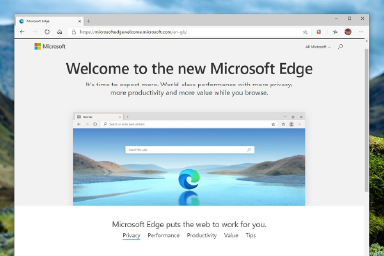
- Open een webbrowservenster.
- Typ in de adresbalk http:// gevolgd door het IP-adres van de laser. Voorbeeld: http://192.168.3.4
- Druk op Enter.
- De Pulse-app wordt in je webbrowser geladen.
-
Heb je hulp nodig bij het vinden van het IP-adres?
Om het IP-adres van je laser te vinden, ga je naar het display van de laser:
- Klik op het tandwielpictogram.
- Het huidige IP-adres wordt onderaan op het scherm weergegeven onder Netwerk:
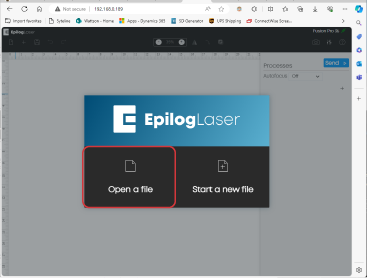
Pulsinstellingen: Bestand openen
- Kies Bestand openen.
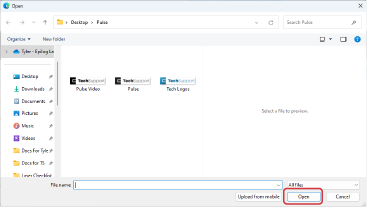
- Kies een bestand en klik op Openen.
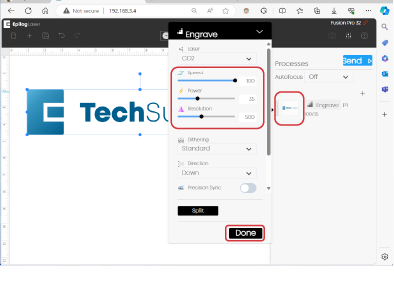
Pulsinstellingen: Instellingen & Verzenden
- Klik onder ‘Processen’ in de rechterkolom op de miniatuurafbeelding voor ‘Graveren/Snijden’. Stel de snelheid en het vermogen in en klik op ‘Gereed’.
- Klik op Verzenden.
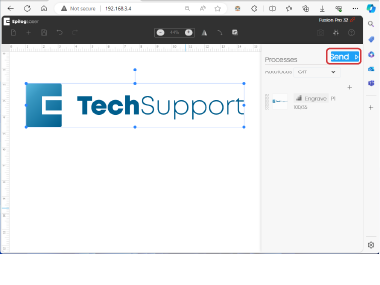
Pulsinstellingen: Taak uitvoeren
- Controleer of het bestand nu op het display van de laser te zien is.
- Laad je materiaal.
- Kies de taak.
- Klik op de knop Afspelen/Pauzeren op de laser om de taak uit te voeren.
Klaar!
Gefeliciteerd! Je laser en software zijn helemaal ingesteld.