Of je nu een ervaren lasergraveur bent of net begint, als je de tools in je Epilog Laser onder de knie hebt, kun je tijd besparen en efficiënter werken. In deze video laten we je de functie Kopieën in het Epilog Laser zien en vergelijken we deze met de optie Cycli.
De functie Kopieën begrijpen
De functie Kopieën is bedoeld om je hele ontwerp meerdere keren te kopiëren binnen één taak.
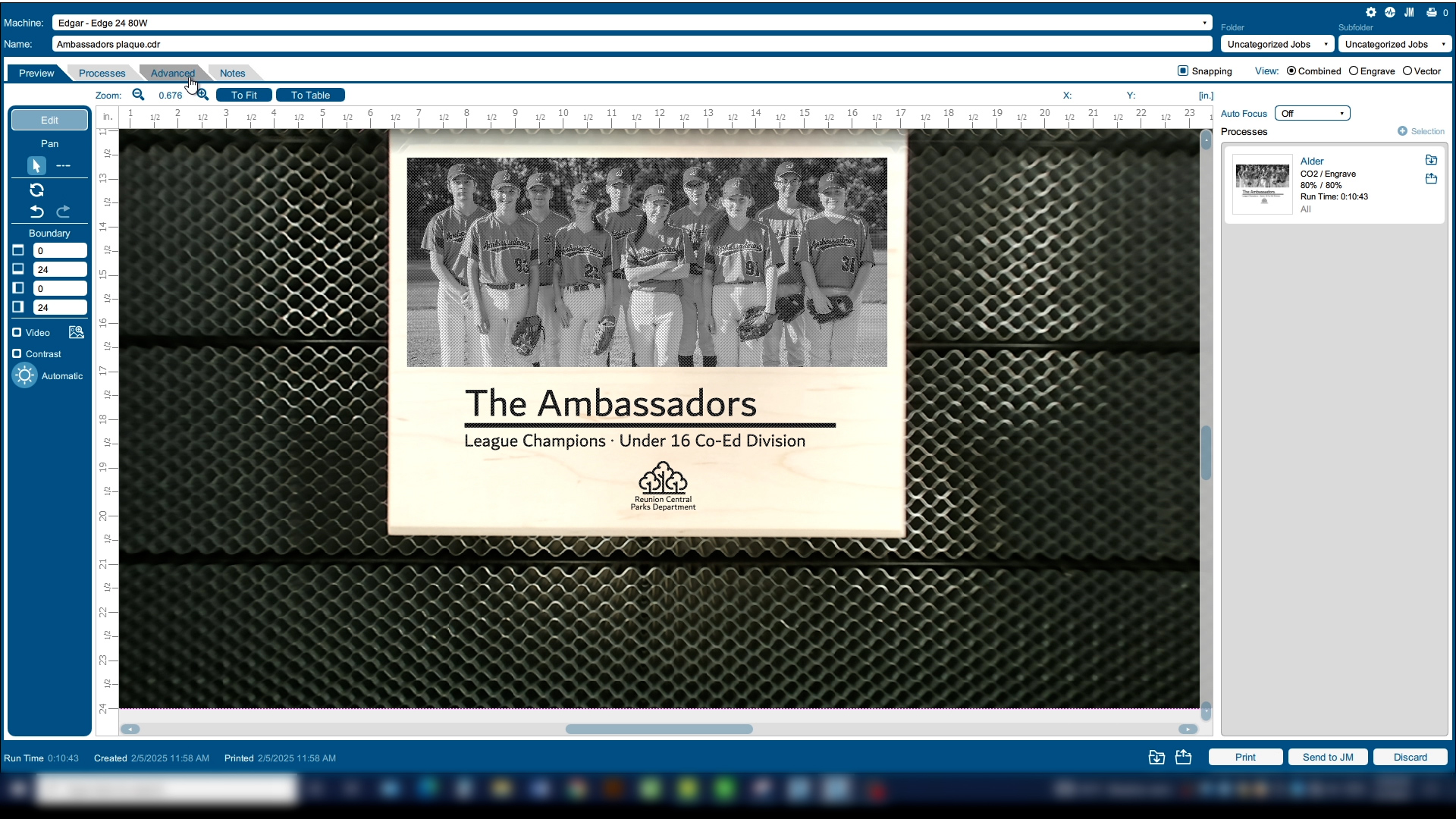
In dit geval wordt de houten plaquette twee keer bewerkt. Dit is vooral handig als je extra diepte in je gravure wilt.
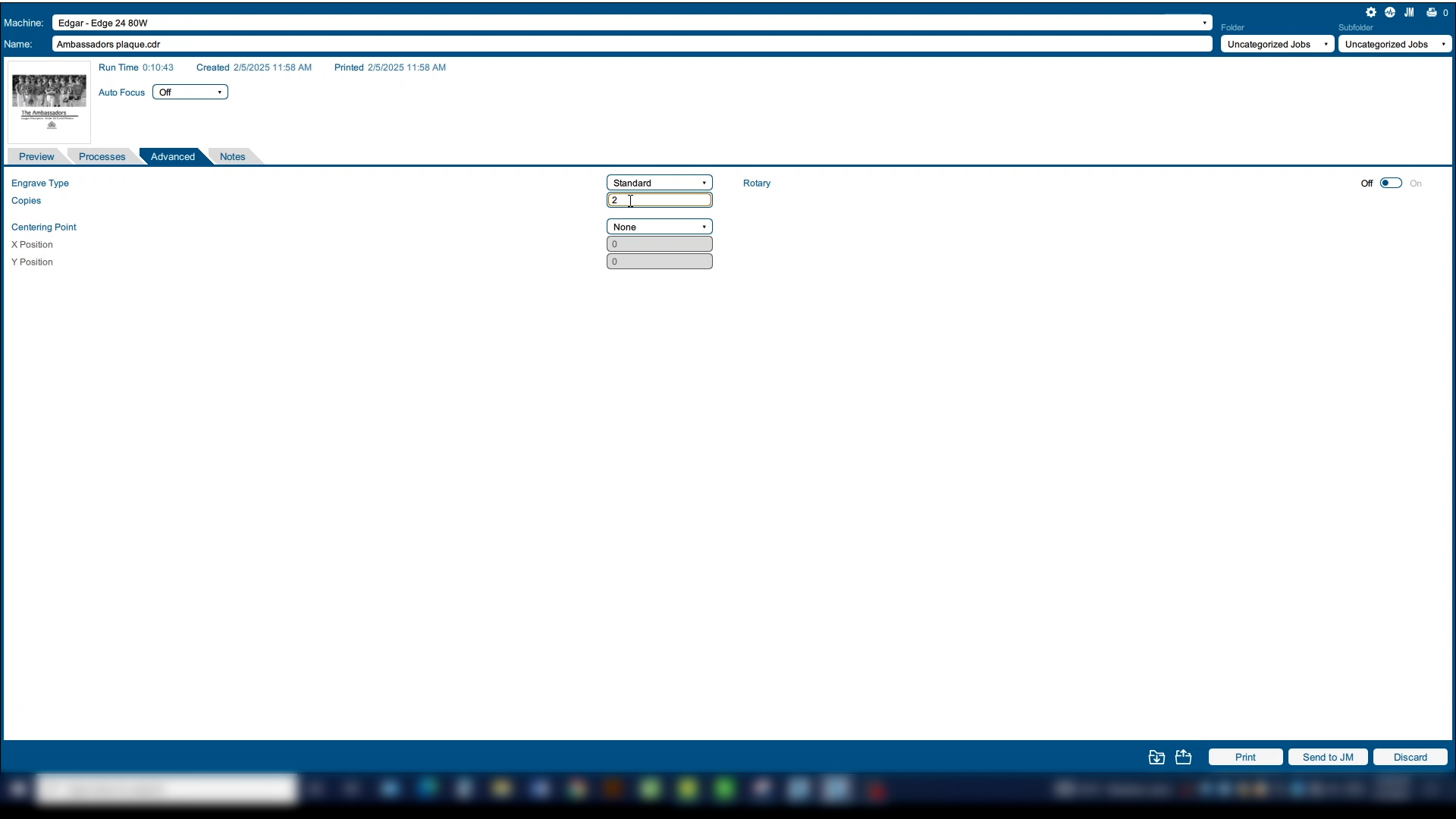
Om het aantal kopieën te veranderen, ga je naar het tabblad Geavanceerd en stel je het aantal kopieën in.
De cycli-functie begrijpen
Nu gaan we kijken hoe je met cycli werkt. Terwijl kopieën over de hele graveer- en snijklus gaan, is een cyclus maar voor één proces bedoeld.
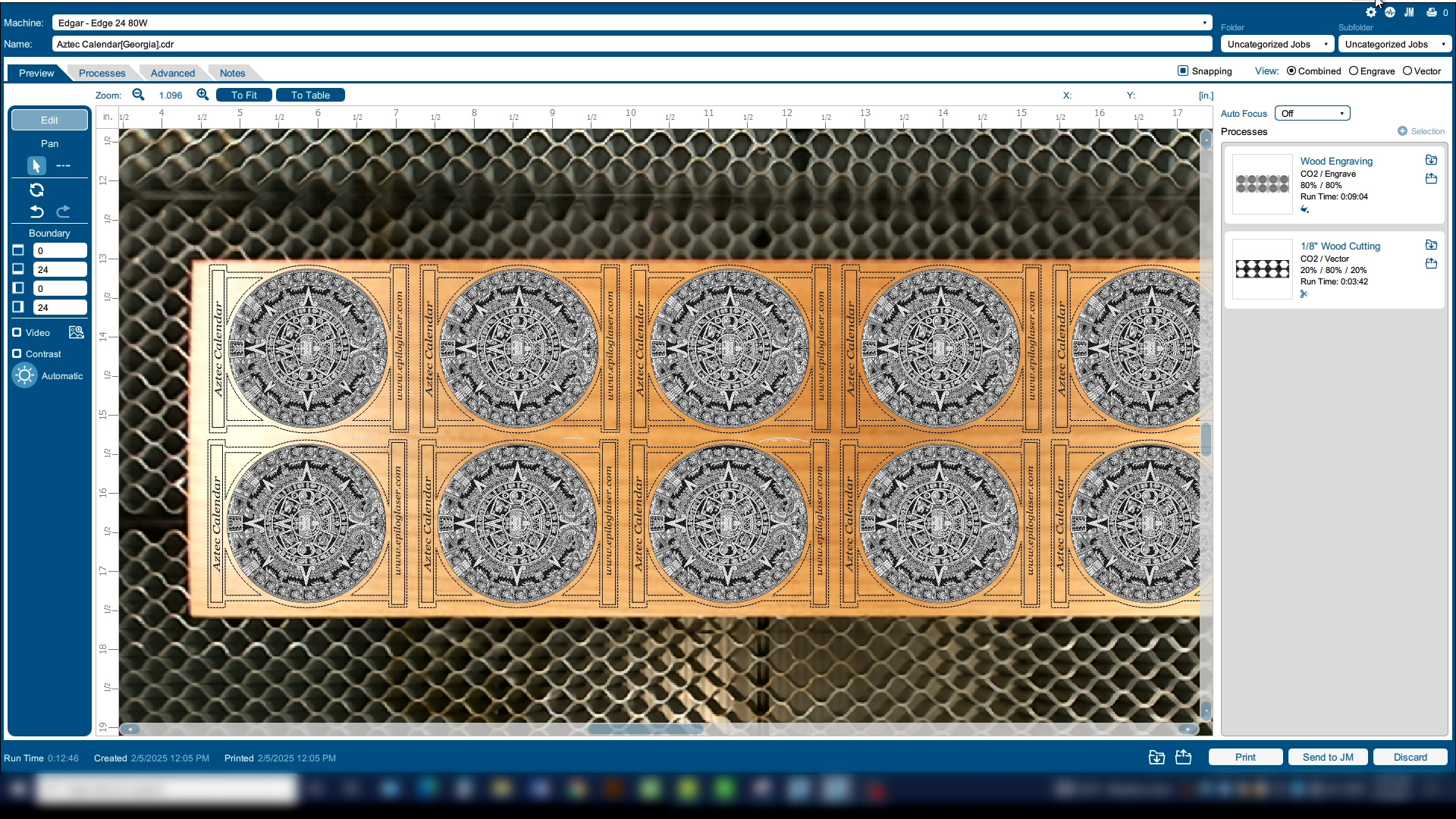
In dit voorbeeld willen we de afbeelding twee keer graveren om een diepere gravure te krijgen dan we in één keer kunnen doen, maar we willen het snijgedeelte van de klus niet twee keer doen.
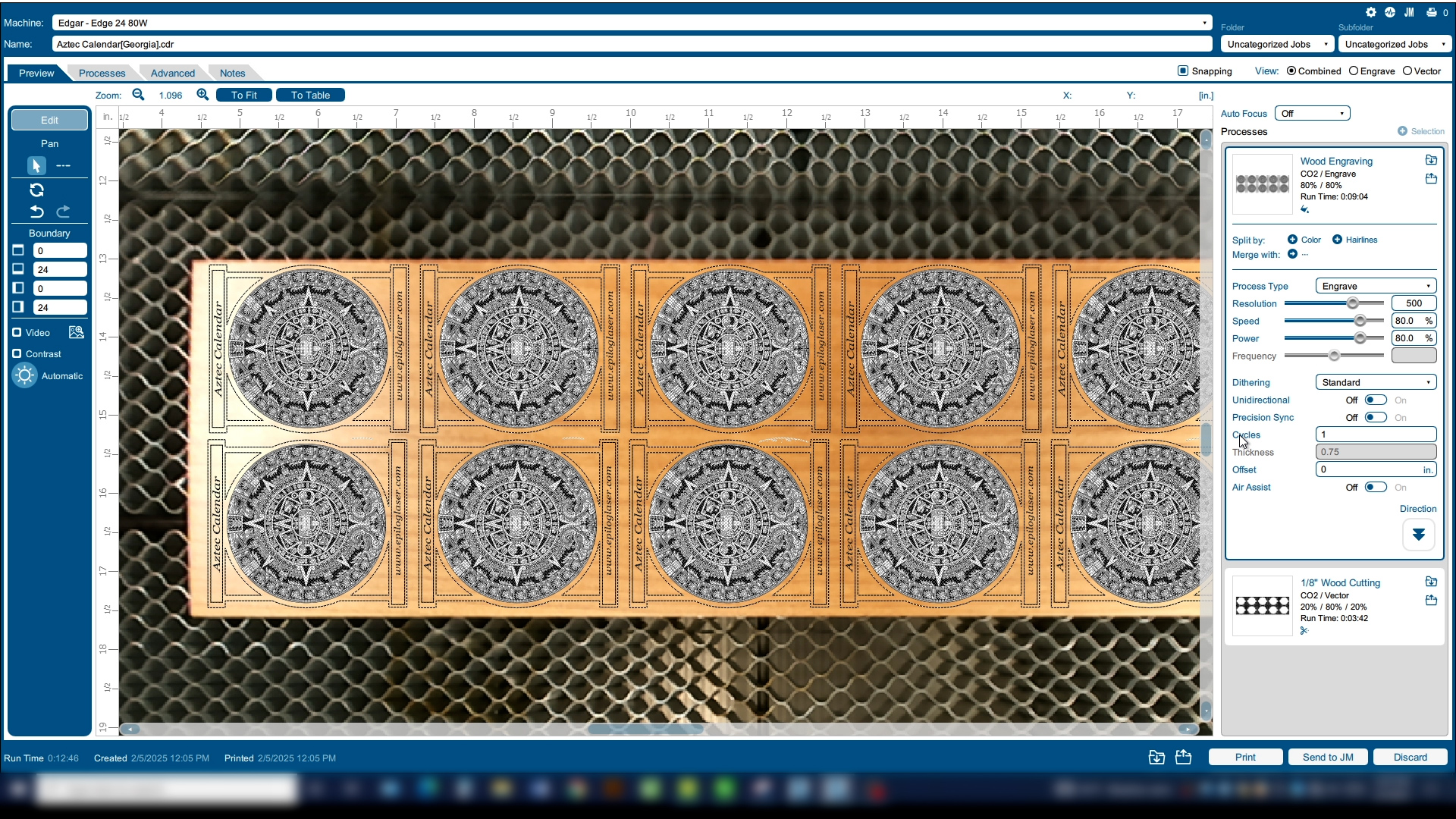
Klik op het Laser Dashboard op de rechterkant op 'Engraving Process' (Graveerproces). Daar vind je een optie voor 'Cycles' (Cycli) waarmee je kunt instellen hoe vaak dat proces moet worden herhaald.
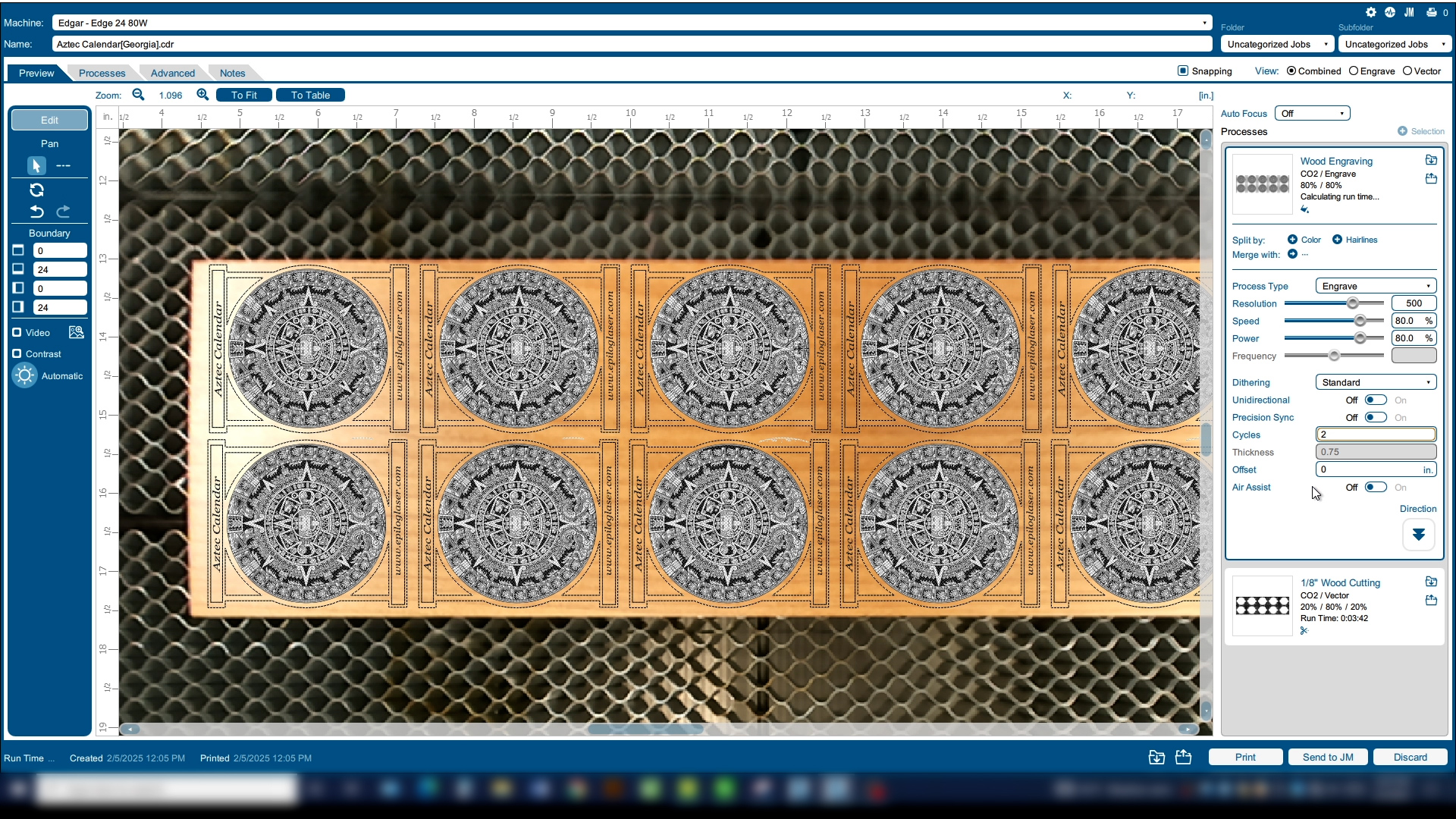
Nu gaat de laser het graveergedeelte van de klus twee keer doen en daarna het snijgedeelte één keer.
Kopieën en cycli gebruiken op de Fusion Galvo
Op de Fusion Galvo vind je soortgelijke bedieningselementen voor kopieën en cycli.
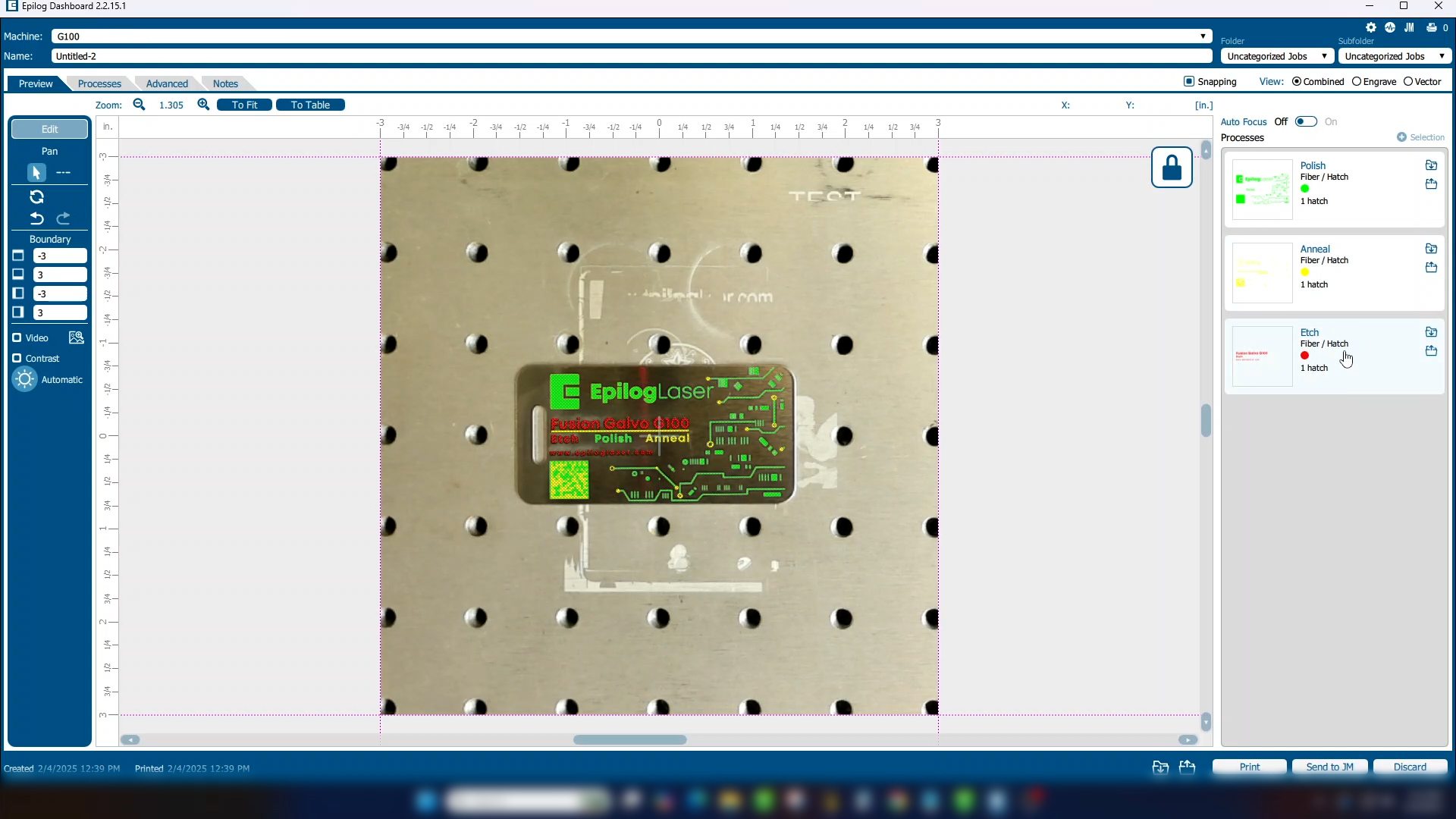
In dit voorbeeld hebben we een project met drie processen voor verschillende graveermarkeringen.
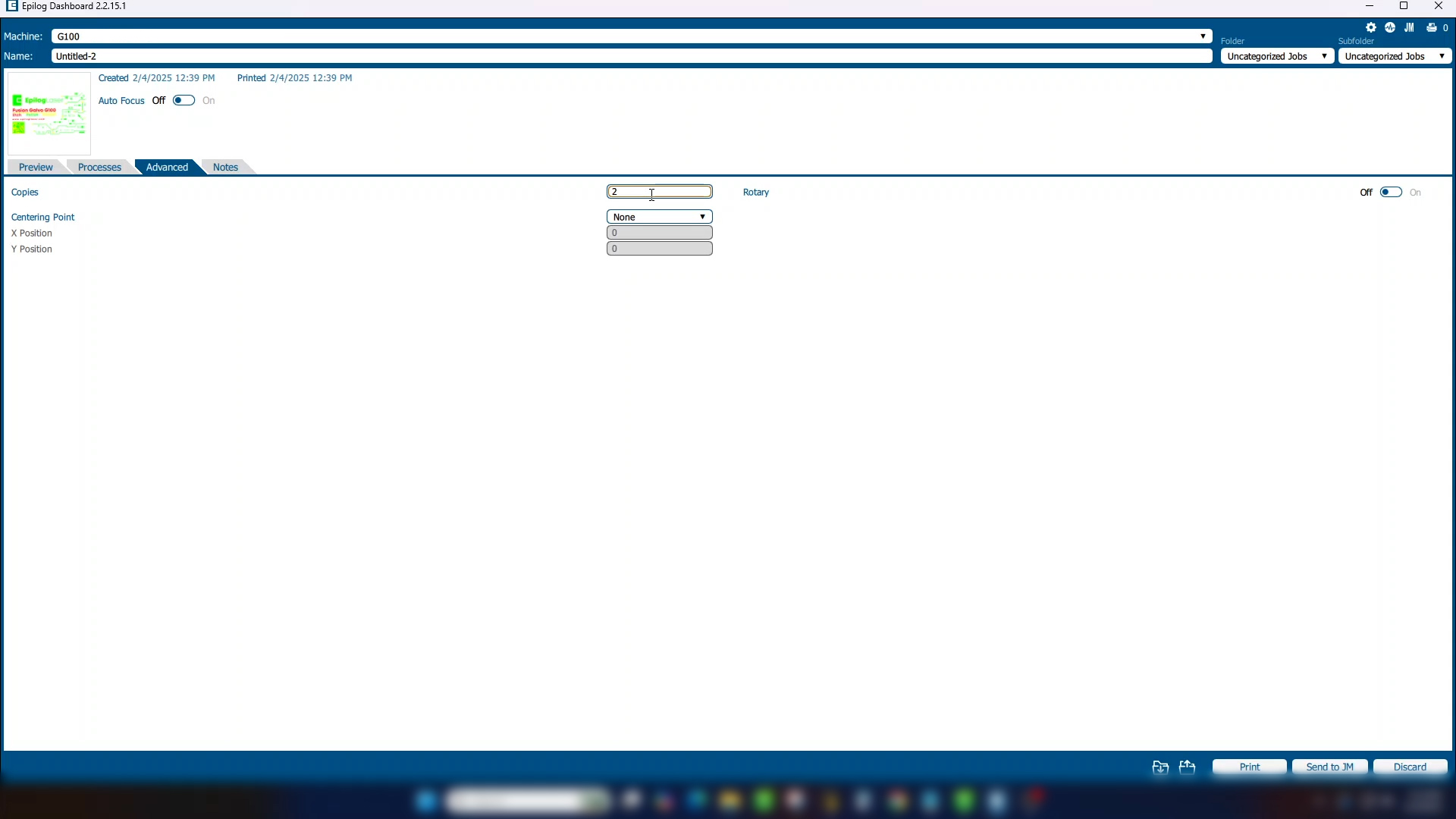
We gaan naar het tabblad Geavanceerd om het aantal kopieën te veranderen naar 2. Hierdoor worden alle bewerkingen herhaald: polijsten, gloeien en etsen. Daarna wordt de hele reeks nog een keer gedaan.
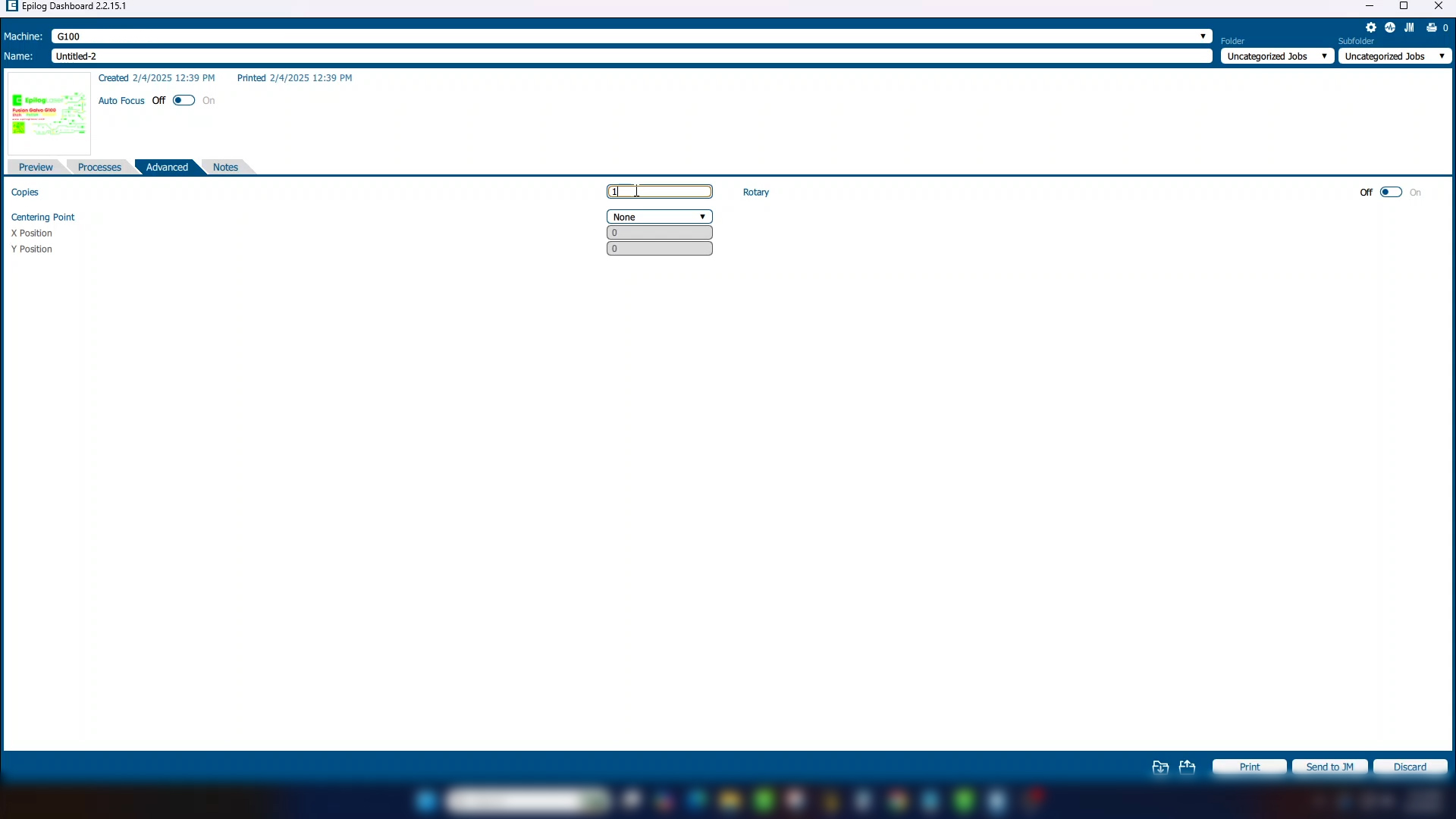
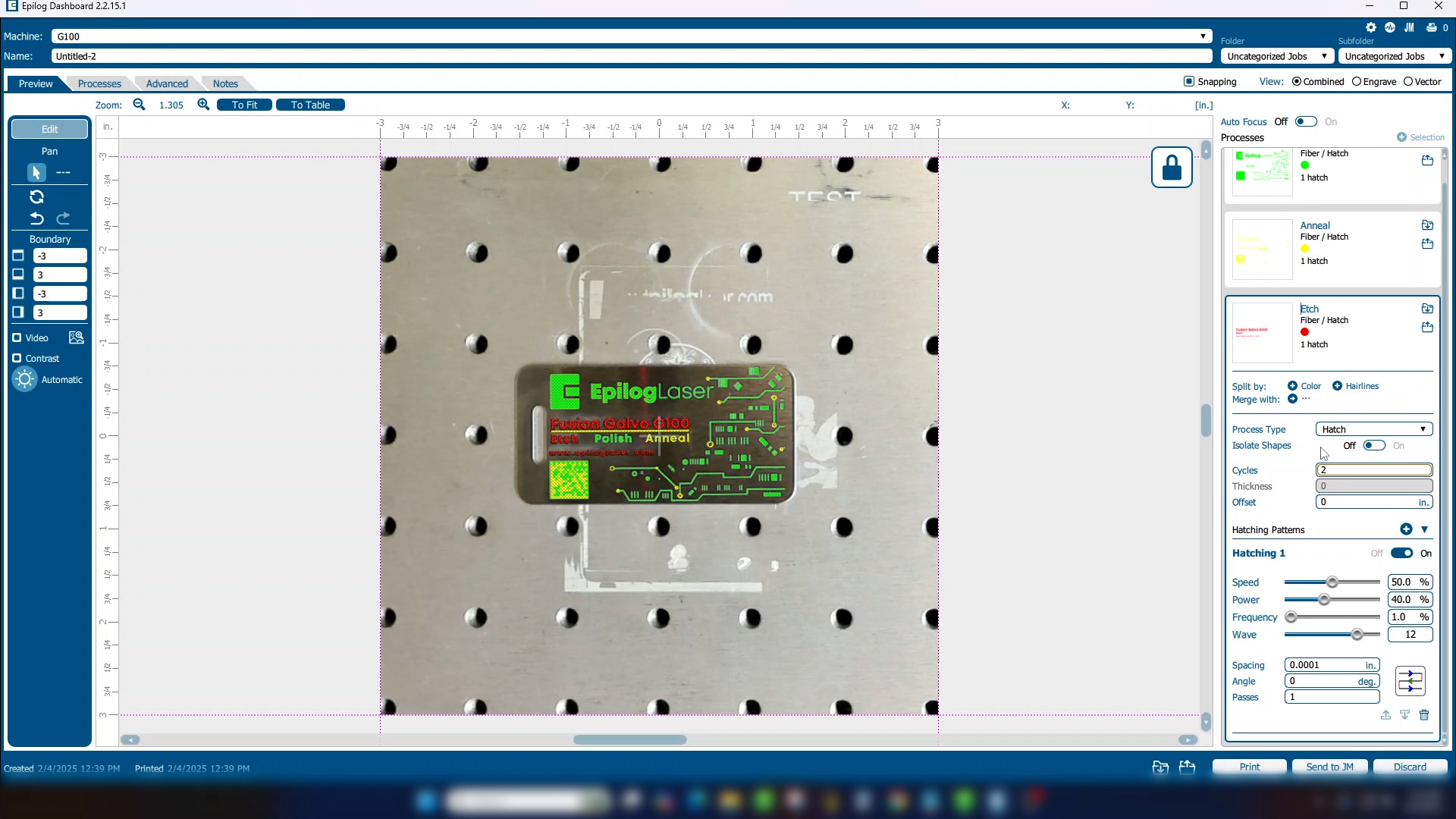
Als je Copies weer op 1 zet, kun je één proces openen en het aantal Cycles instellen. Dan wordt alleen dat ene proces herhaald voordat je verdergaat. Alleen dat geselecteerde proces wordt herhaald.
Het verschil tussen flatbedsystemen en de Fusion Galvo is dat je ook meerdere hatchpatronen binnen één proces kunt hebben.
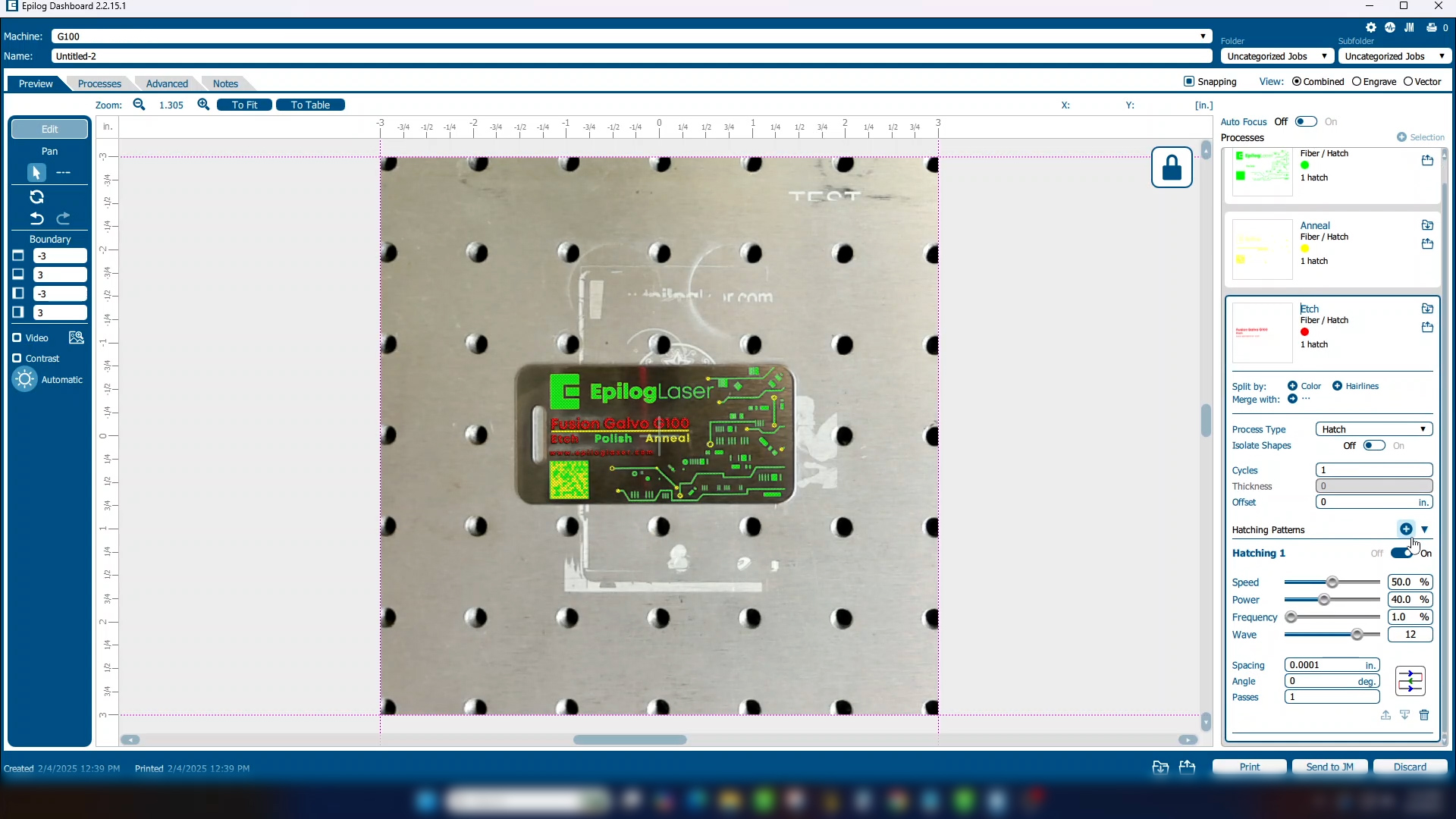
Hierdoor kun je je passes vanuit meerdere hoeken maken voor een soepeler graveerproces.
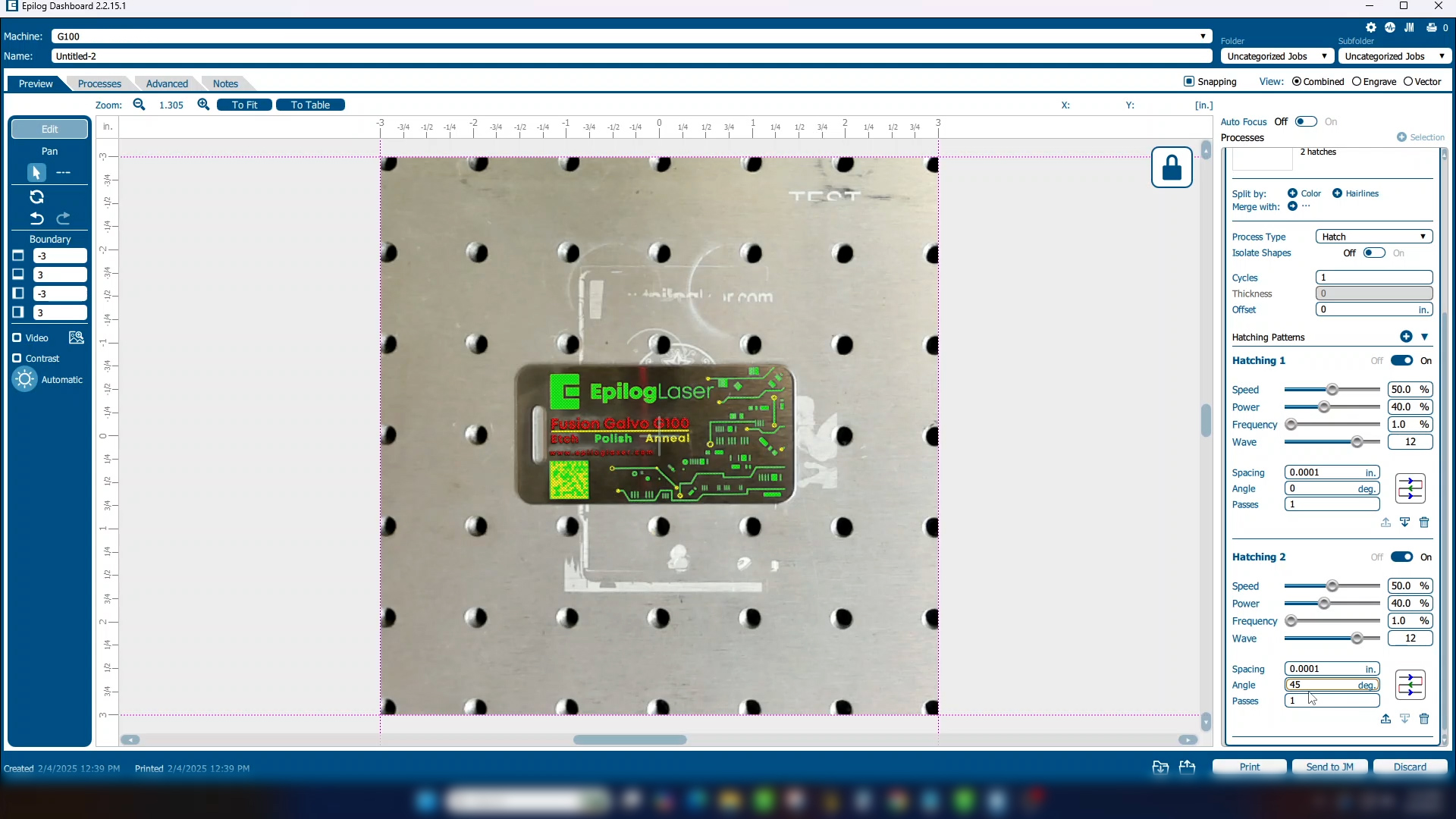
Als je maar één van de arceringspatronen wilt herhalen, kies dan het aantal passages naast dat patroon. De laser gaat door elk arceringspatroon heen en herhaalt alleen het patroon dat je hebt gekozen.
Samenvatting: Kopieën versus cycli versus passes
- Kopieën: Voert de hele taak meerdere keren uit.
- Cycli: Herhaalt een bepaald proces meerdere keren.
- Passes: Herhaalt één hatchpatroon (alleen Fusion Galvo) meerdere keren.
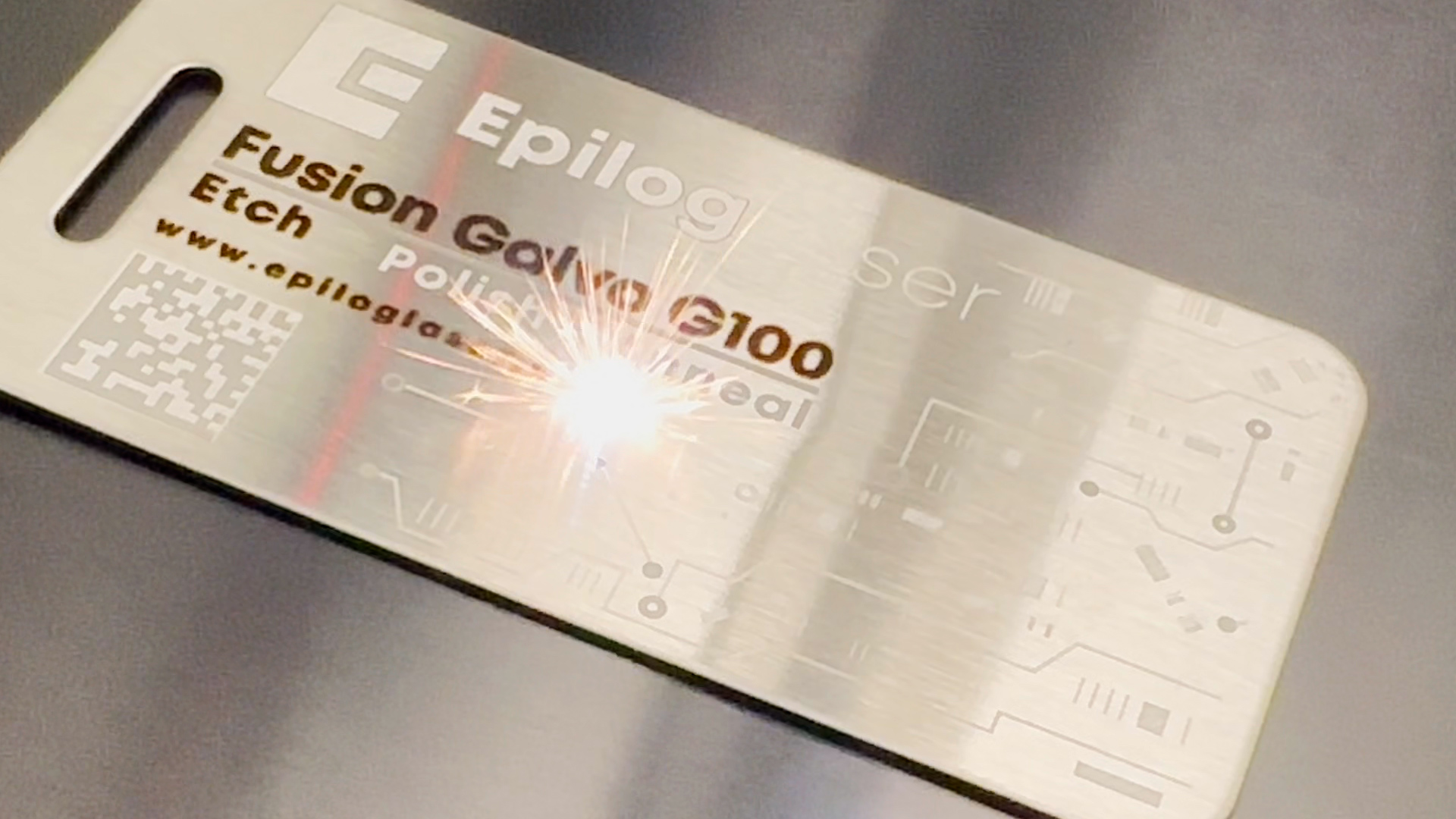
Door kopieën, cycli en passes te begrijpen en te gebruiken, kun je je workflow aanpassen aan de behoeften van je project. Deze functies geven je nog meer controle om perfecte resultaten te bereiken met je Epilog Laser .