
Inleiding
Als je met de laser hele dunne of ingewikkelde patronen uitsnijdt, kunnen de uiteindelijke sneden soms zo dun zijn dat ze tijdens het dagelijkse gebruik kunnen breken. In dit artikel laten we je zien hoe je dunne vormen kunt uitbreiden met Adobe Illustrator 2014 en objecten kunt combineren om ze sterker te maken zodra ze zijn uitgesneden met een Epilog Laser .
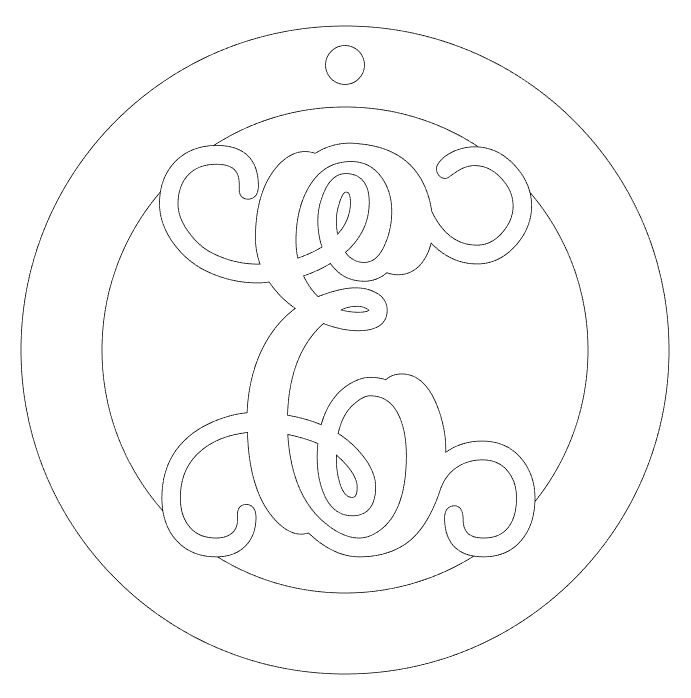
In dit voorbeeld van een monogramhanger is het dunste deel van het monogramlettertype waar de letter E de buitenste cirkel raakt. De dunne krul die de verbinding tussen de E en de hanger wordt, is ongeveer 0,047 inch. Hier moeten we op letten als we het lettertype groter maken om het eindproduct sterker te maken. Laten we beginnen!
- Begin met het kunstwerk te kiezen dat je wilt vergroten.
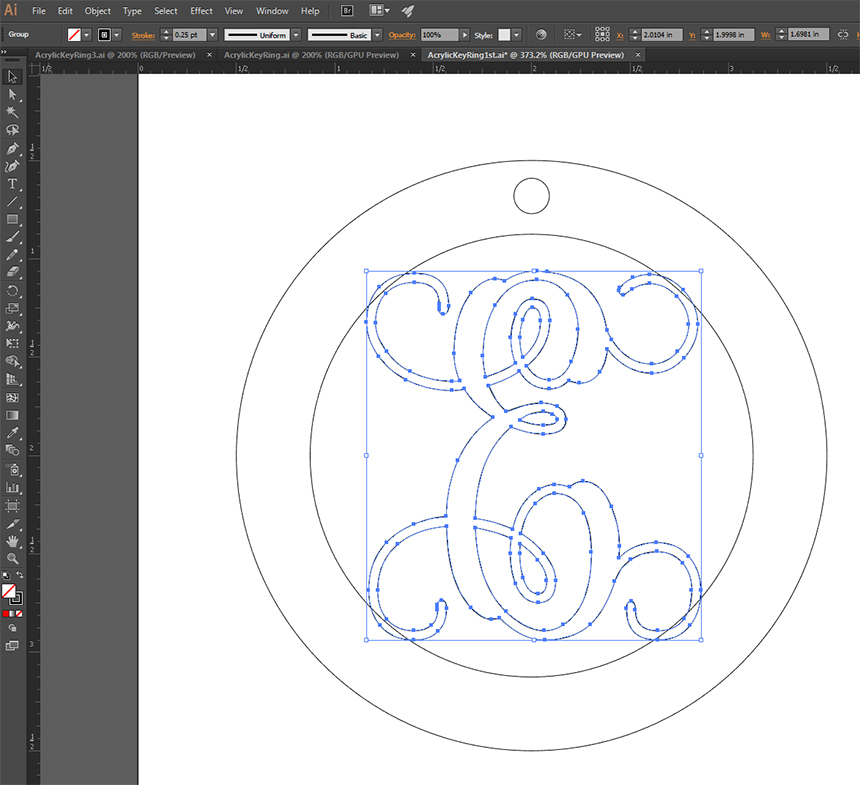
- Open dan het Offsetpad optiespalet door te kiezen voor Object / Pad / Offset Pad uit de vervolgkeuzemenu's.
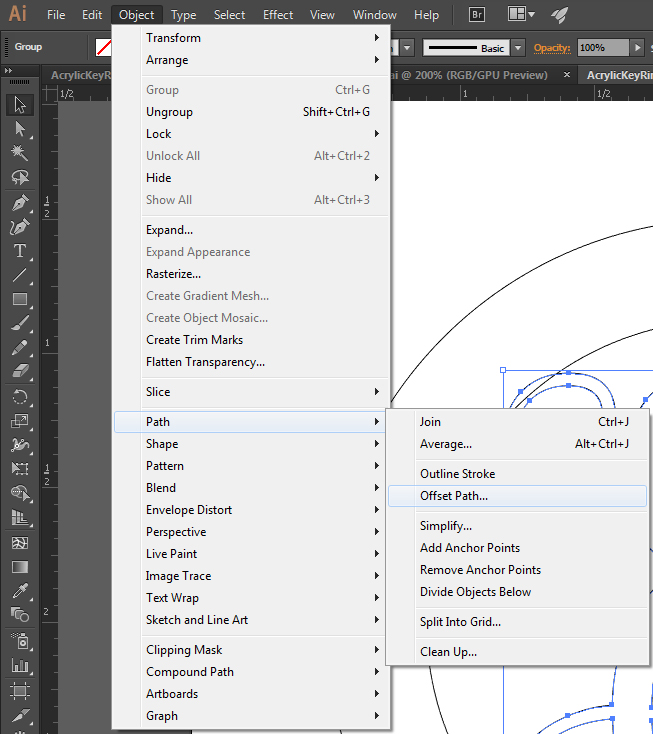
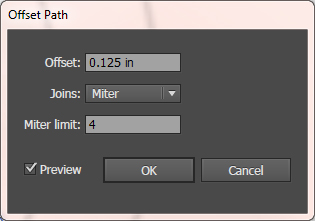
- Met de Offsetpad palet open, stel de Verschuiving naar 0,02 en klik op OK.
Opmerking: Hoeveel je moet verschuiven, hangt af van hoe dik het gebied is dat je wilt vergroten en hoe ingewikkeld je afbeelding is. Probeer gewoon wat met de verschuivingswaarden om te zien welke het beste werkt voor jou.
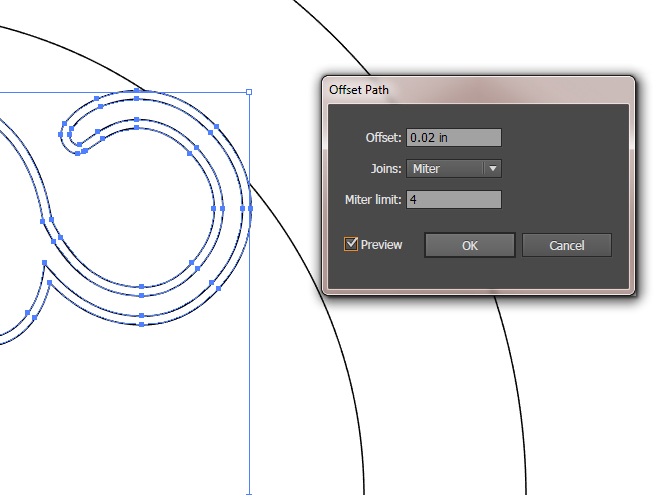
- Nadat je een offset hebt toegepast en je afbeelding hebt vergroot, moet je de oorspronkelijke vorm verwijderen. Klik met het selectiegereedschap op de binnenste lijn en Verwijderen de vorm.
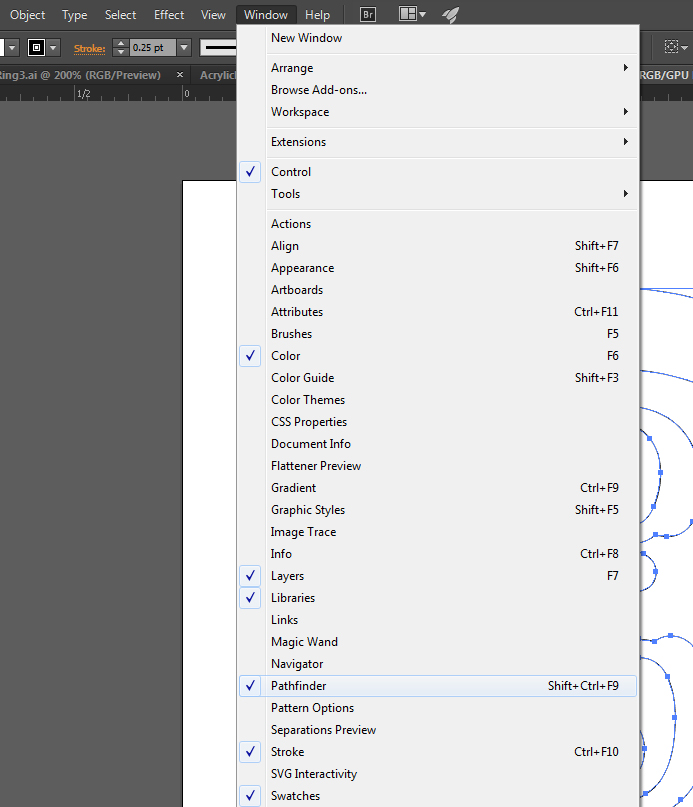
- Nu gaan we de E-vorm aan de buitenste ring van de hanger vastmaken. Open de Pionier palet door te kiezen Venster / Pathfinder uit het dropdownmenu bovenaan de pagina.
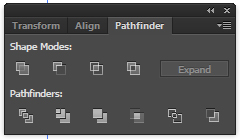
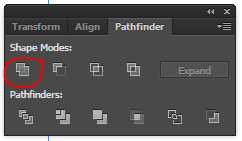
- Selecteer zowel de E-vorm als de buitenste ringvormen en klik op de Samenwerken optie in het Pathfinder-palet om de twee objecten te verbinden waar ze elkaar overlappen. Nu zijn de dunne vormen sterker.

Was dit nuttig?
Bedankt voor je feedback!
