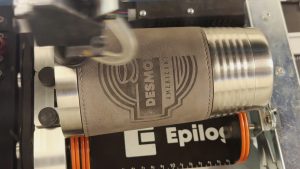
Hey, welkom bij deze instructievideo over hoe je de handige functie 'Achtergrondafbeelding kopiëren' in het Epilog Laser kunt gebruiken. We laten je zien hoe je deze functie kunt gebruiken en geven een handig voorbeeld van wanneer je deze functie het beste kunt gebruiken om je productietijd bij het maken van bestanden te verkorten.
Met de functie 'Achtergrond afbeelding kopiëren' kun je het IRIS-camerasysteem in je laser gebruiken om een nauwkeurige schermafbeelding van het laserbed te maken. Dit helpt je bij het precies plaatsen van je ontwerp en bij het opvullen van een gebied van je afbeelding dat je wilt graveren. Laten we beginnen!
Flatbed – De achtergrondafbeelding kopiëren
-
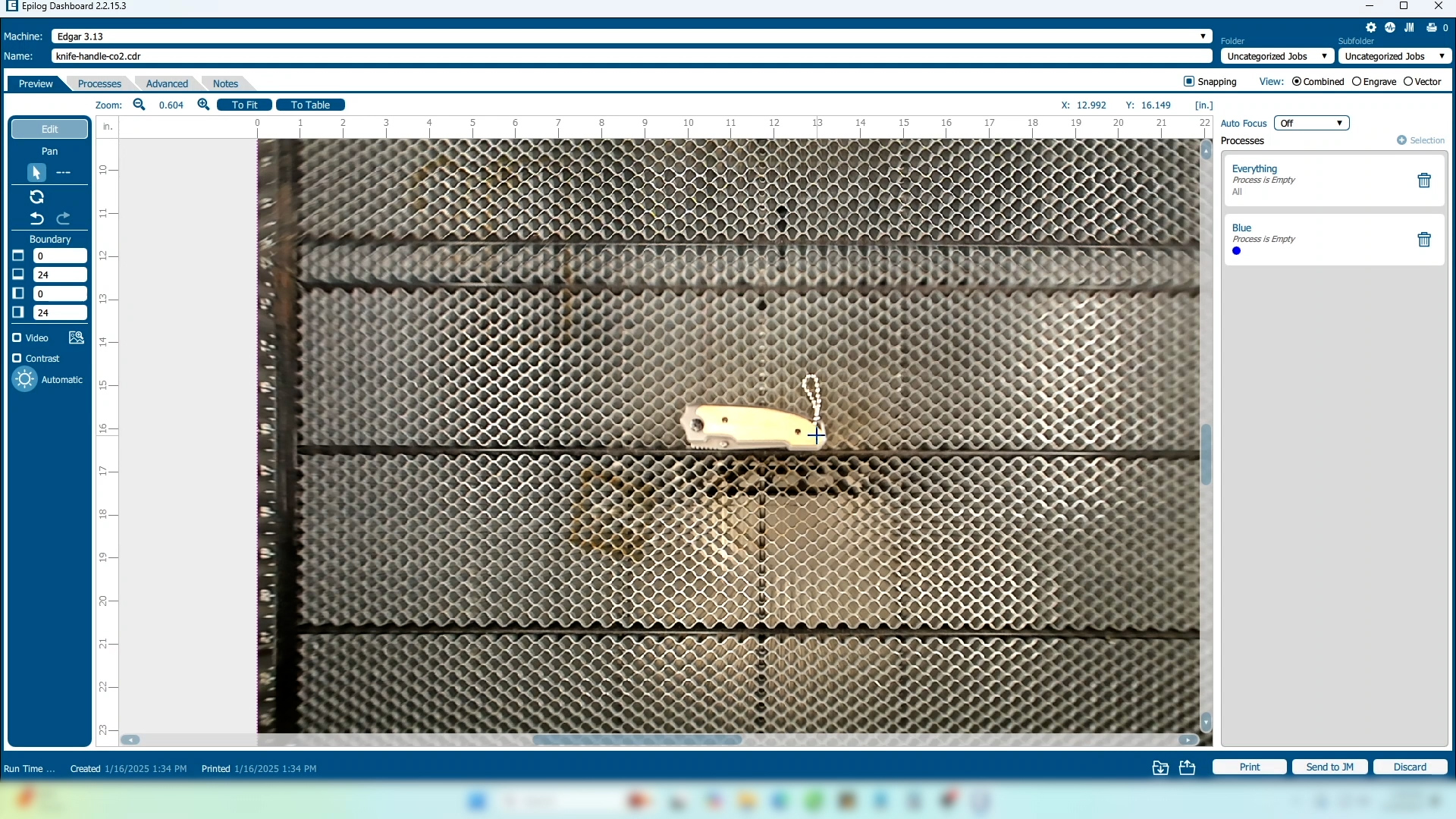
We beginnen in het Laser Dashboard.
-
Zet je product op de graveertafel onder de camera's voor het meest precieze beeld.
-
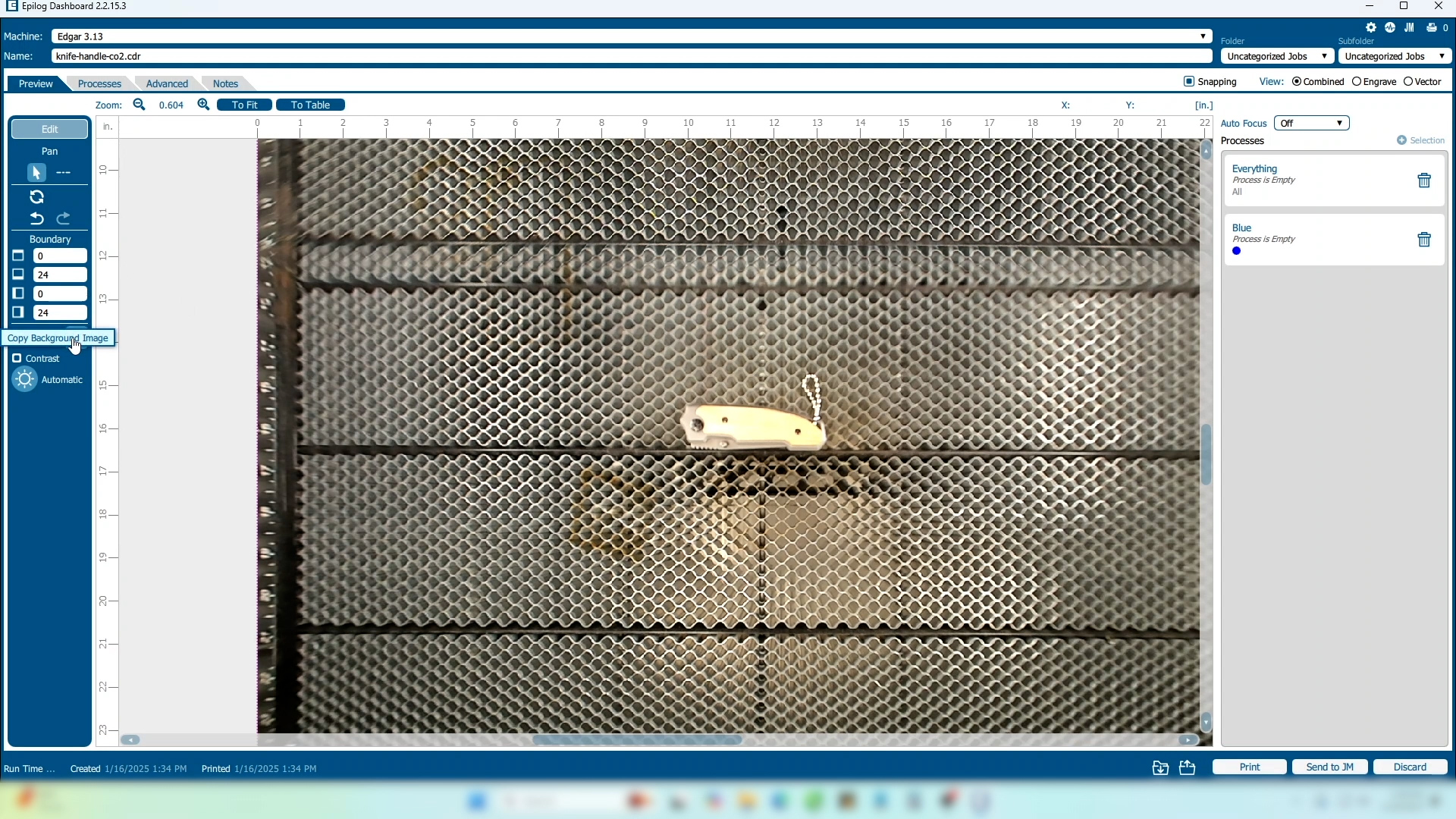
Kies in de werkbalk aan de linkerkant van het scherm de knop Achtergrondafbeelding kopiëren.
Opmaak van illustraties
-
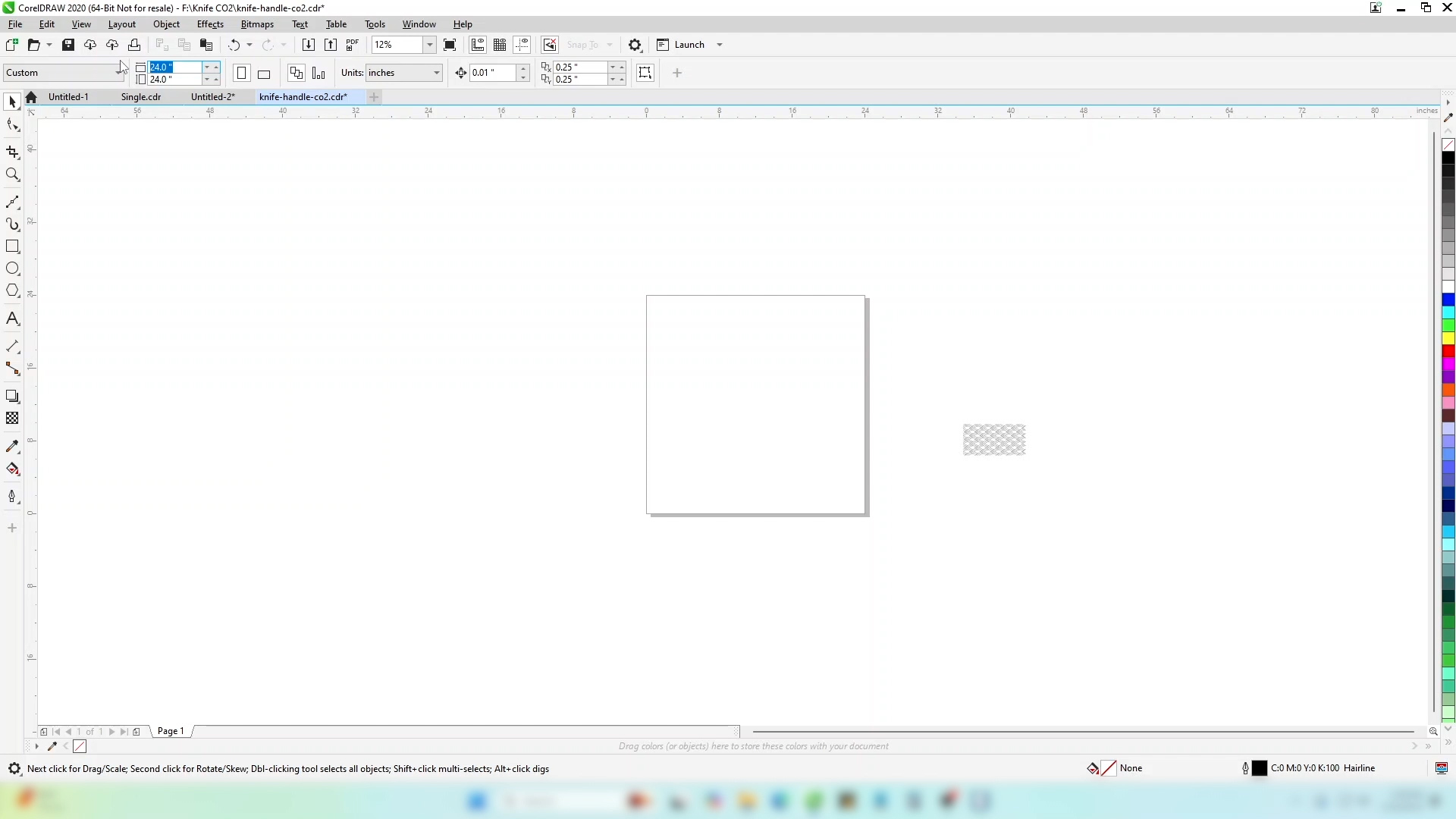
Stel in je ontwerpsoftware het paginaformaat in op het formaat van je graveerbed. In dit geval 24” x 24”.
-
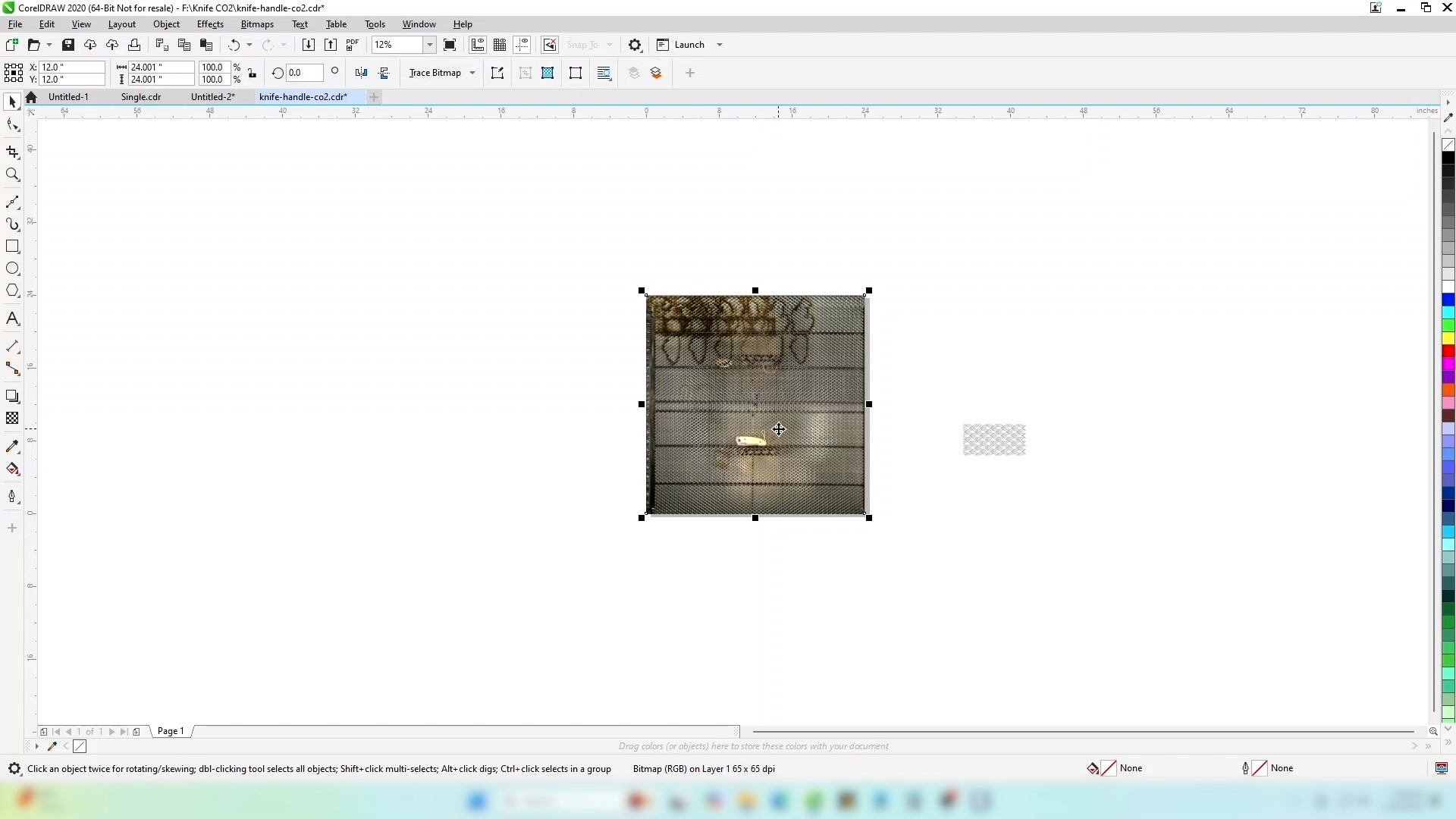
Plak je afbeelding. Die krijgt dezelfde afmetingen als de pagina die je hebt gemaakt.
-
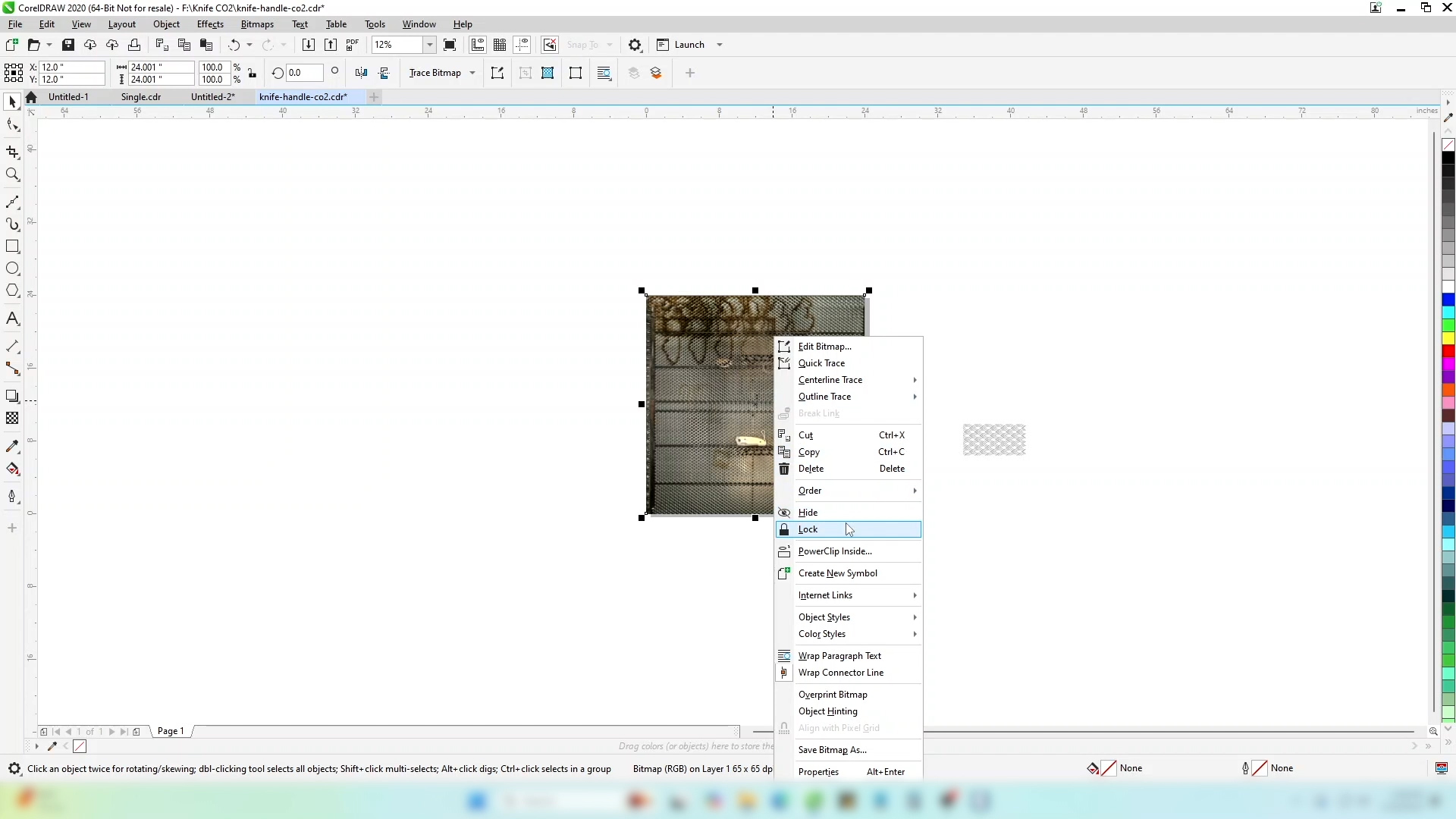
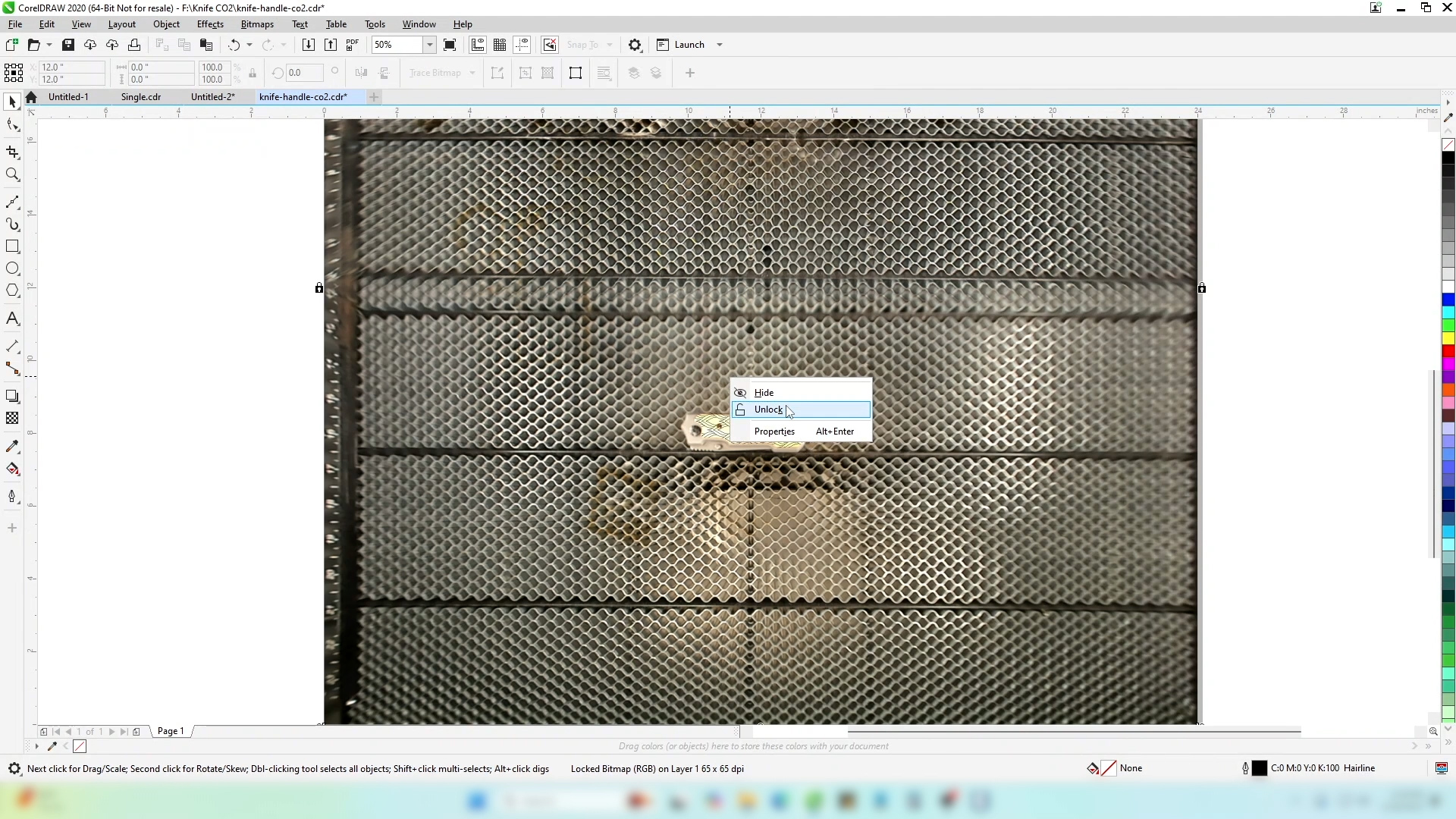
Zet de achtergrondfoto vast zodat hij niet per ongeluk verschuift.
-
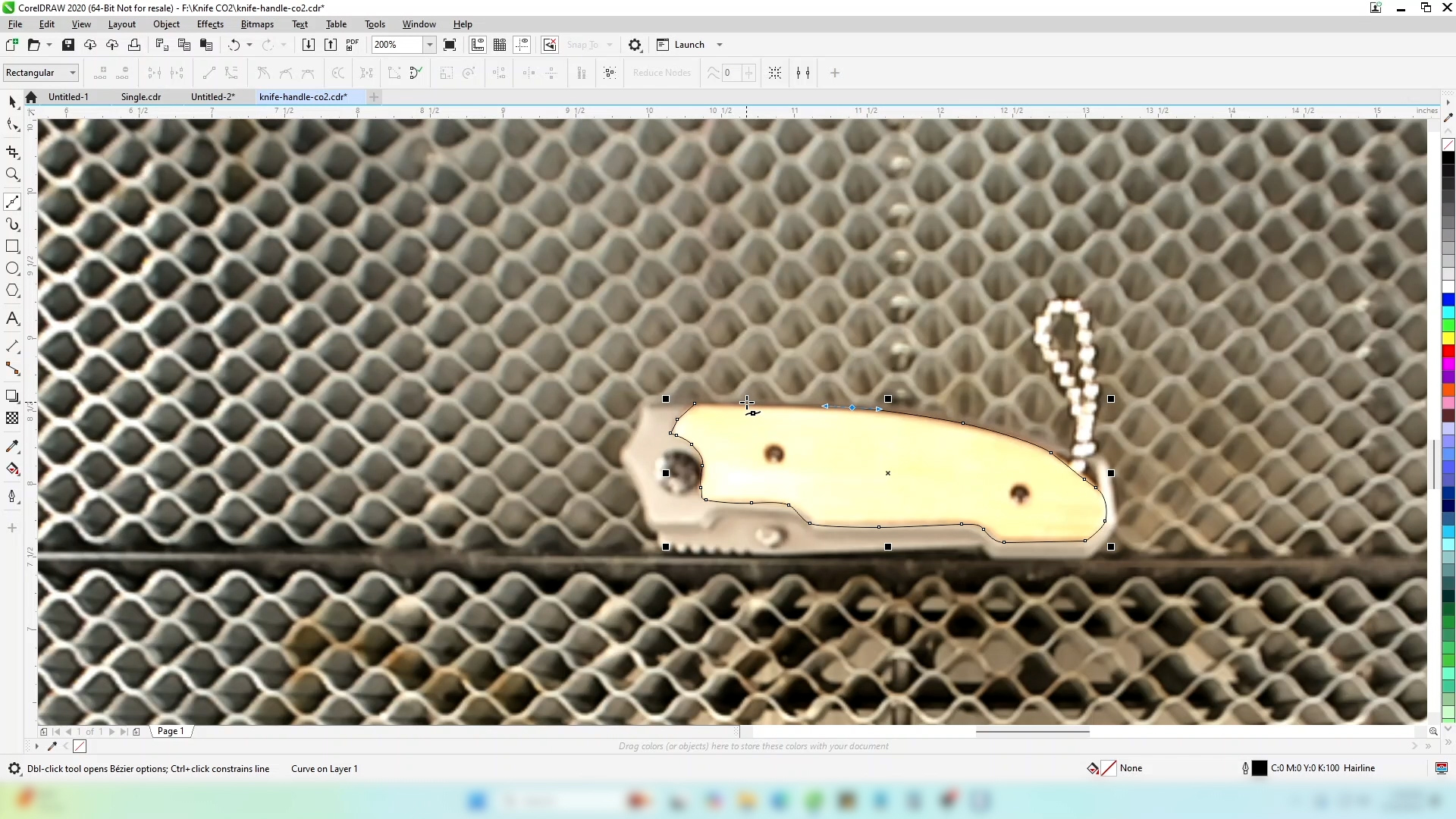
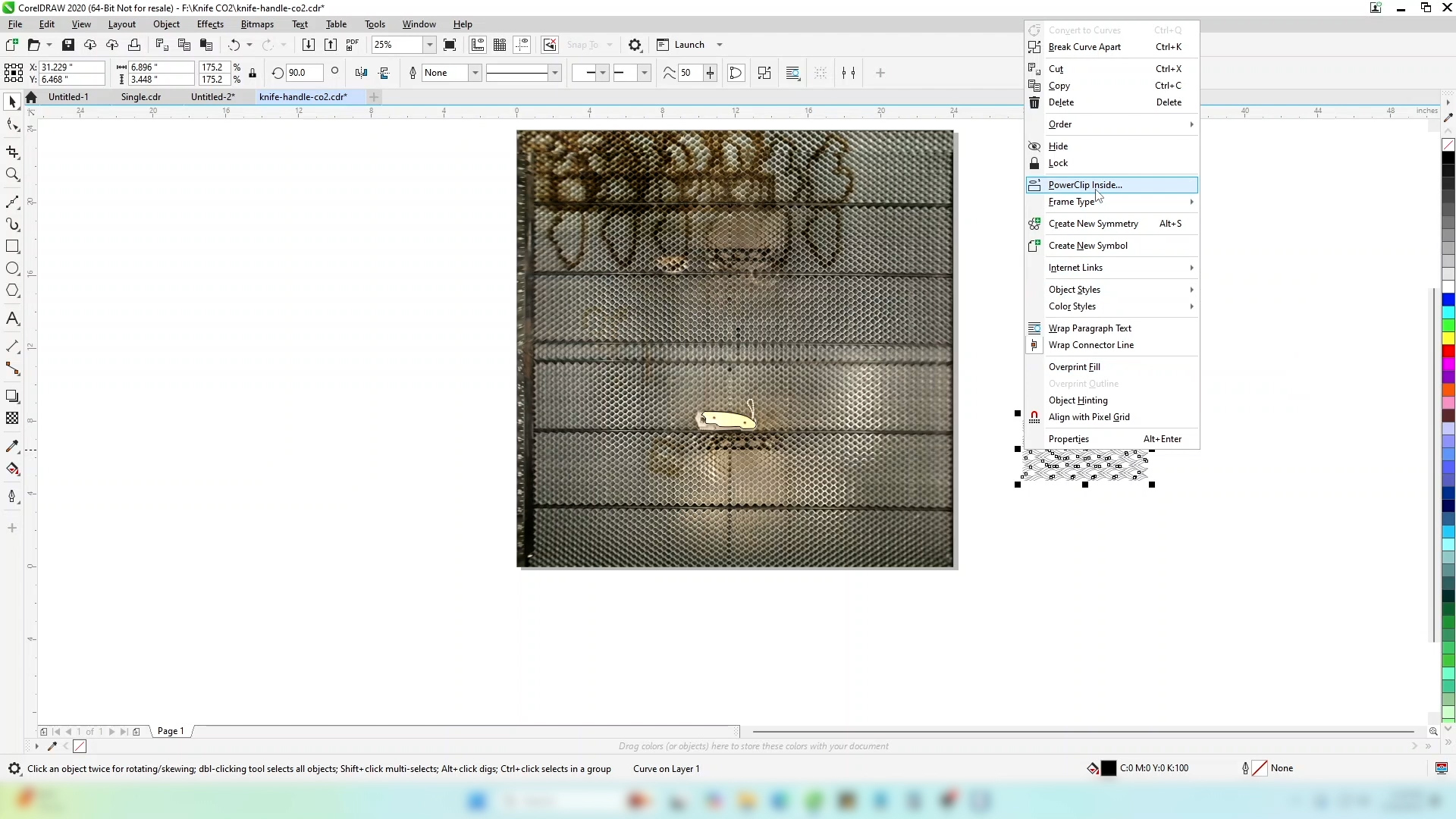
Gebruik het Bezier-gereedschap om een omtrek te tekenen rond het gebied dat je wilt graveren. Klik om rechte lijnen te maken, of klik en sleep om rondingen te maken. Dit wordt makkelijker naarmate je meer oefent.
-
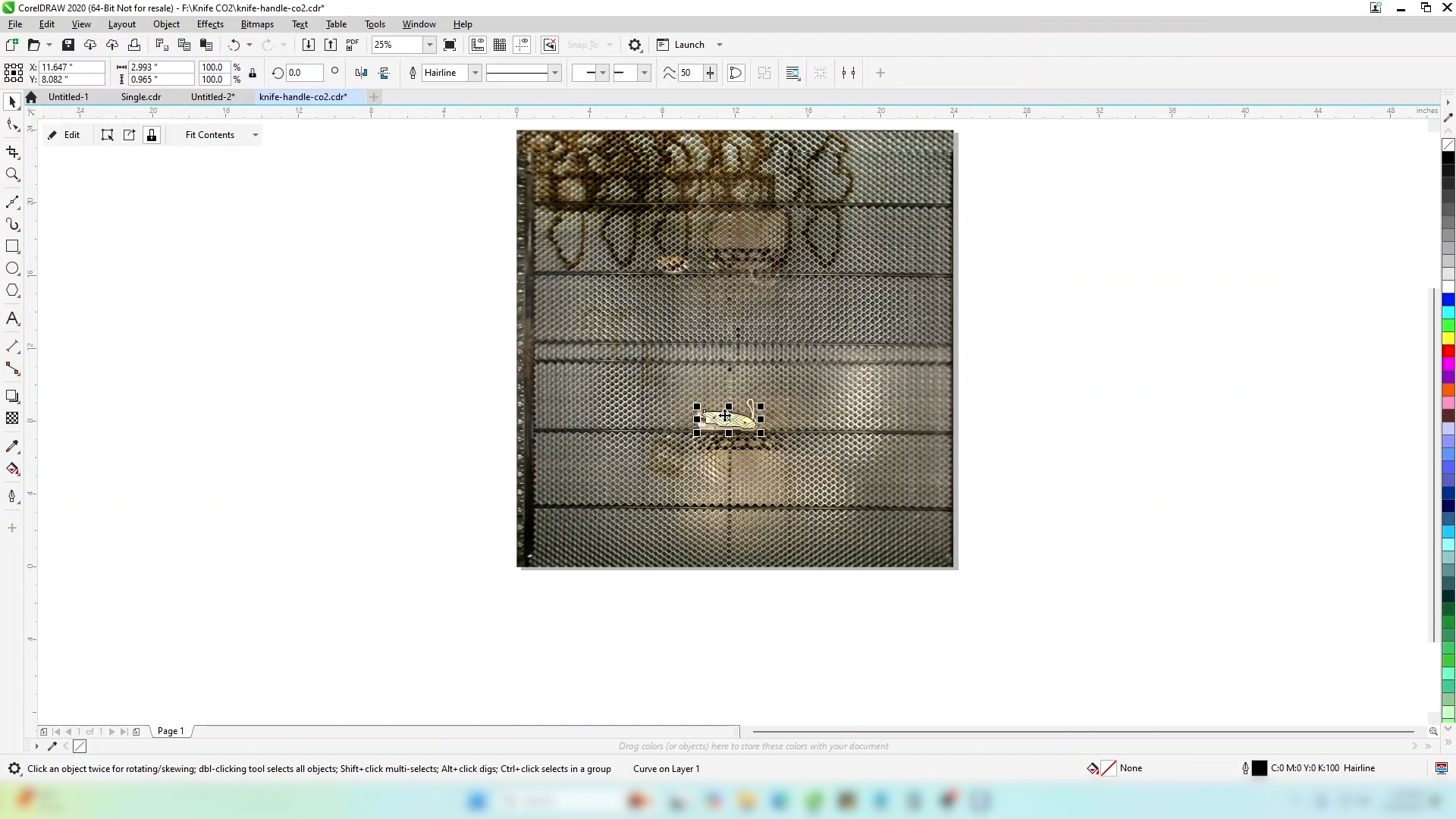
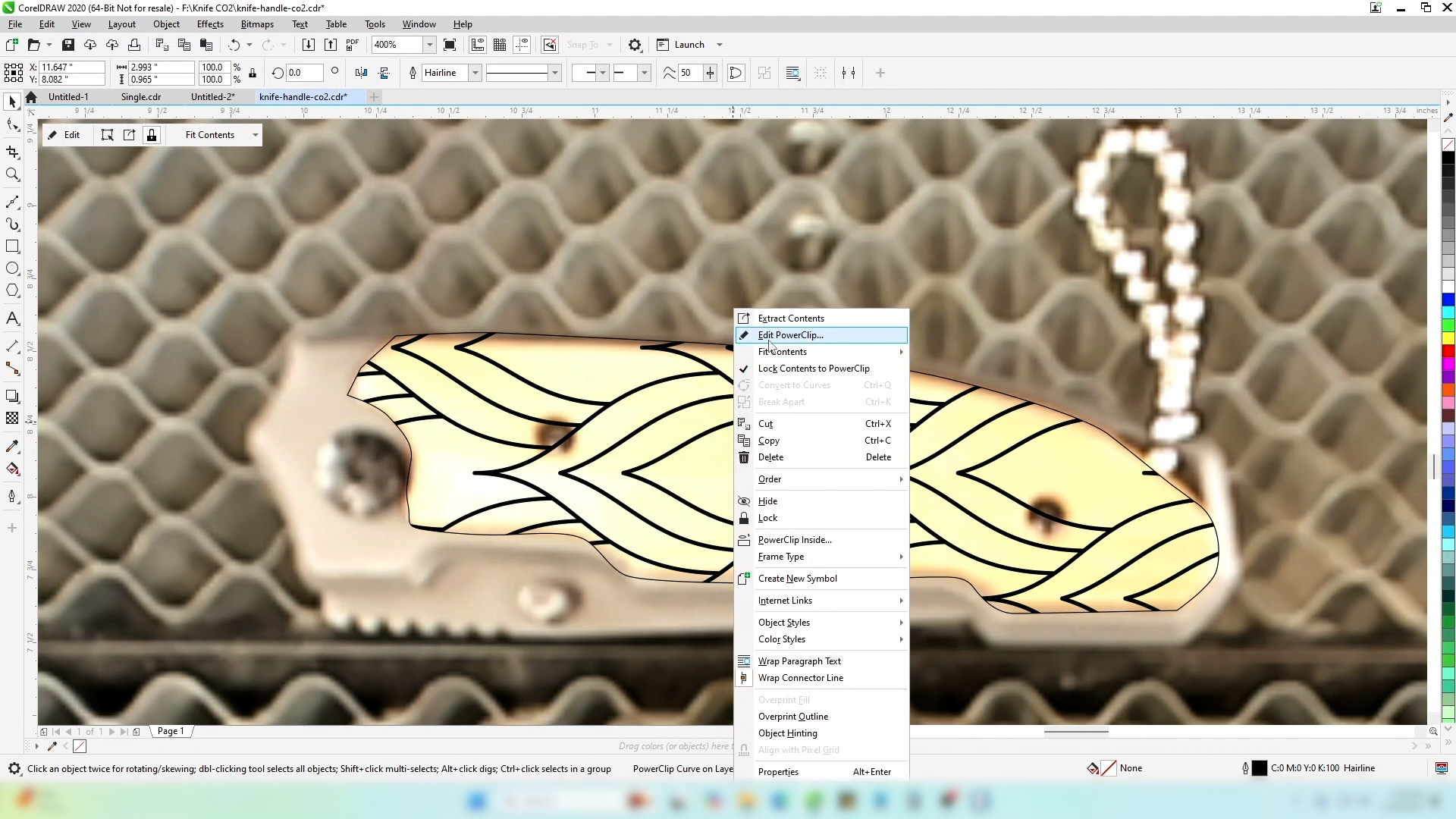
Als je tevreden bent met de omtrek, selecteer je je afbeelding en plaats je deze binnen de omtrek die je hebt gemaakt.
-
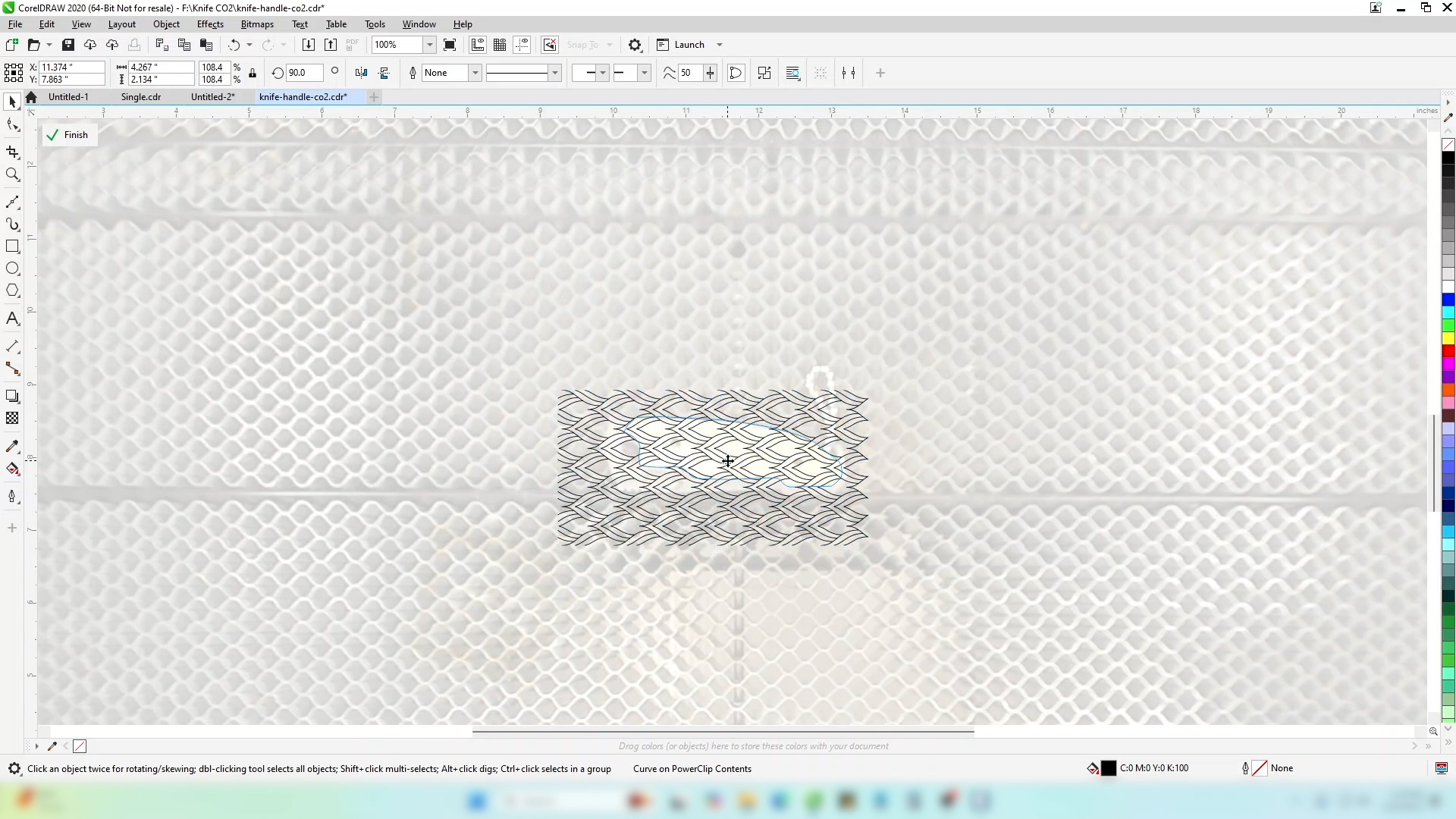
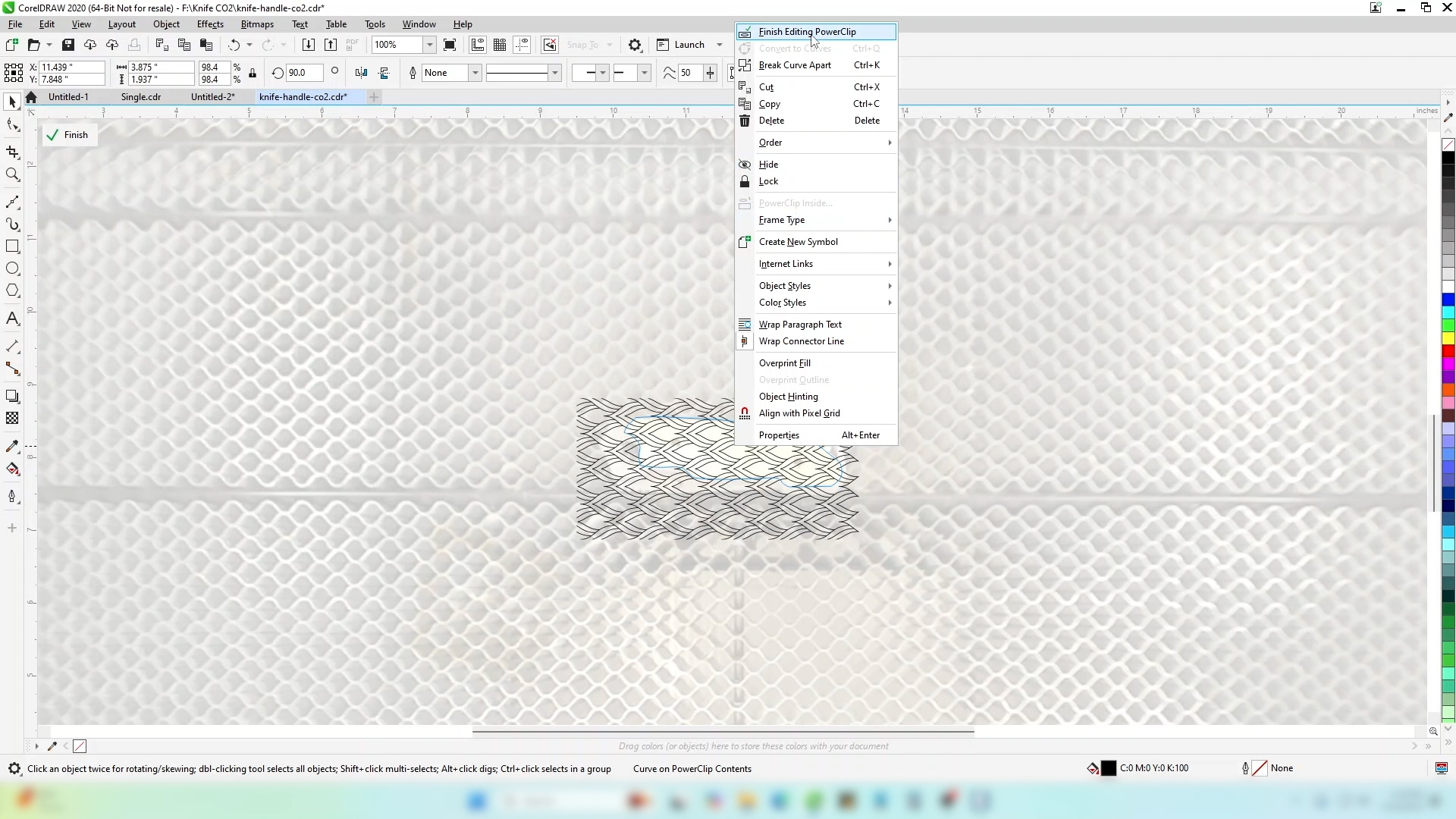
Nu kun je de powerclip bewerken om je ontwerp aan te passen en te plaatsen zodat het precies past op de plek waar je het op het product wilt hebben als het gegraveerd is.
-
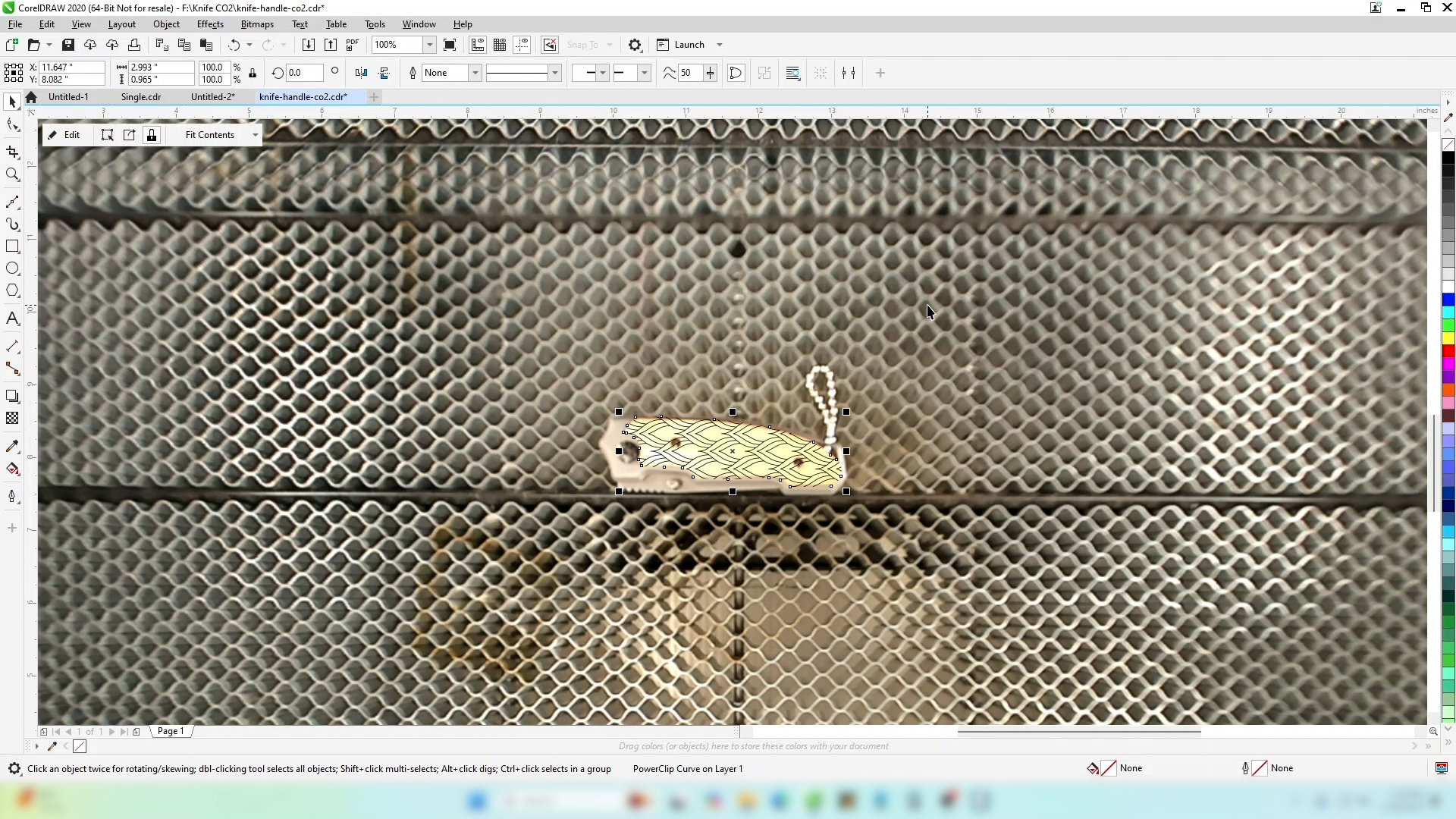
Kies 'Bewerking van Powerclip voltooien' als je tevreden bent met het ontwerp.
-
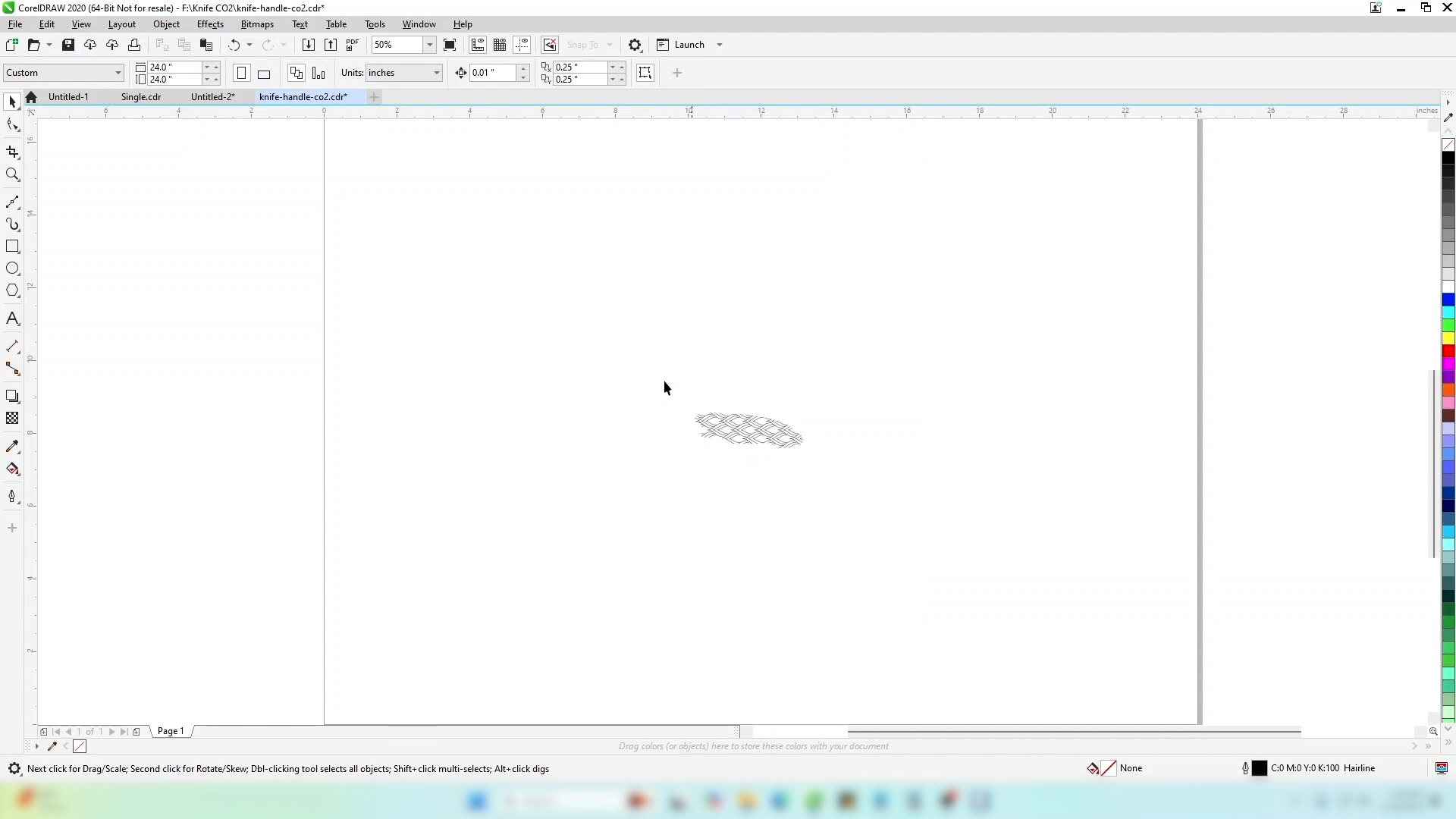
Zet de rand van de omtrek uit, zodat die niet met de laser wordt afgedrukt.
-
Nu kun je de achtergrondafbeelding verwijderen die we hebben gebruikt voor de plaatsing.
Laser Dashboard
-
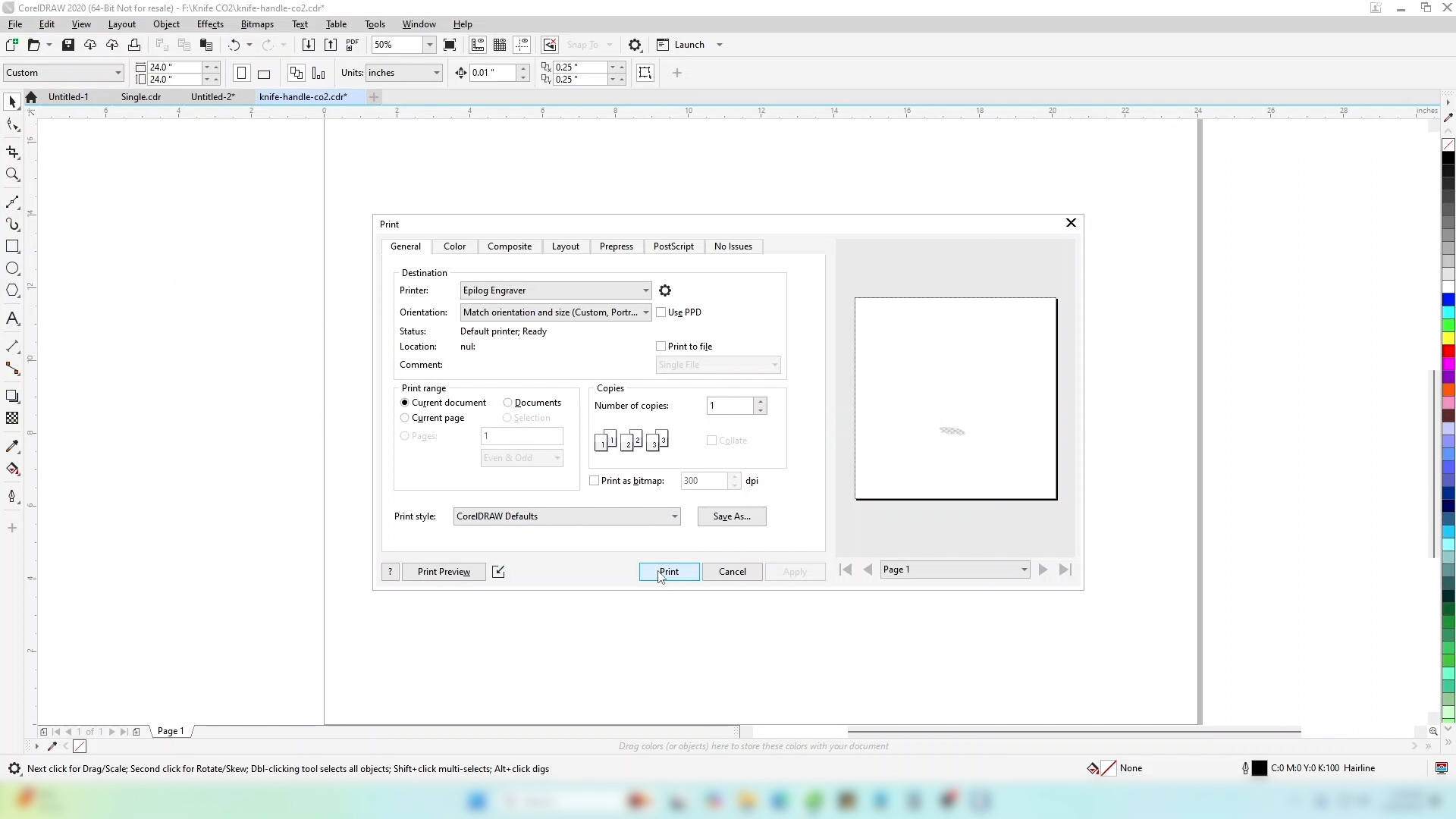
Print het bestand op de laserprinter.
-
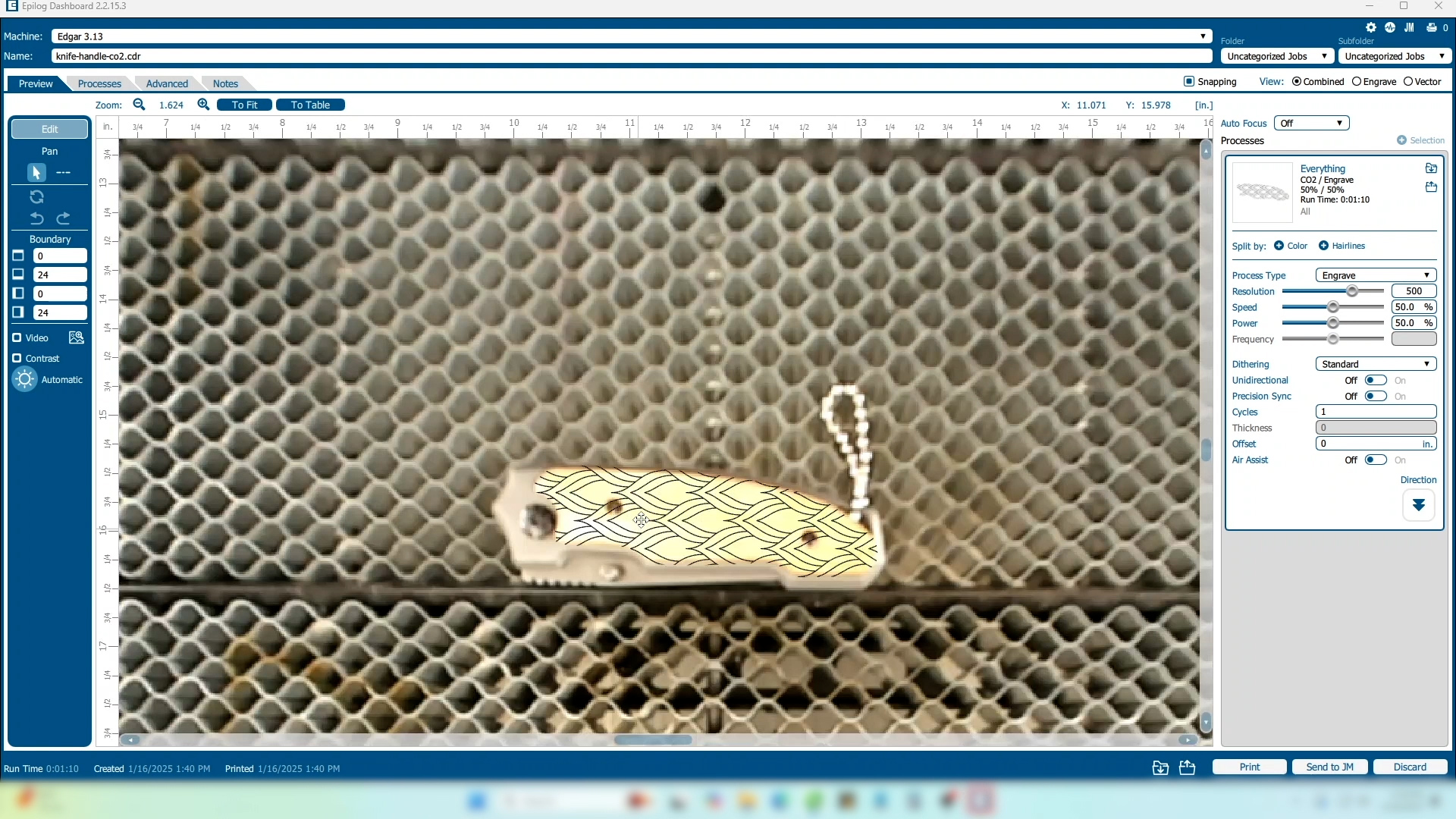
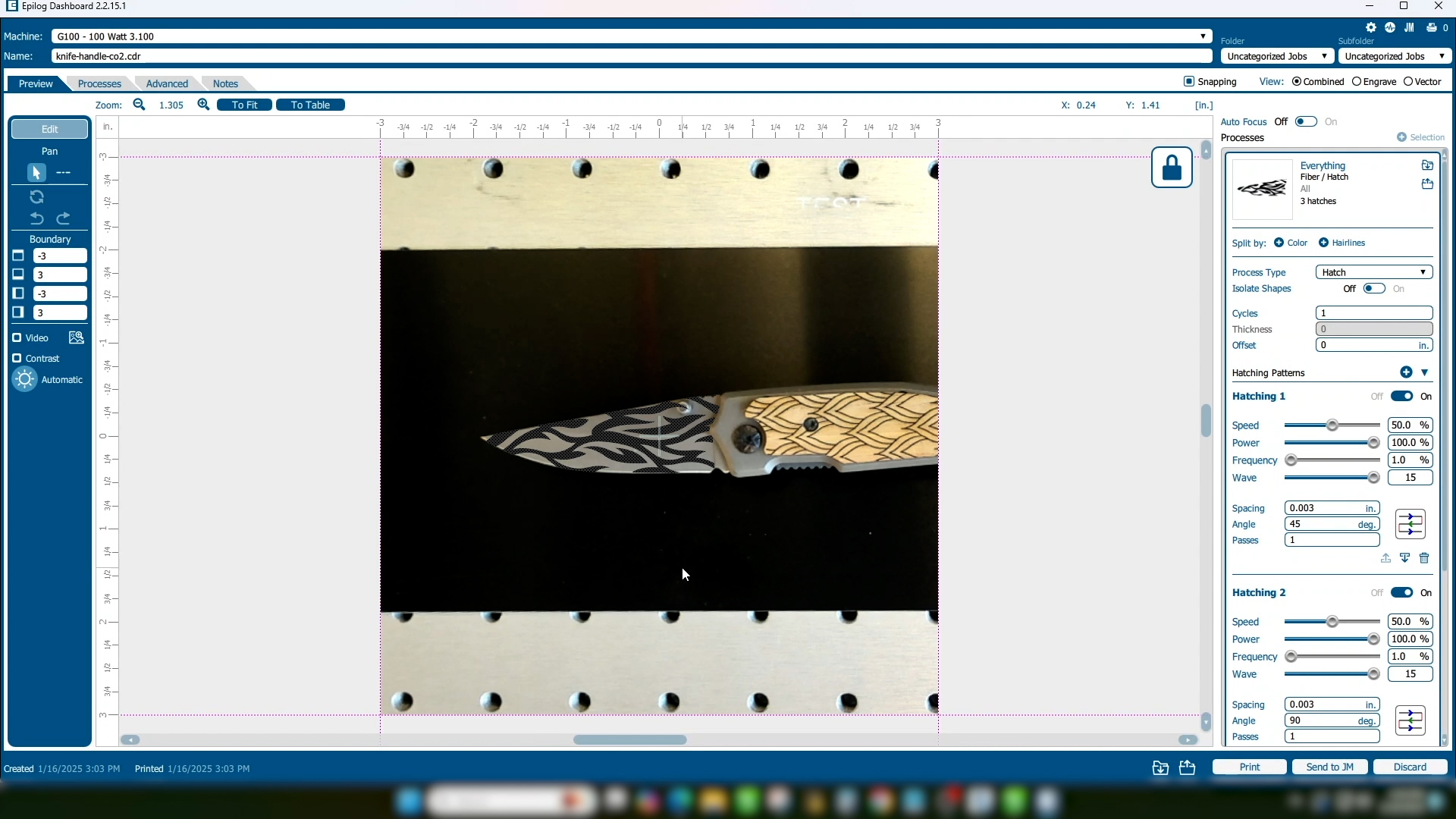
In het Laser Dashboard kunnen Laser Dashboard nu zien dat onze afbeelding precies goed op ons meshandvat zit en klaar is om te worden gebruikt.
-
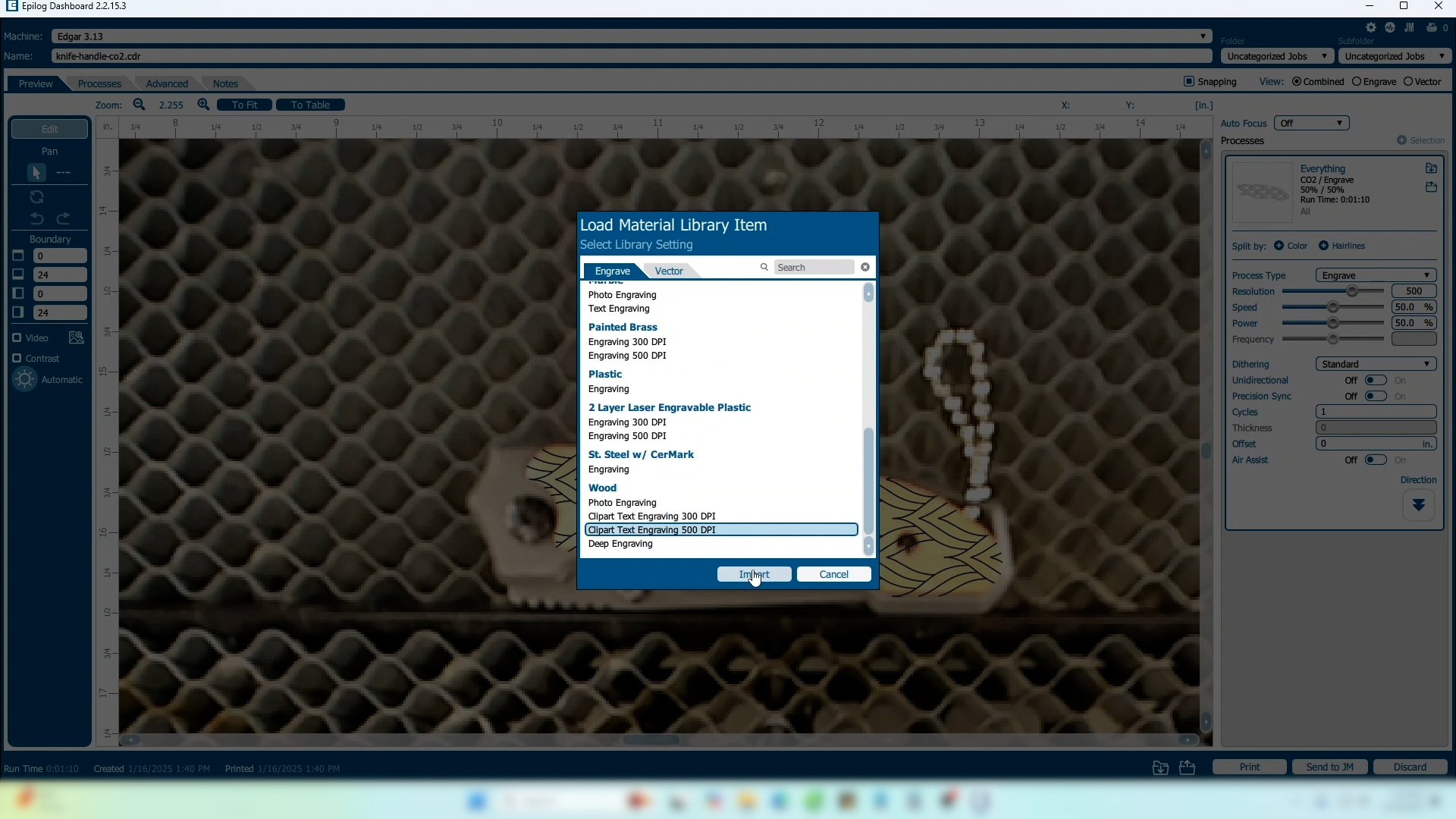
In het gedeelte 'processen' van het scherm kun je je materiaalinstellingen importeren of instellen.
-
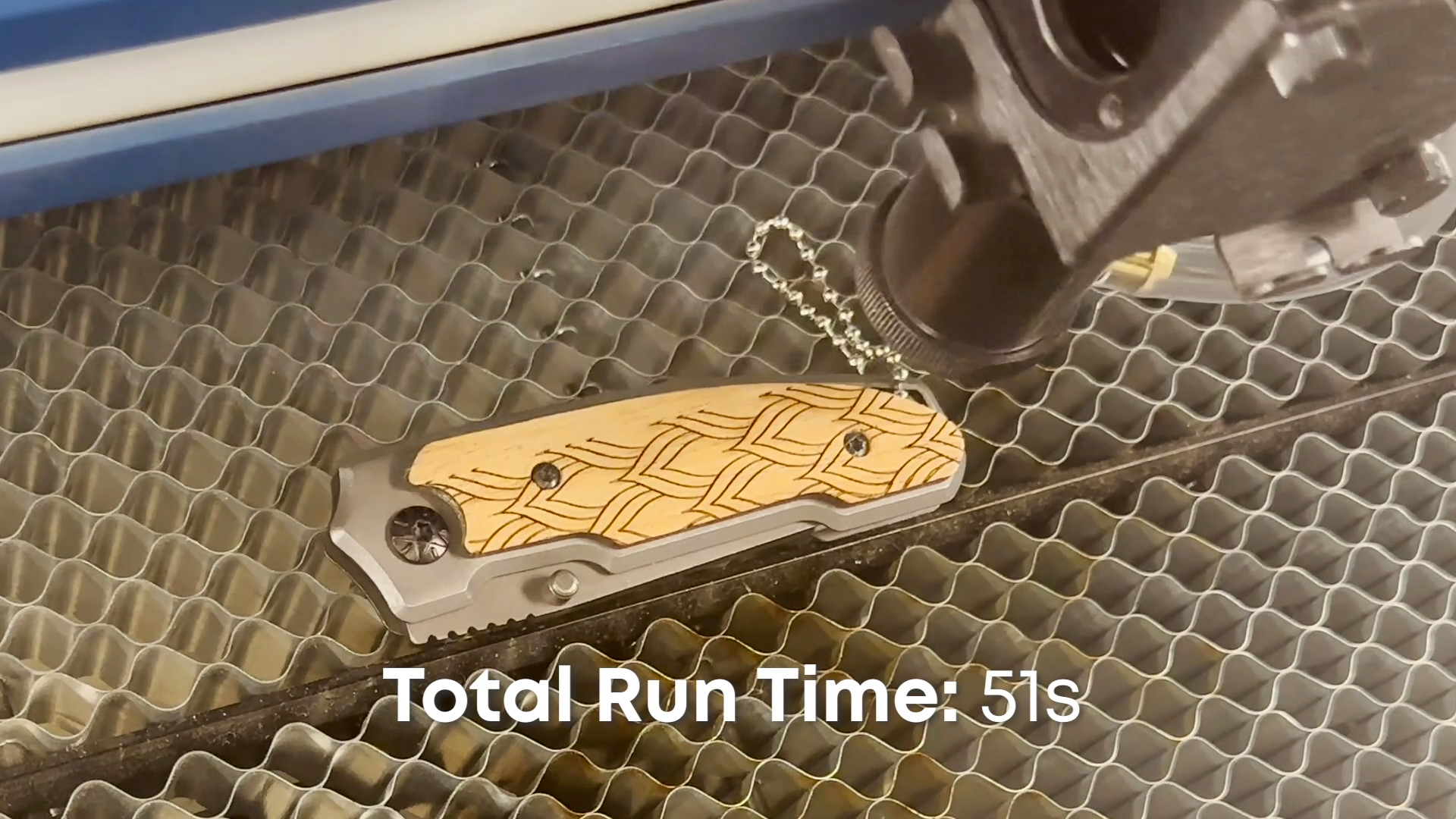
Print je bestand op de laserprinter. Dat is alles!
Fusion Galvo – De achtergrondafbeelding kopiëren
-
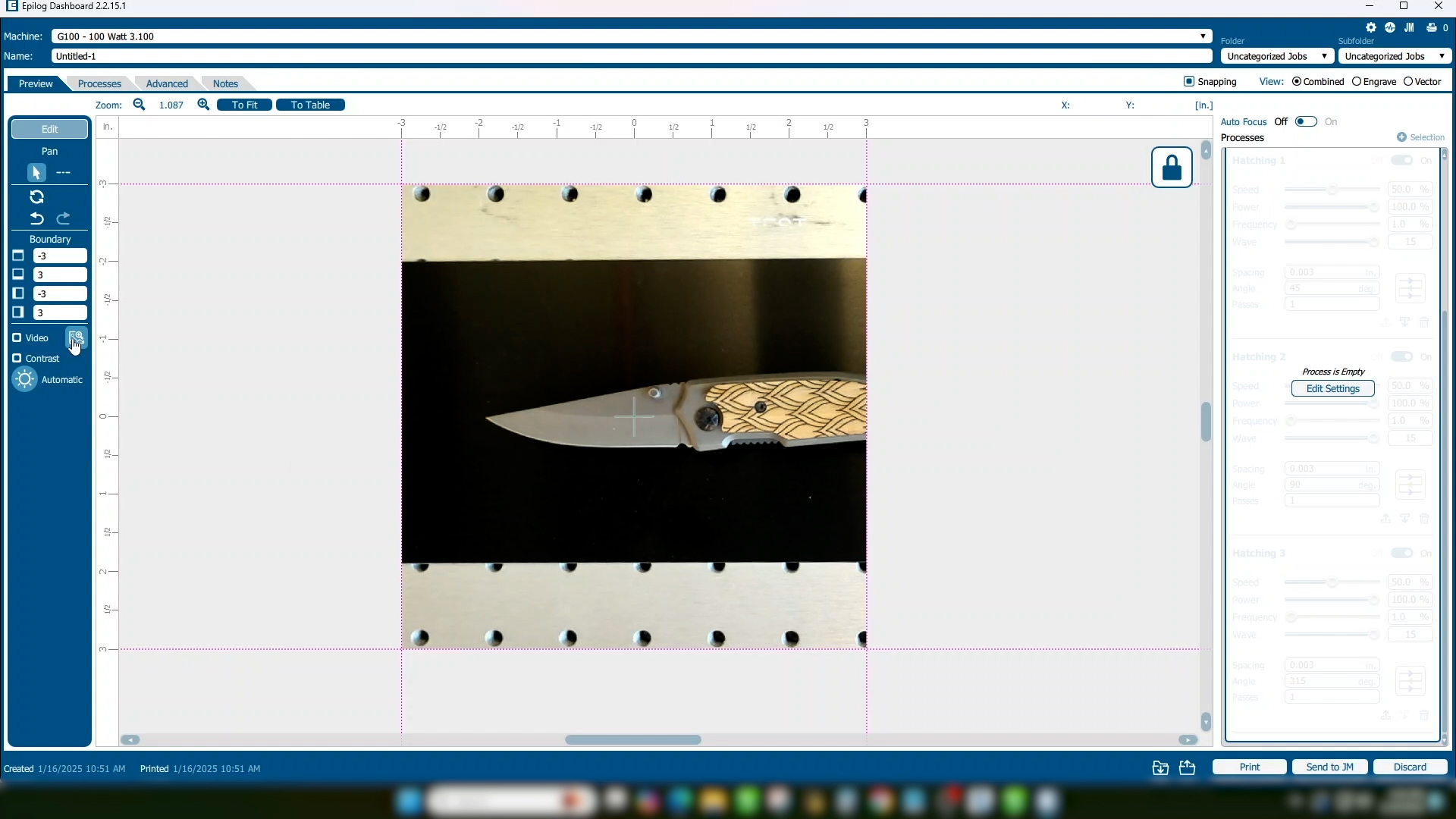
Als je de Fusion Galvo G100 gebruikt, is het proces hetzelfde als bij de vlakke CO2 .
-
Nu ons mesje in de Galvo-laser zit en scherpgesteld is, kiezen we 'Achtergrondafbeelding kopiëren'.
-
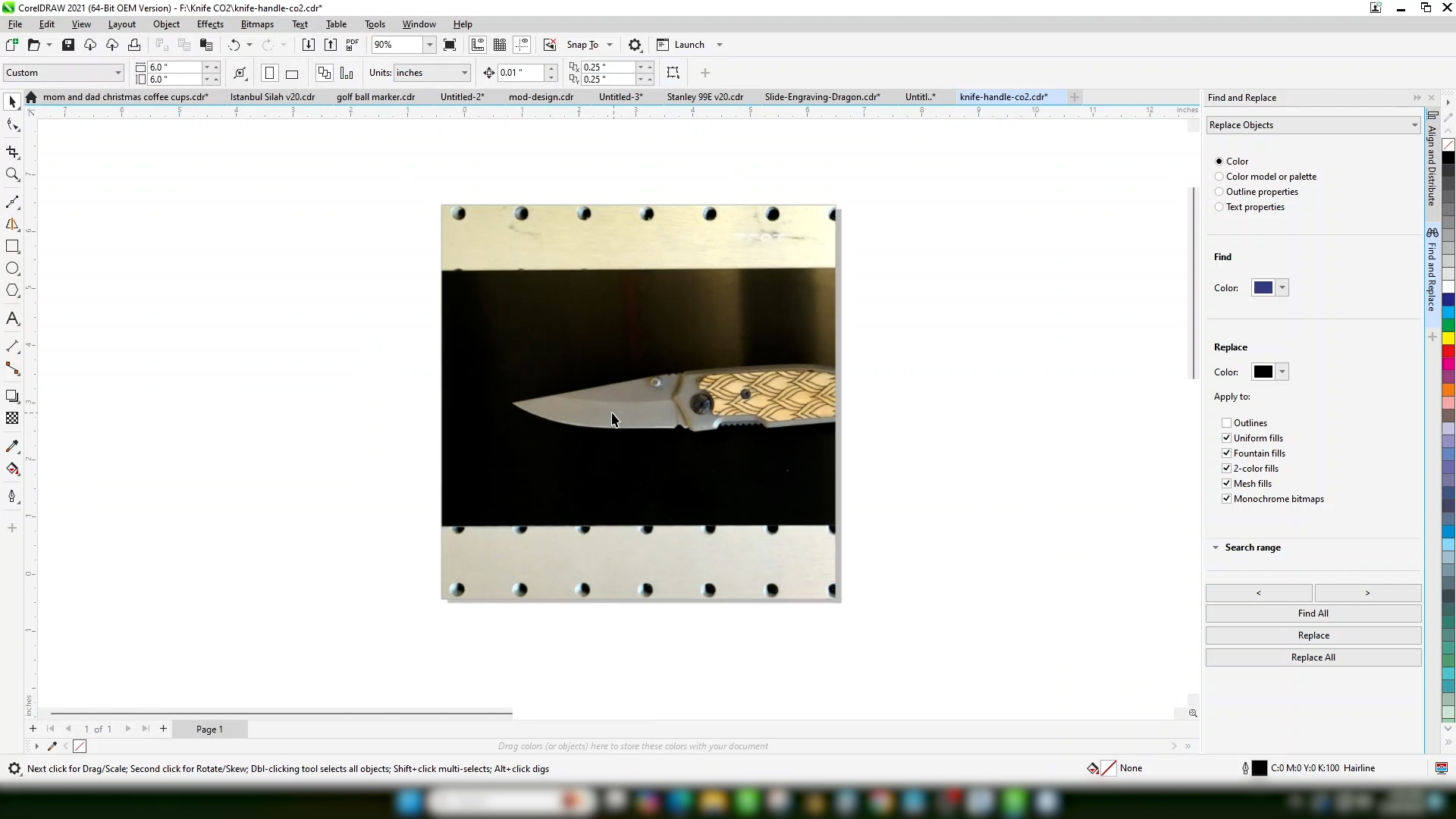
Stel je paginagrootte in op de grootte van het graveergebied. In dit voorbeeld gebruiken we 15 x 15 cm.
Plak je gekopieerde afbeelding op de pagina.
-
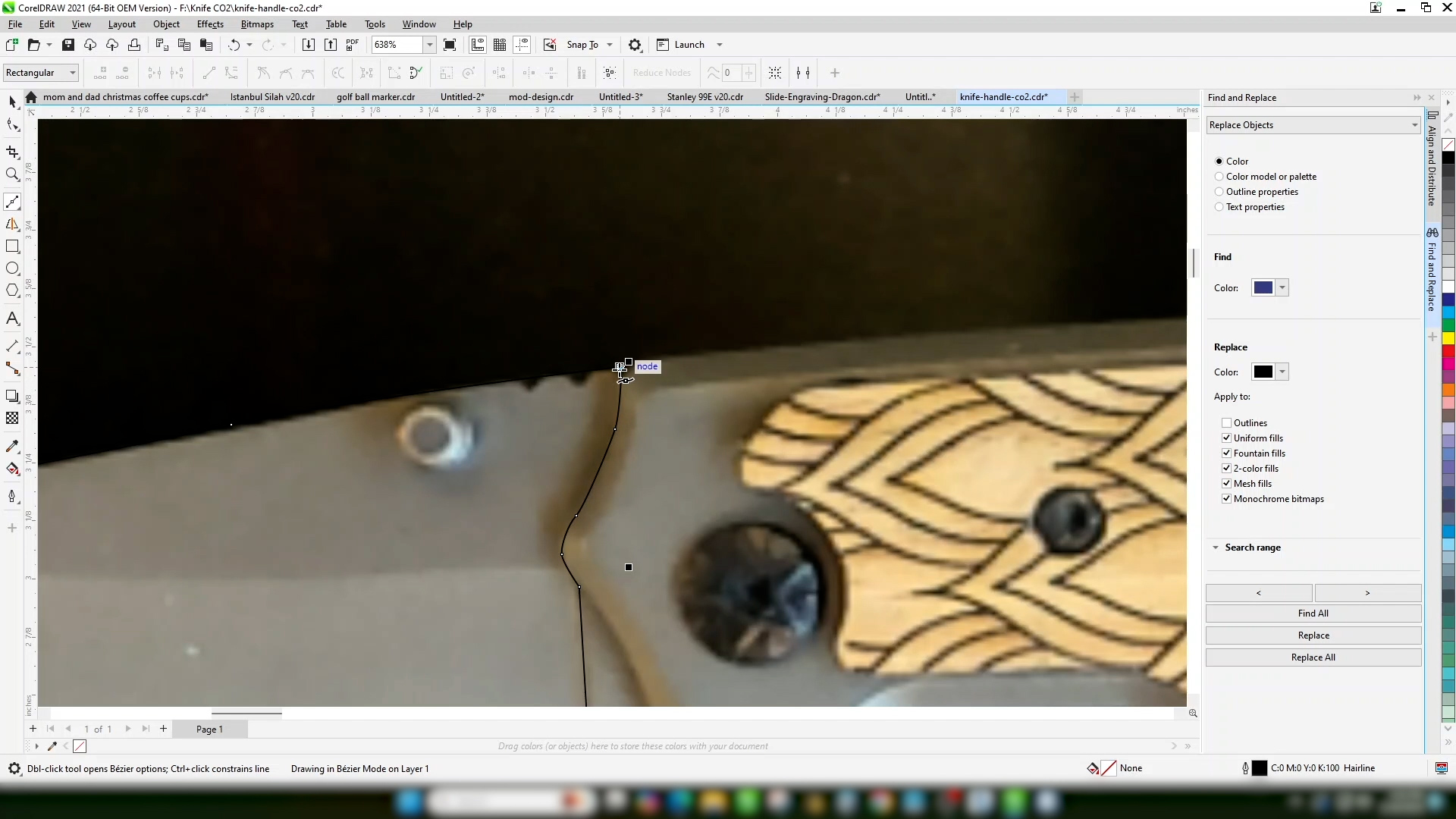
Gebruik het Bezier-gereedschap om je omtrek te tekenen.
-
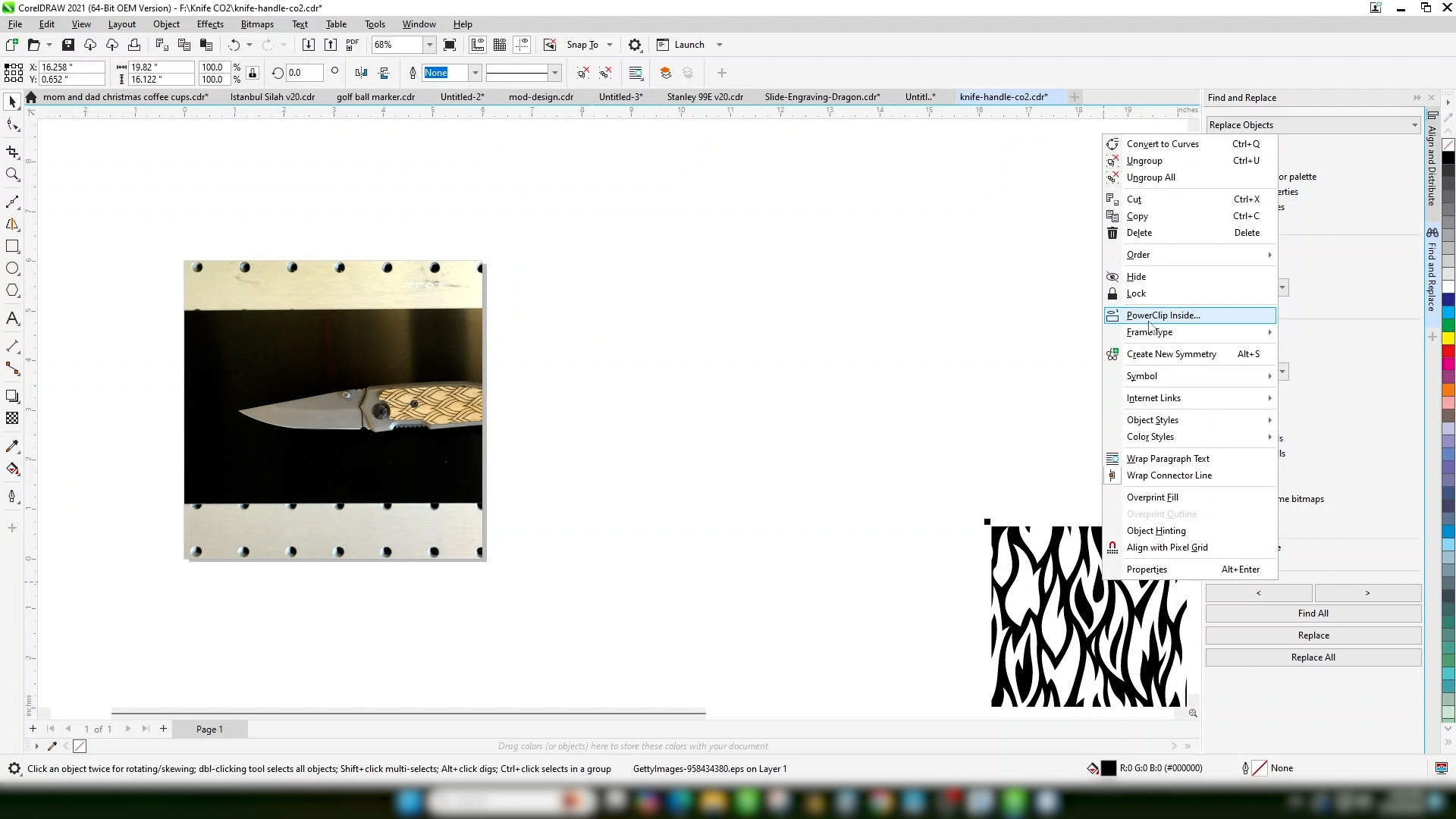
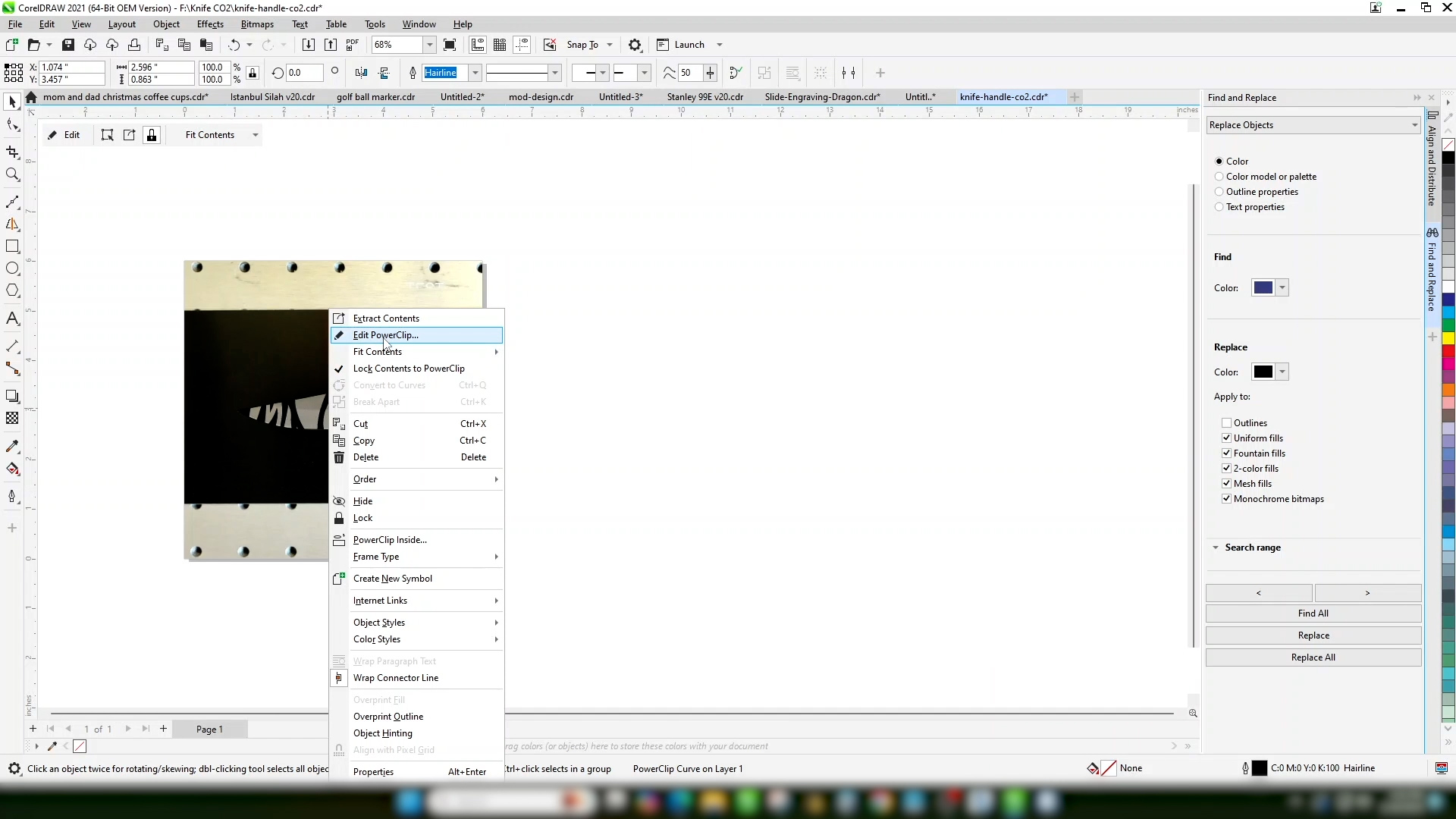
Klik je kunstwerk vast in de omtrek die je hebt getekend.
-
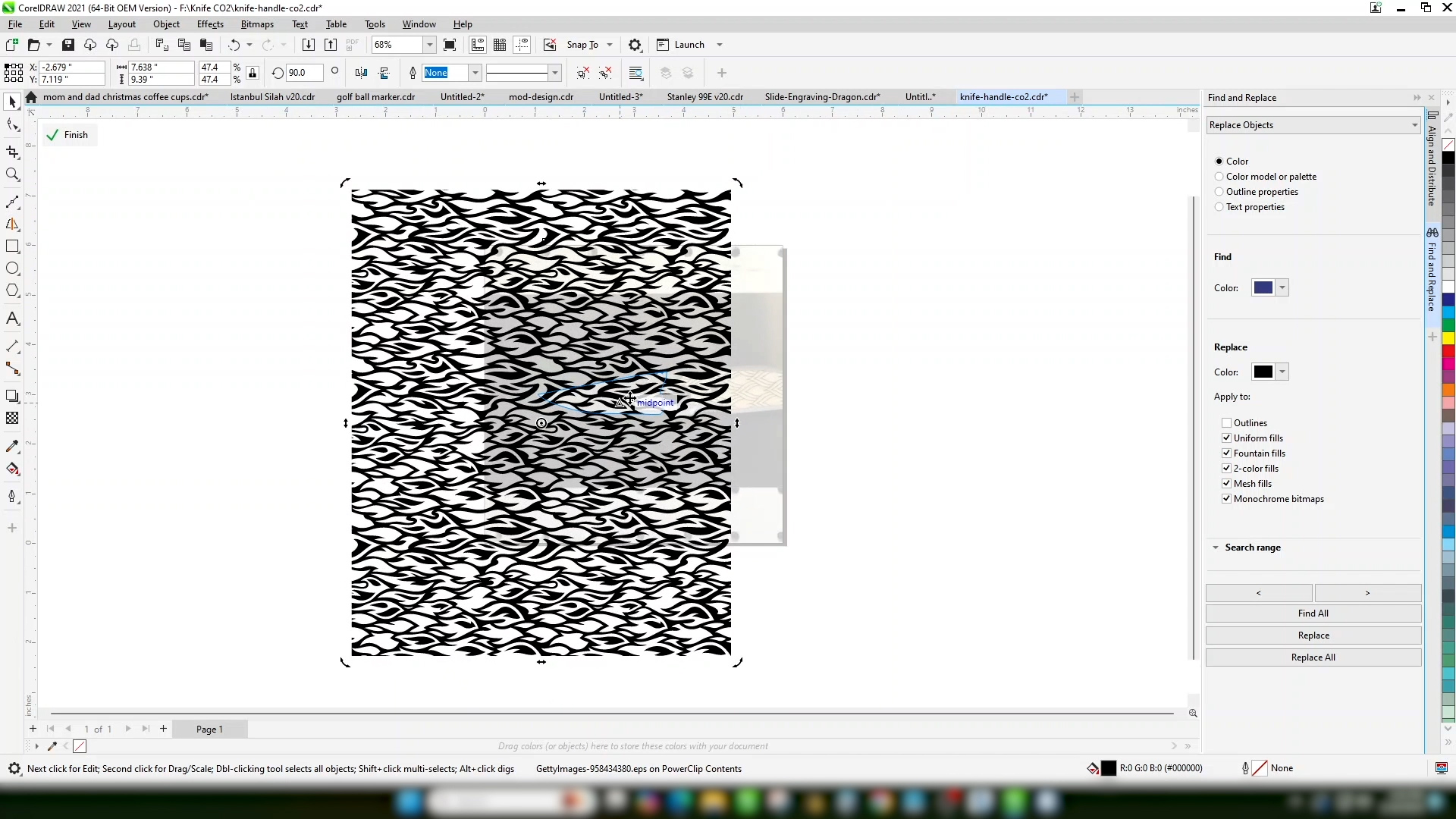
Pas de Powerclip aan om je kunstwerk op maat te maken en te plaatsen.
-
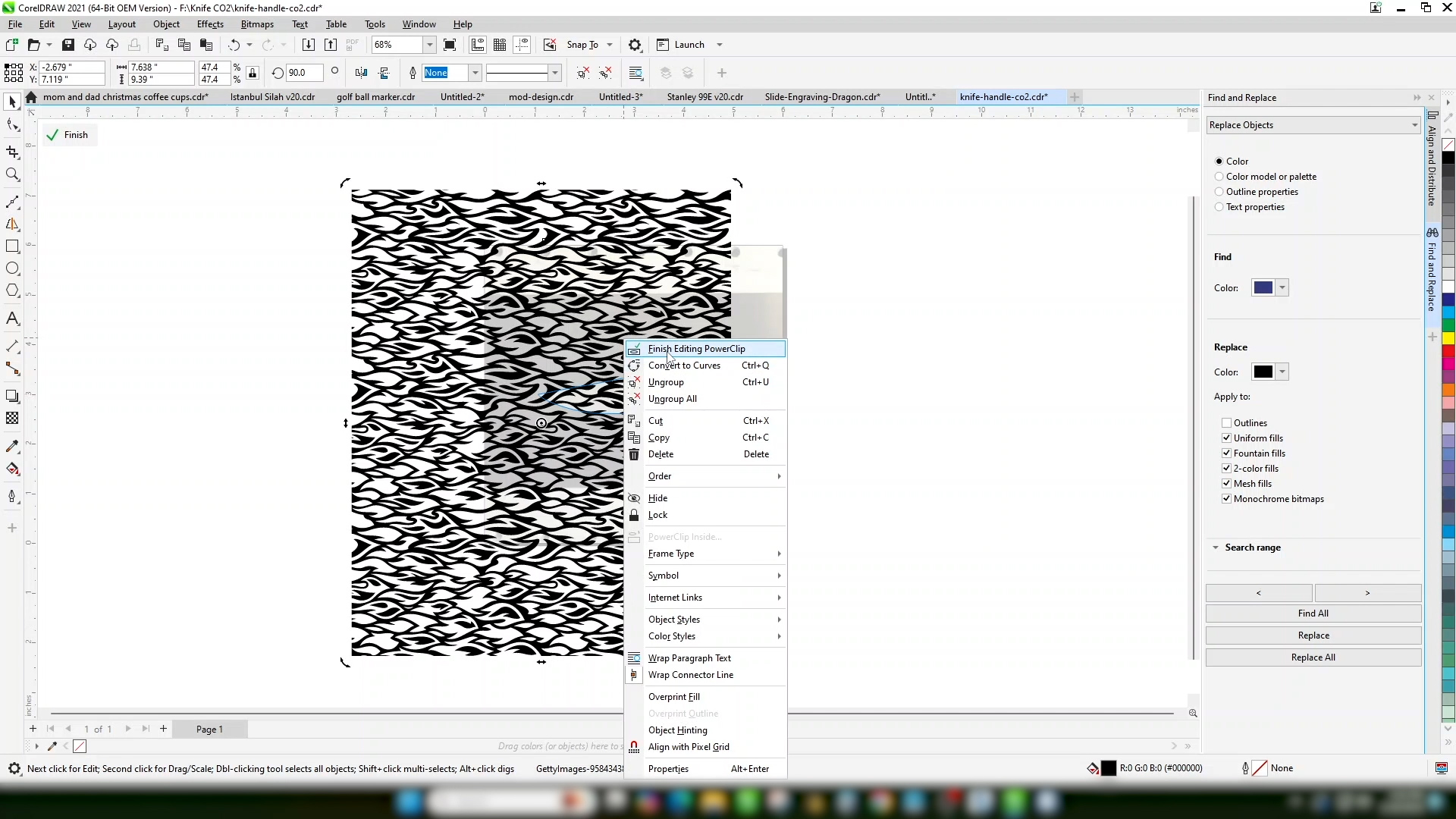
Kies 'Bewerking van Powerclip voltooien' als je tevreden bent met het ontwerp.
-
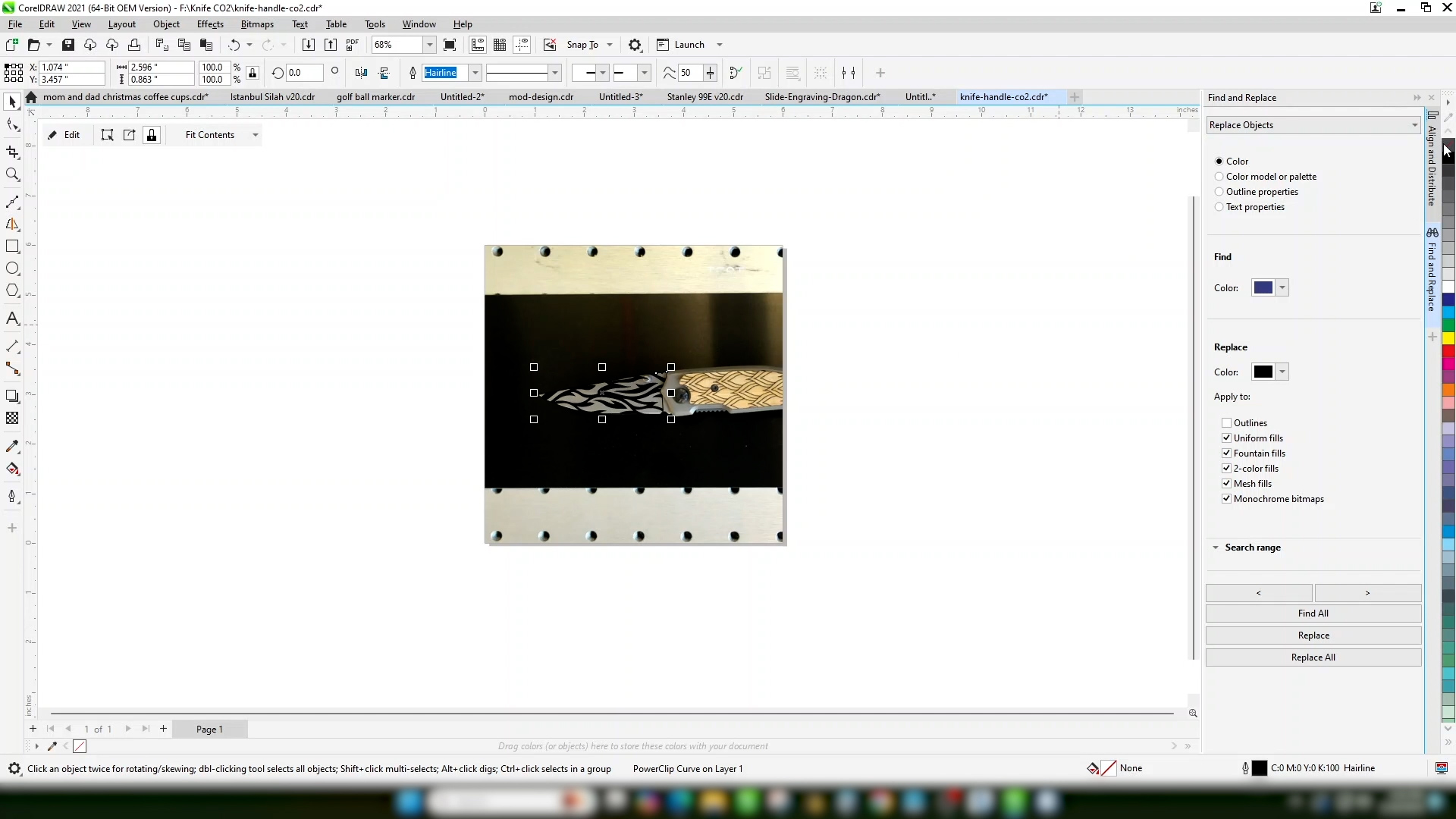
Zet de omtrek uit.
-
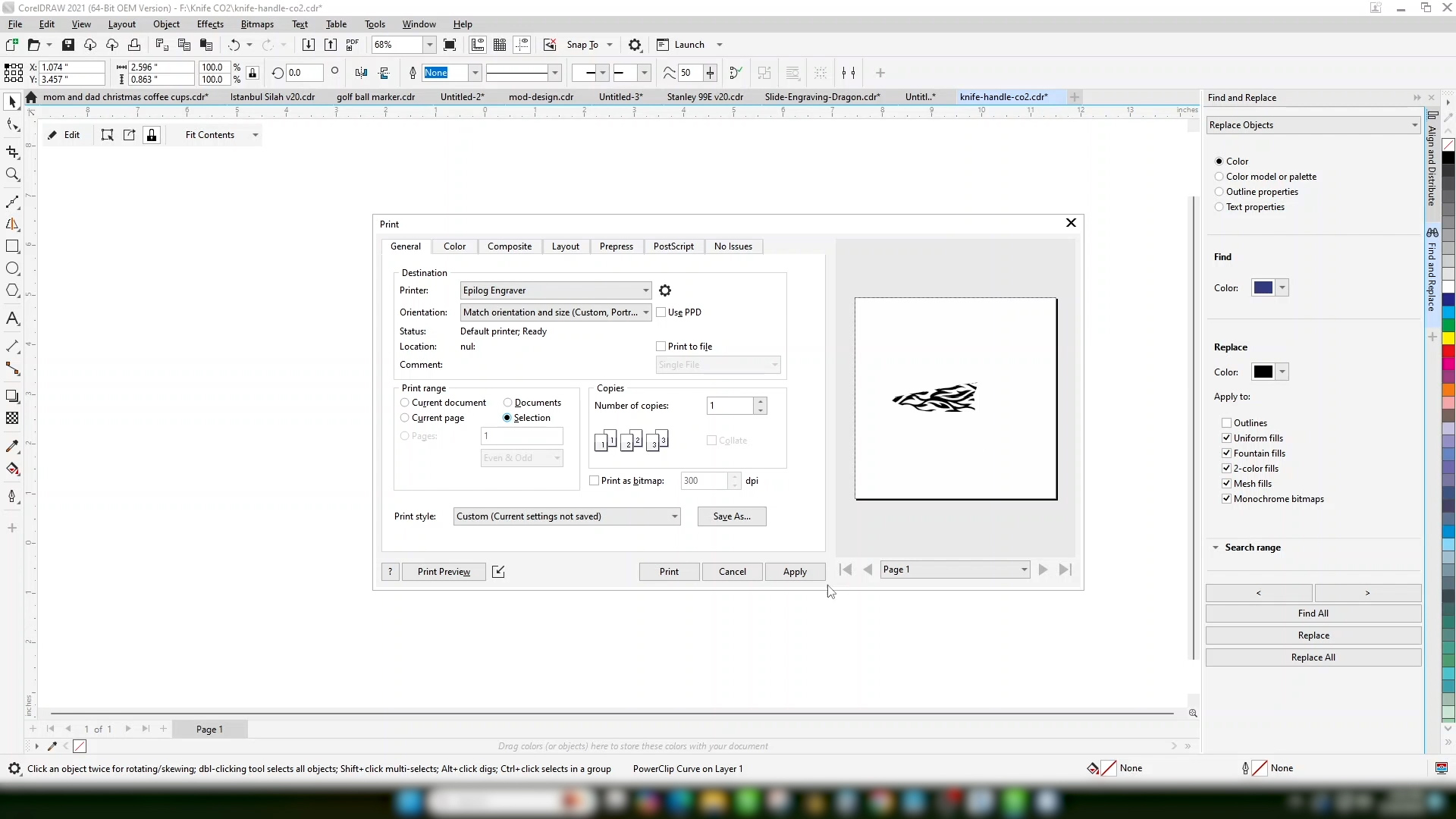
Print het bestand op de laserprinter. Omdat we de achtergrondafbeelding niet hebben verwijderd, kiezen we voor 'alleen selectie afdrukken'.
Opmaak van illustraties
Laser Dashboard
-
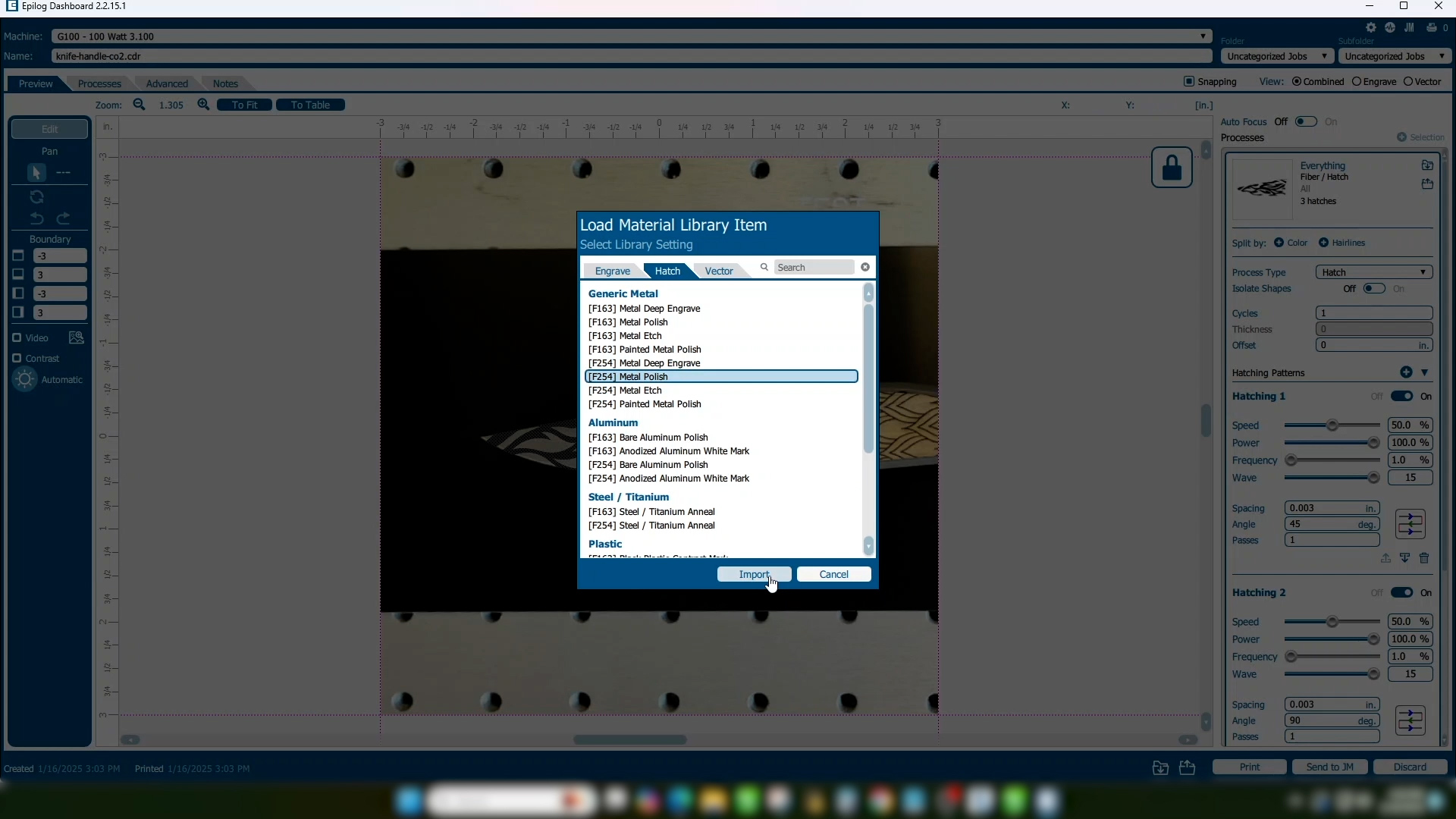
Ons kunstwerk staat nu helemaal goed.
-
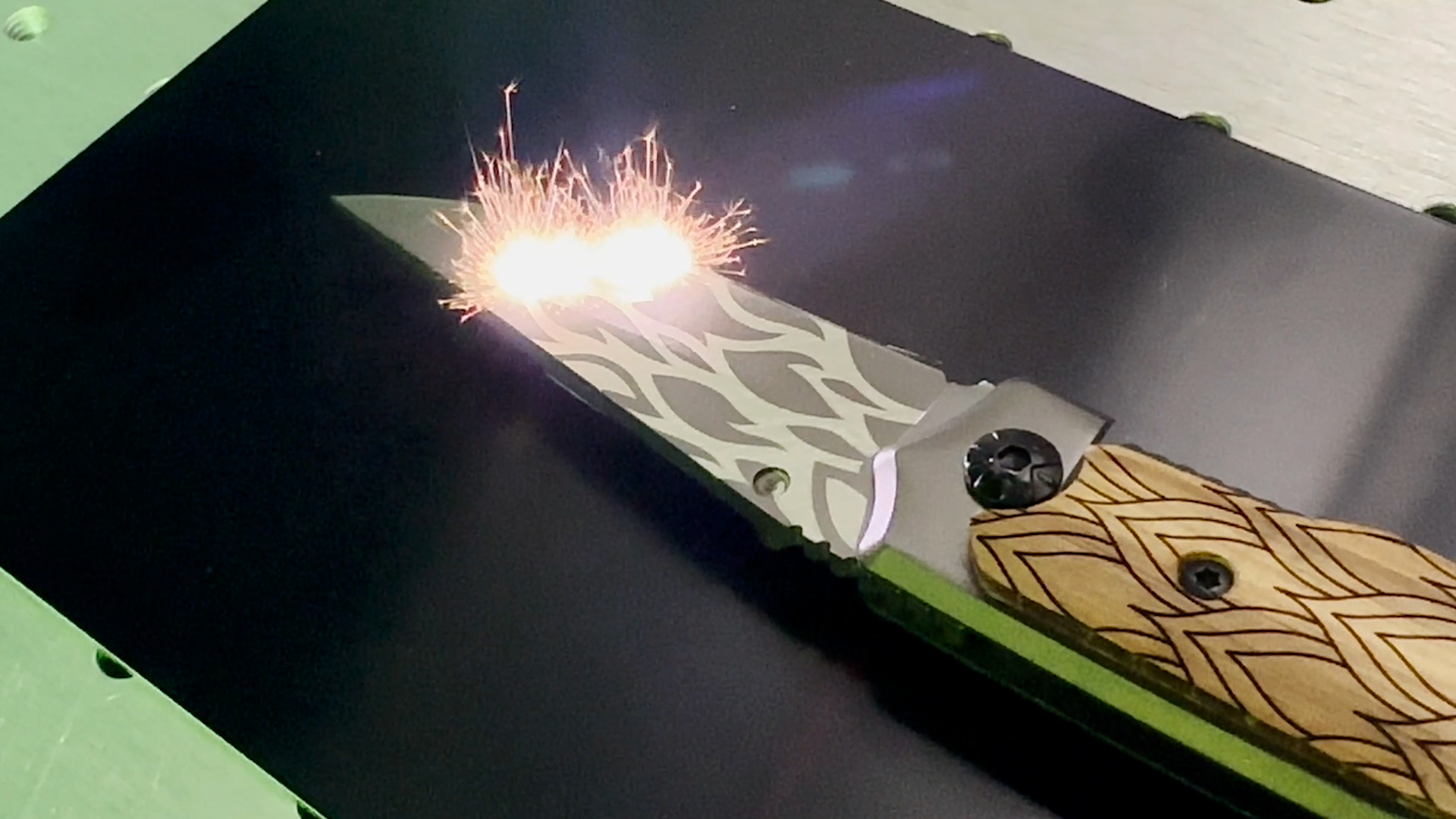
Importeer je materiaalinstellingen voor het soort markering dat je wilt maken.
-
En print het bestand naar de laserprinter.
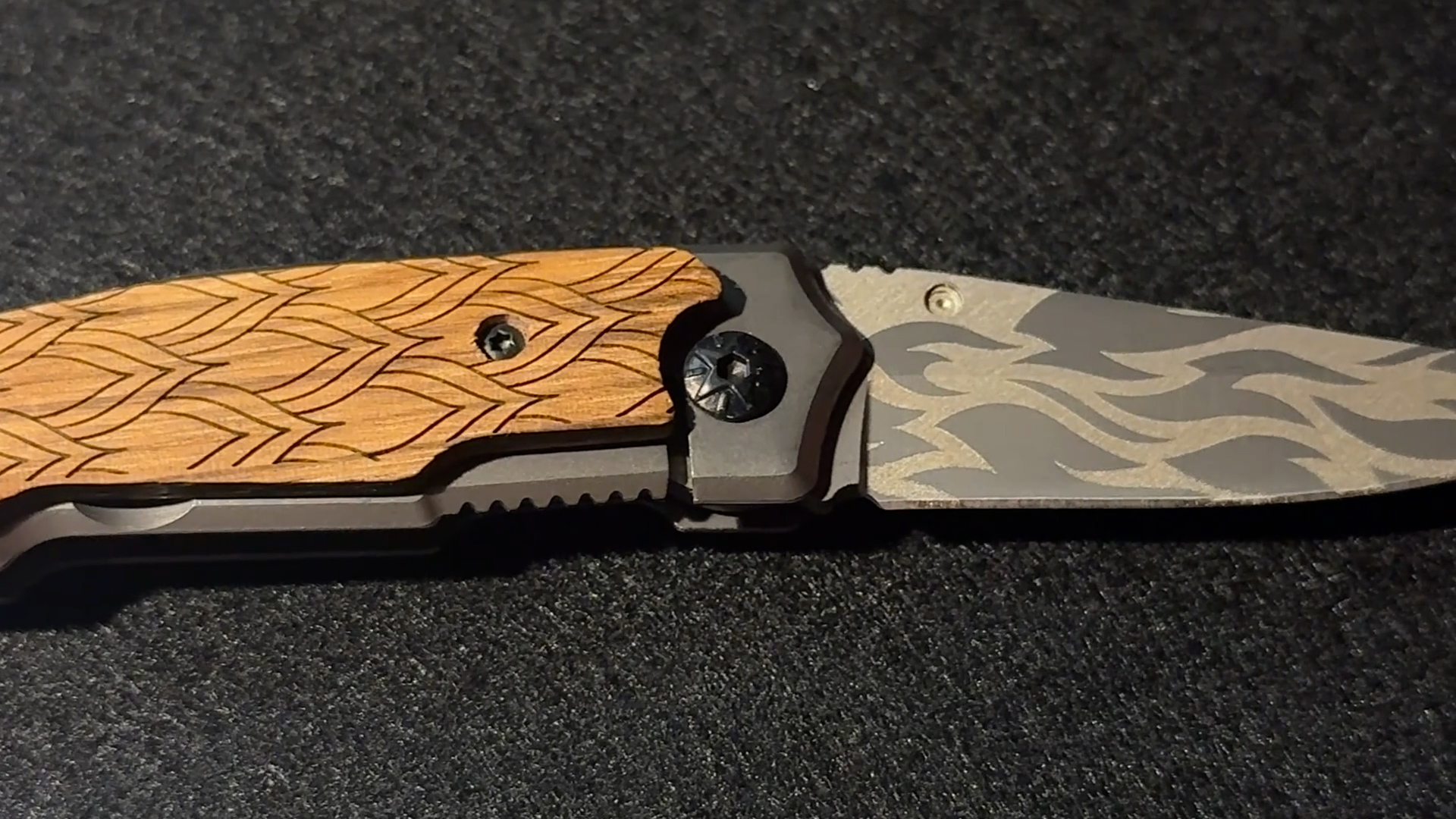
Je hebt je kunstwerk met succes op een onregelmatig gevormde afbeelding gegraveerd en hebt nu een prachtig, op maat gemaakt gegraveerd product om te verkopen!