Het goed benoemen van bestanden is niet alleen een goede gewoonte, het is ook de sleutel tot snellere werkprocessen, minder fouten en makkelijker bestandsbeheer.
Je bestand een naam geven in je ontwerpsoftware
-
Als je een bestand maakt voor de Epilog Laser, is het handig om het duidelijk te houden. Een goed benoemd bestand helpt je om je project meteen te herkennen, zelfs weken later. Het zorgt er ook voor dat iedereen in je team precies weet wat er in het bestand zit zonder het te openen.
-
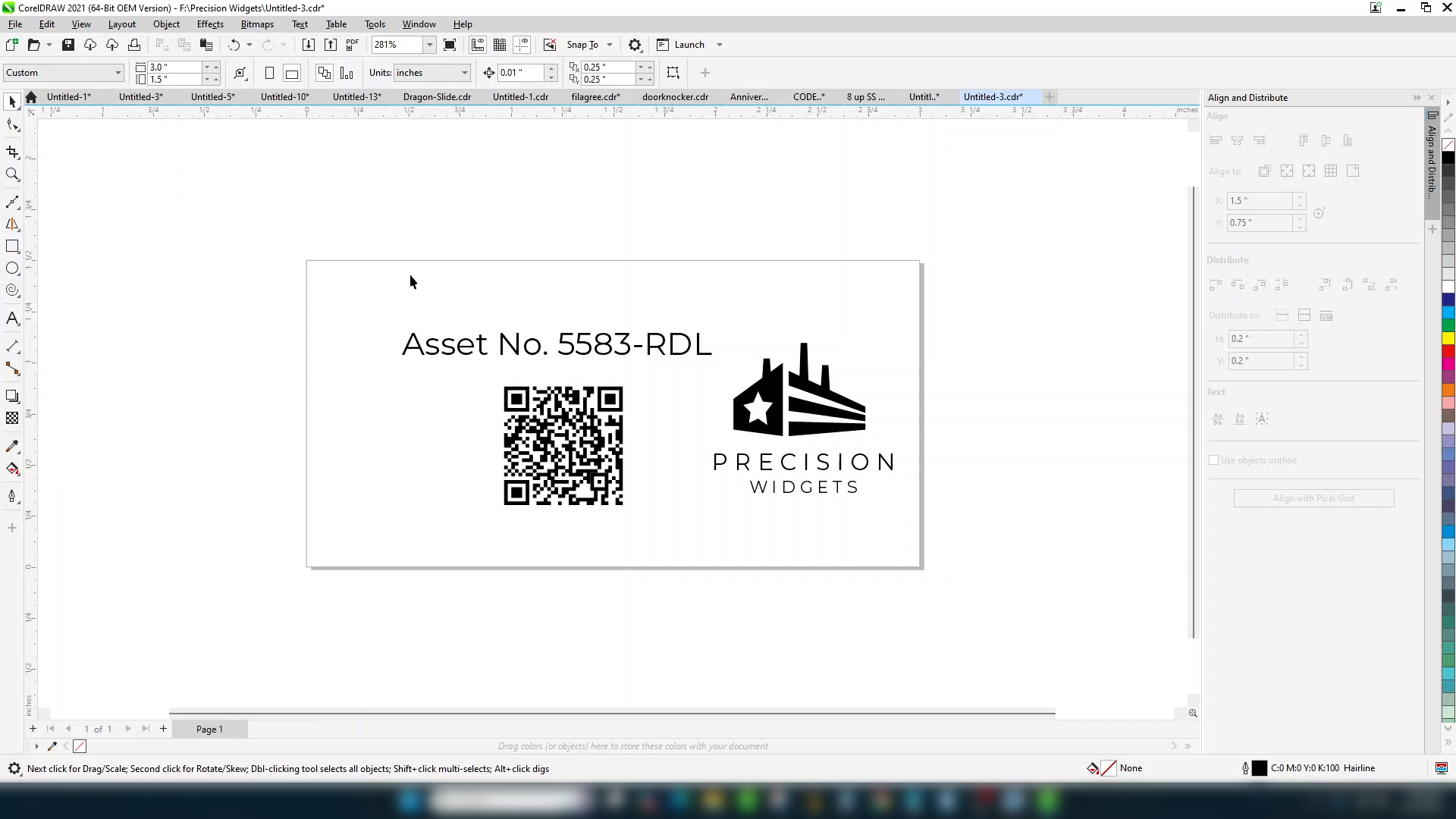
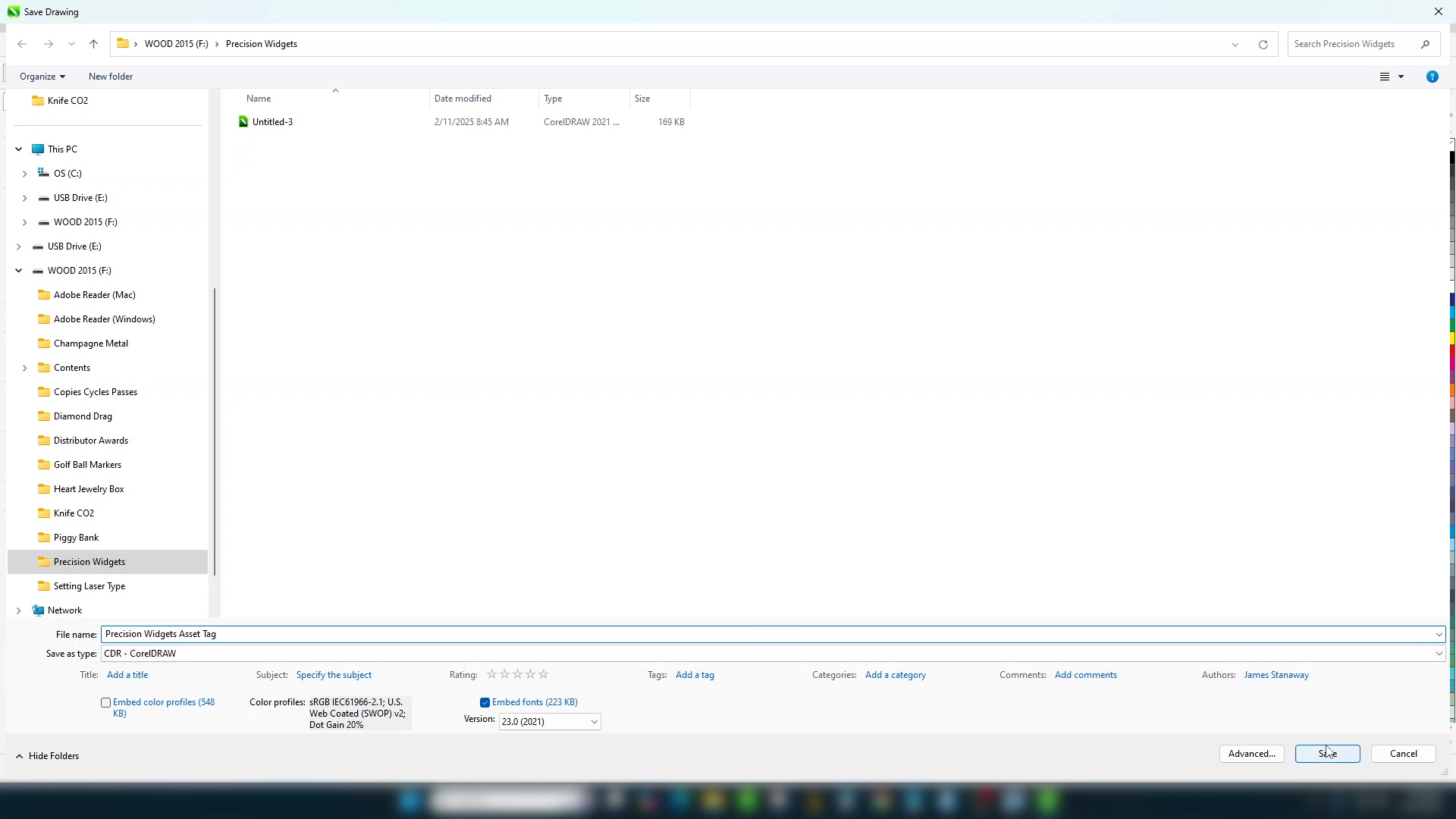
Een goede manier om te beginnen is door je bestand een naam te geven in je ontwerpsoftware.
-
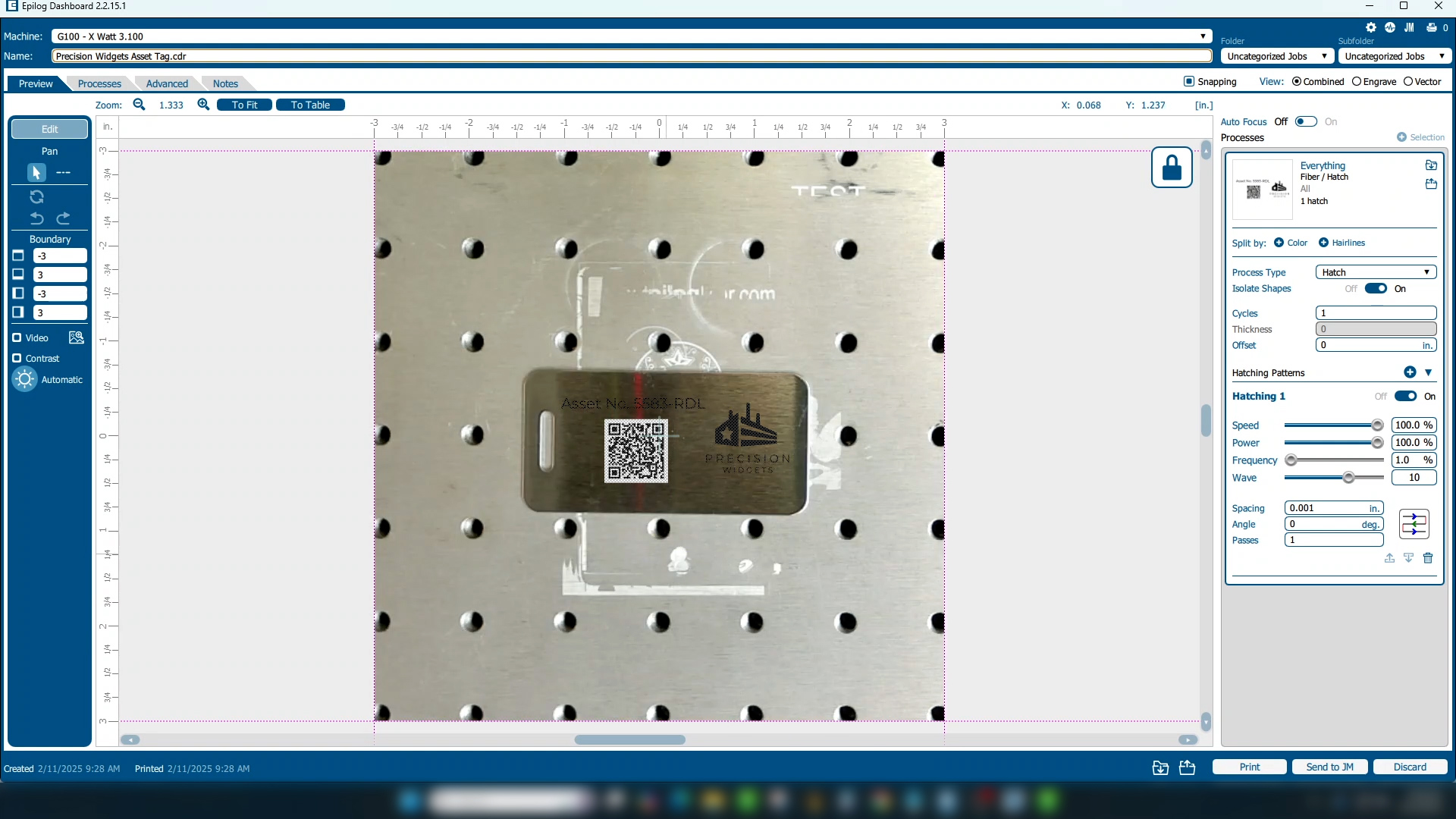
Als je het naar de laser printer stuurt, wordt deze naam ook gebruikt in het Laser Dashboard.
Zo kun je het originele ontwerpbestand zowel in de Job Manager als in je ontwerpbibliotheek bijhouden.
-
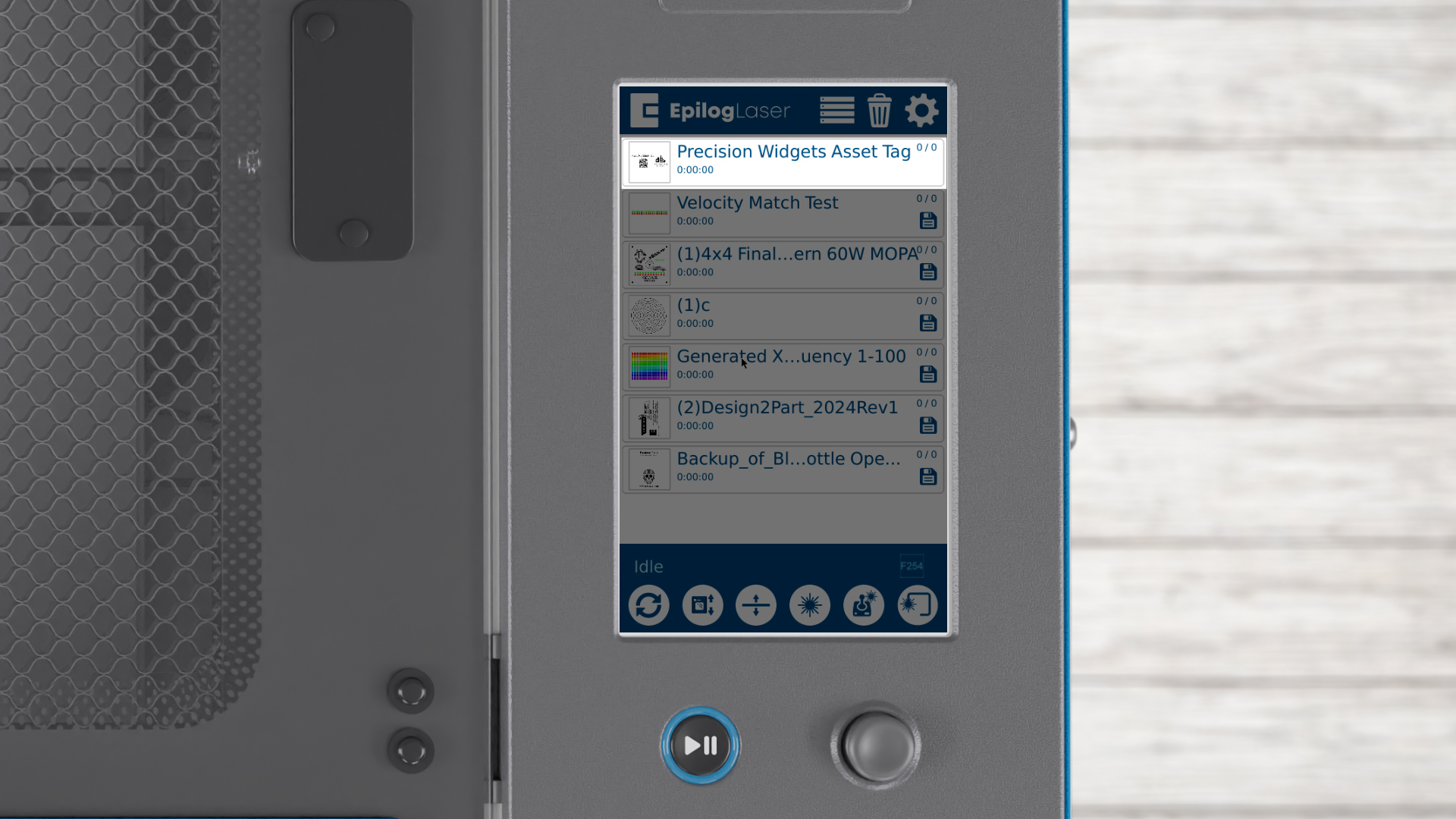
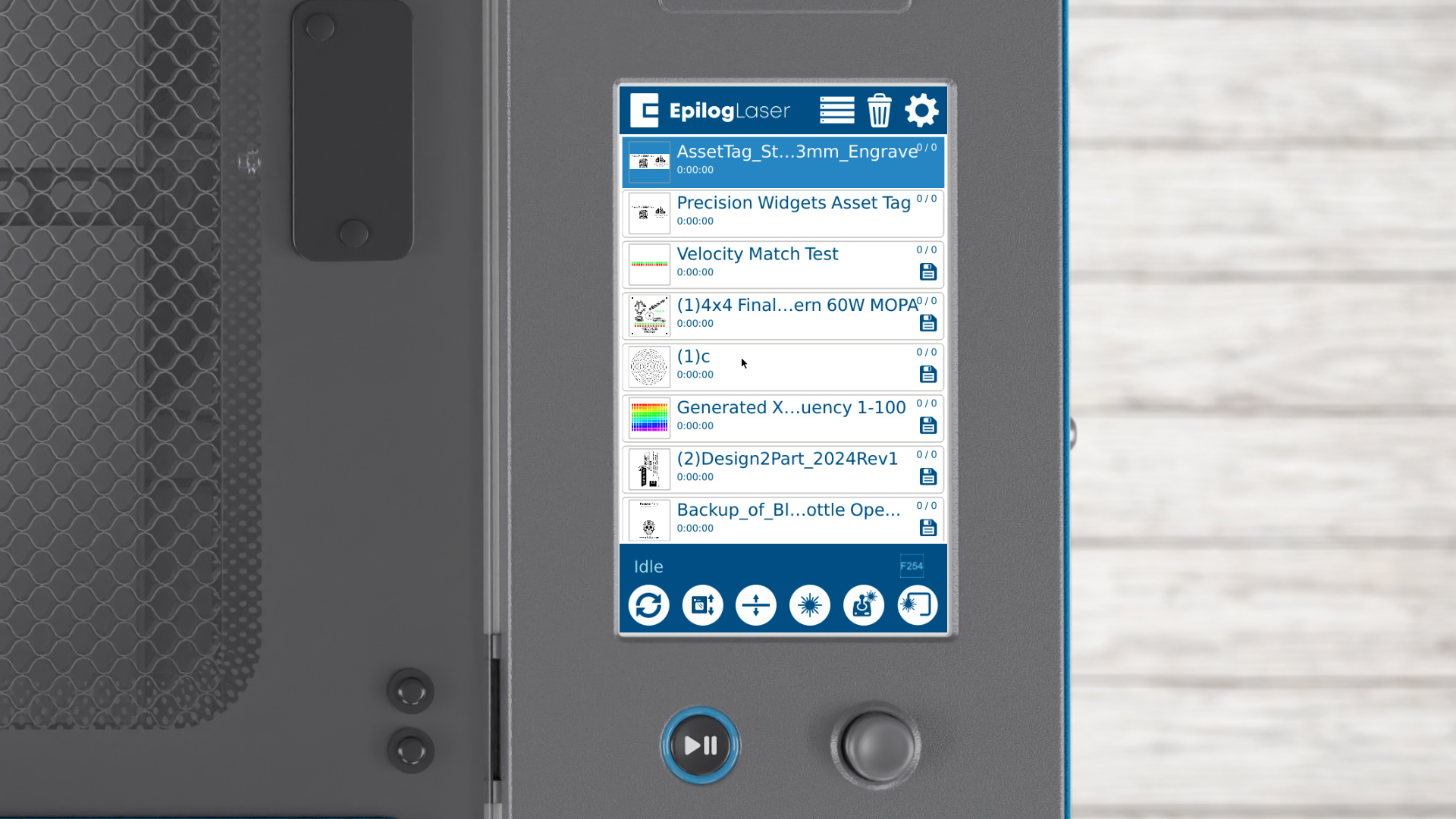
Het eerste voordeel van het een naam geven aan je bestand is dat het makkelijk te vinden is op de laser in je takenlijst. Het volgende voordeel is dat je het later makkelijk weer kunt gebruiken – met een duidelijke naam kun je het later makkelijk terugvinden.
Je bestanden ordenen
-
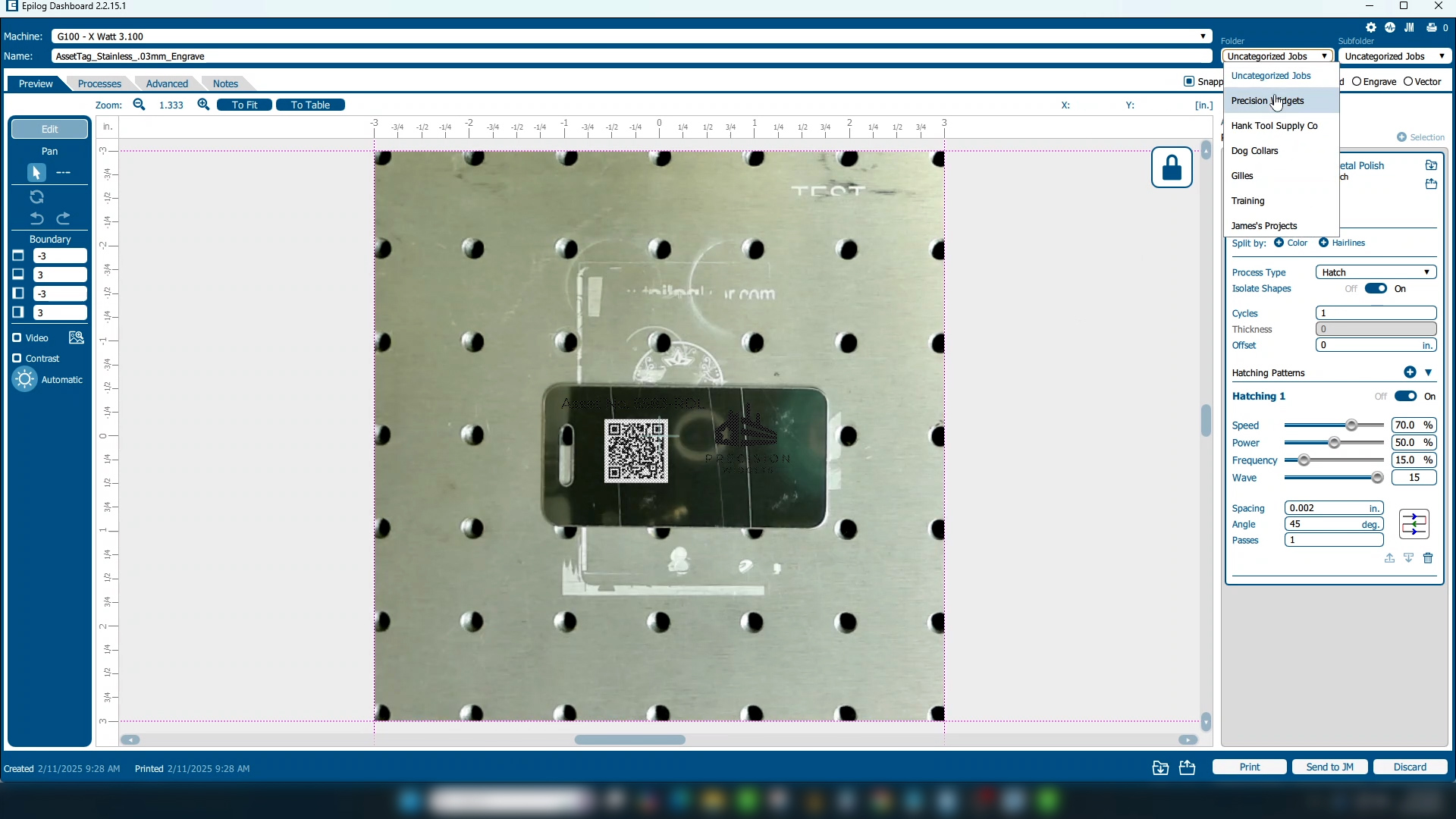
Bovenaan het Laser Dashboard kun je je bestand opslaan in een map die je zelf kiest. Je kunt deze map indelen op materiaal, soort klus of zelfs klantnaam.
Je kunt dit instellen in het Laser Dashboard een map te kiezen uit het dropdownmenu rechtsboven in het scherm.
-
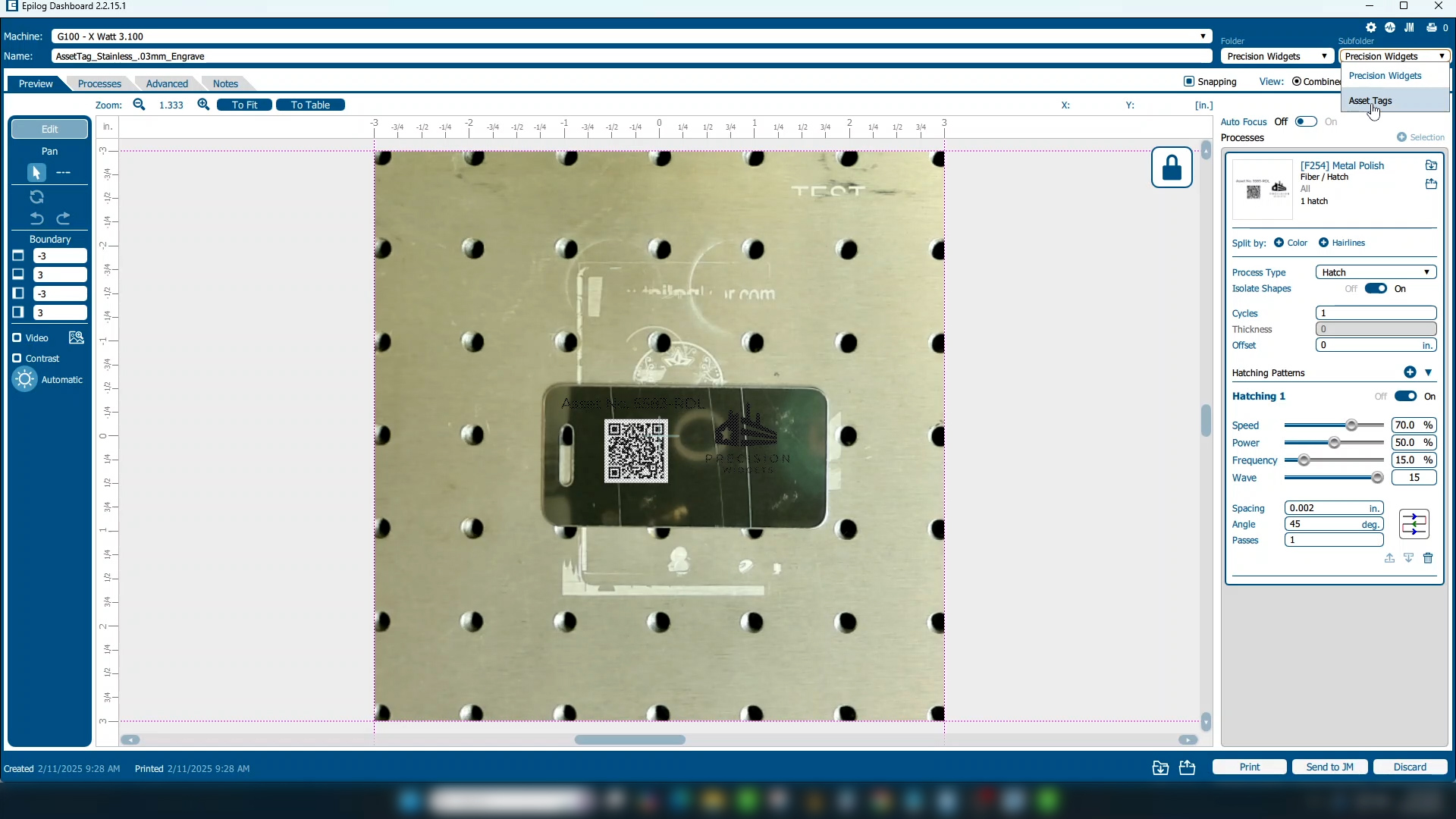
Je kunt zelfs submappen gebruiken om je bestanden nog beter te ordenen.
-
Als je een nieuwe map wilt maken, open je de Taakbeheerder, klik je op het mappictogram met het plusteken en typ je de naam van je nieuwe map.
De bestandsnaam veranderen in het Laser Dashboard
-
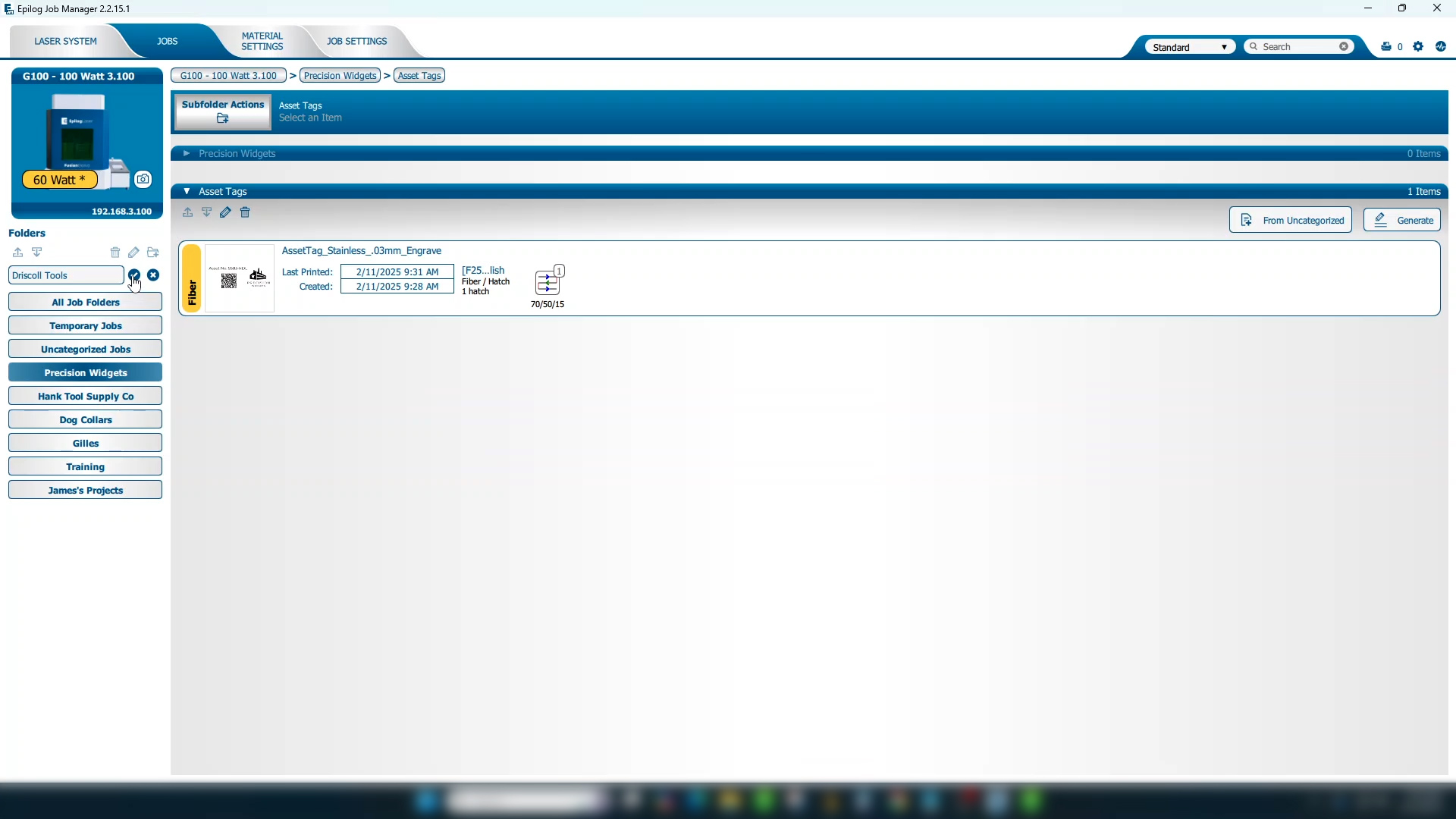
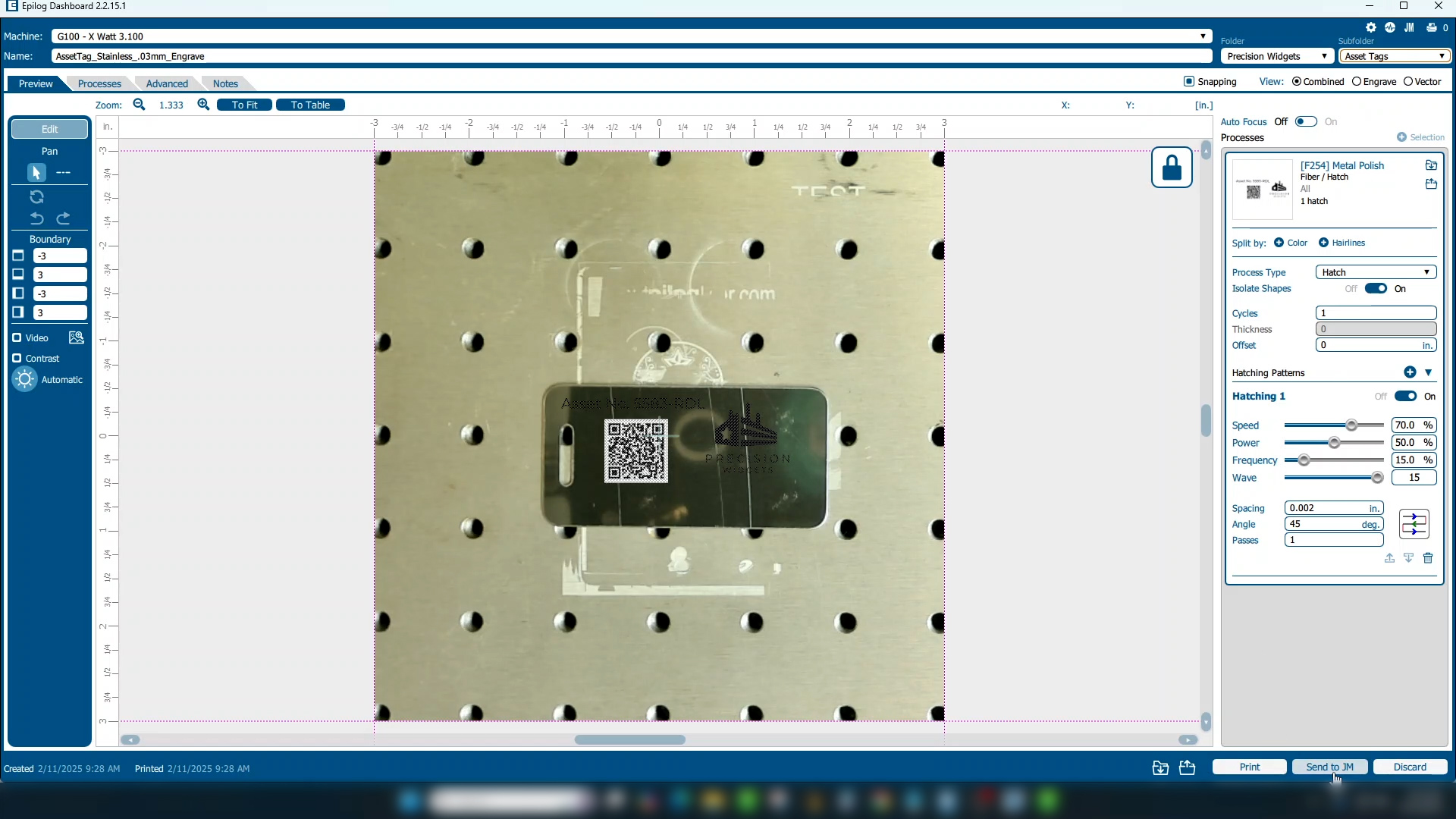
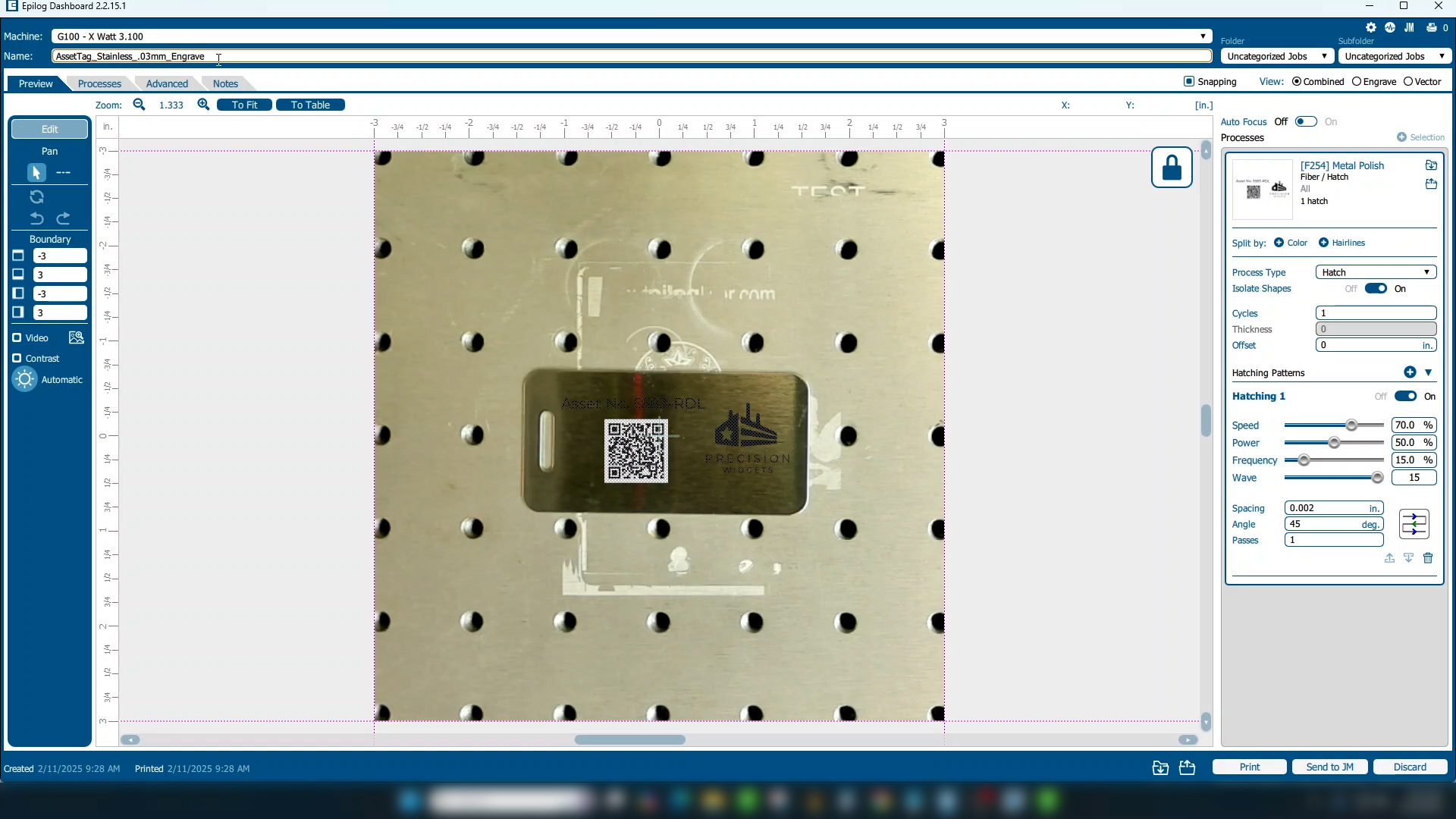
Je kunt je bestand ook direct in het Laser Dashboard een andere naam geven.
-
Gebruik een duidelijk, gestructureerd formaat zoals: [Projectnaam][Materiaalsoort][Dikte]_[Processoort]
Voorbeeld: AssetTag_Roestvrij_.03mm_Graveren
Snelle tips
- Wees consequent met hoe je dingen noemt.
- Zet belangrijke details erin, zoals het soort materiaal en hoe het gemaakt is.
- Voeg indien nodig versienummers toe, zoals v1, v2, enz., om revisies te beheren.
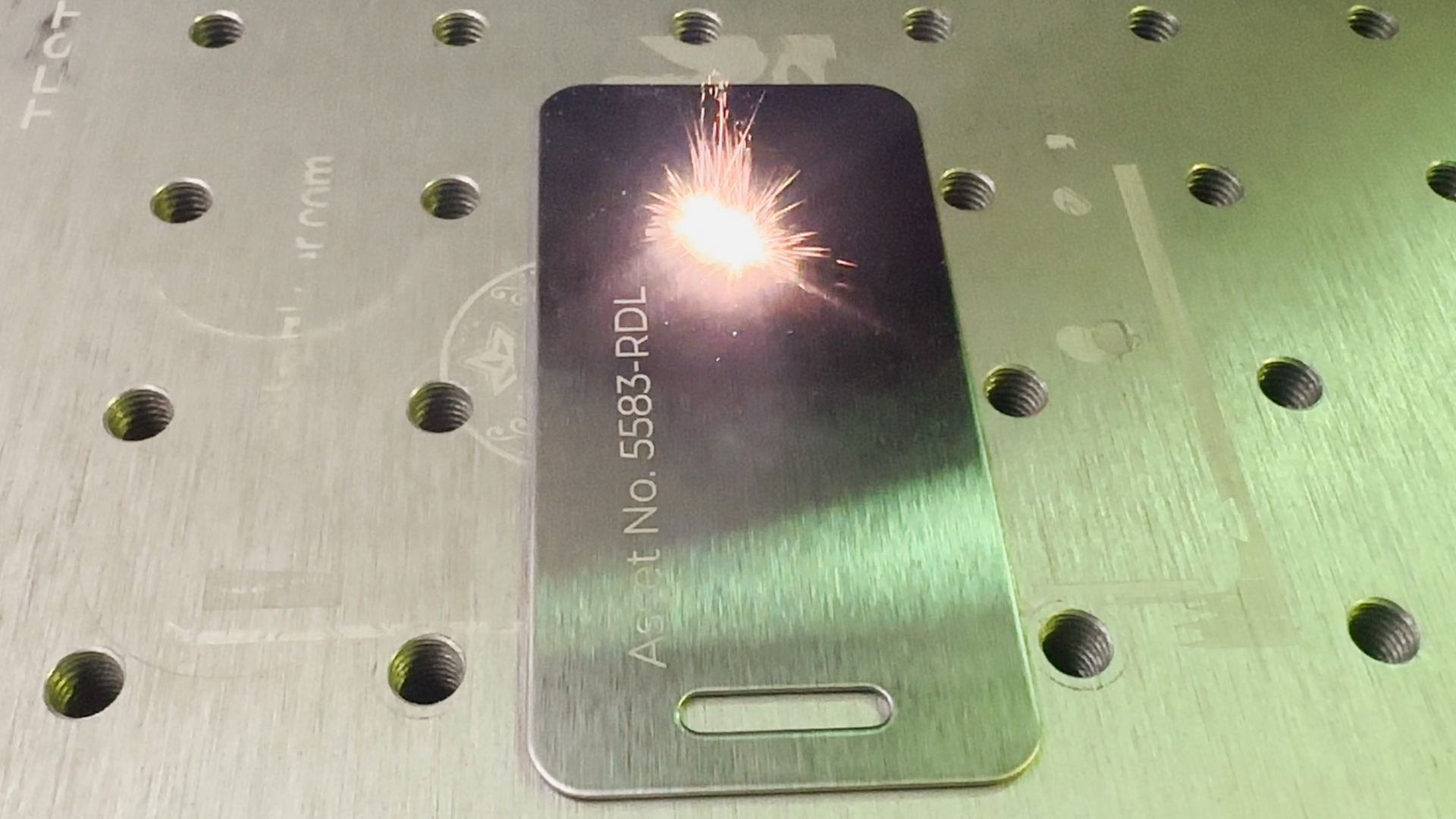
Als je je bestanden goed organiseert, gaan je projecten soepeler. Neem even de tijd om je bestand de juiste naam te geven – dat loont op de lange termijn.