- Klik op de link hieronder om het .zip-bestand voor de Wood Photo Engraving Macro te downloaden en pak het bestand daarna uit. De installatie-instructies zitten bij de download en vind je op de onderaan deze pagina.
Hoe je een foto klaarmaakt voor lasergraveren op hout
- Open de foto voor lasergravure op hout in CorelDRAW, pas dan het formaat aan en snijd de foto bij tot het uiteindelijke formaat dat je wilt graveren.
- Opmerking: Het is echt belangrijk om de grootte van je foto niet te veranderen nadat je de foto hebt omgezet naar een zwart-wit 1-bits foto in de laatste stap van dit proces.
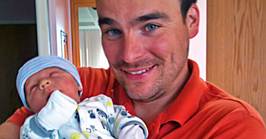
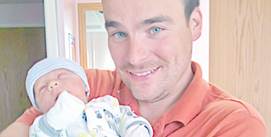
Voorbeeldfoto:
- Opmerking: Het is echt belangrijk om de grootte van je foto niet te veranderen nadat je de foto hebt omgezet naar een zwart-wit 1-bits foto in de laatste stap van dit proces.
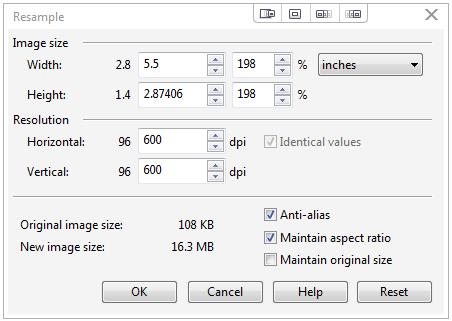
- Nadat je je foto hebt geïmporteerd en geselecteerd in CorelDRAW, Open het palet Resampling door Bitmaps/Resample te kiezen. uit het dropdownmenu.
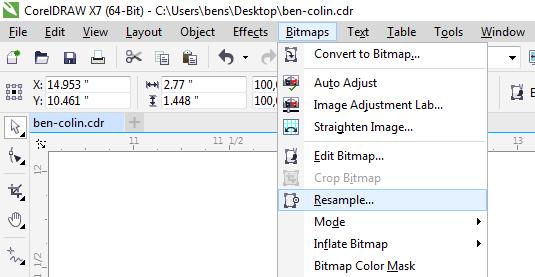
- In het palet Resample verander je de DPI naar 600, en klik dan op OK.
- Nu begint het echte plezier! We gaan 4 verschillende CorelDRAW op de foto toepassen.
- Gamma
- Onscherp masker
- Slijpen
- Zet om naar zwart-wit (1-bit) met halftoon-dithering
- Gamma-aanpassingsfilter: Met het Gamma-filter kun je details in de gebieden met weinig contrast van een foto laten zien zonder dat dit veel invloed heeft op de schaduwen of hoge lichten.
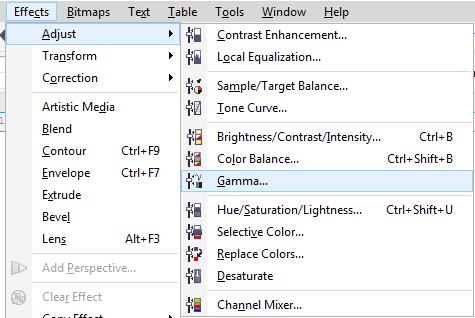
- Met de foto nog steeds geselecteerd, begin je met het openen van het palet Gamma-aanpassing. Selecteer Effecten/Aanpassen/Gamma uit het dropdownmenu.
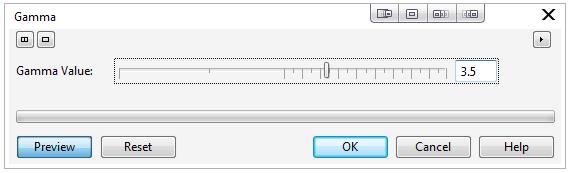
- In de Gamma Palette, typ de waarde 3,5 in., en klik dan op OK. Hierdoor worden alle waarden in de foto lichter en komen details in donkere of schaduwrijke gebieden beter naar voren.
Resultaten:
- Met de foto nog steeds geselecteerd, begin je met het openen van het palet Gamma-aanpassing. Selecteer Effecten/Aanpassen/Gamma uit het dropdownmenu.
- Onscherp masker filter: Dit filter maakt de randen van je foto's scherper en zorgt ervoor dat de onscherpe delen meer aandacht krijgen, zonder dat je de delen met lage frequenties kwijtraakt. Dat zijn de delen in een foto met subtiele of vloeiende kleurveranderingen – denk maar aan een portretfoto.
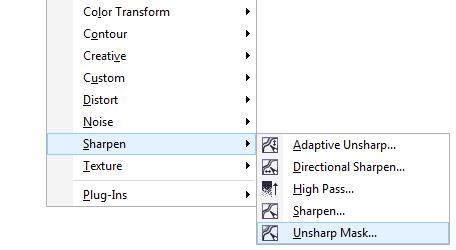
- Kies Bitmaps/Verscherpen/Onscherp masker in het dropdownmenu, om het Onscherp masker palet.
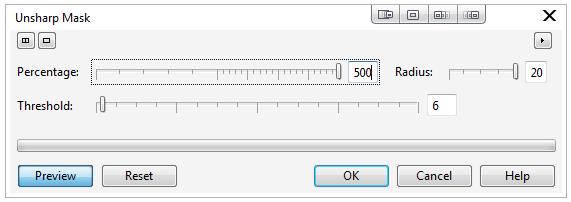
- Voer in het palet Onscherp masker deze waarden in Percentage 500, straal 20 en drempelwaarde 6en klik dan op OK.
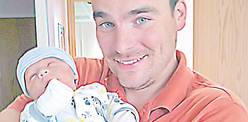
Resultaten:
- Kies Bitmaps/Verscherpen/Onscherp masker in het dropdownmenu, om het Onscherp masker palet.
- Slijpen: Het filter Verscherpen maakt de randen van je foto scherper door op wazige plekken te focussen en het contrast tussen pixels die naast elkaar liggen te verhogen. Hierdoor krijg je meer contrast in de randen van je foto.
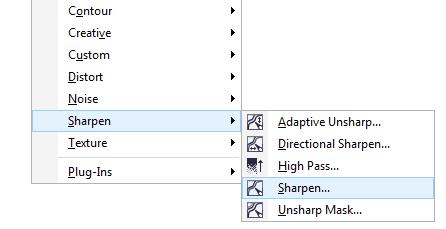
- Open het palet Verscherpen door Bitmaps/Verscherpen/Verscherpen te kiezen. uit het dropdownmenu.
- Voer in het filterpalet Verscherpen deze waarden in: Randniveau (%) 100, vink het vakje Kleuren behouden aan en drempelwaarde 70en klik dan op OK.
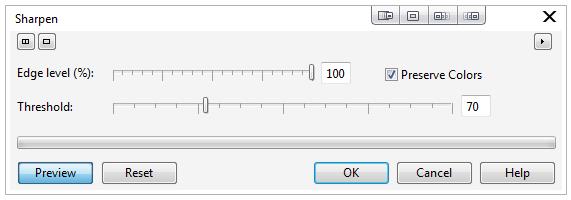
- Open het palet Verscherpen door Bitmaps/Verscherpen/Verscherpen te kiezen. uit het dropdownmenu.
- Omzetten naar zwart-wit (1-bit) foto (halftone dither): Als je een foto omzet naar zwart-wit, wordt elke pixel in de foto zwart of wit. Er zijn verschillende soorten ditheringpatronen die je kunt gebruiken voor zwart-witfoto's: Halftone, Line Art, Ordered, Jarvis, Stucki, Floyd-Steinberg en Cardinality-Distribution. Als je een foto op hout graveert, werkt Halftone dither het beste. Een halftone-dither laat je ogen verschillende grijstinten zien door het patroon en de dichtheid van de zwart-witte pixels in een foto te veranderen. Bij het toepassen van een halftone-dither kunnen we het schermtype, de hoek voor de halftone, het aantal lijnen per eenheid en de meeteenheid aanpassen.
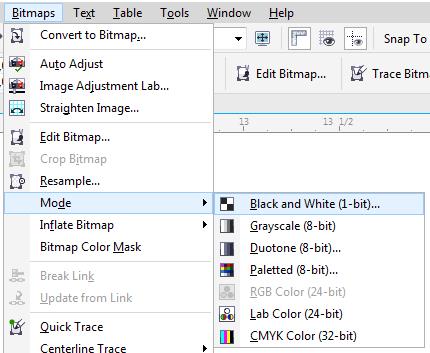
- Open het palet 'Converteren naar 1 bit' door Bitmaps/Modus/Zwart-wit (1 bit) te kiezen. uit het dropdownmenu.
- Met het zwart-witpalet open, kies je Halftoon voor de Conversiemethode, selecteer Lijn als de Soort scherm, voer in 0 graden, en 100 lijnen per inchen klik dan op OK.
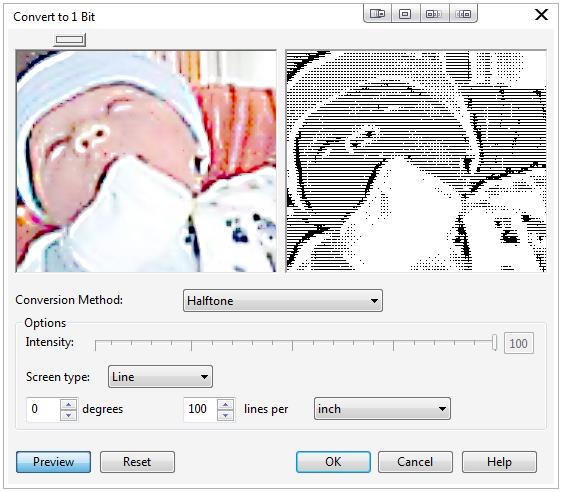
- Resultaten:
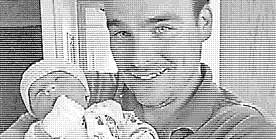
- Open het palet 'Converteren naar 1 bit' door Bitmaps/Modus/Zwart-wit (1 bit) te kiezen. uit het dropdownmenu.
- Het enige wat je nog hoeft te doen, is afdrukken op je Epilog Laser !
- De houtgravure hieronder is gemaakt met het Epilog Mini 40-watt systeem.
- Snelheid 60%
- Vermogen 100%
- 600 DPI
- Twijfelen: Jarvis
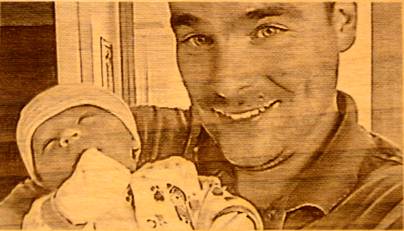
- Laatste gravure:
Hoe installeer je de Wood Photo Macro voor CorelDRAW?
- Klik op de knop hieronder om het .zip-bestand voor de macro voor het graveren van foto's op hout te downloaden en pak het bestand vervolgens uit.
- Open daarna de CorelDRAW voor jouw versie van CorelDRAW X5 – 2018). Om de GMS-map te openen, kopieer je het onderstaande mapadres dat bij jouw versie van CorelDRAW past en plak je dit in een Windows .
Let op: Als je problemen hebt met het installeren van de macro, moet je misschien het herstelproces uitvoeren om je versie van CorelDRAW te corrigeren CorelDRAW de Visual Basic Application-tools installeren die de macro's binnen CorelDRAW uitvoeren. Je hebt de originele schijf of het gedownloade installatiebestand nodig om het herstelproces uit te voeren.

CorelDRAW :
C:Users%USERPROFILE%AppDataRoamingCorelCorelDRAW Graphics Suite X5DrawGMSCorelDRAW :
C:Users%USERPROFILE%AppDataRoamingCorelCorelDRAW Graphics Suite X6DrawGMSCorelDRAW :
C:Users%USERPROFILE%AppDataRoamingCorelCorelDRAW Graphics Suite X7DrawGMSCorelDRAW :
C:Users%USERPROFILE%AppDataRoamingCorelCorelDRAW Graphics Suite X8DrawGMS - Kopieer de Foto_Hout_EpilogLaser.gmszet het bestand uit de uitgepakte map in de CorelDRAW -map.
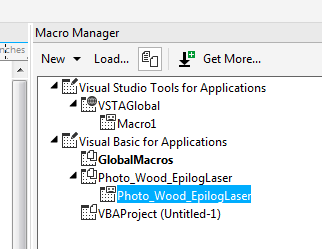
Om te checken of de installatie gelukt is, start je CorelDRAW, open je Macro Manager (Windows Manager of Alt + Shift + F11) en dan zou je nu de Wood Photo Macro in Macro Manager moeten zien.
Om de macro te gebruiken, kies je de foto die je wilt bewerken en in de Macro Manager selecteer je de macro en dubbelklik je of druk je op de afspeelknop onderaan de Macro Manager.