Heb je ooit een graveerklus gehad die er nog mooier uit had gezien als je de tekst rond de foto had kunnen buigen of langs een lijn had kunnen plaatsen die je zelf had getekend? Nou, dat kan in een paar simpele stappen in CorelDRAW! Volg de onderstaande instructies om te zien hoe je deze techniek voor het plaatsen van tekst op een pad onder de knie kunt krijgen.
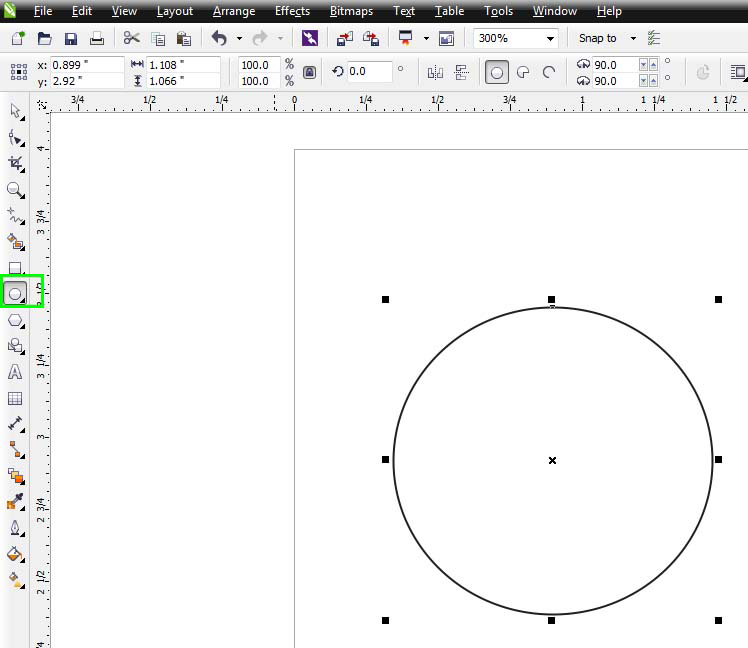
Laten we beginnen met een cirkel te maken. Gebruik het gereedschap Ellips (groen omcirkeld op de werkbalk) en teken een cirkel van willekeurige grootte voor ons voorbeeld.
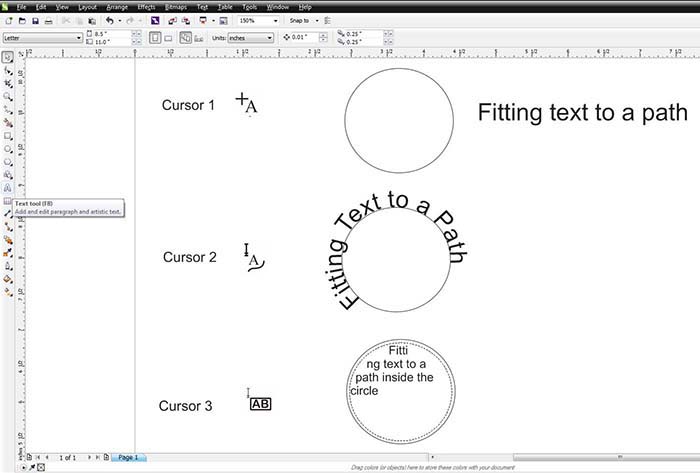
Kies nu het tekstgereedschap in de werkbalk en zet de cursor op de cirkel. Hoe dichter je de cursor bij de cirkel zet, hoe meer de vorm van de cursor verandert. Hieronder zie je elke vorm en wat die doet.
Cursor 1is de standaard tekstcursor en kun je overal op de pagina tekst mee maken.
Cursor 2verschijnt als de cursor precies bovenop de cirkel staat. Als je met deze cursor klikt, komt de tekst die je hebt getypt op de pagina van de cirkel te staan.
Cursor 3verschijnt als je de cursor net binnen de cirkel zet en is het hulpmiddel voor alineatekst. Als je met deze cursor op de muis klikt, past de tekst zich aan aan de binnenkant van de cirkel.
Zodra je je tekst hebt geplaatst, kun je alle standaardtools gebruiken die beschikbaar zijn voor het bewerken van tekst, evenals voor het manipuleren van de aangepaste tekst.
Gebruik het tekstgereedschap om alleen de tekst te selecteren en pas het lettertype, de grootte, de spatiëring of andere dingen aan die je normaal gesproken ook zou doen met tekst.
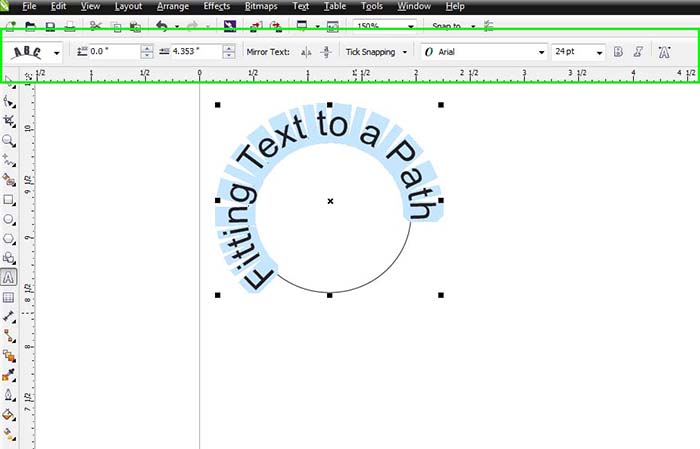
Als je zowel de cirkel als de tekst selecteert, kun je de menu-tools Tekst aan pad aanpassen gebruiken. Hiermee kun je de plaatsing van de tekst rond de curve beter regelen.
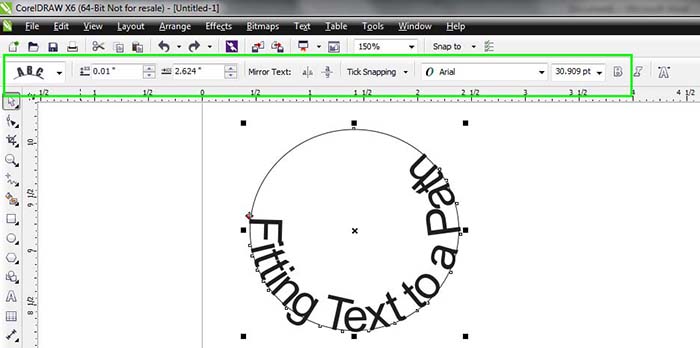

Tekstoriëntatie: Zeg hoe de tekst zich rond het pad buigt
Afstand tot pad: Zeg hoe ver de tekst van het pad af mag zijn
Offset: Verplaats de tekst dichter naar het begin of einde van een pad door positieve of negatieve waarden te kiezen
Tekst spiegelen: Draai de tekst van links naar rechts of van onder naar boven
Tick Snapping: Zeg hoe ver de tekst van het pad mag afwijken
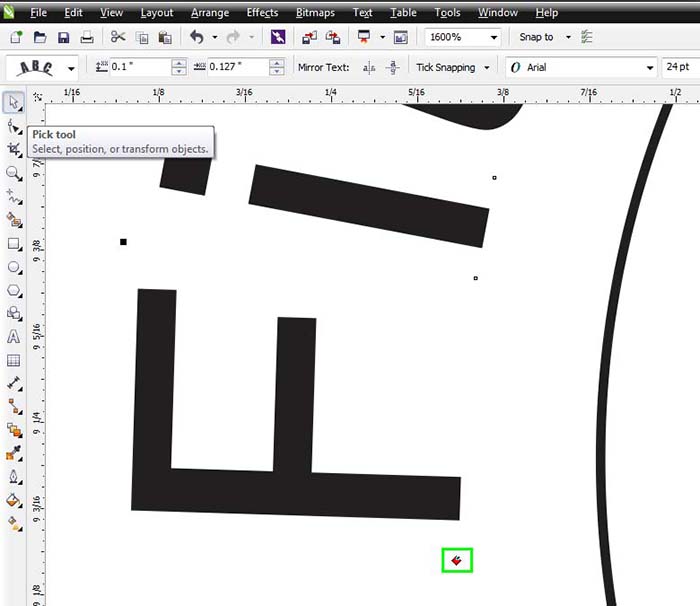
Je kunt ook aanpassen waar de tekst langs de curve staat door 'm te selecteren met je selectiegereedschap. Klik op het rode vakje dat naast de tekst verschijnt en sleep het langs de curve naar de plek waar je 'm wilt hebben.