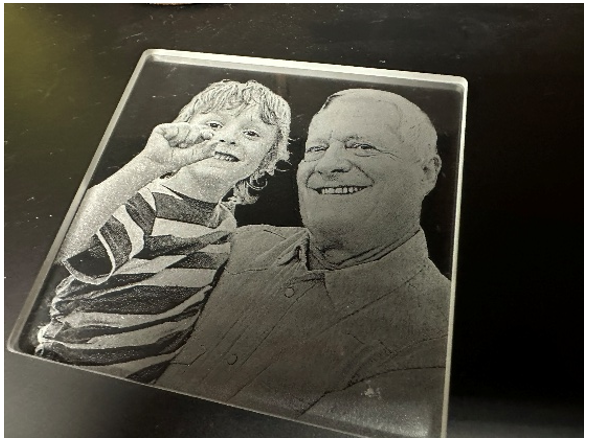
Een korte uitleg van de stappen om een foto klaar te maken voor glasgraveren in Photoshop, gebaseerd op de video Laser Master Class: Glass Engraving Techniques, Ideas, and Inspiration Epilog Laser.
Stappen voor het graveren van glas
-
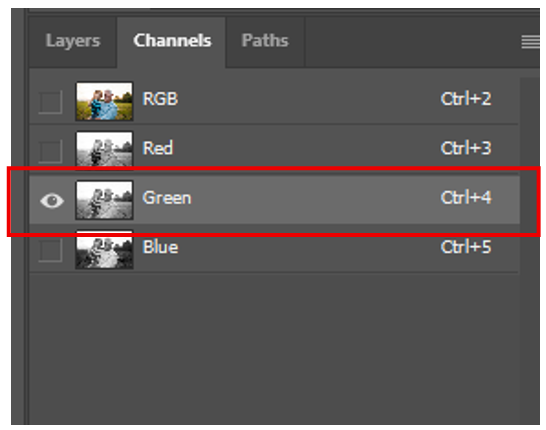
Kies in het tabblad Kanalen alleen het groene kanaal.

-
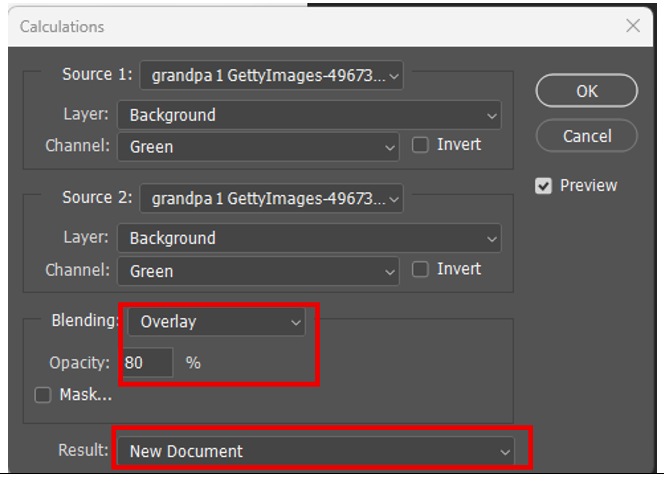
Ga naar Afbeelding > Berekeningen.


-
Zet de overvloeimodus op Overlay, maak de dekking ongeveer 80% en zet het resultaat op Nieuw document.
-
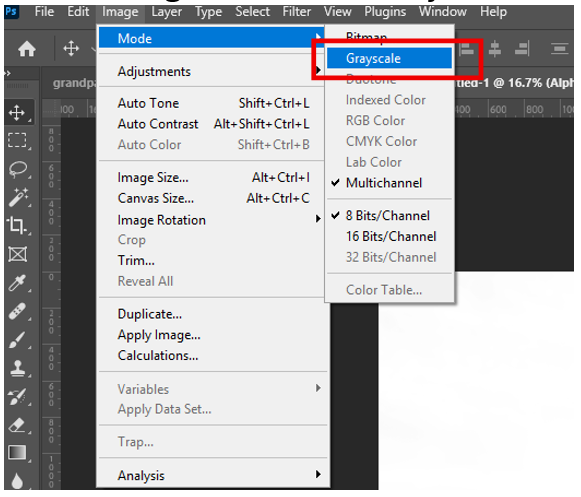
Ga naar Afbeelding > Modus > Grijstinten.

-
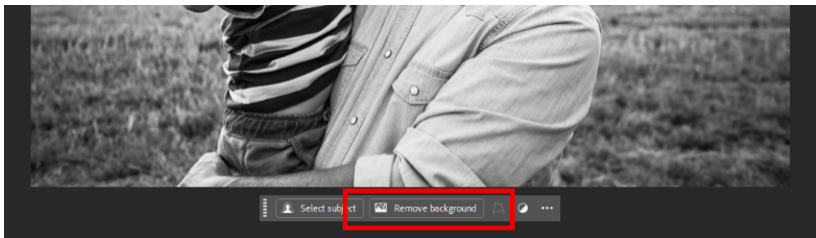
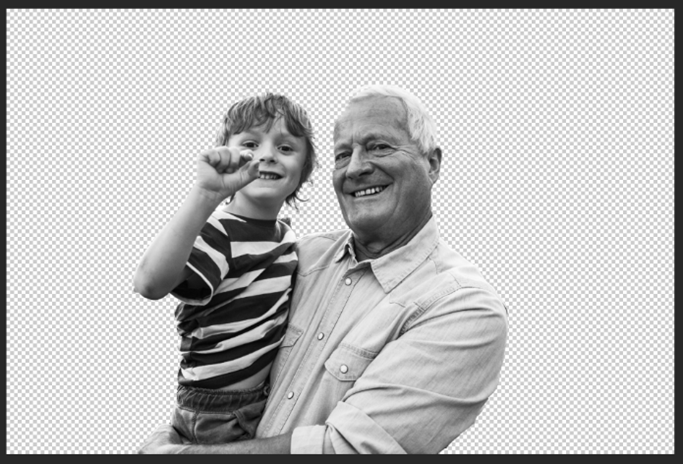
Kies de foto en klik op 'Achtergrond verwijderen'.
-
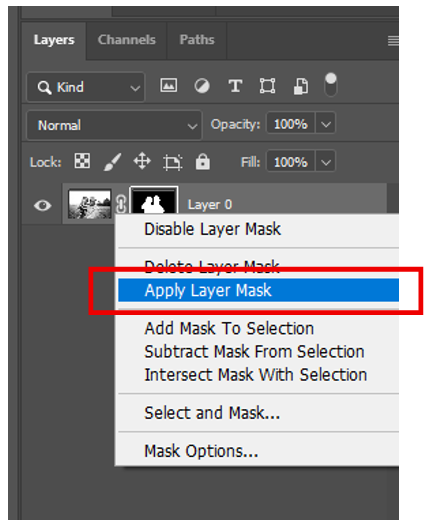
Klik met de rechtermuisknop op het masker en kies 'Lagenmasker toepassen'.
-
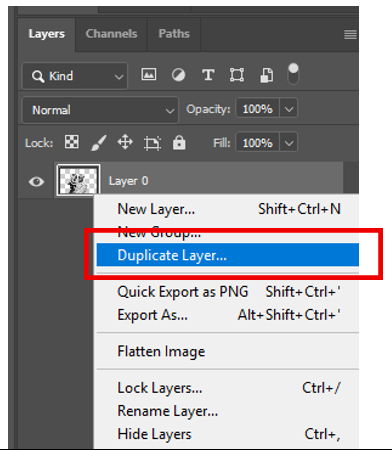
Maak een kopie van de laag.
-
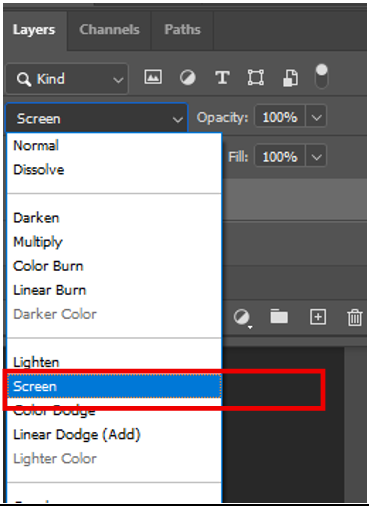
Zet de mengmodus van 'Normaal' naar 'Scherm' voor de nieuwe laag.

-
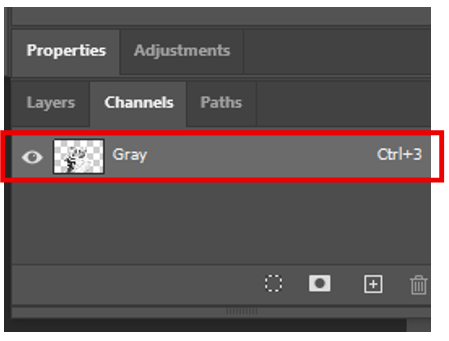
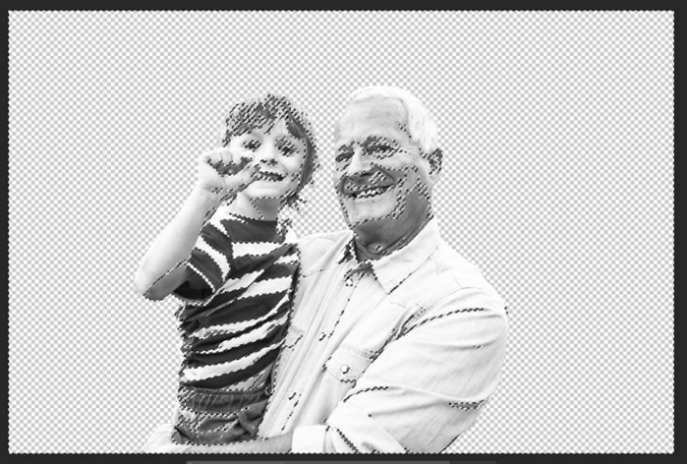
Ga naar het tabblad Kanalen en druk op Ctrl + klik op het grijze kanaal.
-
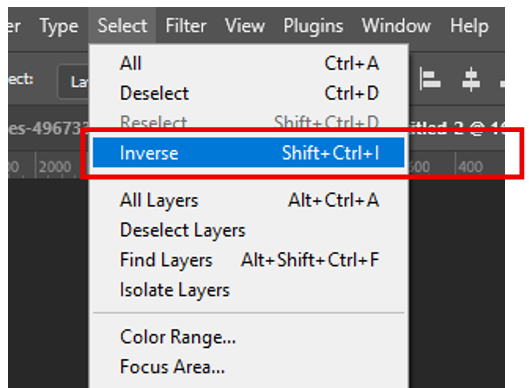
Ga naar Selecteren > Omkeren.
-
Klik in het tabblad Lagen op de knop Masker.

-
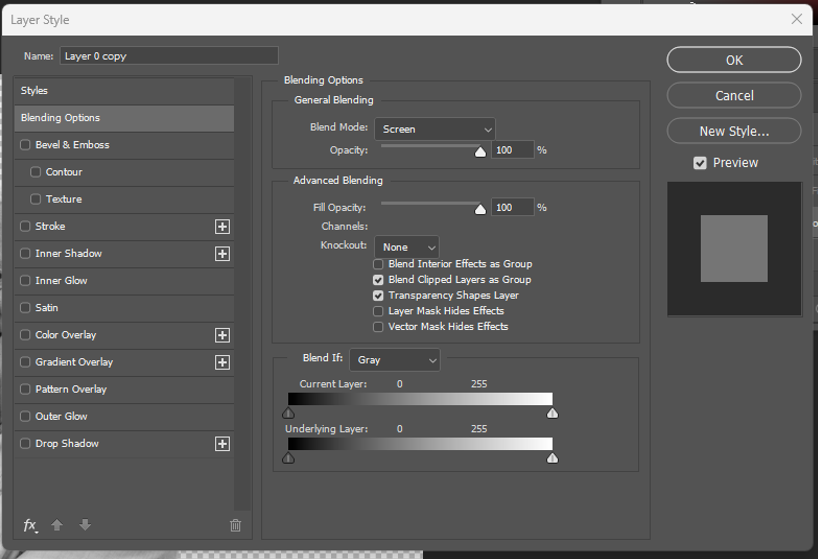
Klik twee keer op de kopieerlaag om het menu Laagstijl te openen.
-
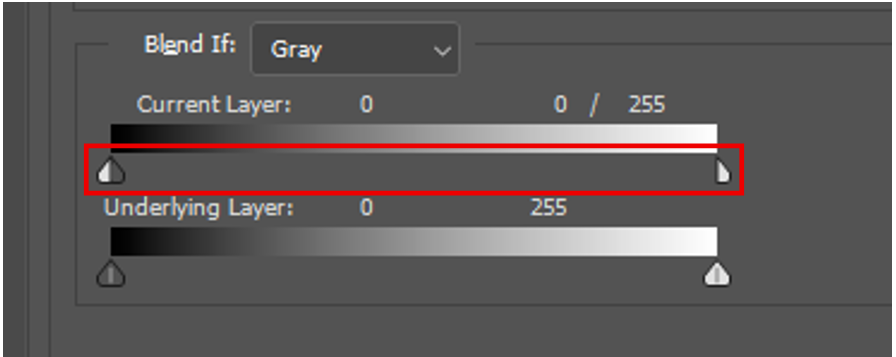
Houd Alt ingedrukt en klik op het witte pijltje onder Huidige laag. Sleep het helemaal naar links en klik op OK.
-
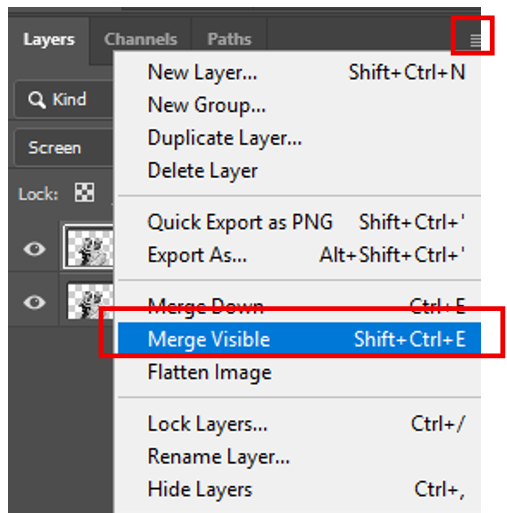
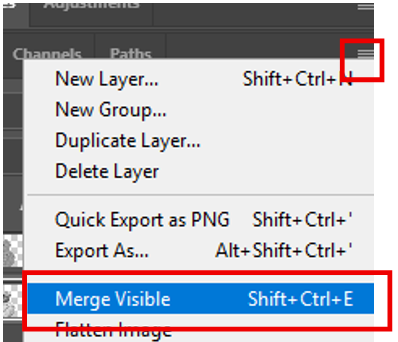
Klik op de knop Menu uitbreiden en kies dan Zichtbaar samenvoegen.
-
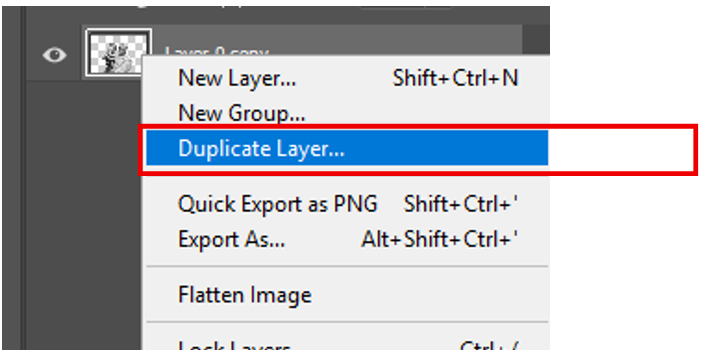
Klik met je rechtermuisknop op de samengevoegde laag en kies 'Laag dupliceren'.
-
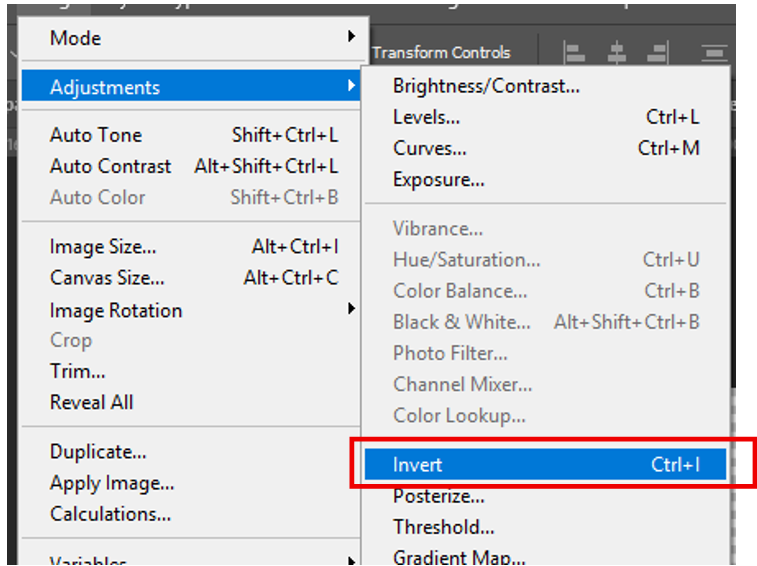
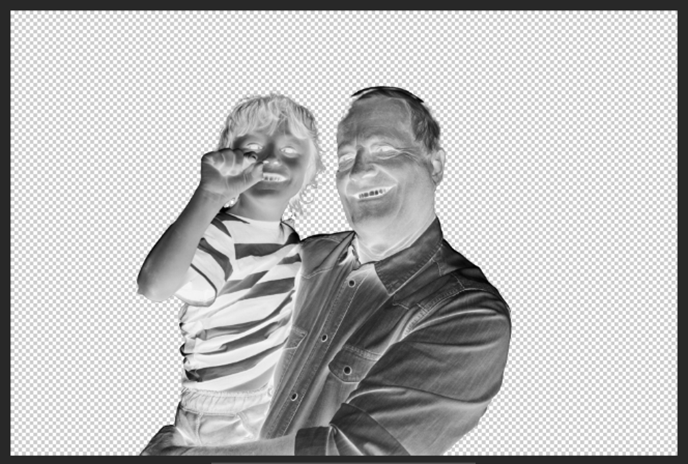
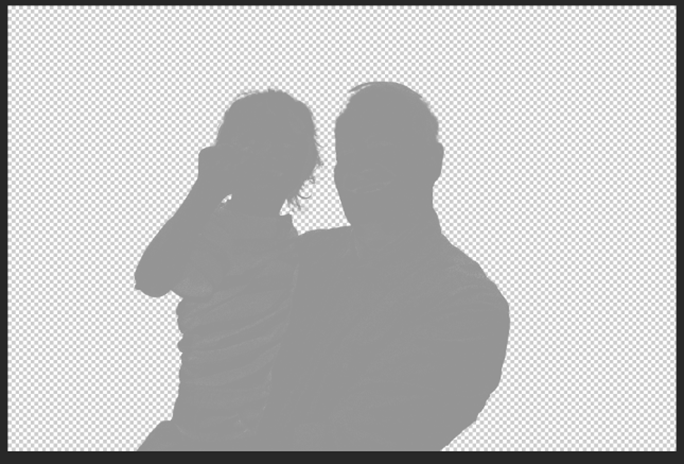
Ga naar Afbeelding > Aanpassen > Omkeren.
-
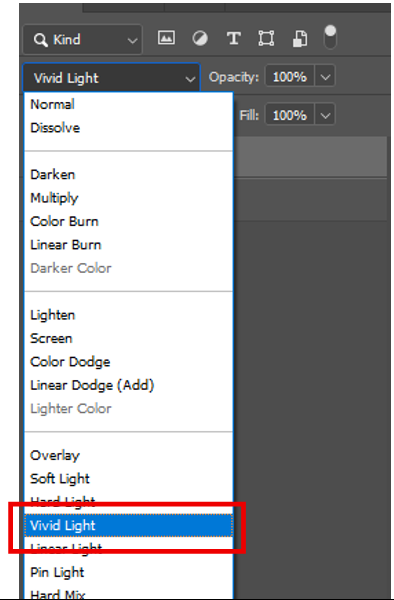
Zet de mengmodus van 'Normaal' naar 'Levendig licht'.
-
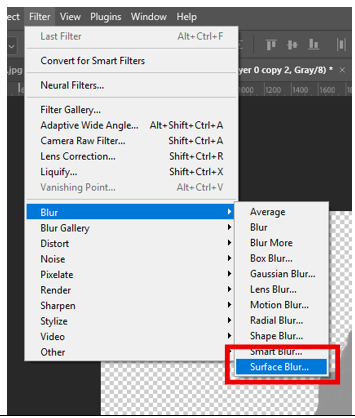
Ga naar Filter > Vervagen > Oppervlaktevervaging.
-
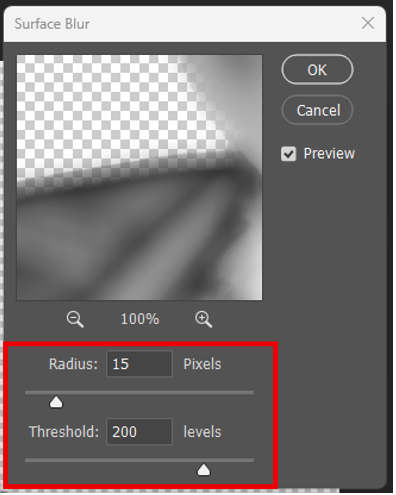
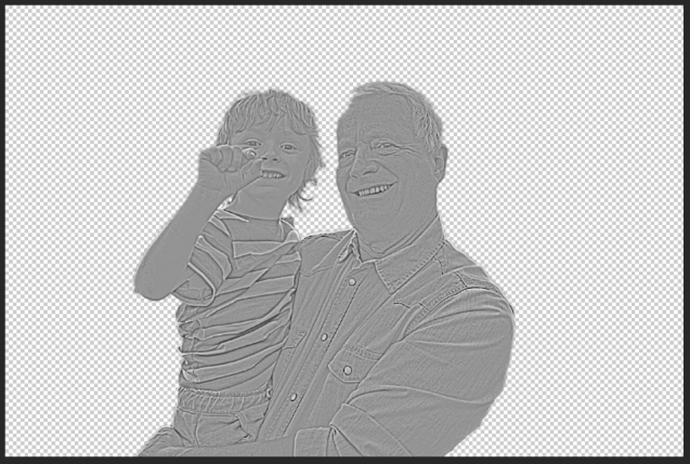
Zet de Radius op ~15 en de Drempel op ~200.
-
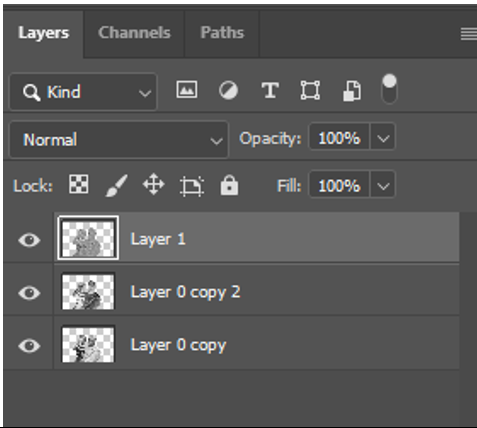
Houd Ctrl + Shift + Alt + E ingedrukt om de zichtbare lagen te kopiëren naar een nieuwe samengevoegde laag.
-
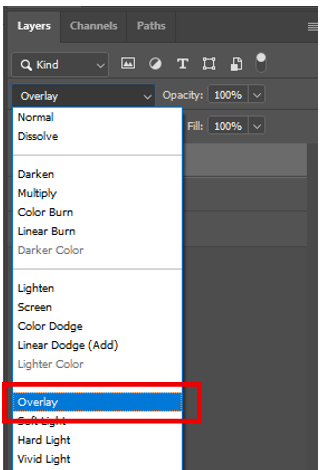
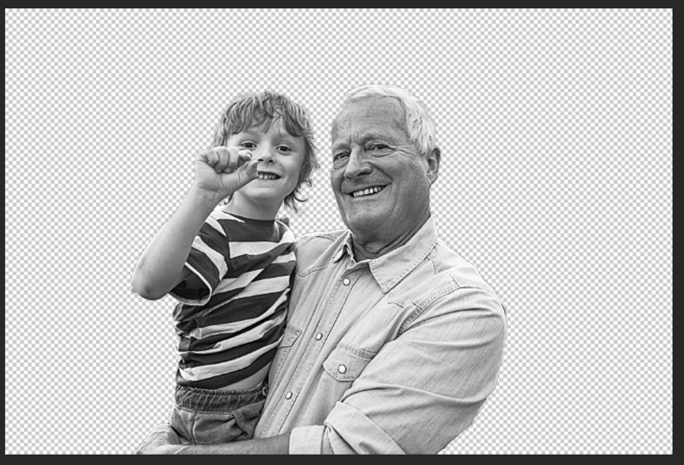
Zet de overvloeimodus van de nieuwe laag van 'Normaal' naar 'Overlay'.
-
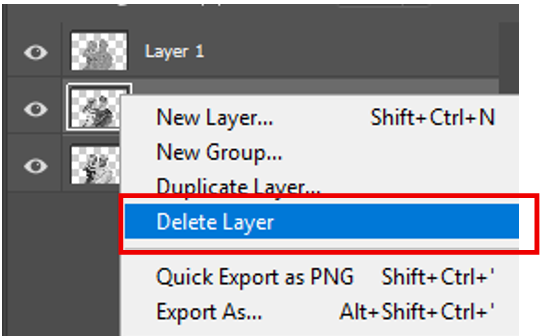
Klik met de rechtermuisknop op de laag Vivid Light (de middelste laag) en kies Laag verwijderen.
-
Klik op de knop Menu uitbreiden en kies Zichtbaar samenvoegen.
-
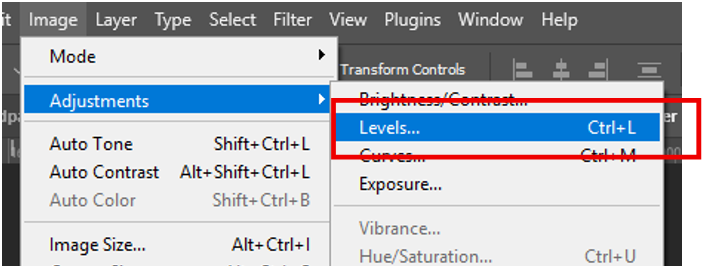
Ga naar Afbeelding > Aanpassingen > Niveaus.
-
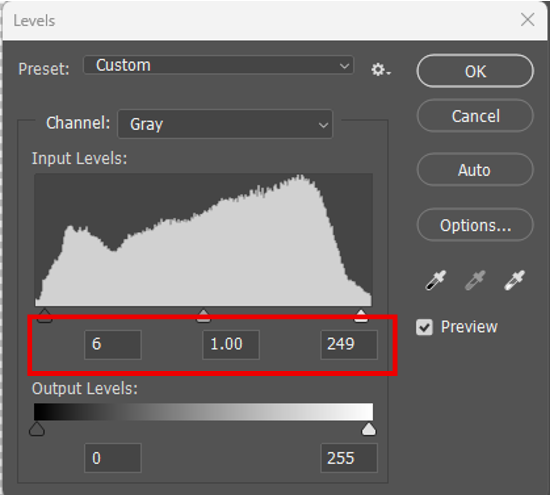
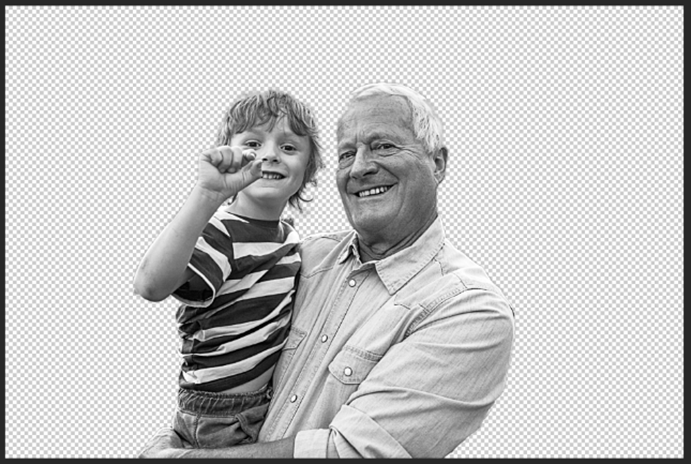
Verplaats de schuifregelaars links en rechts naar binnen om het contrast en de helderheid van het beeld naar wens aan te passen.
-
Ga naar Afbeelding > Aanpassingen > Omkeren.


-
Maak de afbeelding kleiner en print 'm op de laser Dashboard.