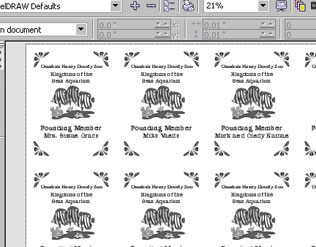
In onze vorige bespreking van Imposition Layout (zie gerelateerde artikelen) hebben we je laten zien hoe je de functie Imposition Layout CorelDRAWkunt gebruiken om meerdere plaquettes te graveren en zo de graveertafel te vullen zonder dat je de afbeelding hoeft te dupliceren. Nu gaan we een stapje verder en voegen we de mogelijkheid toe om met Print Merge aangepaste namen op elk van de plaquettes te maken.
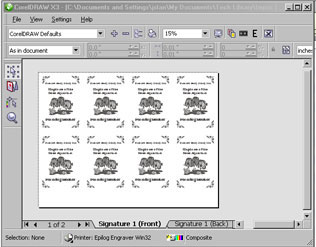
- In CorelDRAW hebben we de plaquette geopend waar we de namen van alle oprichters op willen zetten.
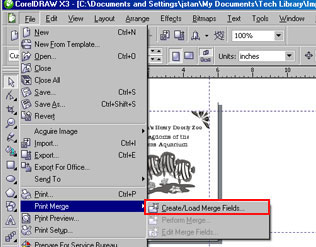
We gaan de functie Print Merge in Corel gebruiken om een lijst te laden met alle namen die we voor dit project gebruiken. Je vindt de functie Print Merge onder het menu File bovenaan de pagina.
Kies in het menu 'Afdrukken samenvoegen' de optie 'Samenvoegvelden maken/laden'.
- In CorelDRAW hebben we de plaquette geopend waar we de namen van alle oprichters op willen zetten.
We gaan de functie Print Merge in Corel gebruiken om een lijst te laden met alle namen die we voor dit project gebruiken. Je vindt de functie Print Merge onder het menu File bovenaan de pagina.
Kies in het menu 'Afdrukken samenvoegen' de optie 'Samenvoegvelden maken/laden'.
- In CorelDRAW hebben we de plaquette geopend waar we de namen van alle oprichters op willen zetten.
We gaan de functie Print Merge in Corel gebruiken om een lijst te laden met alle namen die we voor dit project gebruiken. Je vindt de functie Print Merge onder het menu File bovenaan de pagina.
Kies in het menu 'Afdrukken samenvoegen' de optie 'Samenvoegvelden maken/laden'.
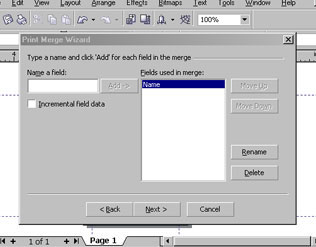
- In CorelDRAW hebben we de plaquette geopend waar we de namen van alle oprichters op willen zetten.
We gaan de functie Print Merge in Corel gebruiken om een lijst te laden met alle namen die we voor dit project gebruiken. Je vindt de functie Print Merge onder het menu File bovenaan de pagina.
Kies in het menu 'Afdrukken samenvoegen' de optie 'Samenvoegvelden maken/laden'.
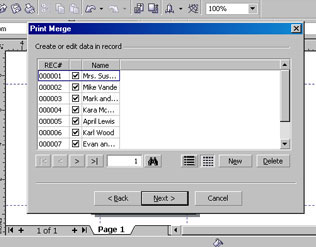
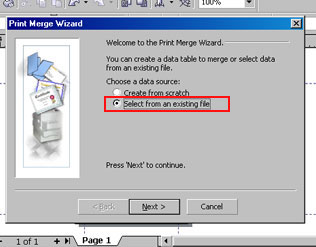
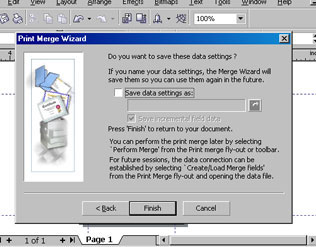
- Vervolgens kun je kiezen of je de instellingen voor deze samenvoeging wilt opslaan. Dat is handig als je de lijst met oprichters voor meer projecten wilt gebruiken.
We gebruiken de lijst maar één keer, dus klik op de knop Voltooien.
- Terug naar ons document, er is een menu 'Afdrukken samenvoegen' verschenen. Eerst moeten we ons veld 'Naam' naar de plaquette importeren.
Klik op de knop helemaal rechts in het menu om het veld in te voegen.
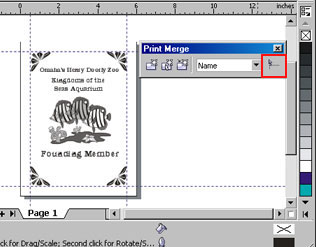
- De cursor verandert in een zwarte pijl met een letter "A" ernaast. Je kunt deze cursor op de plek op de pagina zetten waar je het veld wilt hebben.
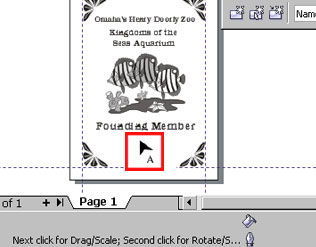
- Het veld Naam wordt op de pagina geplaatst. Klik nog een keer op het pictogram Veld invoegen om die optie uit te schakelen.
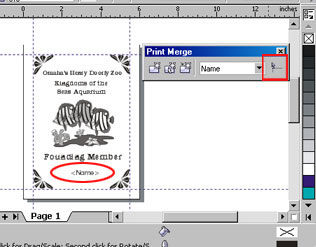
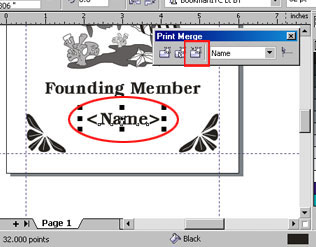
- Als je het veld hebt geselecteerd, pas dan het lettertype aan zodat het bij de rest van de plaquette past.
Als je alles hebt ingesteld zoals je wilt, klik je op het pictogram 'Afdrukken samenvoegen' om de namen met de plaquettes samen te voegen.
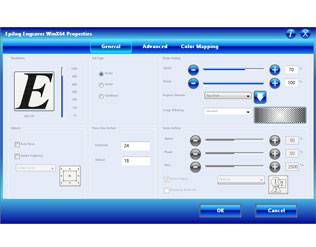
- Kies de laser als je printer en klik op Eigenschappen. Nu we de andere instellingen al hebben gedaan, pas je het formaat aan zodat het past bij het hele gebied van de graveertafel. We maken dit op een Helix , dus vul een formaat van 24″ x 18″ in. Klik op OK als je klaar bent.
- Klik op het tabblad Lay-out bovenaan de pagina. Onderaan het tabblad Lay-out vind je de instellingen voor Imposition Layout. Kies Bewerken zodat we onze eigen instellingen voor onze taak kunnen instellen.
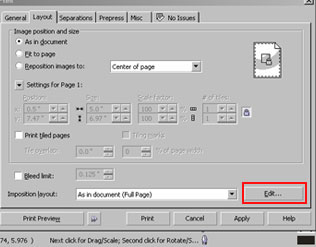
- Bovenaan de pagina kun je kiezen hoeveel kolommen en rijen plaquettes je wilt afdrukken. Op dit moment hebben we één plaquette op de pagina staan. We moeten dit aanpassen om zoveel mogelijk plaquettes op de graveerpagina te kunnen plaatsen. Omdat we een volledige breedte van 24 inch op de tafel kunnen gebruiken en elke plaquette 6 inch horizontaal in beslag neemt, kunnen we 4 plaquettes naast elkaar op de tafel plaatsen, en twee rijen plaquettes.
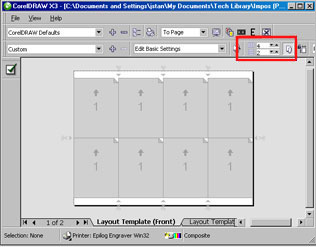
- Kies de paginamarges door op de witte randen boven of onder de pagina te klikken. Als je de paginamarges hebt geselecteerd, zie je bovenaan de pagina een nieuwe knop die is gemarkeerd. Dit is de knop Automatische marges. We willen deze deselecteren, zodat de paginamarges 0″ worden.
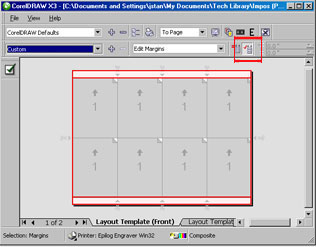
- De pagina is nu goed ingedeeld. Om het venster Imposition Layout te sluiten, klik je op het vinkje aan de linkerkant van de pagina.
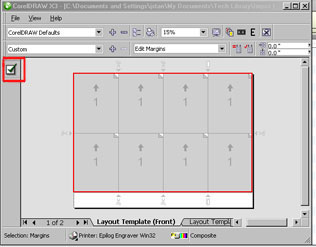
- In het venster Afdrukvoorbeeld kunnen we de lay-out van de plaquettes zien en dat we in een paar stappen acht verschillende plaquettes hebben gemaakt! Print het bestand naar de laserprinter en je bent klaar!