De onderstaande stappen helpen je bij het updaten van je firmware als je firmwareversie 1.0.8.8 of ouder hebt. Als je een nieuwere versie hebt (1.0.9.0 of hoger), kijk dan bij de bijbehorende update-instructies waarnaar rechts wordt verwezen.
Download het nieuwste firmwarebestand van de officiële pagina voor stuurprogramma's en firmware voordat je begint.
USB-overdracht
-
Laad de
.swuZet het bestand vanaf je computer op een USB-stick.
We raden je aan een lege USB-stick te gebruiken om het updatebestand makkelijk te vinden.Let op: De USB-stick moet in het FAT32- formaat zijn geformatteerd.
Let op: Het is het makkelijkst als je het updatebestand in de hoofdmap van je USB-stick zet. Als het updatebestand niet in de hoofdmap staat, kan het zijn dat het apparaat het niet automatisch herkent. Als je het updatebestand in een aparte map wilt zetten, zorg er dan voor dat de mapnaam geen spaties bevat.
- Verwijder de USB-stick met het updatebestand van je computer.
-
Sluit de USB-stick aan op de Fusion Edge ; zodra het apparaat opstart, wordt de stick herkend. Het apparaat vraagt je of je een update wilt uitvoeren. Druk op “Ja”.
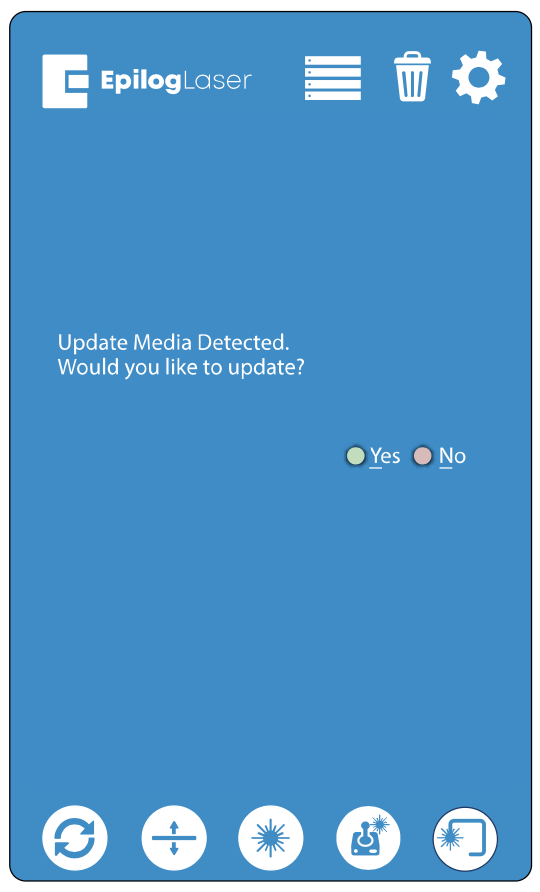
Opmerking: Als dit scherm niet verschijnt nadat je je USB-stick hebt aangesloten, wordt het updatebestand niet automatisch door het apparaat herkend. Je kunt het apparaat uitschakelen, vervolgens zowel de joystick als de Go/Stop-knop ingedrukt houden en het apparaat weer inschakelen, waarbij je wacht tot het scherm leeg wordt. Zodra het scherm leeg is, kun je zowel de knop als de joystick loslaten. Hierdoor start het apparaat op in de updatemodus.
- De machine moet opnieuw opstarten om te kunnen draaien in Update-modus. Zet het apparaat uit en weer aan.
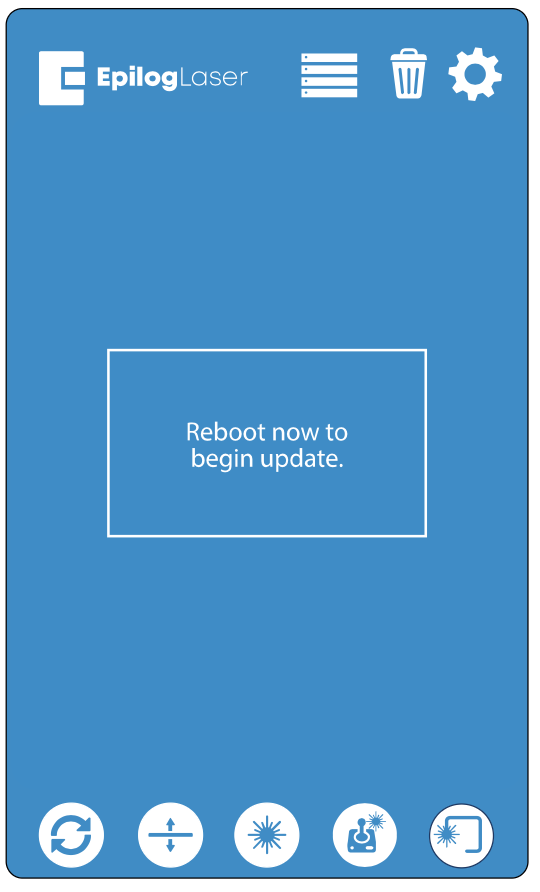
- Zodra de computer weer is opgestart, zie je een scherm met drie opties: USB-update, Netwerk bijwerken, of Annuleren.
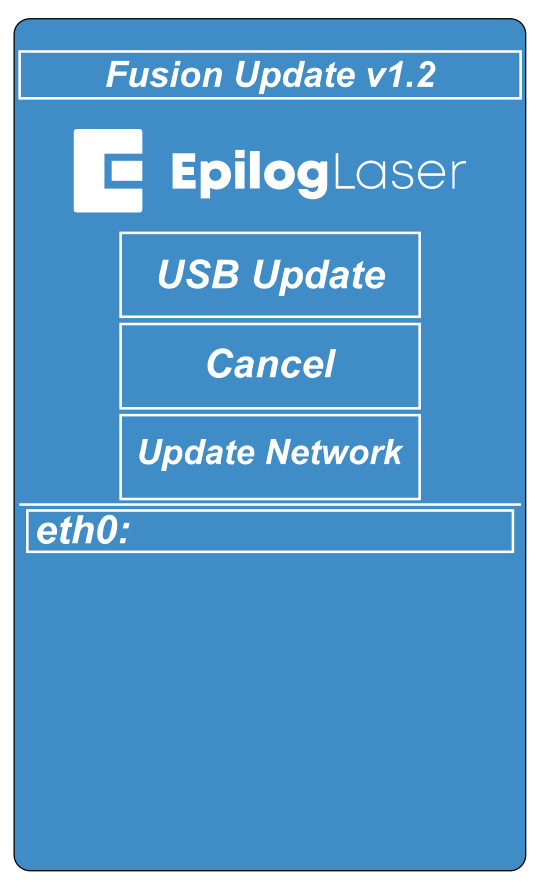
Opmerking: Als je de bewerking annuleert, wordt je gevraagd het apparaat uit en weer in te schakelen om opnieuw op te starten met de huidige firmwareversie die je op het apparaat hebt geïnstalleerd.
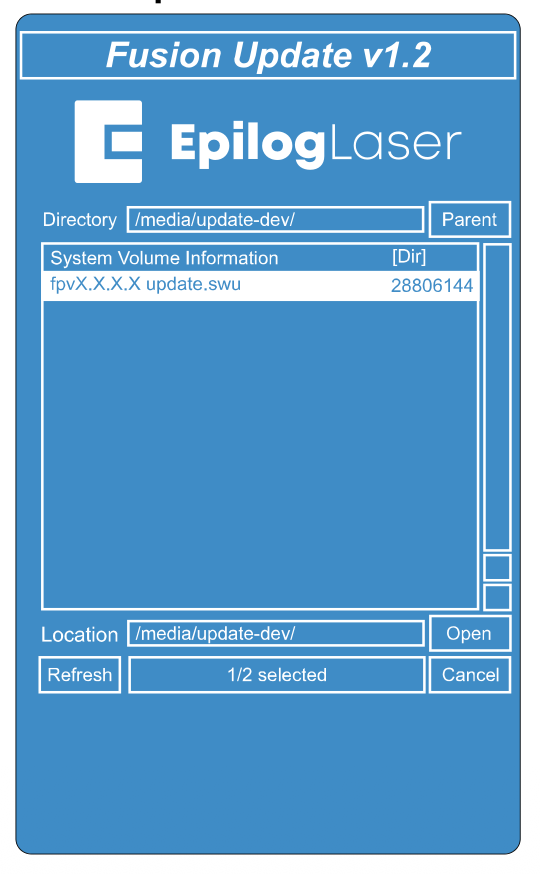
- Selecteer “USB-update” en er zou een map moeten verschijnen waarin je
.swuBestand bijwerken. Selecteer het bestandfpvX.X.X.X.update.swuen selecteer vervolgens “Open”.
-
De update zou nu moeten beginnen en kan tot 10 minuten, afhankelijk van de grootte van het updatebestand. Let goed op wanneer de update begint. Er kan een dialoogvenster verschijnen waarin staat dat het scherm 5–10 minuten wordt uitgeschakeld; druk in dat geval op “Oké”.
Belangrijk: Het scherm kan tijdens de update tijdelijk uitgaan, soms wel enkele minuten. Zet het apparaat alsjeblieft NIET uit terwijl de update bezig is! De update is nog steeds actief als LED-lampje nummer 4 knippert op het systeemstatuspaneel aan de rechterkant van het apparaat.
- Zodra de update is voltooid, zie je “Succes” op het scherm. Klik op “Oké”.
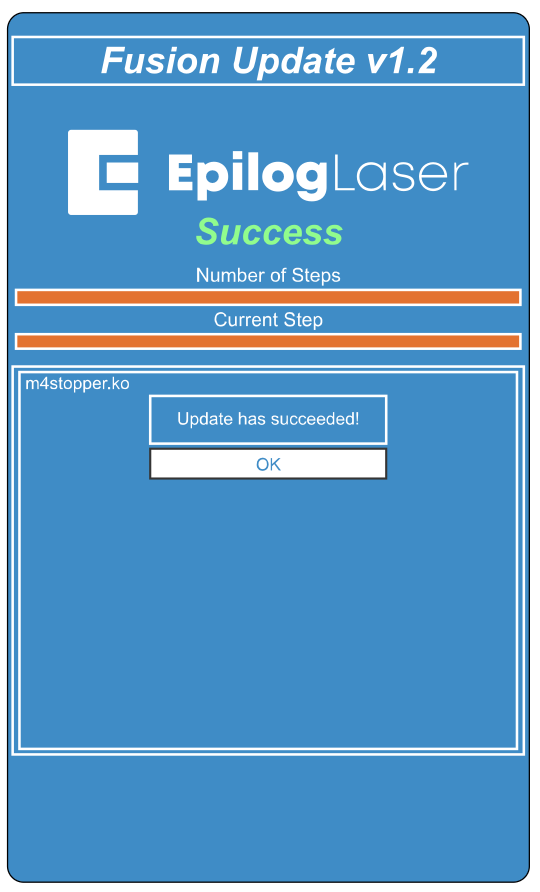
- Op het volgende scherm wordt je gevraagd om het apparaat uit en weer in te schakelen om met de nieuwe firmware op te starten. Zet het apparaat uit, haal de USB-stick eruit en zet het apparaat vervolgens weer aan.
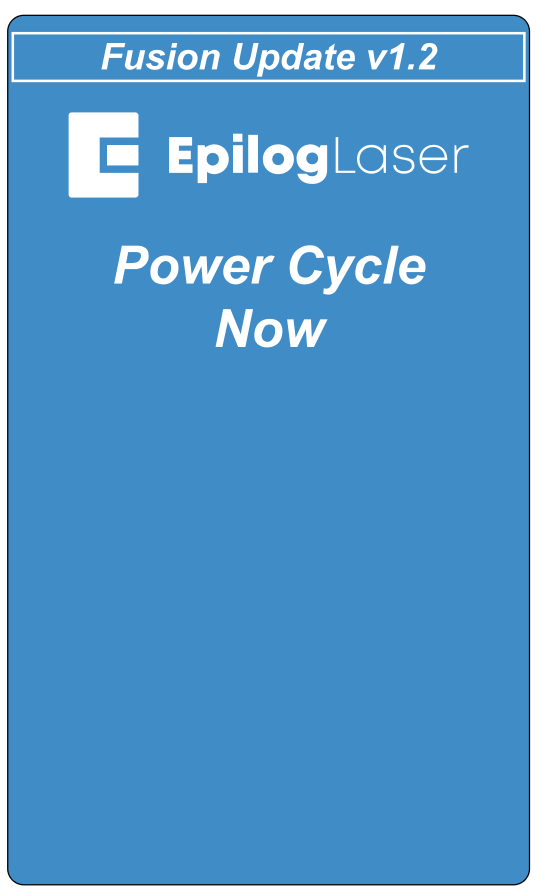
- Zodra de machine opstart, zou je firmware-update nu voltooid moeten zijn.
Netwerkoverdracht
- Via een ethernetkabel of wifi-verbinding kun je het bestand met de firmware-update overzetten (
.swu) rechtstreeks van je computer naar het apparaat. Zorg ervoor dat de ethernetkabel aan beide kanten goed is aangesloten. - Druk beide joystick en Ga/Stop druk op de knop en zet het apparaat aan, en wacht tot het scherm leeg wordt. Hierdoor start het apparaat op in Update-modus.
- Kies ‘Netwerk bijwerken’.
- Open je webbrowser en typ in de zoekbalk
http://gevolgd door het IP-adres dat nu op het scherm wordt weergegeven naast “eth0:”. Voeg na het IP-adres het volgende toe::8080en druk op “Enter”.Voorbeeld:
http://192.168.3.4:8080Let op: Als er geen IP-adres bij “eth0:” staat, werkt de Ethernet-overdracht niet.
- Er verschijnt een scherm in de webbrowser van je computer met een vak waar je het updatebestand naartoe kunt slepen en neerzetten.
-
Zet de
.swuZet het bestand in het uploadvakje en dan begint de update. De update zou moeten starten en kan tot 10 minuten, afhankelijk van de grootte van het updatebestand. Let goed op wanneer de update begint. Er kan een dialoogvenster verschijnen waarin staat dat het scherm 5–10 minuten wordt uitgeschakeld; druk in dat geval op “Oké”.
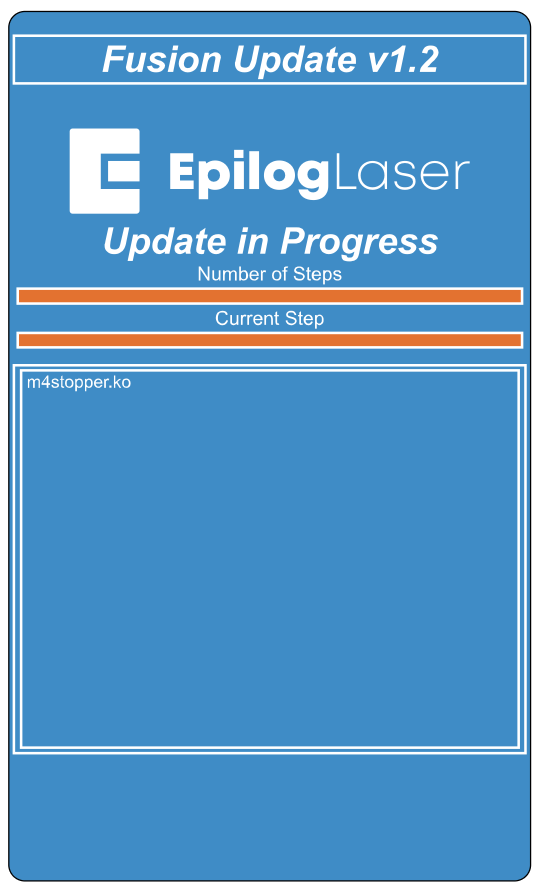
Belangrijk: Het scherm kan tijdens de update tijdelijk uitgaan, soms wel enkele minuten. Zet het apparaat alsjeblieft NIET uit terwijl de update bezig is! De update is nog steeds actief als LED-lampje nummer 4 knippert op het systeemstatuspaneel aan de rechterkant van het apparaat.
- Zodra de update is voltooid, zie je ‘Succes’ op het scherm verschijnen. Druk op ‘Ok’.
- Op het volgende scherm wordt je gevraagd om het apparaat uit en weer in te schakelen, zodat het met de nieuwe firmware opstart. Zet het apparaat uit en zet het daarna weer aan.
- Je firmware zou nu bijgewerkt moeten zijn en klaar voor gebruik zodra de machine opstart.