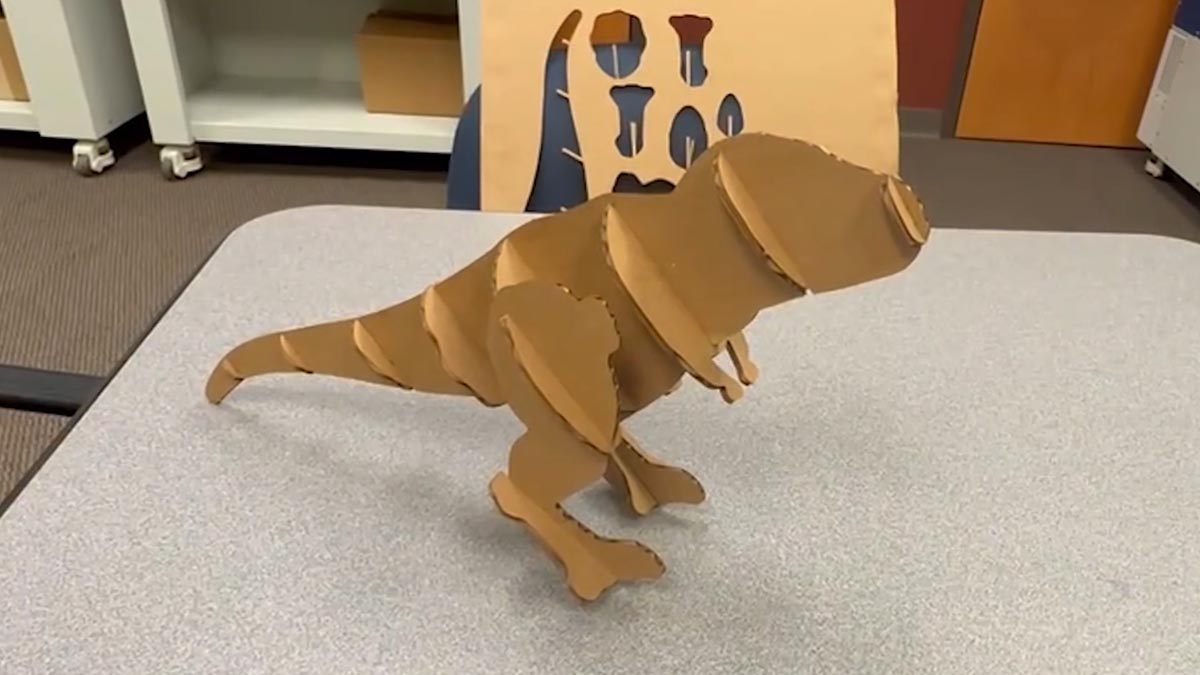
Met kleurmapping kun je meerdere passages op de laser maken met verschillende instellingen. Zo kunnen we nummers op elk onderdeel graveren en tegelijkertijd elk stuk uitsnijden. Dit kan je veel tijd besparen.
Let op: Kleurtoewijzing werkt niet met .png- of .jpg-bestanden. Kleurtoewijzing werkt alleen met vectorafbeeldingen.
Met het Epilog Dashboard is het supermakkelijk om kleuren toe te passen.
Maak je artwork klaar voor kleurtoewijzing
Voor dit bestand willen we de rode cijfers scoren en de blauwe contouren uitsnijden.
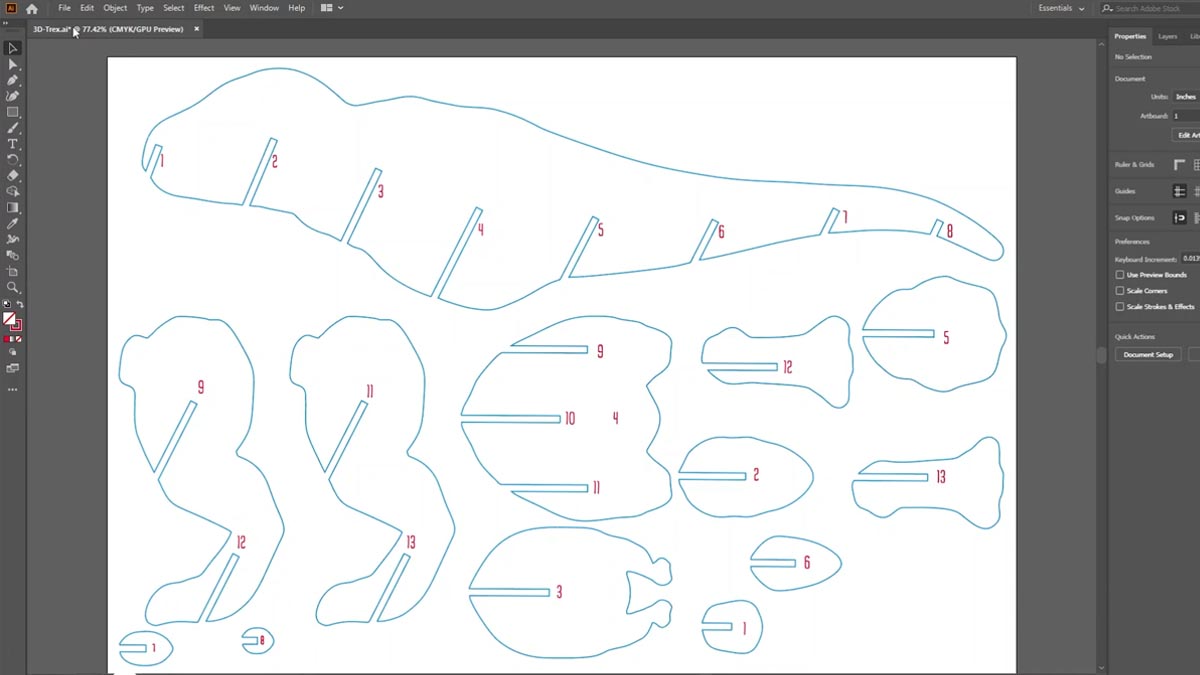
Als je klaar bent met je ontwerp, print je het bestand op de laserprinter.
Alles is in één keer naar de software overgezet.
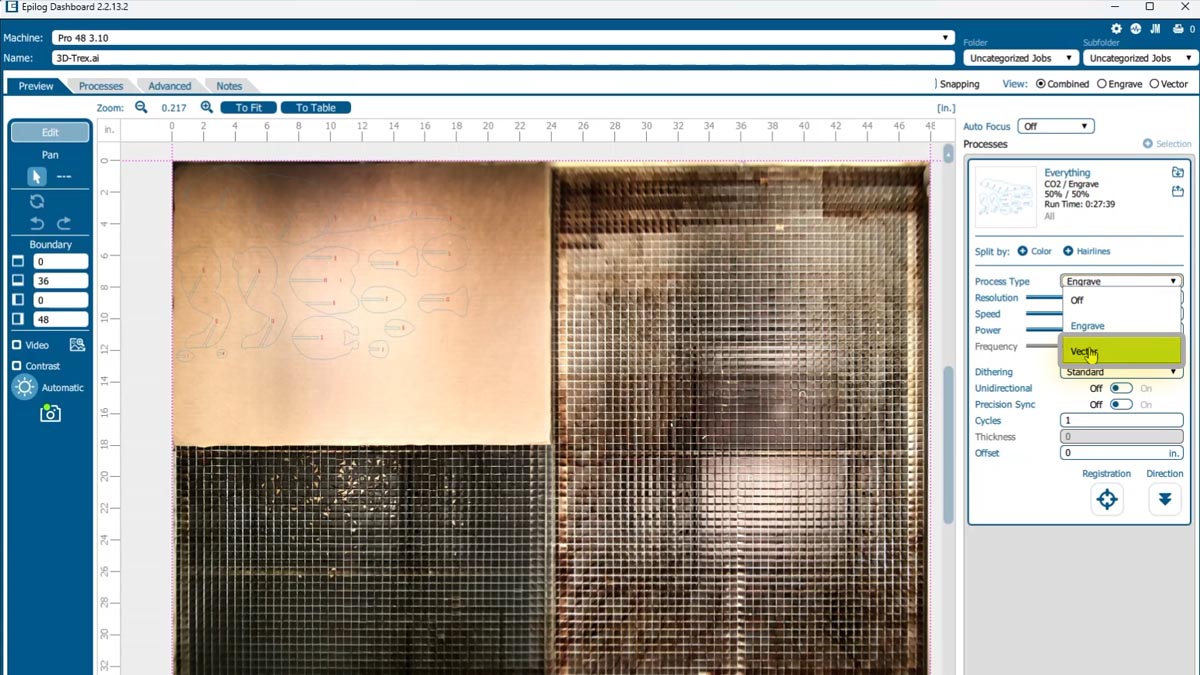
Zet eerst het proces om van Graveren naar Vector.
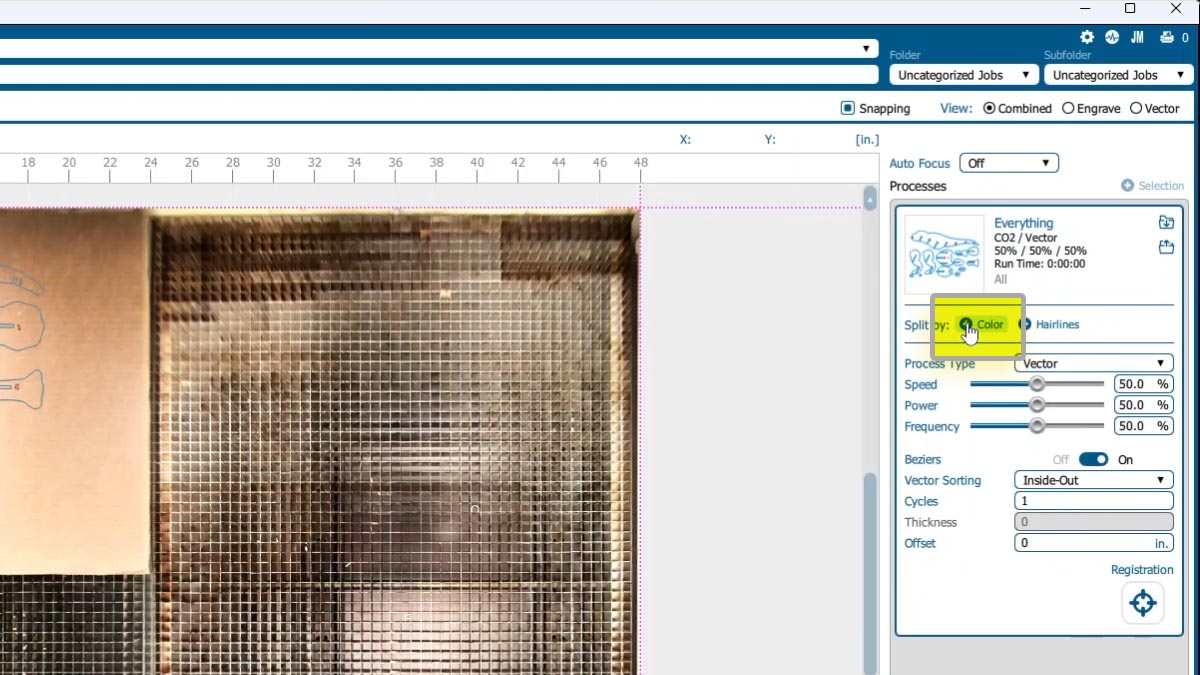
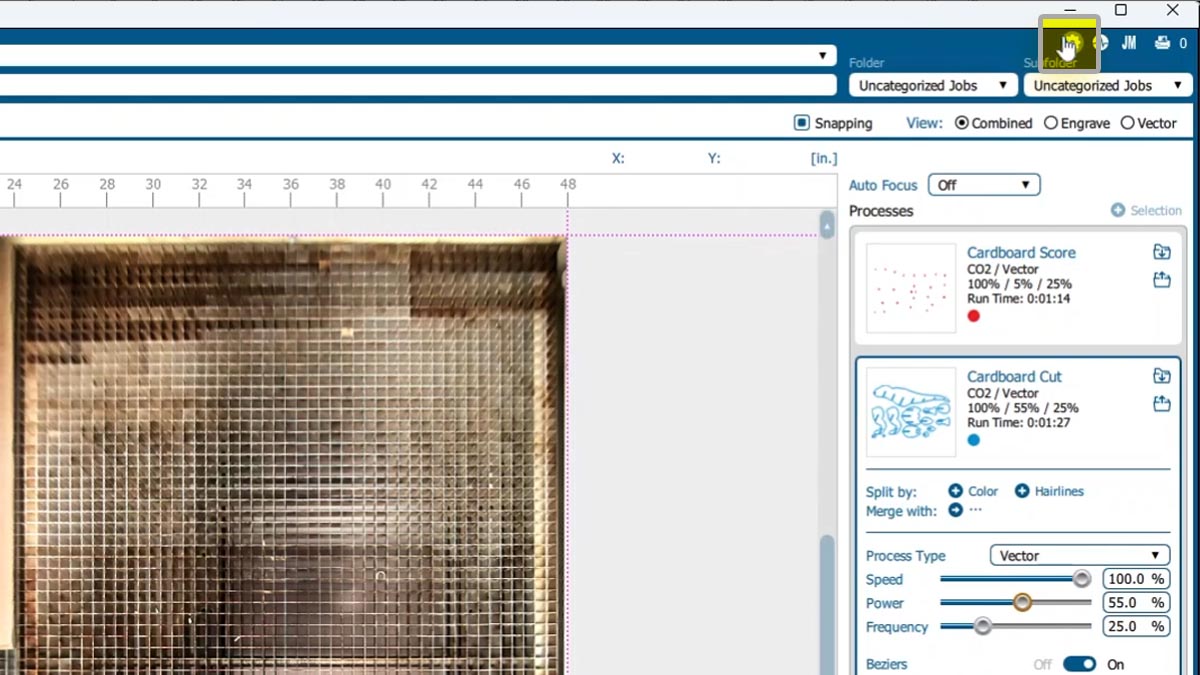
Om de kaart in te kleuren, klik je gewoon op 'Splitsen op kleur'.
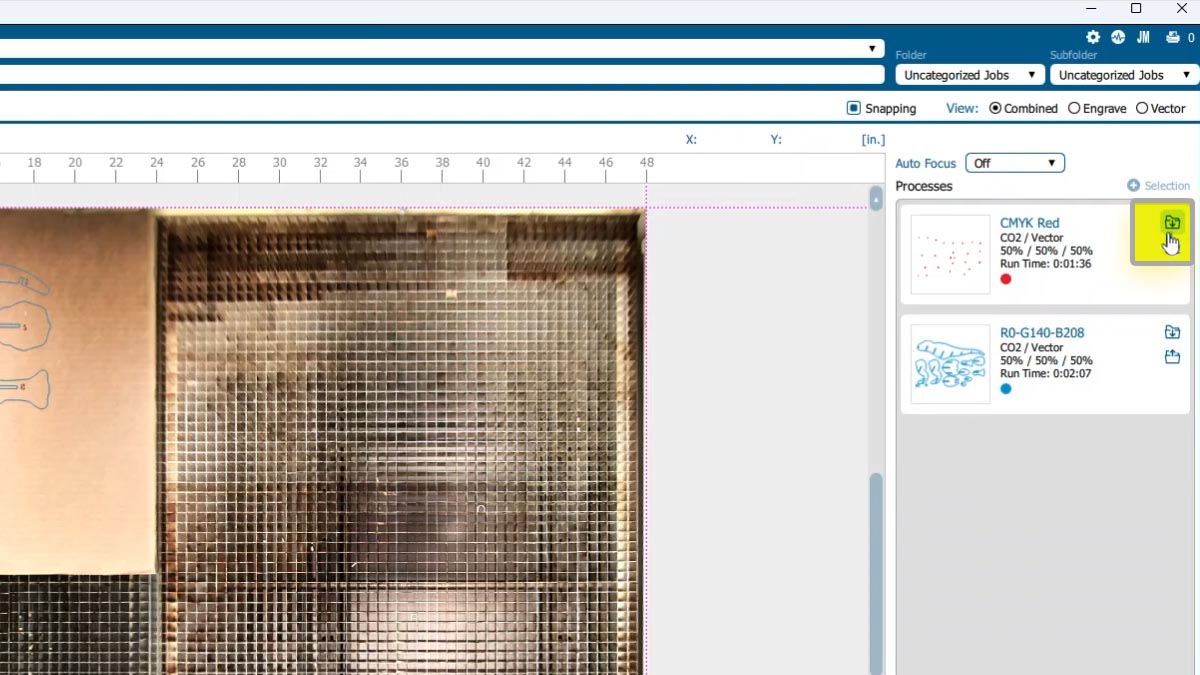
Importeer de instellingen voor het rillen en snijden van het karton bij elk proces.
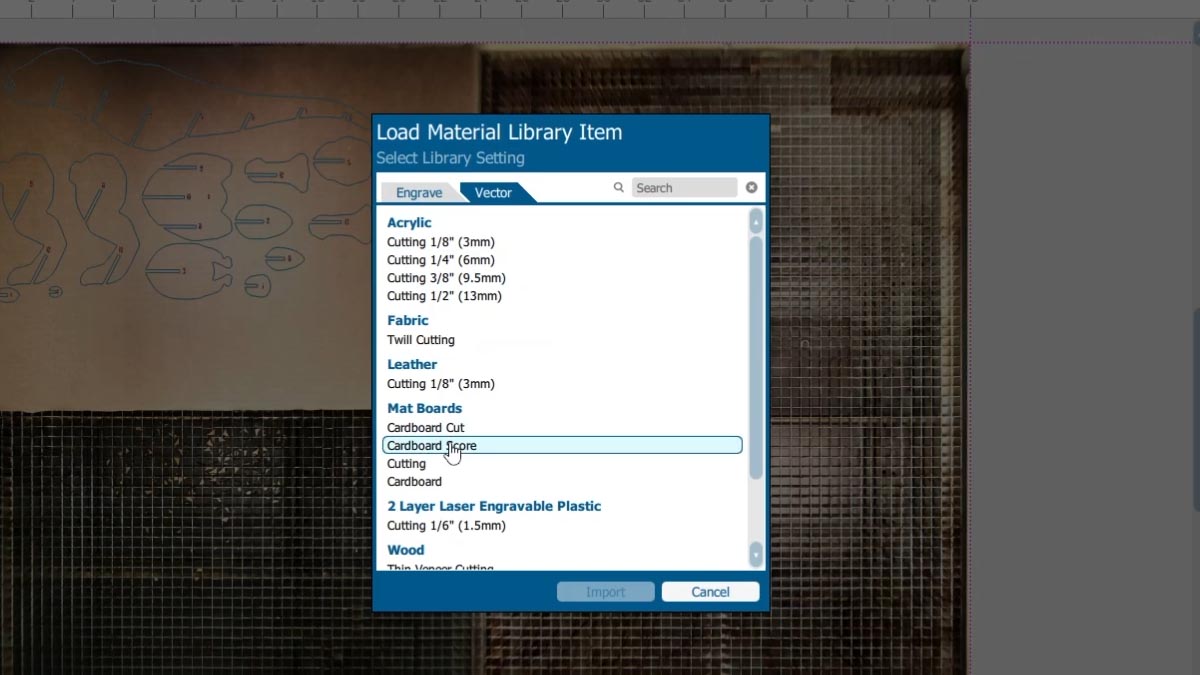
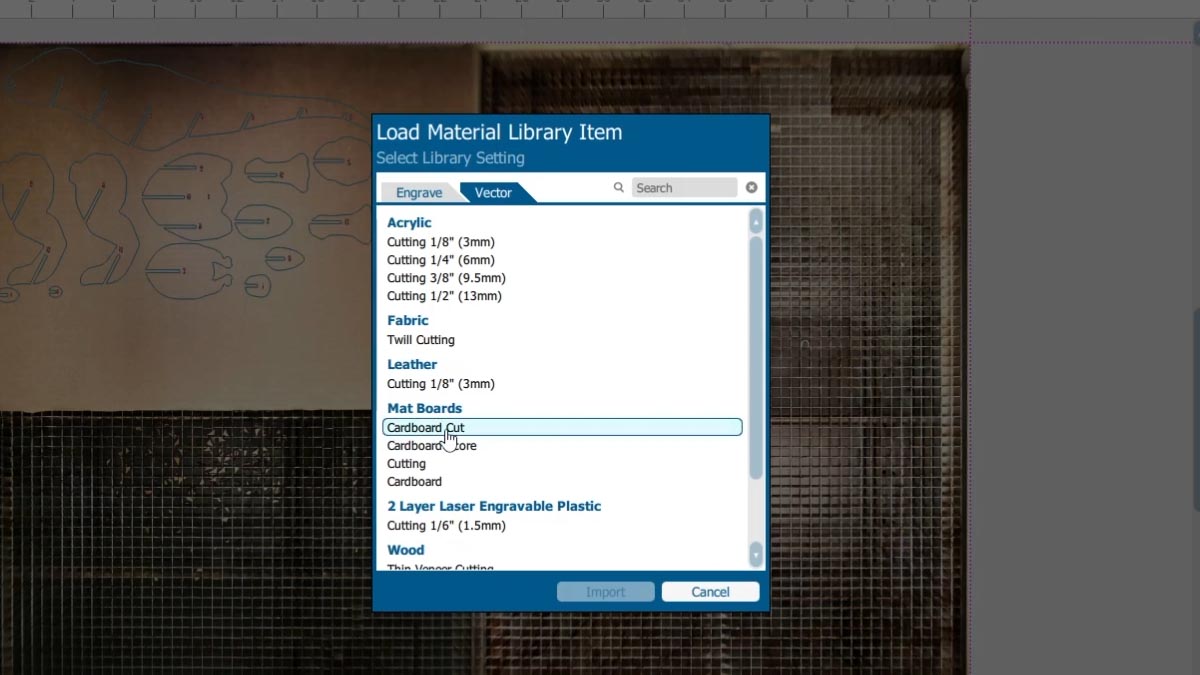
Je kunt je instellingen ook aanpassen zoals je wilt.
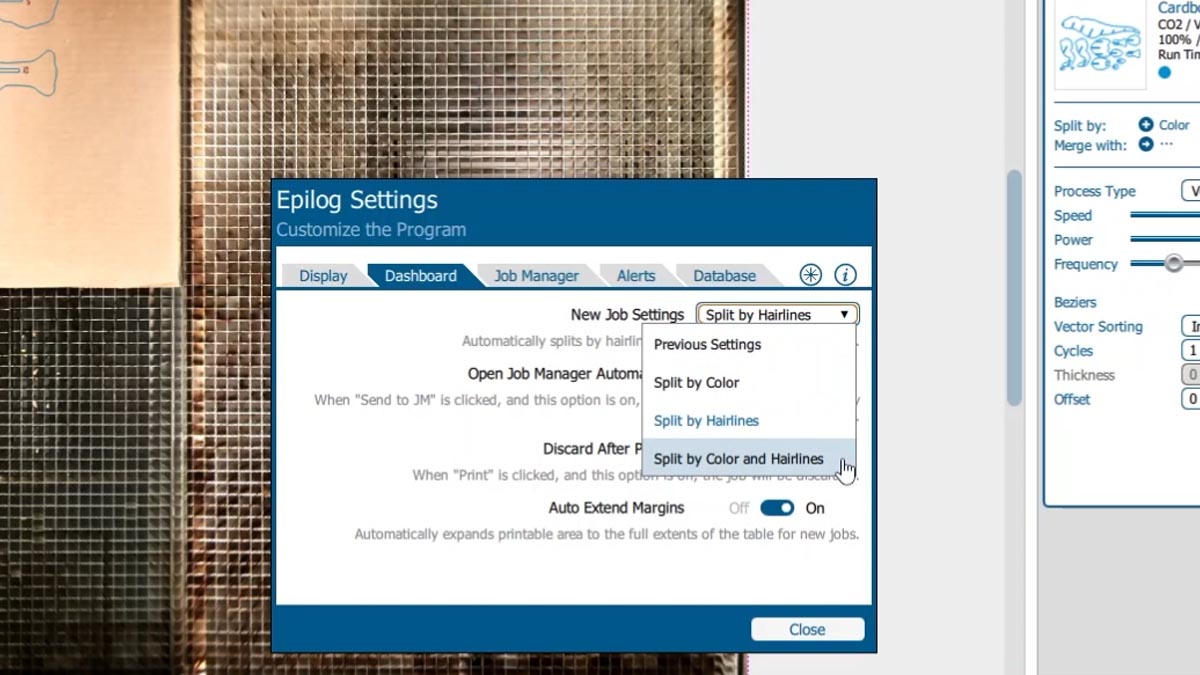
Pro tip! Je kunt de instellingen aanpassen zodat het standaard op kleur wordt gesplitst, de vorige instellingen worden gebruikt, op haarlijnen wordt gesplitst, of zelfs op zowel kleur als haarlijn.
Afdrukken en in elkaar zetten
Print het bestand op de laserprinter, zet het in elkaar en je bent klaar!