Om een directe Ethernet-verbinding met je Epilog laser te maken, moet je een vast IP-adres aan je computer toewijzen. Het TCP/IP-poortadres dat je op de pc instelt, is niet hetzelfde als het IP-adres van de laser. In deze handleiding wordt uitgelegd hoe je de TCP/IPv4-instellingen in Windows kunt configureren.
TCP/IP-poort instellen
-
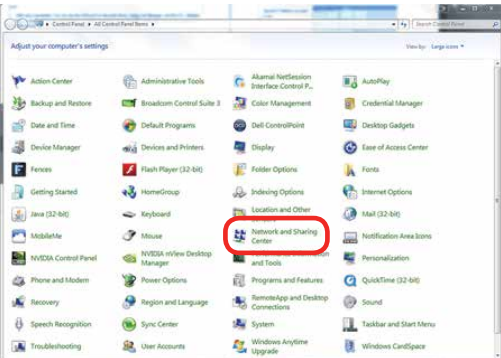
Open Netwerkcentrum vanuit het Configuratiescherm.
-
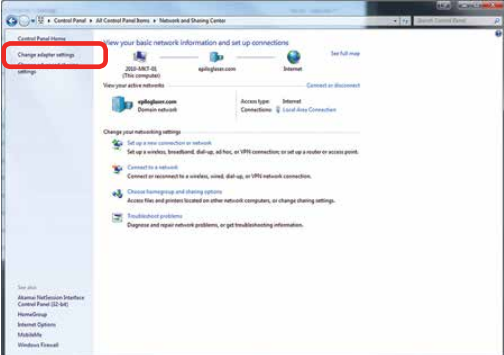
Klik op Adapterinstellingen wijzigen.
-
Klik met je rechtermuisknop op de lokale verbinding (of de verbinding met het label Onbekend netwerk) en kies Eigenschappen.
Let op: Als je meerdere adapters ziet, haal dan de ethernetkabel er even uit en steek hem weer in om te kijken welke verbinding bij de laser hoort.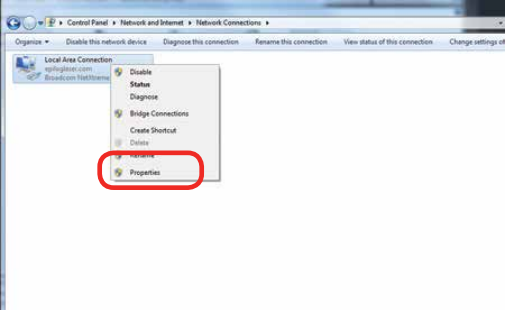
-
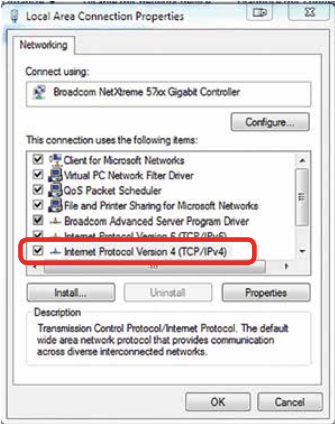
Kies Internet Protocol versie 4 (TCP/IPv4) en klik op Eigenschappen.
-
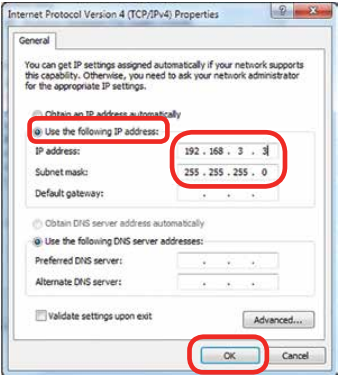
Kies 'Gebruik het volgende IP-adres' en typ 192.168.3.3 als het IP-adres.
Let op: het laatste octet moet anders zijn dan het IP-adres van de laser – dit is gewoon zo bedoeld. -
Zet het subnetmasker op 255.255.255.0 en klik dan op OK om de instellingen op te slaan.