Hey, welkom bij je derde project op je Fusion Edge ! Voor project 3 heb je de houten sleutelhanger nodig die bij de trainingsmaterialen zit die je bij je machine hebt gekregen, en een stuk karton met rechte randen in een rechte hoek om een mal voor de sleutelhanger te maken.
In deze tutorial laten we je zien hoe je een mal maakt en hoe je die mal gebruikt om ervoor te zorgen dat je sleutelhanger in dezelfde positie blijft terwijl je hem meerdere keren graveert.
Je pagina instellen
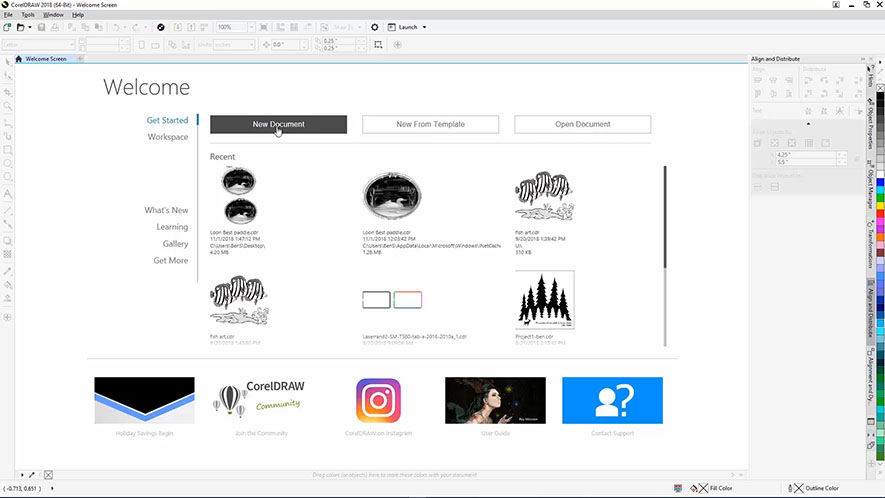
We beginnen met het maken van een nieuw bestand. Klik op het welkomstscherm op de knop Nieuw document. Je kunt ook op Ctrl + N drukken om een nieuw document te maken.
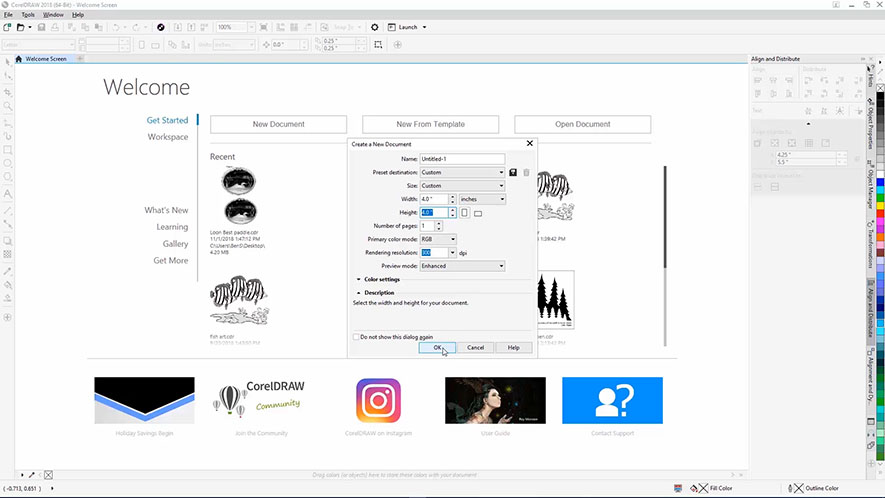
Voer nu de afmetingen van je pagina in. Voer 4 inch in voor de breedte van de pagina en 4 inch voor de hoogte van de pagina, en klik vervolgens op OK.
Een sleutelhanger-mal maken
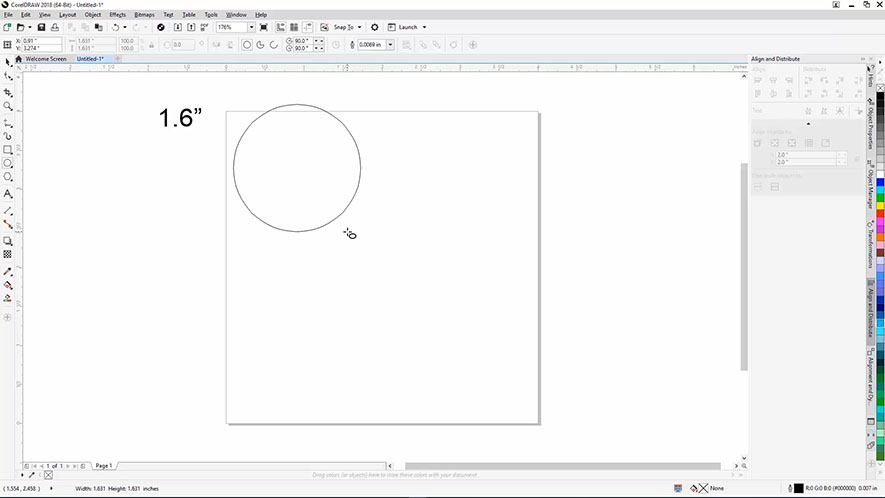
Om onze mal te maken, moeten we een gat maken dat even groot is als de sleutelhanger, zodat we de sleutelhanger precies op zijn plek kunnen zetten. Begin met het meten van de breedte van de sleutelhanger die je in je trainingspakket hebt gekregen. Gebruik een schuifmaat of een liniaal om de sleutelhanger te meten. De sleutelhanger moet 1,6 inch breed zijn. Dit gebruiken we later om de diameter van de cirkel van de mal in te stellen.
Nu gaan we een cirkel tekenen in CorelDRAW. Kies het gereedschap Ellips in het gereedschapspakket aan de linkerkant. Houd de Ctrl-toets ingedrukt, klik en sleep over de pagina om een cirkel te maken. De grootte maakt niet uit, want we gaan de diameter handmatig invoeren.
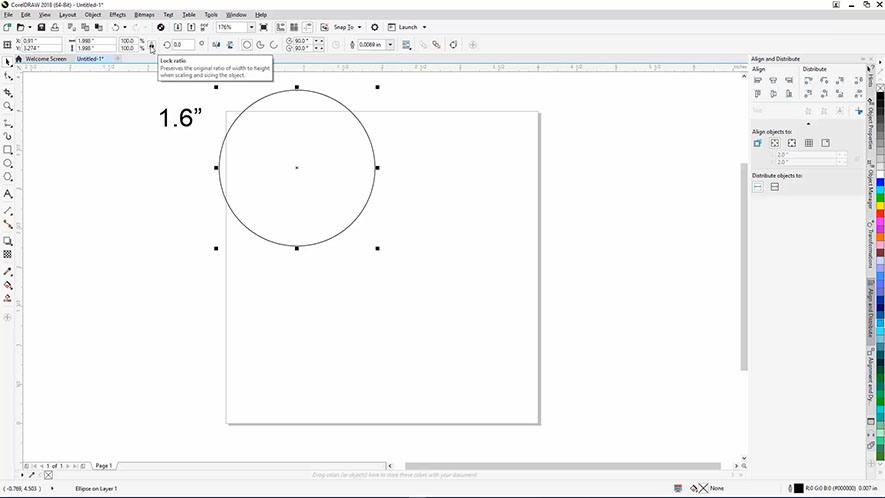
Als je de cirkel hebt getekend, klik je op de knop Verhoudingen vergrendelen in de balk Eigenschappen bovenaan het scherm. Als je de optie Verhoudingen vergrendelen inschakelt, blijven de breedte en hoogte van de cirkel gelijk als je maar één van de waarden verandert.
Voer nu de breedte van de sleutelhanger die je eerder hebt gemeten in het vak Object Size (Objectgrootte) bovenaan het scherm in. We voeren 1,6 inch in en drukken vervolgens op de Enter-toets.
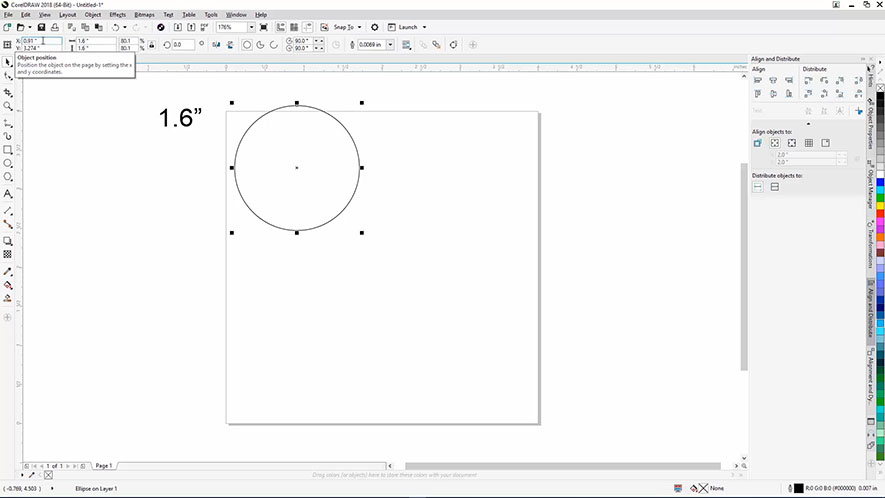
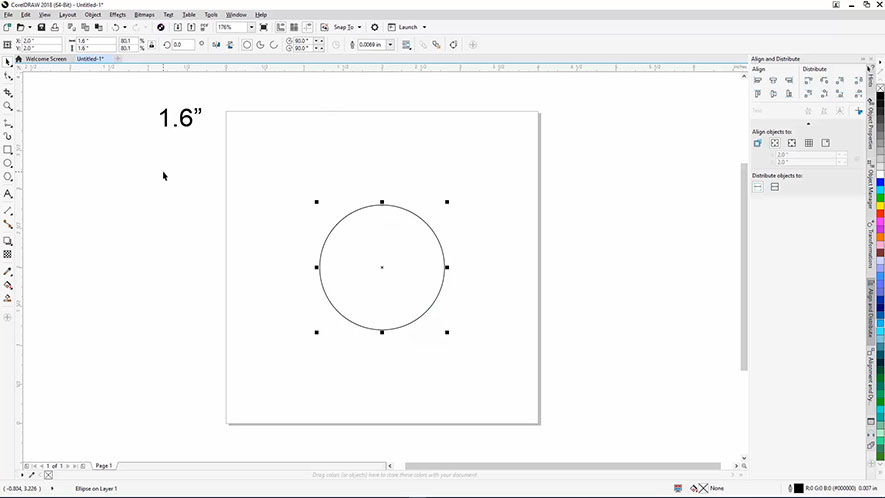
Zorg ervoor dat de cirkel nog steeds geselecteerd is en druk dan op de letter P op je toetsenbord om hem in het midden van de pagina te zetten.
Nu hebben we een plekje nodig in de mal waar het oogje en de ring kunnen zitten. Deze inkeping zorgt ervoor dat de sleutelhanger in dezelfde richting blijft als we hem straks omdraaien. Kies het rechthoekgereedschap in de gereedschapskist. De rechthoek moet ongeveer 0,25 inch boven de cirkel beginnen en ongeveer 0,25 inch breed zijn.
Klik en sleep van boven de cirkel naar beneden in de cirkel om de uitsparing voor het oogje en de ring te maken.
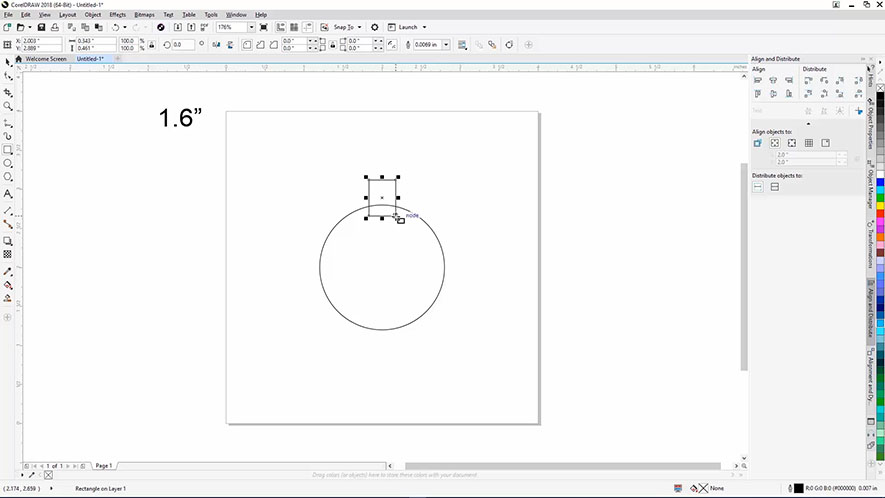
Als je wilt, kun je de grootte van je rechthoek aanpassen door handmatig een breedte in te voeren in het vakje voor objectgrootte bovenaan het scherm.
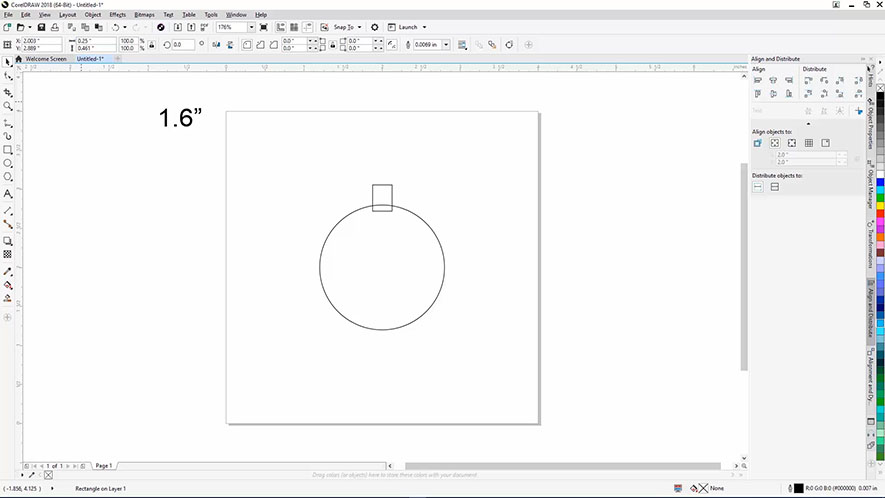
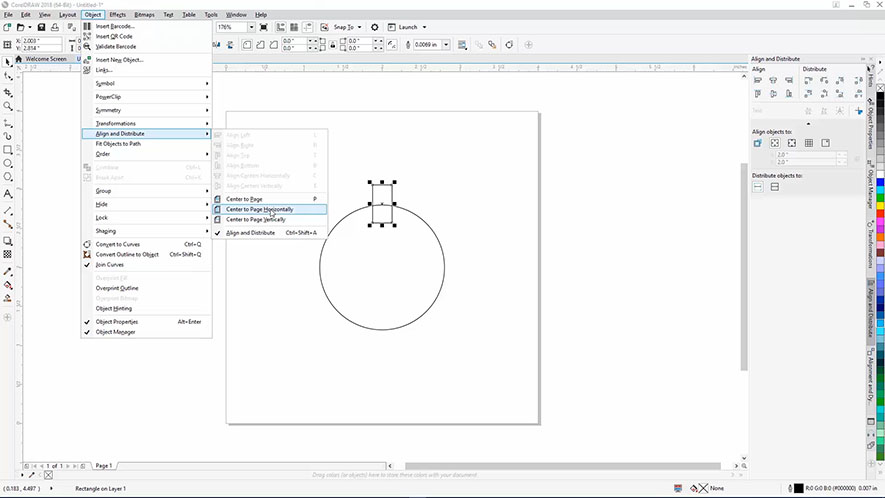
Zorg ervoor dat de rechthoek horizontaal in het midden van de pagina staat door 'Object' > 'Uitlijnen en verdelen' > 'Horizontaal centreren op pagina' te kiezen.
Afdrukken naar de laser (jig snijden)
Nu we het ontwerp voor onze mal klaar hebben, willen we dit bestand op de laserprinter afdrukken.
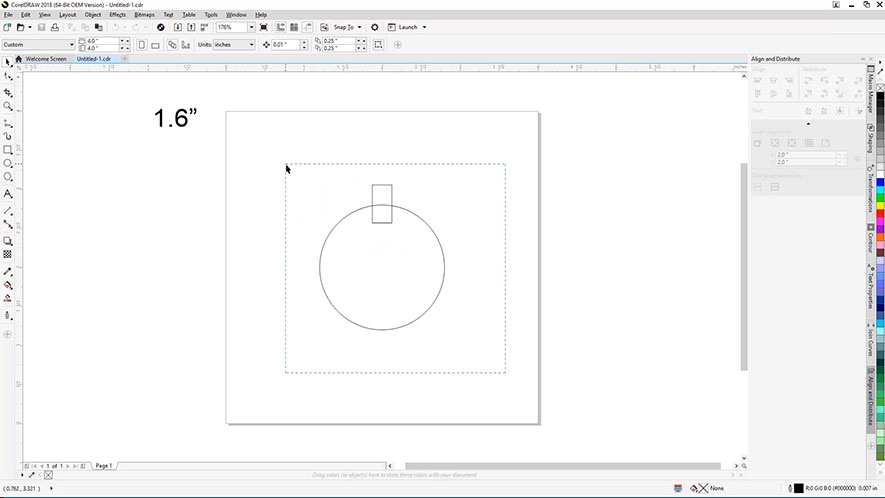
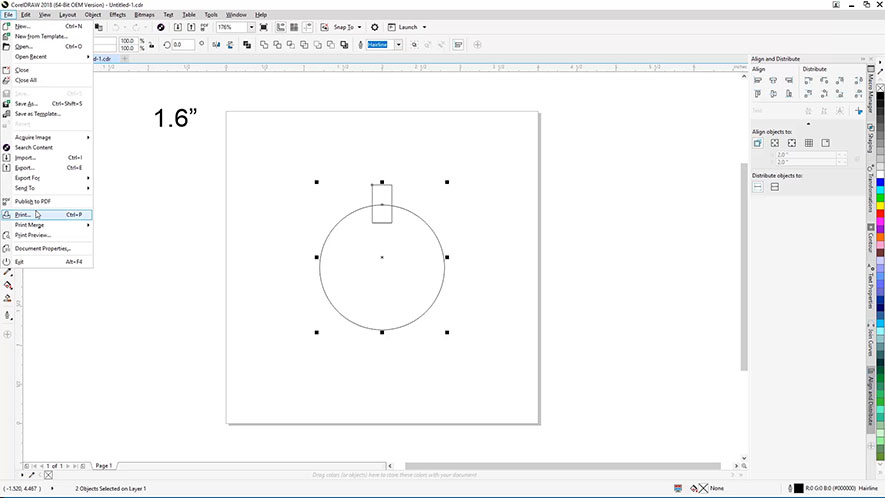
Klik en sleep rond de cirkel en rechthoek om je malontwerp te kiezen. Kies Bestand en dan Afdrukken in het menu.
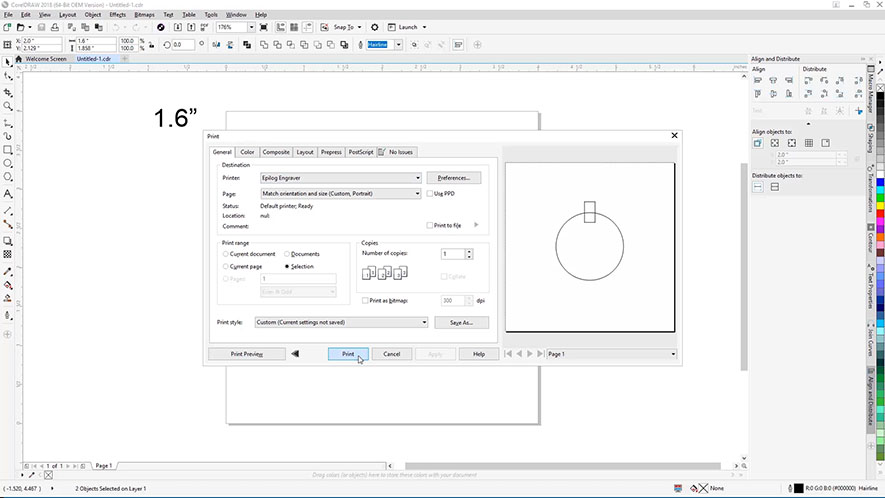
Zorg ervoor dat je afdrukbereik is ingesteld op Selectie, stel Epilog Engraver in als je printer en zorg ervoor dat 'Oriëntatie en formaat aanpassen' is geselecteerd als pagina-instelling. Klik vervolgens op de knop Afdrukken.
Het Epilog Dashboard opent met ons bestand.
Omdat we alles met onze mal gaan plaatsen, hebben we geen hulp van IRIS nodig. Dus in de linkerzijbalk kunnen we het videovakje selecteren om de IRIS-camerabeelden uit te schakelen.
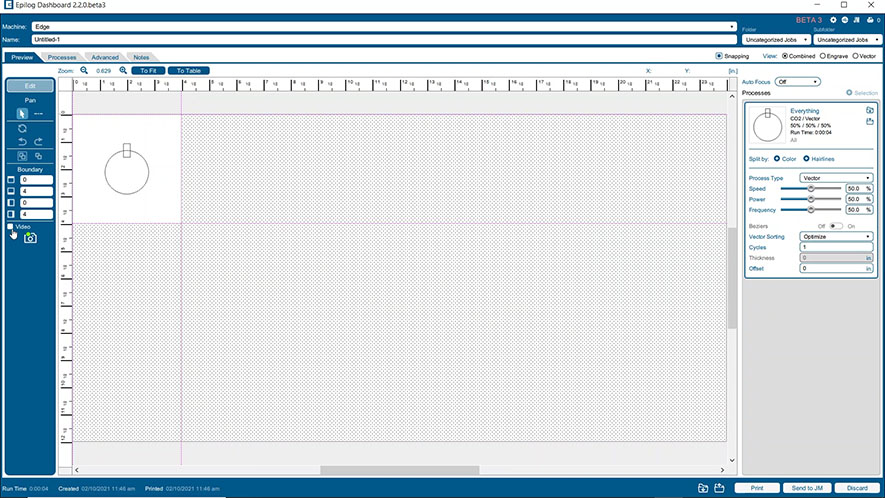
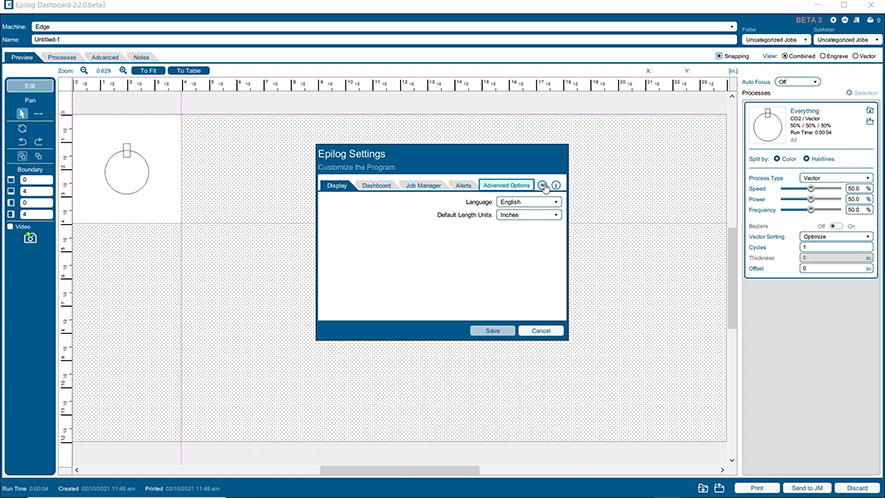
Als je wilt dat de camera uit blijft staan bij toekomstige taken, klik je op het tandwielpictogram rechtsboven in het dashboard om het menu Instellingen te openen.

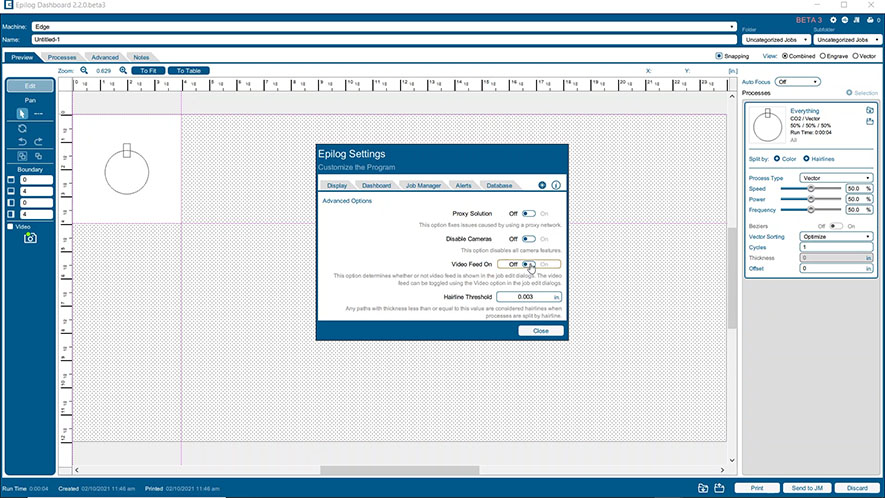
Als we dan het sterretje-icoontje kiezen, kunnen we het menu Geavanceerde opties openen.
Dan kunnen we de schakelaar Video Feed On op OFF zetten en het menu Instellingen sluiten.
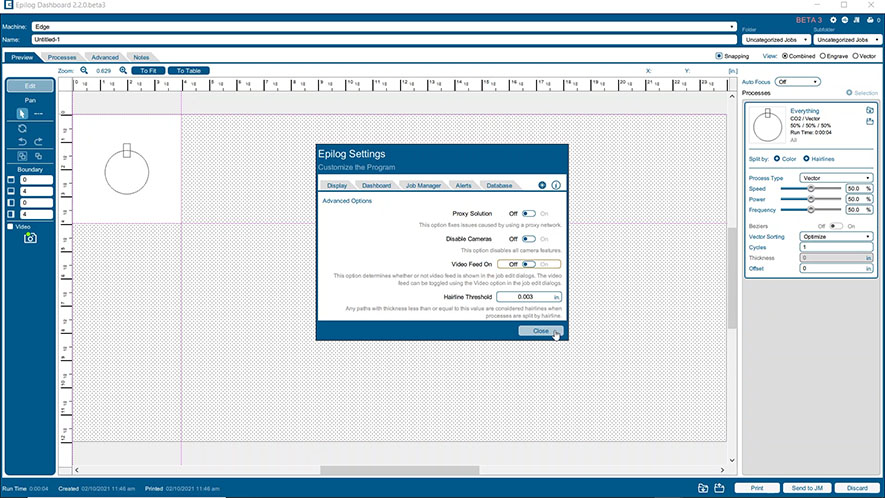
Laten we nu de naam van de taak instellen op "keychain-jig".
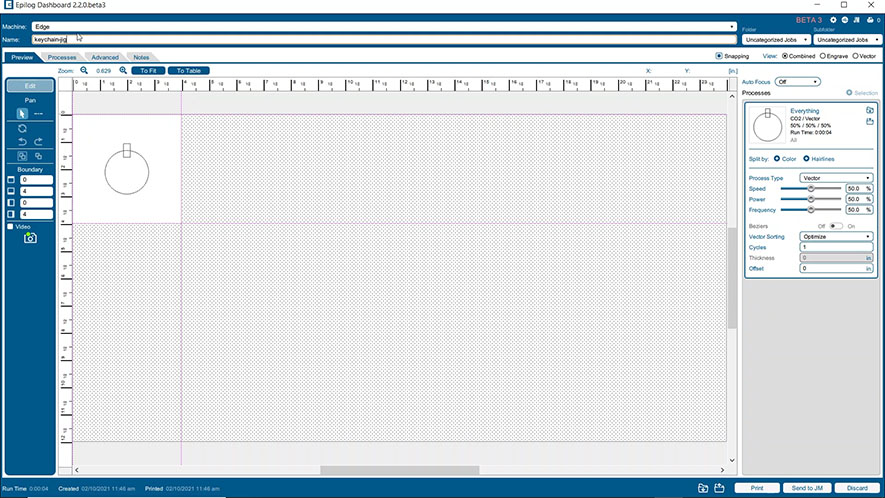
Laten we in het 'Vector'-proces in de rechterzijbalk onze vector-snijparameters instellen. We gebruiken een laser van 60 watt, dus we stellen onze snelheid in op 50%, ons vermogen op 80% en onze frequentie op 10%. Om de juiste instellingen voor je laservermogen te bepalen, test je de instellingen met wat extra stukjes karton. Het kost niet veel moeite om karton door te snijden, dus begin met een hoge snelheid en een laag vermogen en verlaag vervolgens geleidelijk je snelheid of verhoog je vermogen totdat je een zuivere snede door het materiaal krijgt.
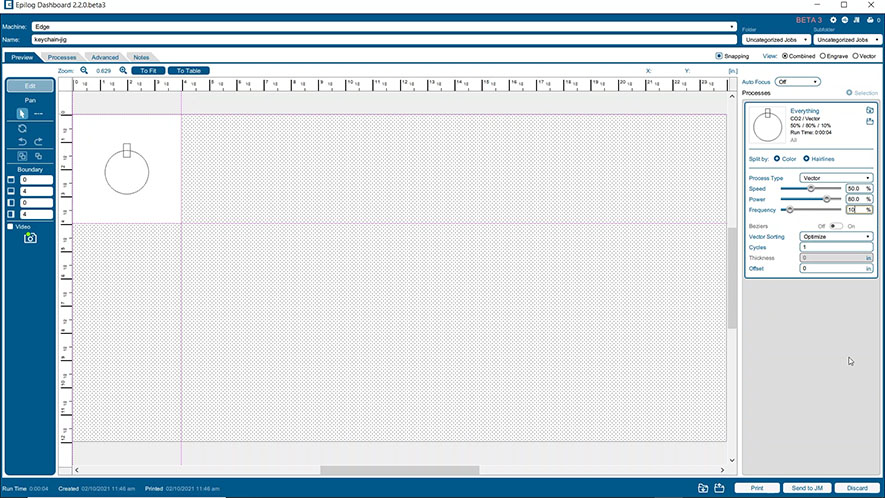
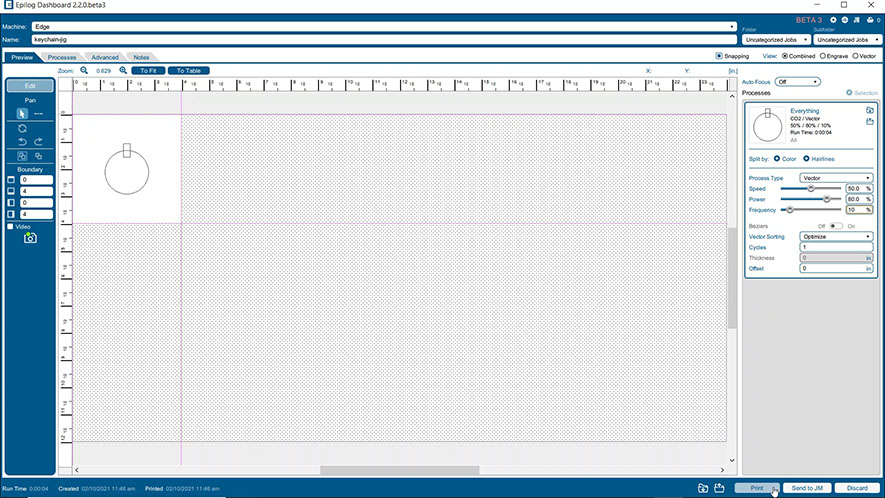
Als je instellingen goed zijn, klik je op 'Afdrukken' om de taak naar de laserprinter te sturen.
De mal met de laser snijden
Plaats je karton in de linkerbovenhoek van de laser. Door je mal in deze hoek te houden, zorg je ervoor dat het gat dat we gaan snijden altijd op dezelfde plek en in dezelfde richting komt.
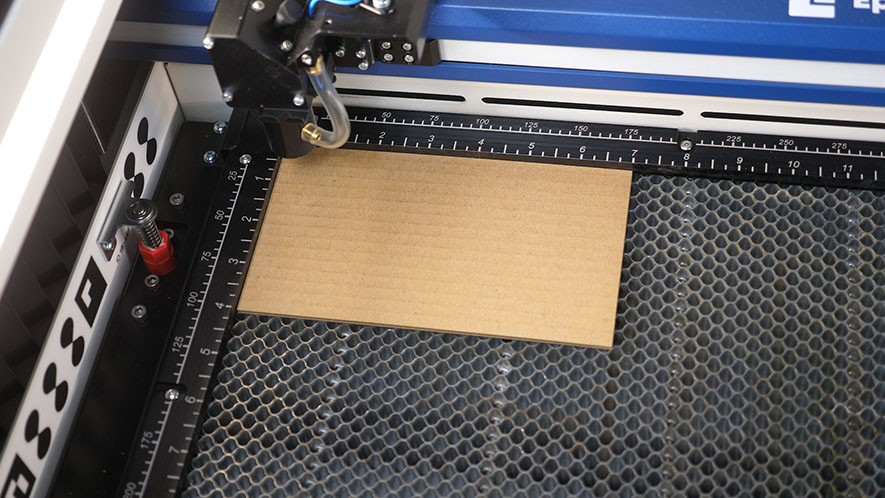
Kies op het bedieningspaneel het pictogram Jog en gebruik dan de joystick om de laserkop een beetje boven het karton te bewegen.

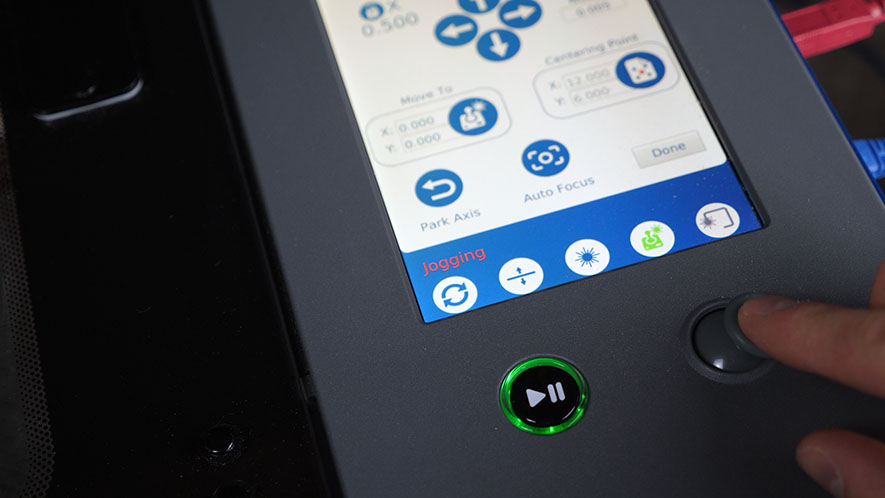
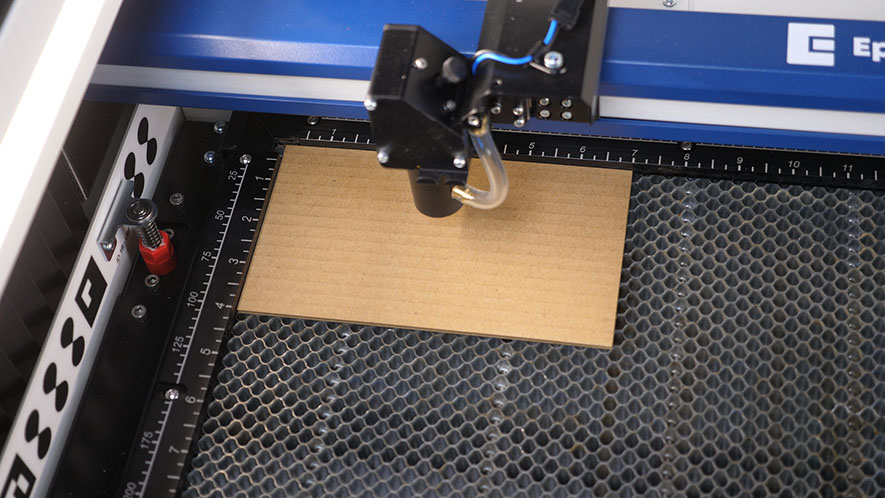
Kies 'Autofocus' in het Jog-menu. Het apparaat past automatisch de hoogte van de tafel aan door eerst de plunjer van de lensbuis te gebruiken om het materiaal te detecteren en vervolgens de tafel naar de juiste brandpuntsafstand te verplaatsen.
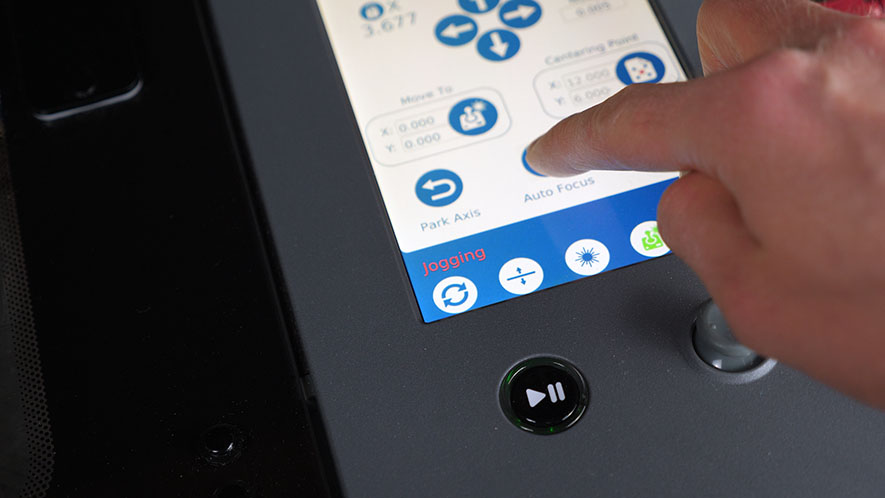
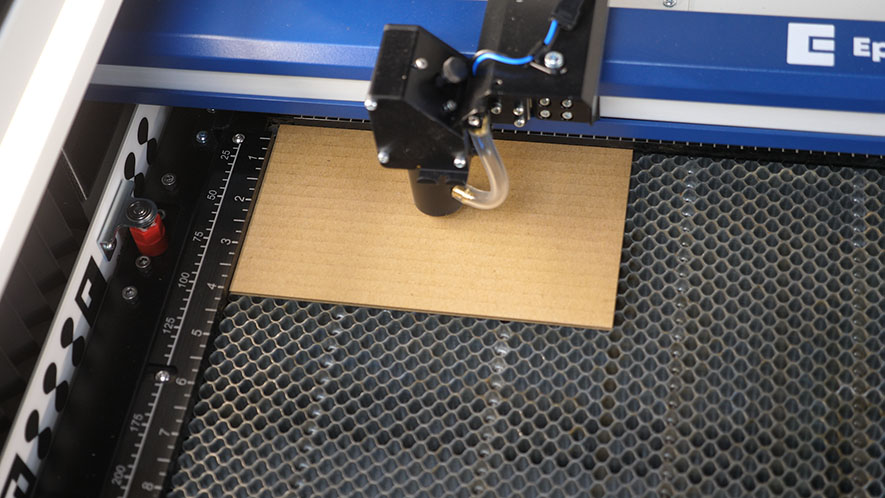
Klik op het pictogram Reset om de laserkop te resetten.


Zet je Air Assist-pomp aan voor betere zaagprestaties en meer veiligheid.

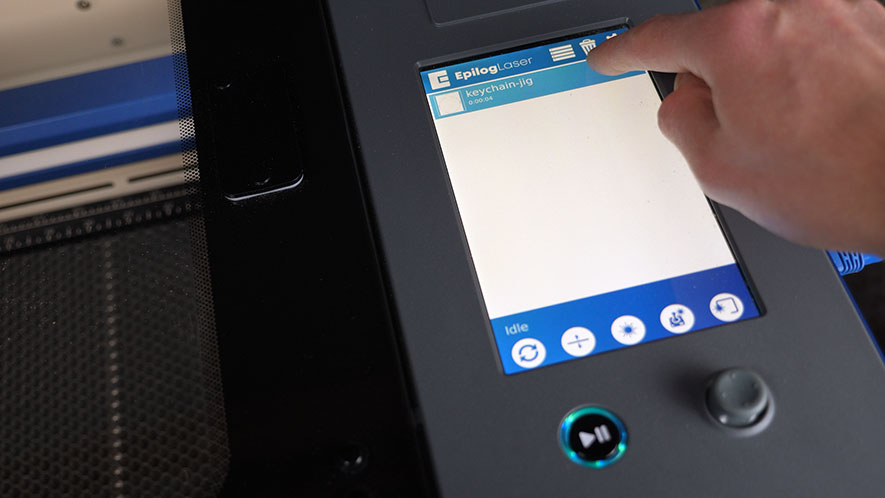
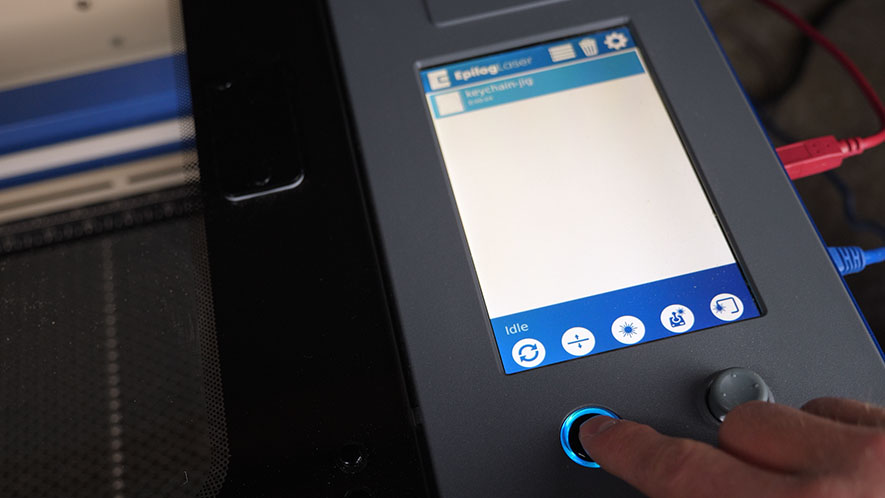
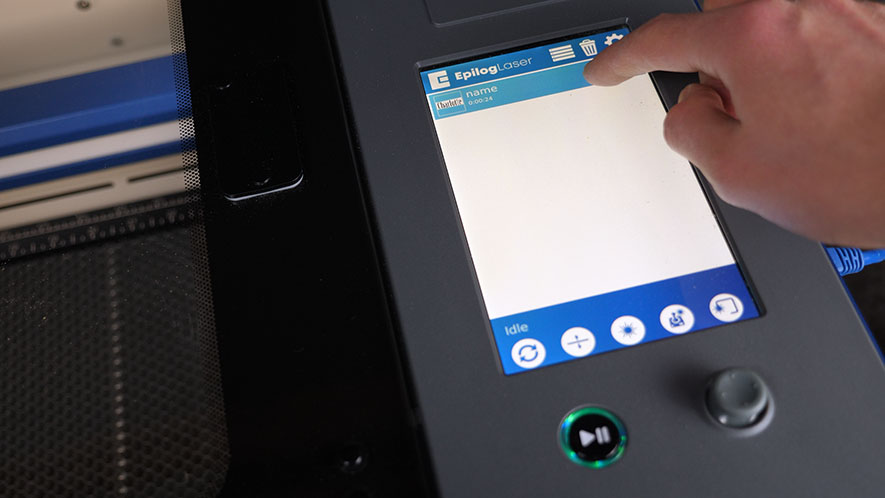
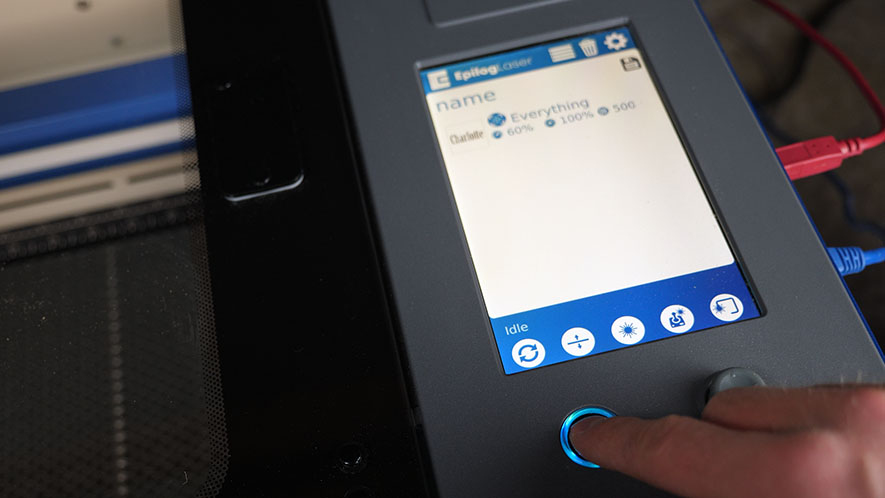
Klik op het menu-icoontje 'Job' om te zien welke jobs er beschikbaar zijn, en kies dan de job die je naar de machine hebt gestuurd. Druk op de knop 'Go' om de snijjob te starten.

Afbeeldingen importeren
Nu de mal voor de sleutelhanger is uitgesneden, is het tijd om onze afbeelding voor de sleutelhanger zelf in te stellen. Laat je malontwerp openstaan in CorelDRAW. We gebruiken het als sjabloon om onze afbeelding op de juiste maat te maken.
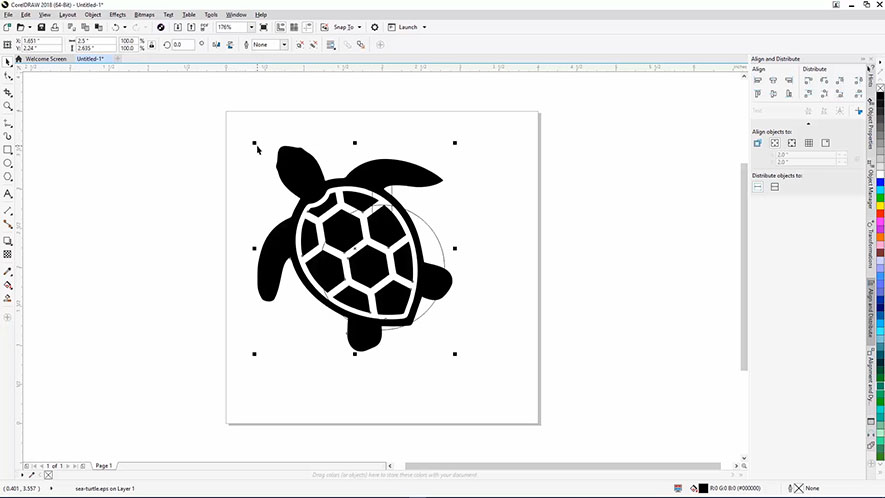
Laten we een afbeelding importeren, deze centreren op de malcirkel en vervolgens het formaat aanpassen voor gravure op de houten sleutelhanger. We gebruiken voor dit voorbeeld een afbeelding van een zeeschildpad (sea-turtle.eps ), maar je kunt elke gewenste afbeelding gebruiken.
Om het bestand te importeren, klik je op 'Bestand' en dan op 'Importeren'.
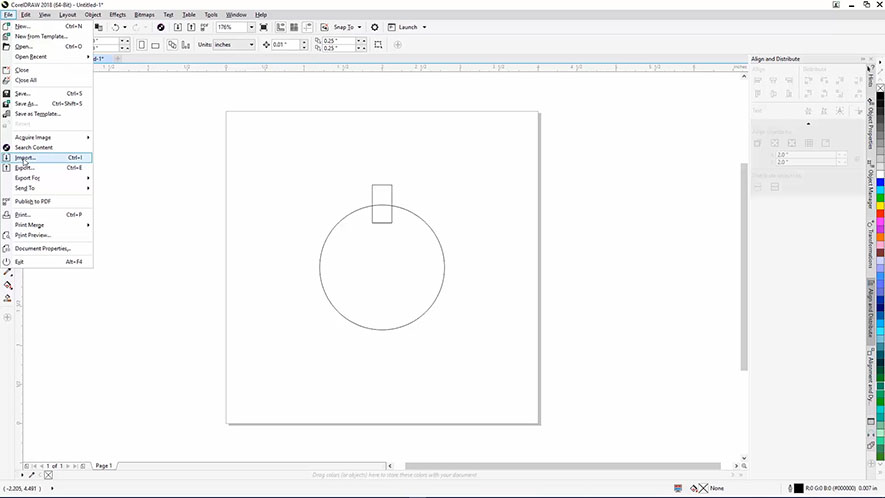
Ga naar het bestand dat je wilt importeren, selecteer het bestand en klik op de knop Importeren.

Als de opties voor het importeren van EPS-bestanden verschijnen, kun je de standaardinstellingen gewoon laten zoals ze zijn. Klik op OK om verder te gaan.
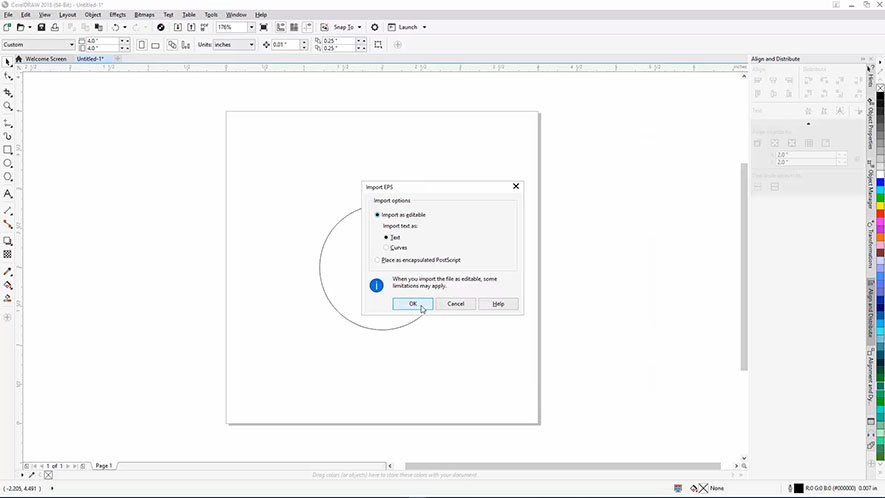
Klik nu ergens op de pagina om de afbeelding in het werkgebied te zetten.
De afbeelding uitlijnen en vergroten of verkleinen
We moeten onze schildpad in het midden van de cirkel zetten en het formaat aanpassen zodat hij binnen de grenzen past.
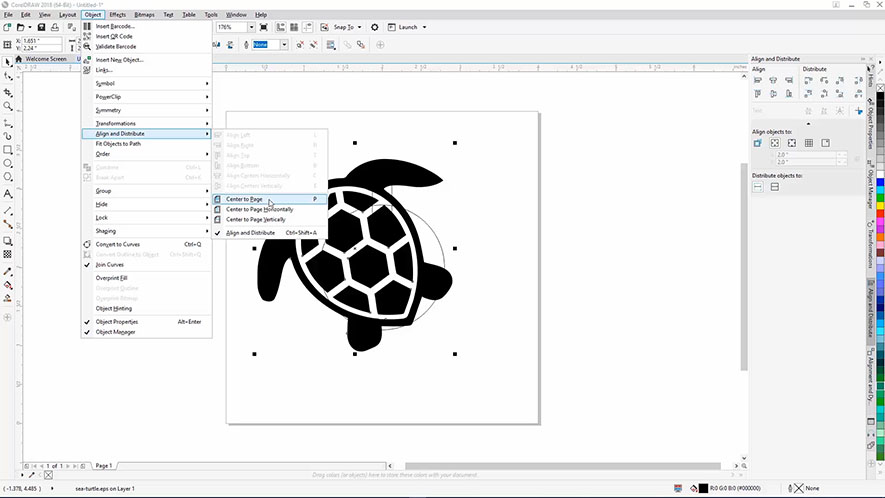
Zorg ervoor dat het object nog steeds geselecteerd is, klik dan op Object bovenaan het scherm, vervolgens op Uitlijnen en verdelen en dan op Centreren op pagina. Je kunt ook op de letter 'P' op je toetsenbord drukken om de afbeelding te centreren op je pagina.
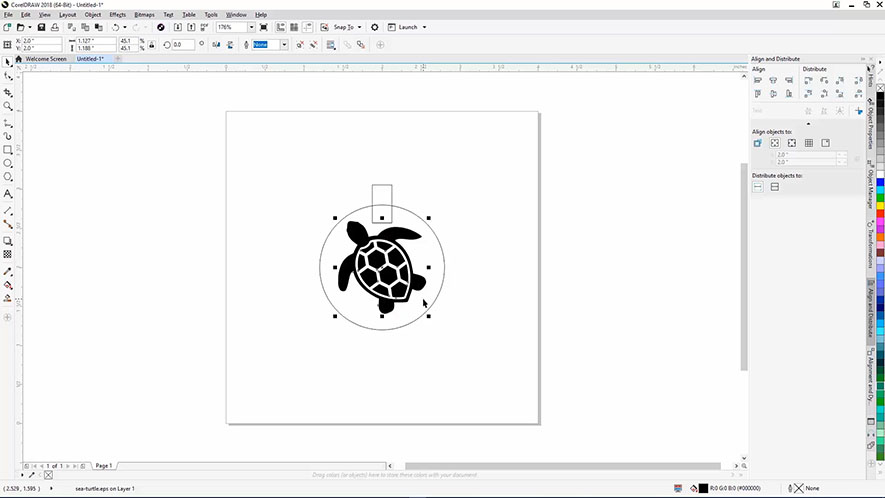
Nu gaan we de schildpad aanpassen zodat hij precies in onze cirkel past en rekening houdt met de schuine rand van de houten sleutelhanger. Om de afbeelding aan te passen, klikken we op de knop rechtsboven en slepen we deze. Met de schuine rand van de houten sleutelhanger hebben we ongeveer 2,5 cm ruimte om te graveren.
Door op de grootteknop rechtsboven te klikken, de Shift-toets ingedrukt te houden en naar het midden van de afbeelding te slepen, kun je de verhoudingen van de afbeelding behouden terwijl je deze verkleint.
Klik en sleep het formaatgreepje terwijl je de Shift-toets ingedrukt houdt, totdat de schildpad klein genoeg is om in de cirkel te passen.

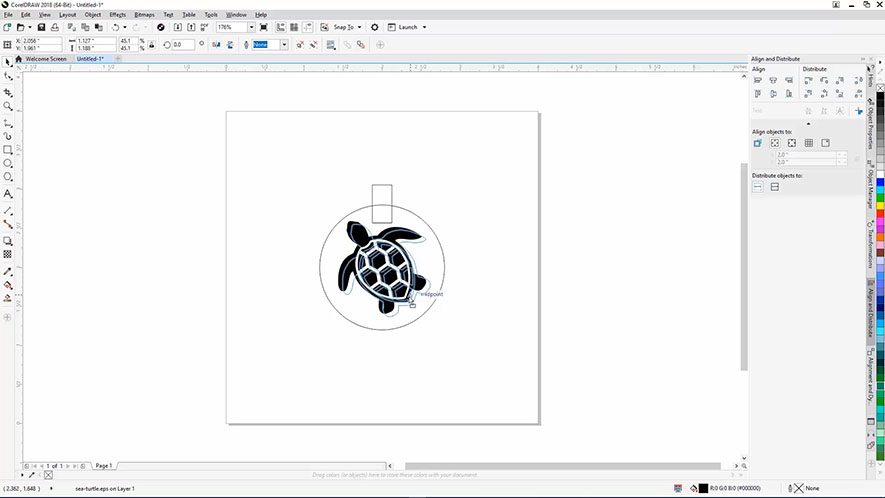
Je ziet dat we rechtsonder de schildpad een beetje extra ruimte hebben, dus we gaan de schildpad een beetje naar rechts en naar beneden slepen om hem visueel in het midden van de cirkel te plaatsen.
Afdrukken op de laser (gravure aan de voorkant)
Nu de afbeelding klaar is en nog steeds geselecteerd is, kunnen we hem op de laserprinter afdrukken.
Kies Bestand en dan Afdrukken in het menu.
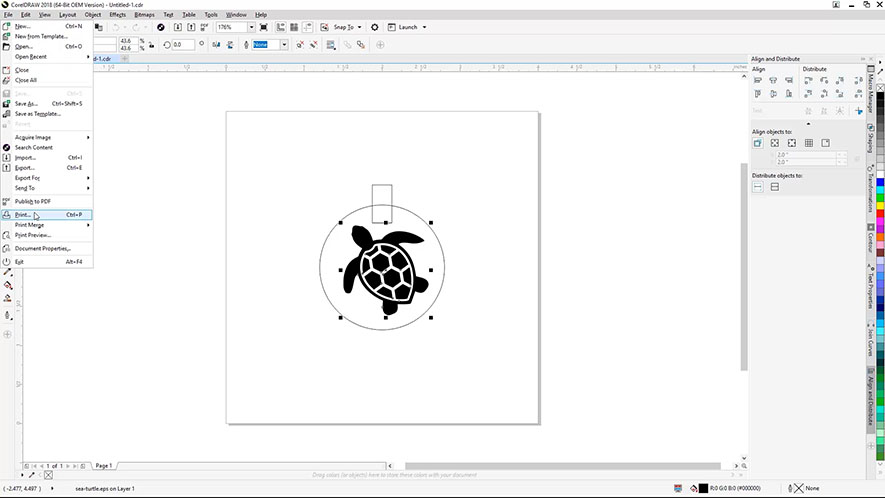
Zet Epilog Engraver als je printer in en check of 'Oriëntatie en formaat aanpassen' is geselecteerd bij de pagina-instellingen. Zorg er ook voor dat je afdrukbereik is ingesteld op 'Selectie'. Klik dan op de knop Afdrukken.
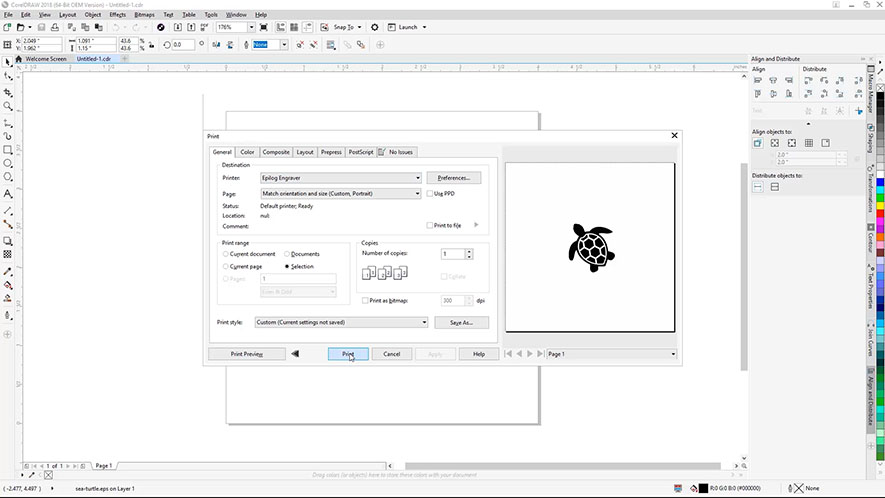
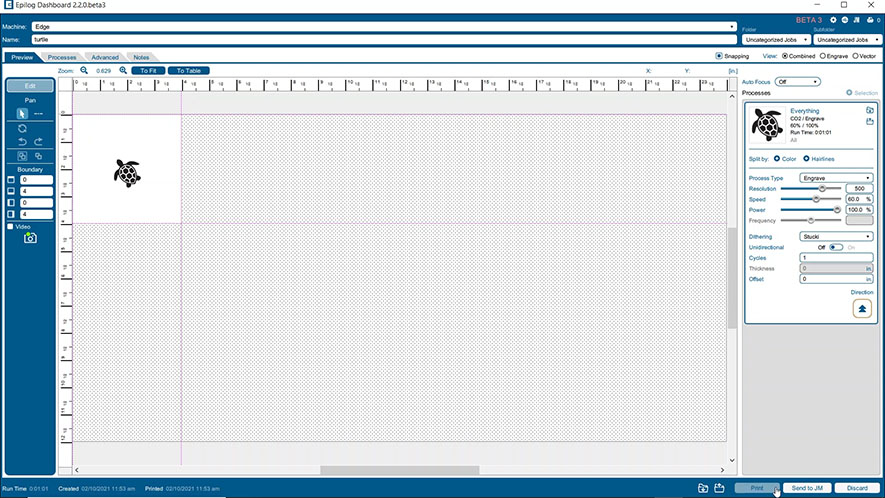
Het Epilog Dashboard opent met ons bestand.
Zoals je kunt zien, staat het videovakje in de linkerzijbalk standaard op UIT, omdat we die instelling hebben aangepast in het menu Geavanceerde instellingen.

Laten we onze taak de naam "schildpad" geven.
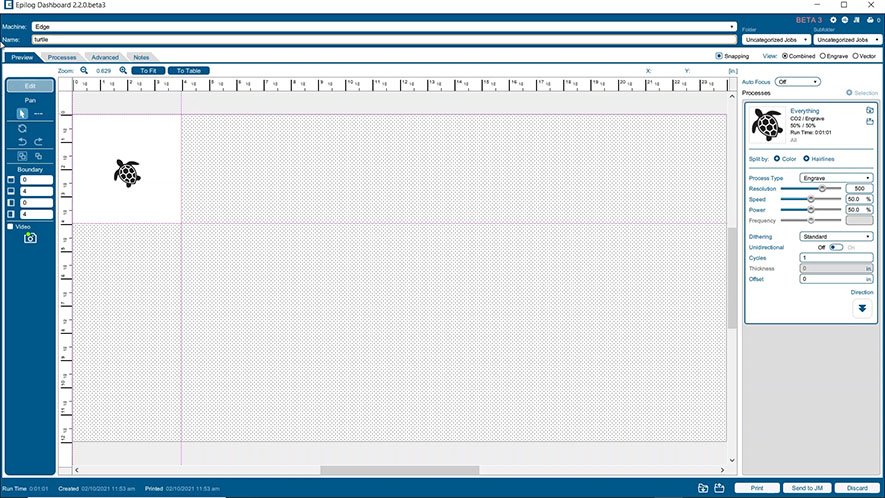
Laten we in het proces 'Graveren' in de rechterzijbalk onze graveerparameters instellen. We gebruiken een laser van 60 watt, dus we stellen onze DPI in op 500, onze snelheid op 60% en ons vermogen op 100%. Laten we ook ons ditheringtype instellen op Stucki en onze graveerrichting op Bottom-Up.
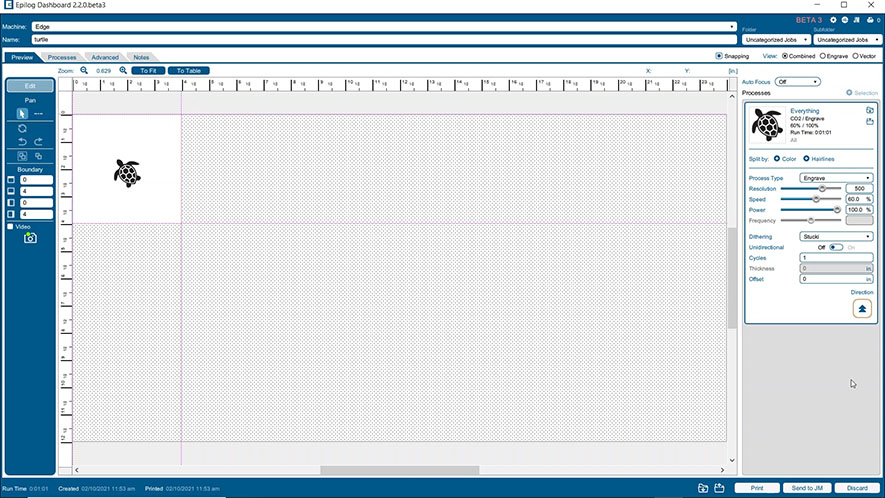
Kijk in je systeemhandleiding voor de aanbevolen instellingen voor het wattage van je laser.
Nu onze instellingen klaar zijn, kunnen we op 'Afdrukken' klikken om de taak naar de laserprinter te sturen.
Bij de laser (gravure aan de voorkant)
Zet de sleutelhanger in de mal bij de laser. Zorg ervoor dat de mal in de linkerbovenhoek van het werkgebied blijft.
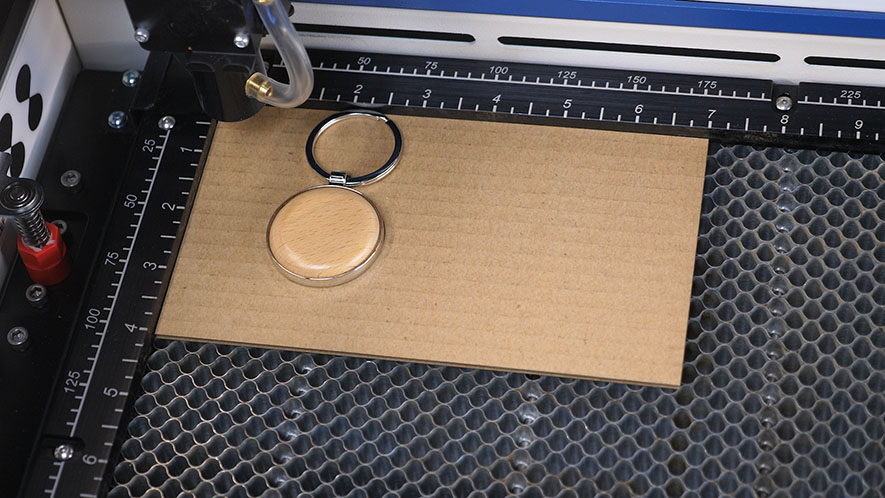
Kies op het bedieningspaneel het pictogram Focus Menu en gebruik dan de joystick om de tafel een beetje te laten zakken, zodat je genoeg ruimte hebt om de laserkop boven de sleutelhanger te bewegen.

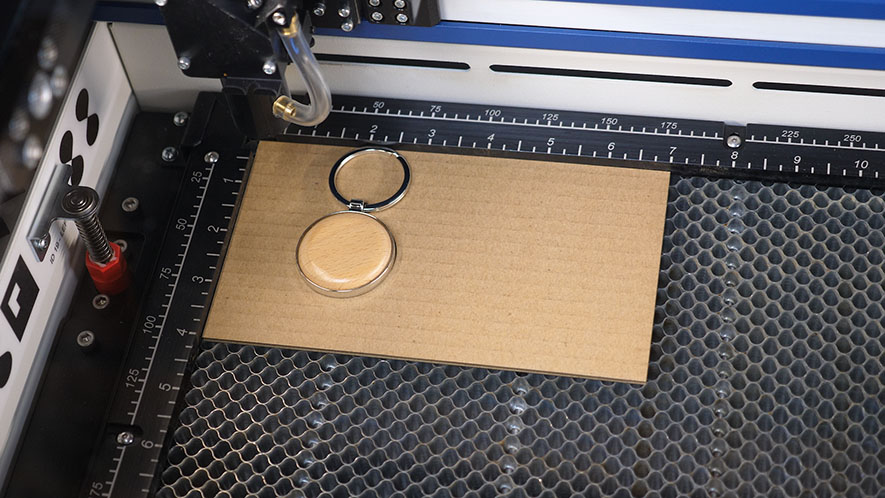
Kies dan het Jog-icoontje en gebruik de joystick om de autofocusplunjer op de laserkop boven de houten sleutelhanger te verplaatsen.
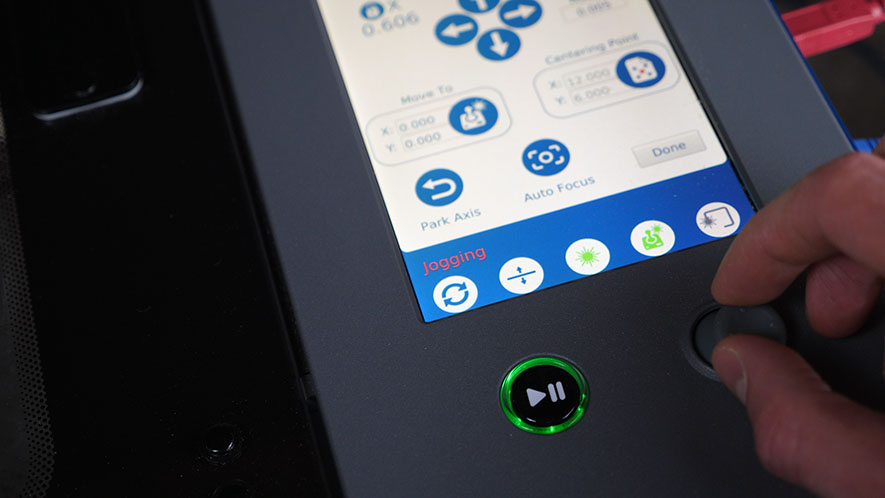
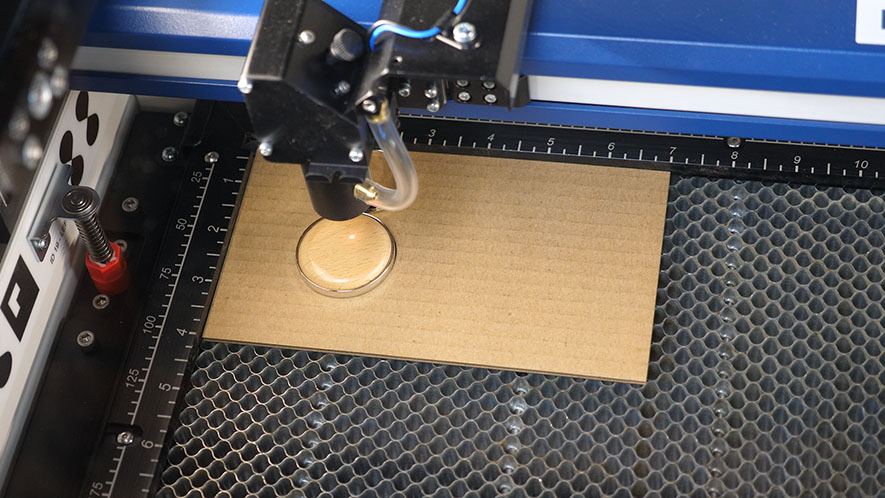
Kies 'Autofocus' in het Jog-menu.
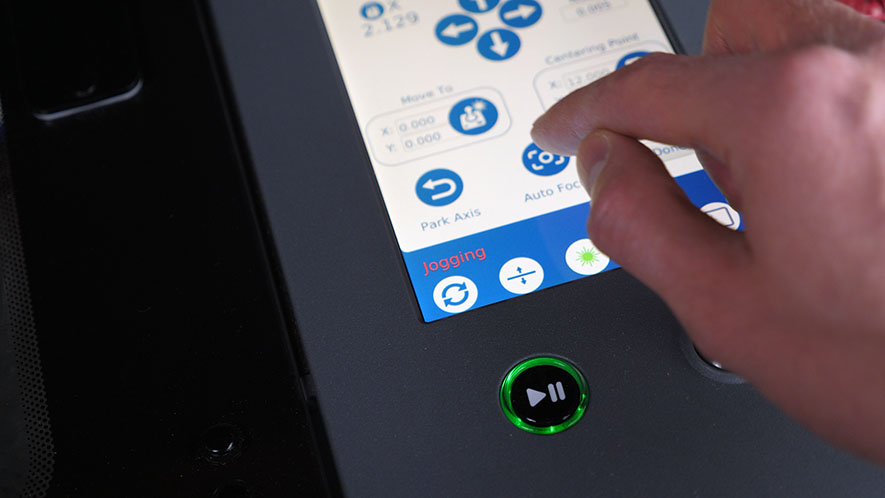
De machine past automatisch de hoogte van de tafel aan door eerst met de plunjer van de lensbuis te kijken wat voor materiaal het is en dan de tafel naar de juiste brandpuntsafstand te verplaatsen.

Klik op het pictogram Reset om de laserkop te resetten.
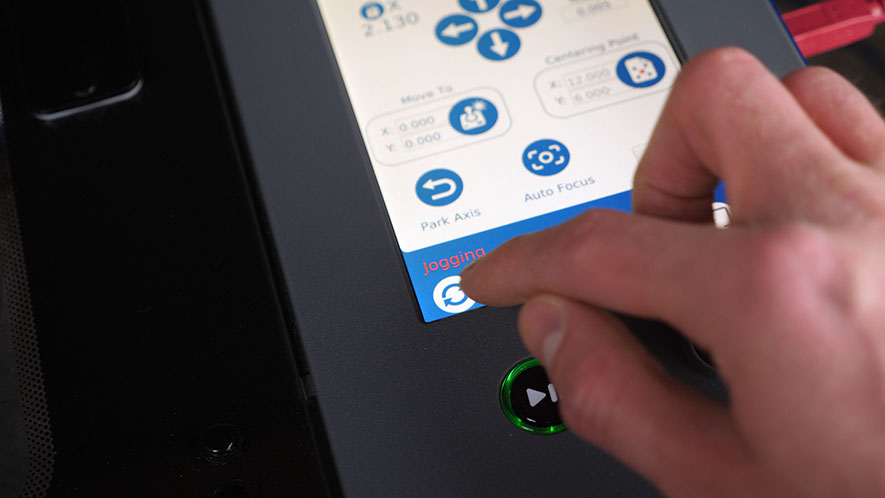
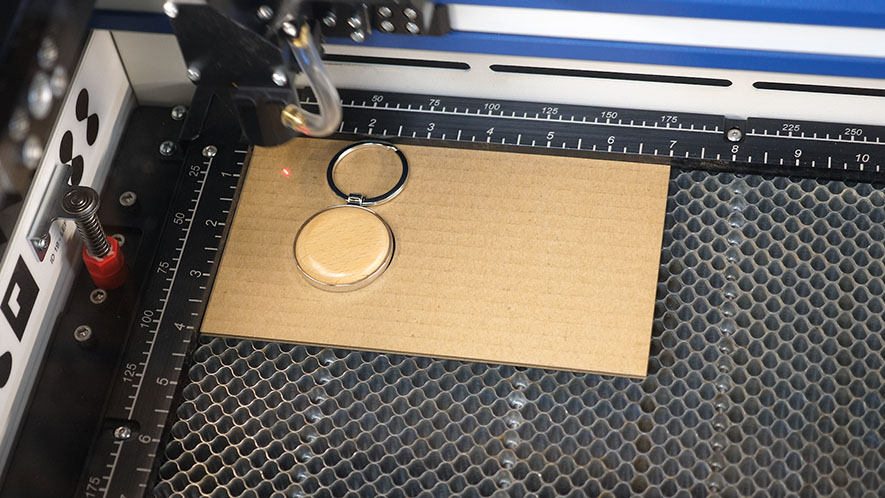
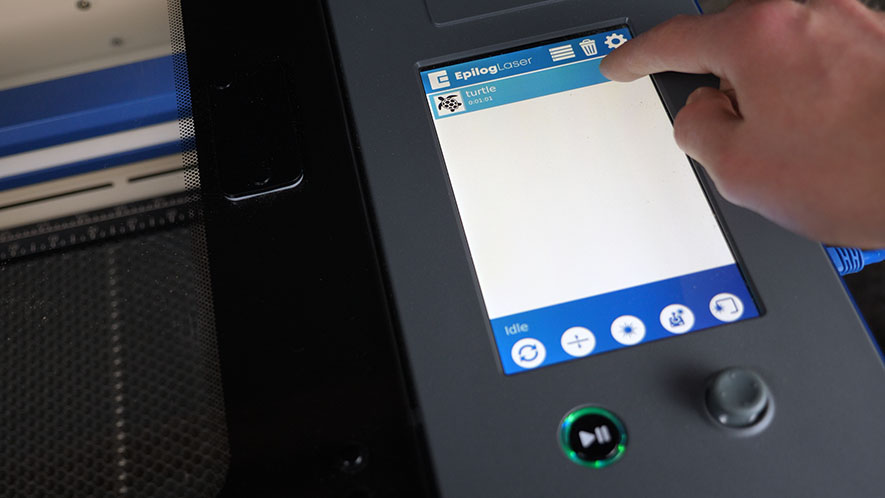
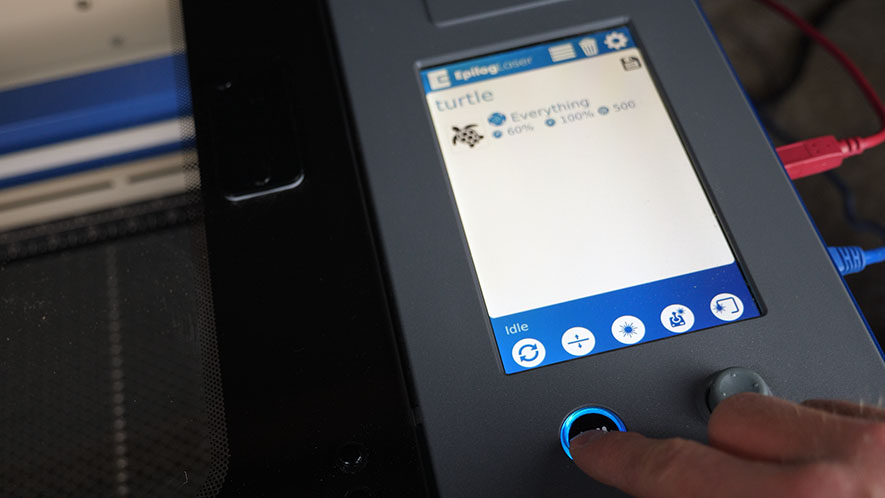
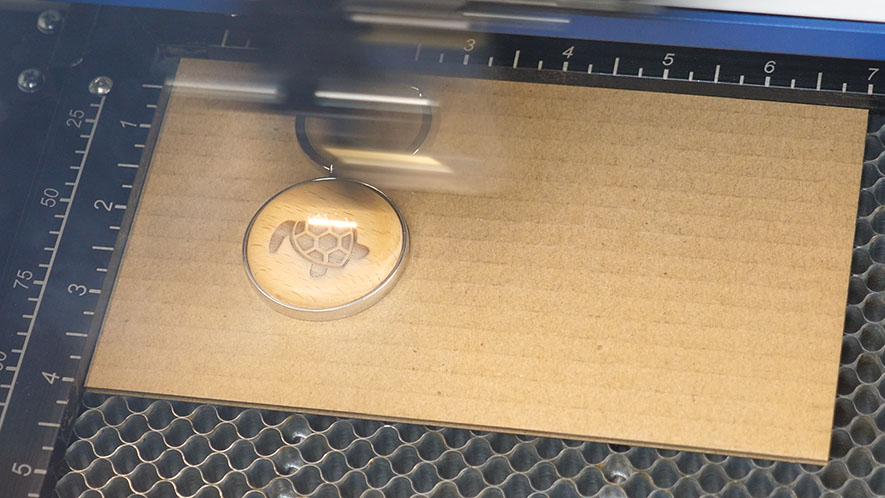
Klik op het menu-icoontje 'Job' om te zien welke jobs er beschikbaar zijn, en kies dan de job die je naar de machine hebt gestuurd. Druk op de knop 'Go' om de graveerjob te starten.
De achterkant graveren met een naam
Het gebruik van mallen kan je veel tijd besparen als je meerdere items moet graveren of als je de achterkant van een item moet graveren.
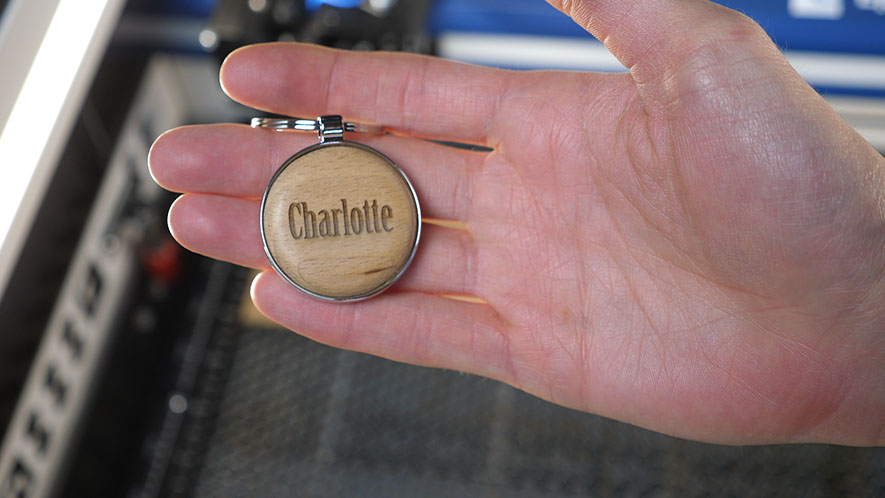
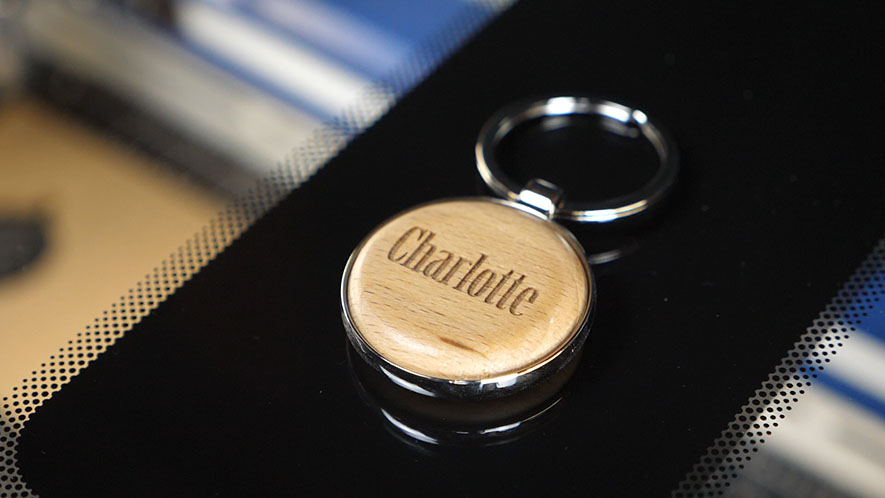
Laten we onze sleutelhanger personaliseren door de achterkant te graveren met iemands naam.
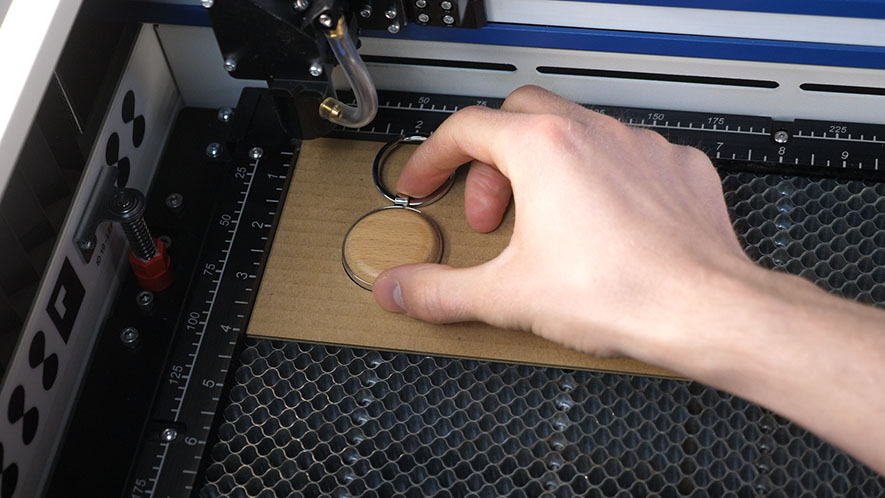
Begin met het omdraaien van de sleutelhanger in de mal.
Terug in CorelDRAW gaan we het tekstgereedschap gebruiken om een naam aan onze sleutelhanger toe te voegen. Kies het tekstgereedschap uit de gereedschapsopties aan de linkerkant van het scherm en klik ergens op de pagina. Typ de naam die je aan de sleutelhanger wilt toevoegen en kies het lettertype dat je wilt gebruiken.
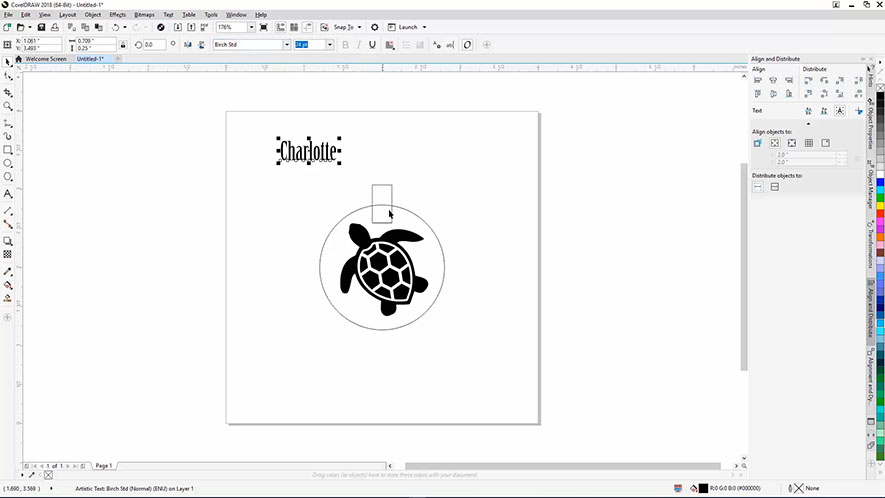
We gaan de naam Charlotte in Birch Std (Standaard) gebruiken voor ons voorbeeld.
Als je klaar bent met het typen van de naam en het kiezen van het lettertype, klik en sleep je de schildpad buiten de pagina om hem uit de weg te halen.
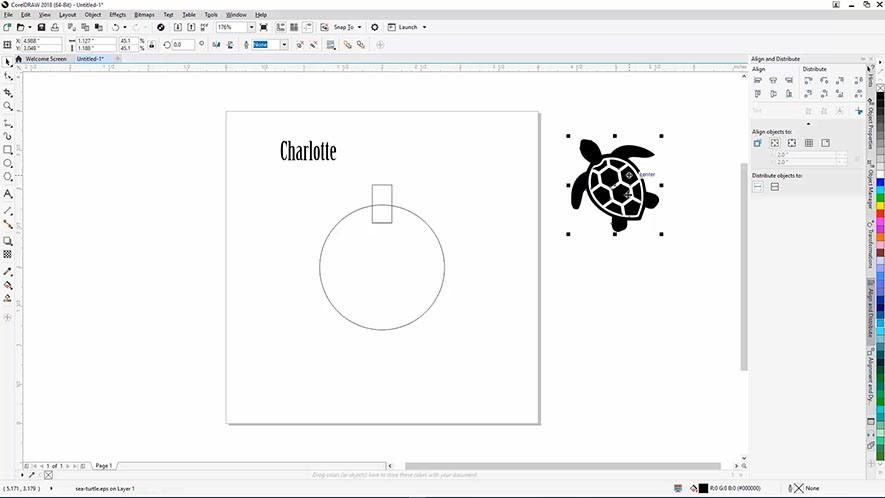
Kies dan de naam en druk op de sneltoets 'P' op je toetsenbord om de naam in het midden van de pagina en de mal te zetten.
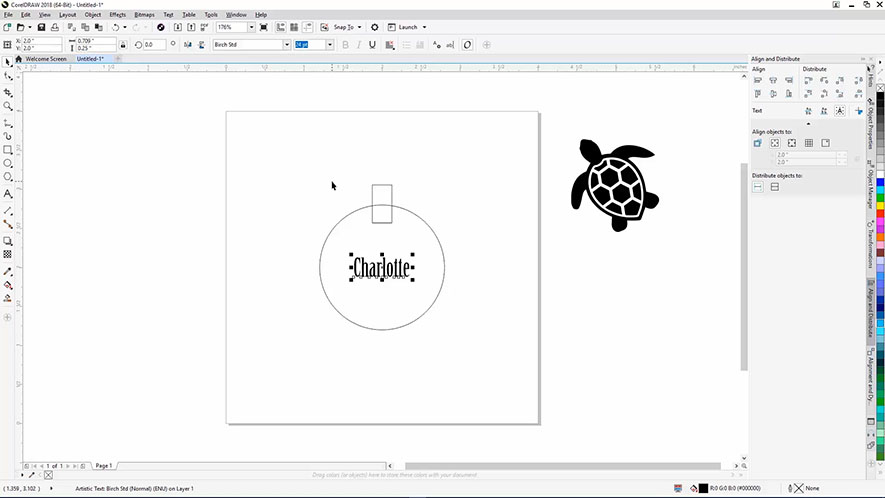
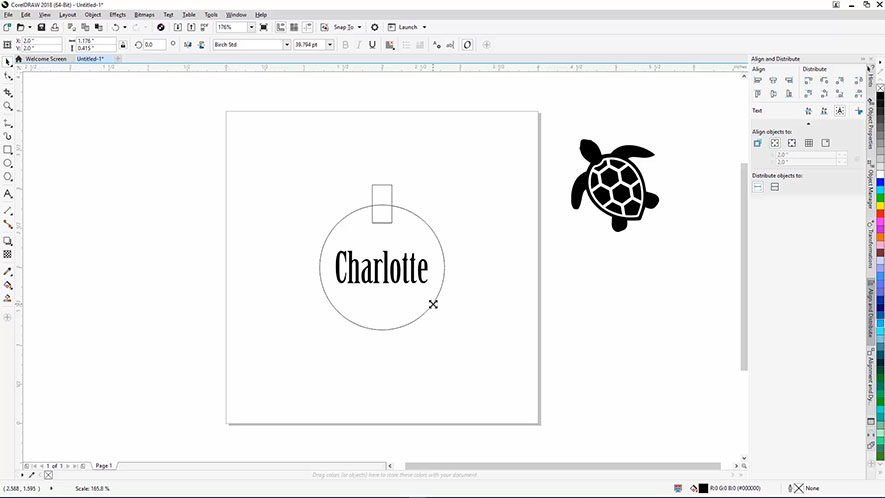
Als het nodig is, kun je de naam aanpassen zodat hij beter past op het gedeelte van de sleutelhanger waar je iets kunt graveren. Vergeet niet om tijdens het aanpassen de Shift-toets ingedrukt te houden, zodat de tekst evenredig blijft.
Afdrukken op de laser (gravure aan de achterkant)
Als de tekst er goed uitziet, selecteer je hem, klik je op Bestand en dan op Afdrukken in het menu.
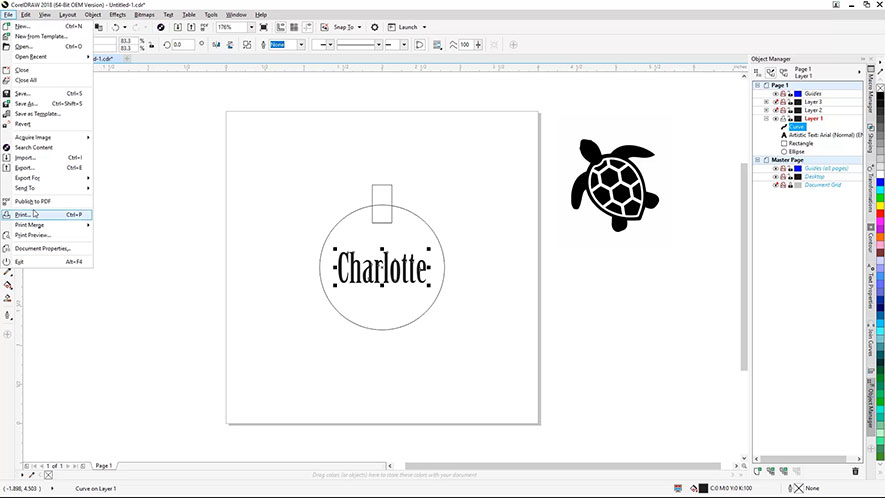
Zet Epilog Engraver als je printer in en check of 'Oriëntatie en formaat aanpassen' nog steeds is geselecteerd als pagina-instelling. Zorg er ook voor dat je afdrukbereik nog steeds is ingesteld op 'Selectie'. Klik dan op de knop Afdrukken.
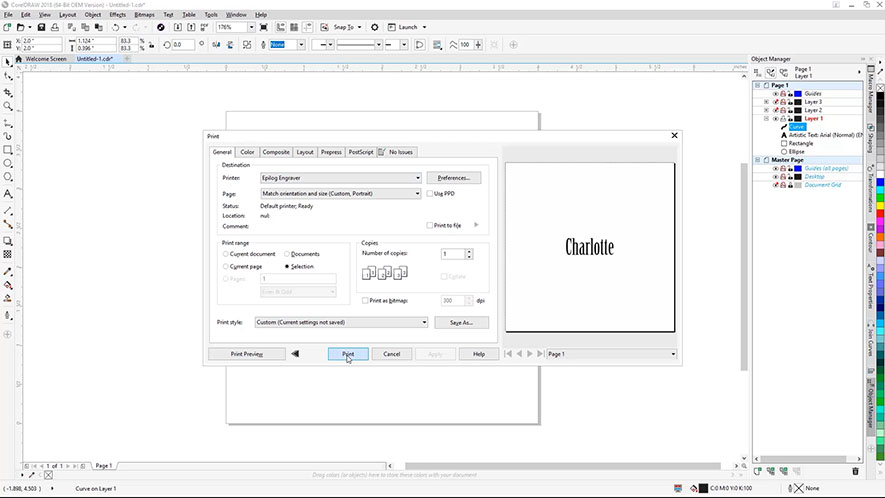
Het Epilog Dashboard opent met ons bestand.

We noemen onze taak gewoon "naam".
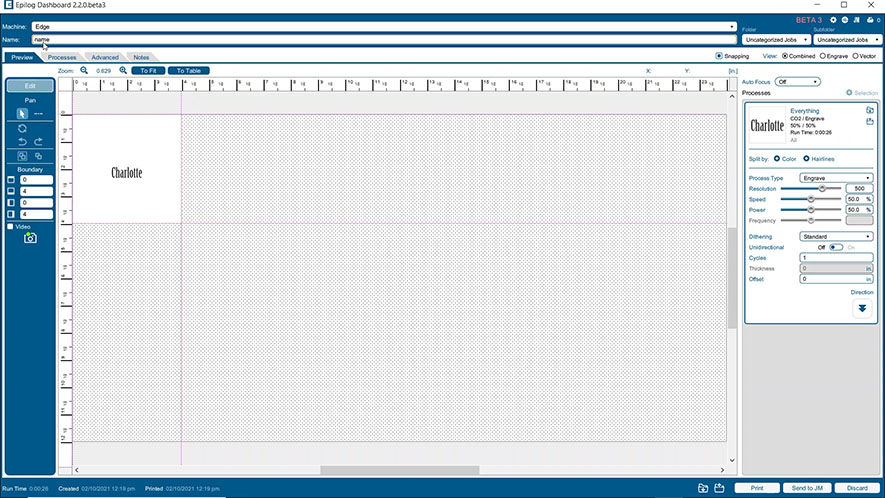
We gebruiken dezelfde graveerinstellingen als de vorige keer, dus zorg ervoor dat je de DPI instelt op 500, de snelheid op 60% en het vermogen op 100%. Stel ook het ditheringtype in op Stucki en de graveerrichting op Bottom-Up.
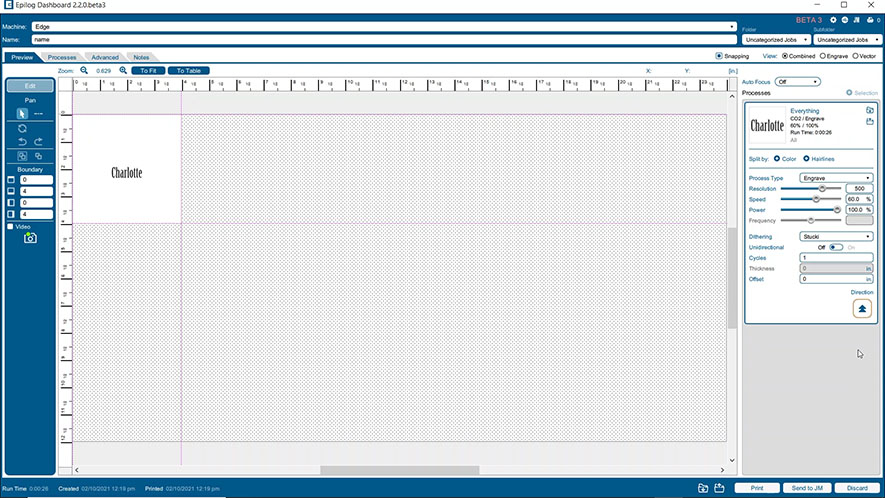
Klik dan op 'Afdrukken' om de taak naar de laserprinter te sturen.

Bij de laser (gravure op de achterkant)
Omdat we alleen de andere kant van de sleutelhanger graveren, is de dikte van ons materiaal hetzelfde gebleven en zou onze laser nog steeds op de juiste brandpuntsafstand moeten staan. We hoeven dus alleen maar de taak te kiezen die we hebben verzonden en op de knop Go te drukken om te beginnen met graveren.
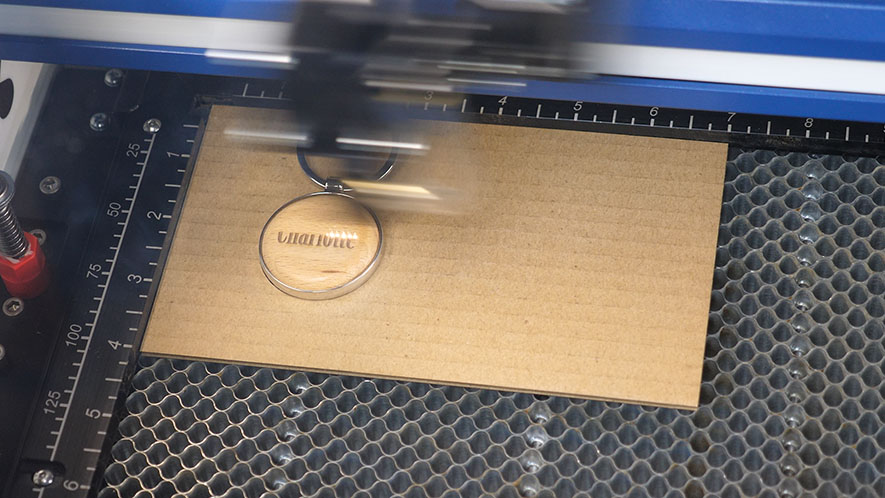
Zodra de klus geklaard is, heb je een sleutelhanger met aan beide kanten een gravure!