Het plaatsen van een SD-kaart in het Fusion Galvo-lasersysteem is super belangrijk om het systeem goed te laten werken en alles soepel te laten gaan. Deze handleiding geeft je gedetailleerde, stap-voor-stap instructies om de SD-kaart veilig te verwijderen en te vervangen, inclusief de nodige voorzorgsmaatregelen, zoals het gebruik van een antistatische polsband om schade te voorkomen. Daarnaast wordt uitgelegd hoe je de nieuwe SD-kaart programmeert via het display van de graveermachine om het installatieproces af te ronden. Door deze richtlijnen te volgen, kunnen gebruikers hun SD-kaart met succes vervangen en updaten, terwijl mogelijke problemen tijdens de installatie worden voorkomen.
SD-kaart verwijderen
-
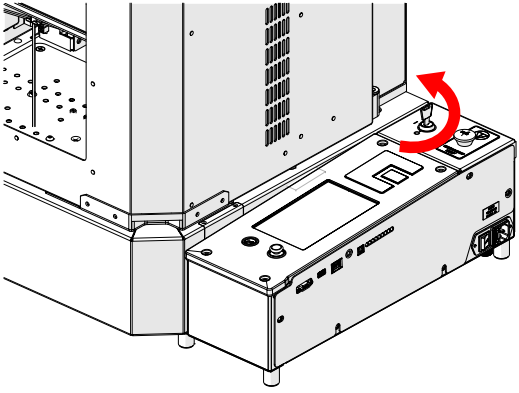
Zet de graveermachine uit.
-
Haal de stekker uit het stopcontact.

-
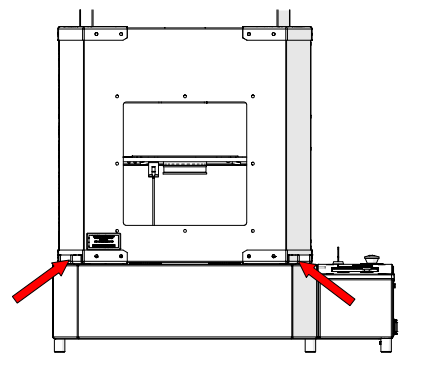
Zoek de deurklinken.
-
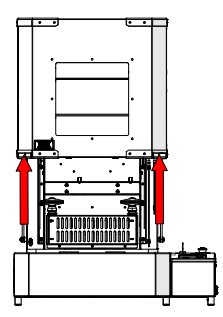
Doe de deur open.
-
Maak los en haal eraf.
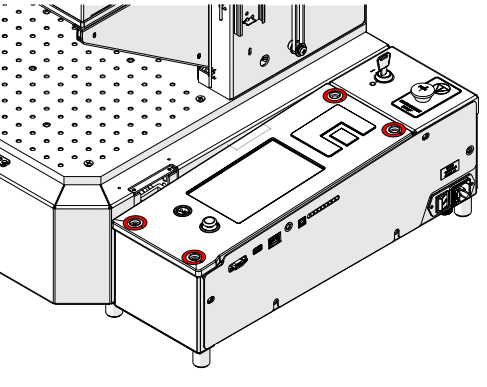
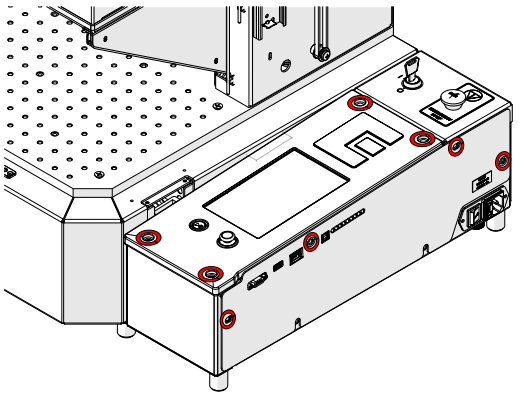 Let op: Twee van de schroeven om de regelmodule vast te zetten zijn langer dan de andere. Deze langere schroeven moet je achteraan gebruiken om de bovenkant van de regelmodule goed vast te zetten.
 -
Maak los, maar haal het niet helemaal weg.
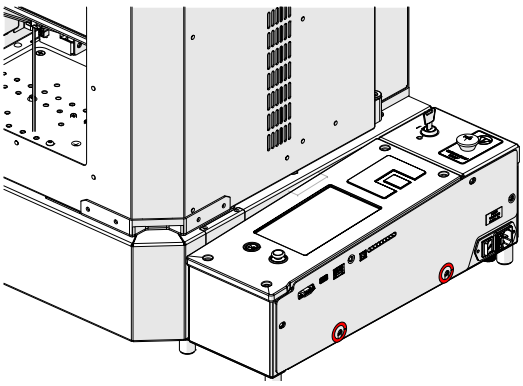
-
Maak los en haal eraf.
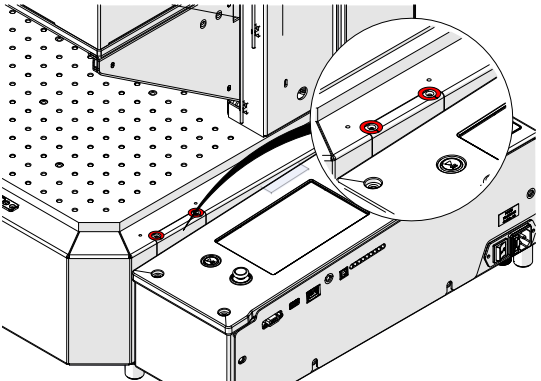
-
Haal het deksel eraf.
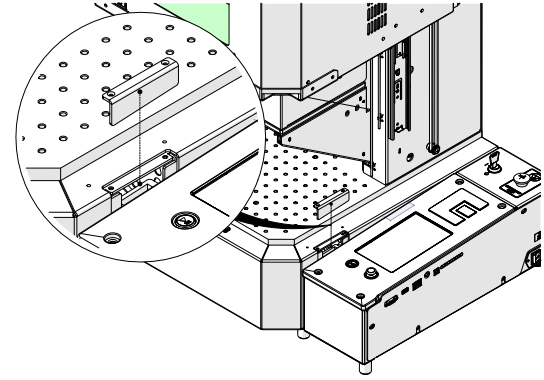
-
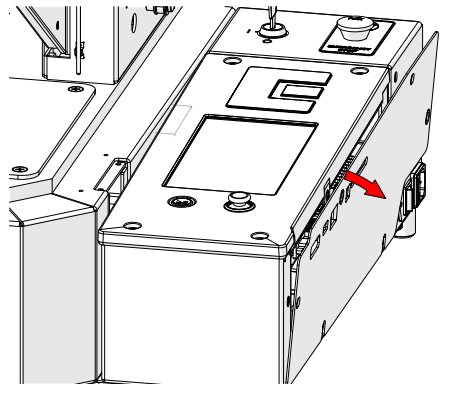
Draai weg van de graveermachine.
-
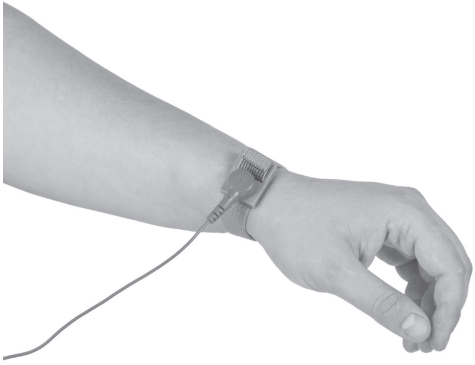
Doe een antistatische band om je pols.
-
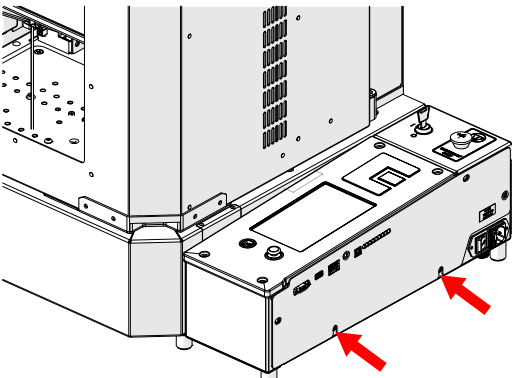
Bevestig de antistatische bandklem aan de schroef van het zijpaneel.
-
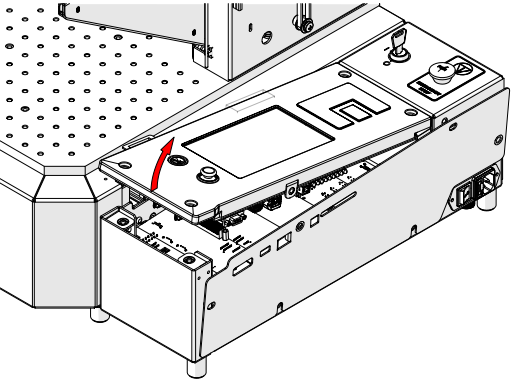
Til het bedieningspaneel voorzichtig op en haal het eraf.
-
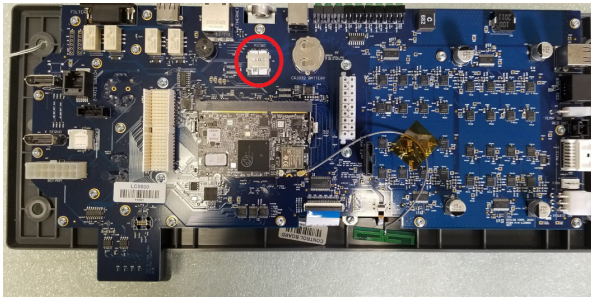
Draai het bedieningspaneel om en zoek de SD-kaart.
-
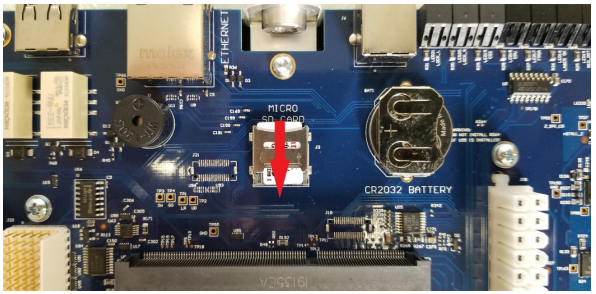
Schuif het SD-kaartje naar beneden om het te ontgrendelen. Til het SD-kaartje voorzichtig op en haal het eruit.
Installatie
-
Stop een nieuwe SD-kaart erin.
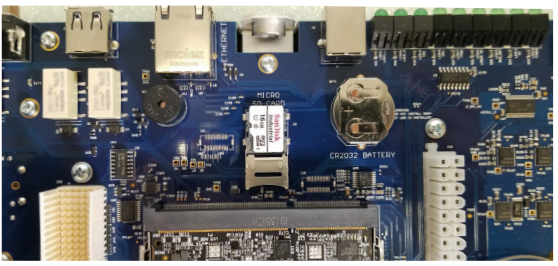 Let op: Zorg ervoor dat de SD-kaart goed zit. De koperen aansluitingen moeten naar beneden wijzen, richting het printplaatje.
 -
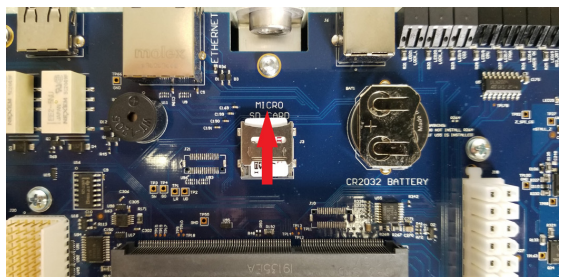
Druk op de SD-kaartvergrendeling en schuif deze omhoog om hem vast te zetten.
-
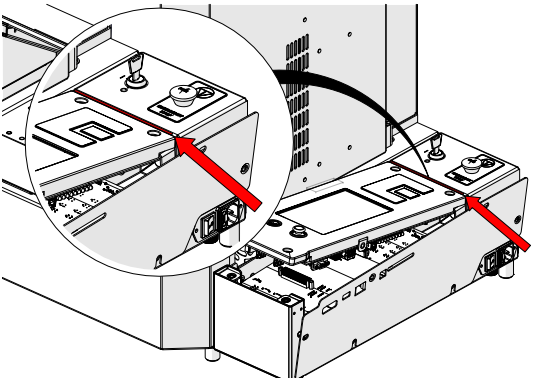
Zet het bedieningspaneel op één lijn met het frame van de graveermachine.
-
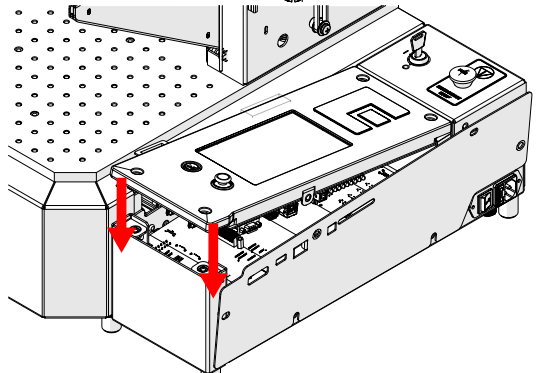
Druk langzaam naar beneden om de connector van het bedieningspaneel vast te zetten.
-
Zet hem vast met de twee langere schroeven aan de achterkant en draai ze goed vast.
-
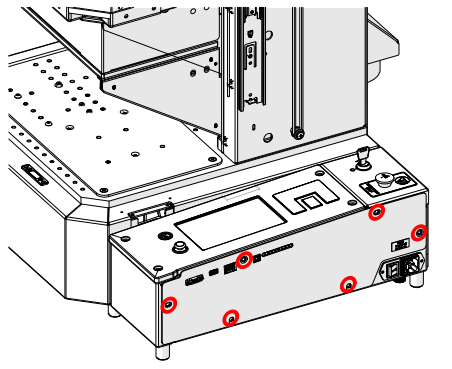
Installeer en draai vast.
-
Zet de kap erop.
-
Installeer en draai vast.
-
Sluit het apparaat weer aan en zet het aan.

De SD-kaart programmeren
-
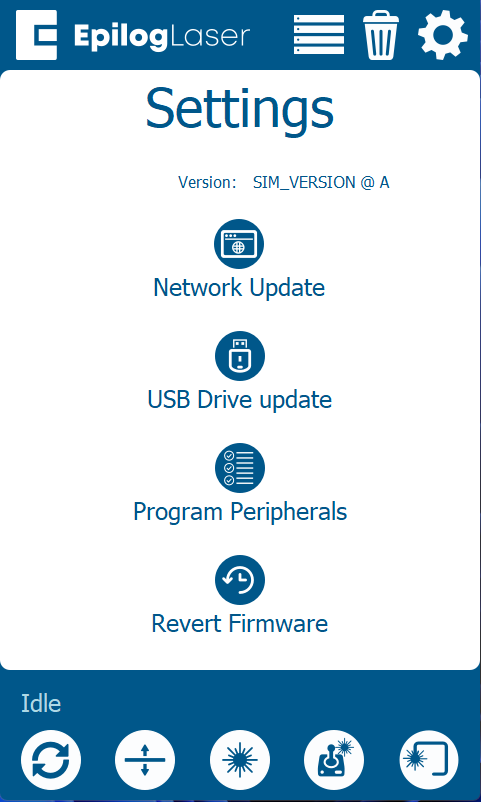
Klik op het scherm op het tandwielpictogram rechtsboven om het menu Instellingen te openen.

-
Persbericht.

-
Druk op Programma Randapparatuur.
-
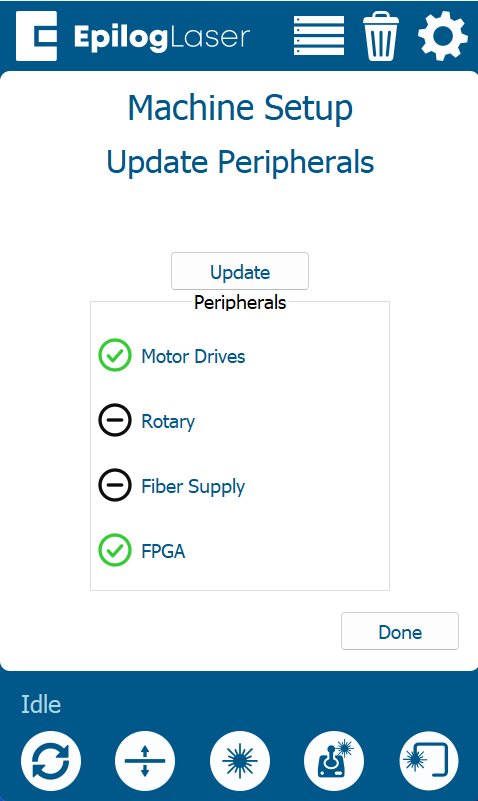
Als je in het menu Peripheral Update bent, kies je All Available Peripherals en druk je op Update.
-
Laat de graveur het updateproces afmaken.
Let op: Zet de graveermachine niet uit tijdens de update. Het scherm kan even zwart worden, maar dat is normaal. Als de update klaar is, krijg je een melding om de graveermachine opnieuw op te starten.
-
Als je erom gevraagd wordt, zet je de graveermachine even uit en weer aan om de update af te ronden.