
Inleiding
Vanaf CorelDRAW heeft Corel besloten dat de standaard lijndikte 0,007 zou zijn. Omdat de meeste laserdrivers een lijndikte van minder dan 0,007 nodig hebben om vectoren te snijden, is dit een probleem voor mensen die objecten met de laser willen snijden.
Voor deze oefening laten we je zien hoe je de standaardinstellingen in X6 kunt aanpassen, omdat dit CorelDRAW in deze versie van CorelDRAW is veranderd. Normaal gesproken deden we onze aanpassingen in het gedeelte Stijlen van het menu Extra, maar dit is veranderd in X6, wat betekent dat we de manier waarop we haarlijn als onze standaard lijndikte instellen, moeten aanpassen. Lees verder voor het hele verhaal:
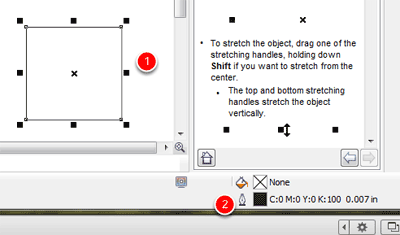
- Als we een vectorobject (1) tekenen in CorelDRAW , is onze standaard lijndikte 0,007 (2). Deze lijndikte is te dik voor onze laser om het object te herkennen als een vector snijlijn. De laser zal proberen deze lijn te rastergraveren, wat niet is wat we willen.
- Als je de lijndikte wilt veranderen, pak je het pengereedschap (zie de rode pijl rechts). Je pengereedschap komt tevoorschijn. Kies de omtrek Haarlijn (1). Je hebt nu de lijndikte voor dit document ingesteld op Haarlijn.

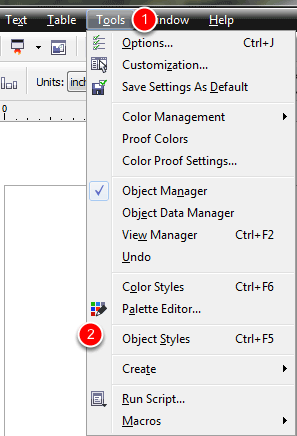
- Als je de standaard lijndiktes voor ALLE toekomstige documenten wilt veranderen, doe je het volgende. Kies Extra (1) | Objectstijlen (2).
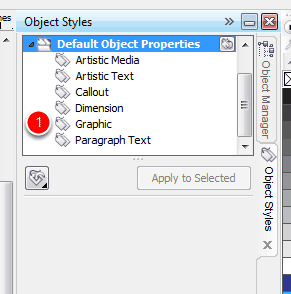
- Als we het Object Styles Docker-venster openen, verschijnt het aan de rechterkant van onze werkruimte. We moeten de "Default Object Properties" (1) kiezen. Om de eigenschappen te openen, klik je op het driehoekje links of waar de rode pijl naar wijst.

- Als je op het driehoekje klikt, worden je objecteigenschappen uitgevouwen en zie je verschillende mediatypen. Kies Afbeelding (1).
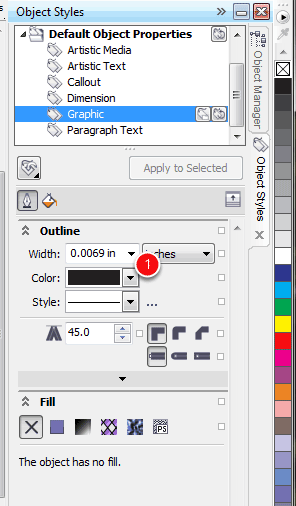
- Als je op 'Grafisch' klikt, zie je de eigenschappen van de lijn. Kies onder 'Breedte' (1) 'Haarlijn' in het menu, in plaats van .0069, wat nu standaard is.
- Kies de opties Exporteren en Importeren (1). Kies dan 'Instellen als nieuwe standaard voor documenten'.
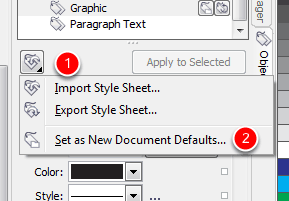
- Kies de standaardobjectkenmerken (1). Dit verandert de standaardinstellingen voor alle toekomstige documenten. Klik op OK en je bent klaar!

Was dit nuttig?
Bedankt voor je feedback!
