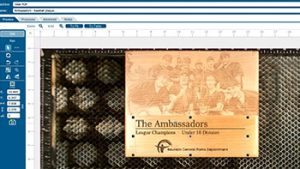
Als je een barcode op roestvrij staal zet, is het lastig voor een barcodelezer om de code te scannen door het reflecterende metaal. Deze tip laat twee manieren zien om een roestvrijstalen label met een barcode te etsen met een metaaletsende galvo-laser, zodat de code makkelijk te lezen is.
Leesbaarheid van barcodes
We hebben een ontwerp voor een barcode die op een roestvrijstalen label gegraveerd moet worden.
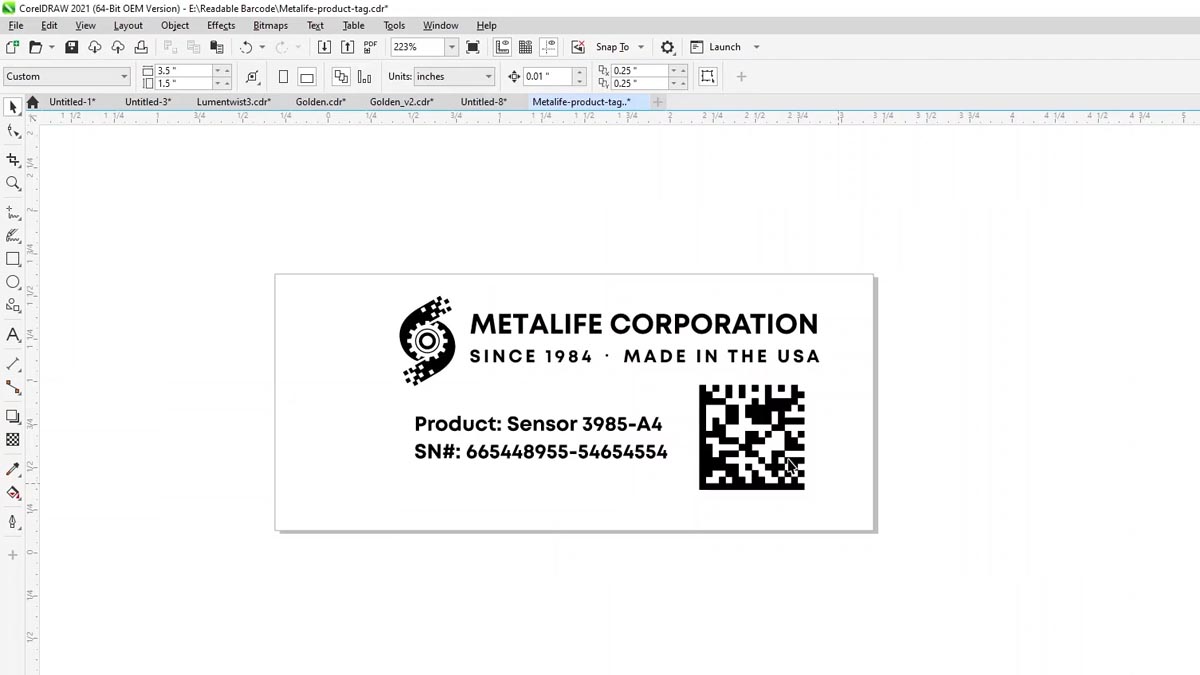
Het probleem is dat barcodes echt moeilijk te scannen zijn als ze op heel glanzend metaal staan.
We gaan twee oplossingen voor dit probleem bekijken.
Gepolijste barcode-oplossing
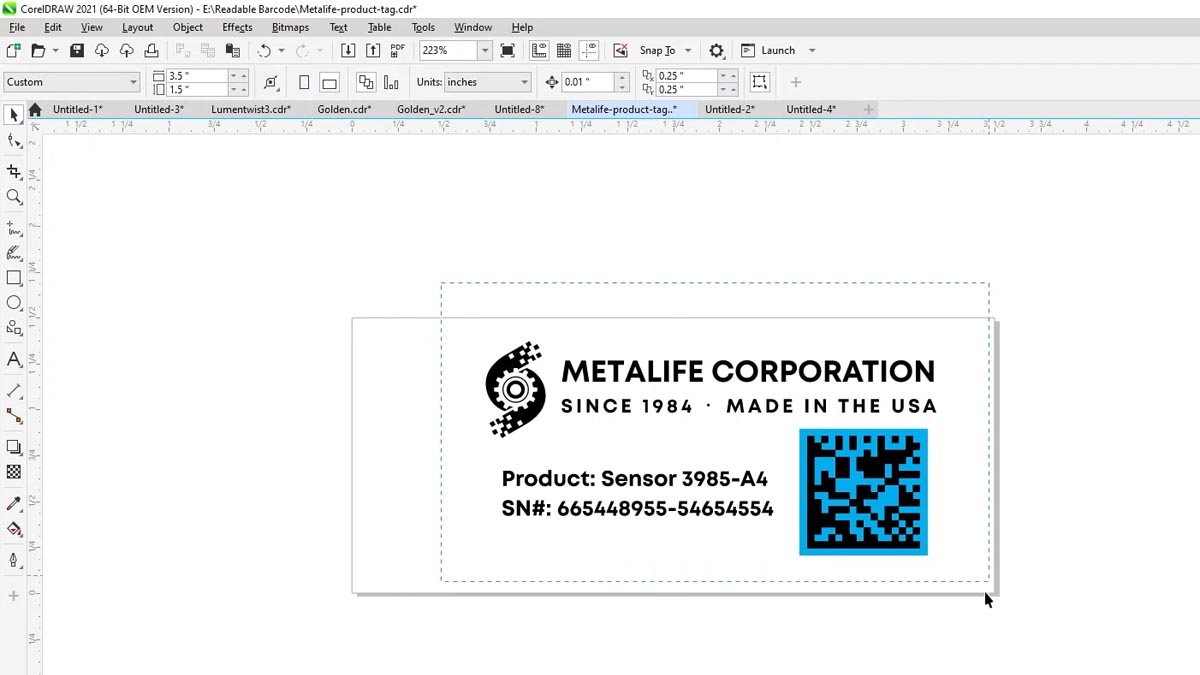
Voor de eerste oplossing tekenen we een kader rond de barcode.
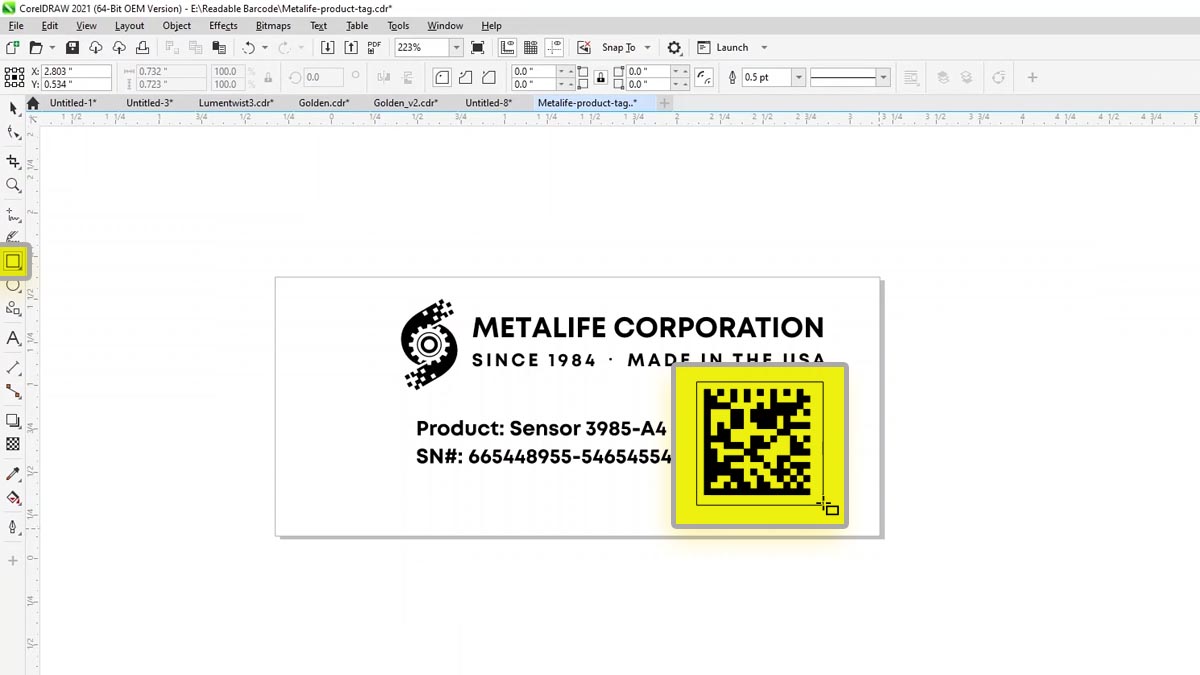
Maak het vakje een andere kleur en haal de rand eraf.
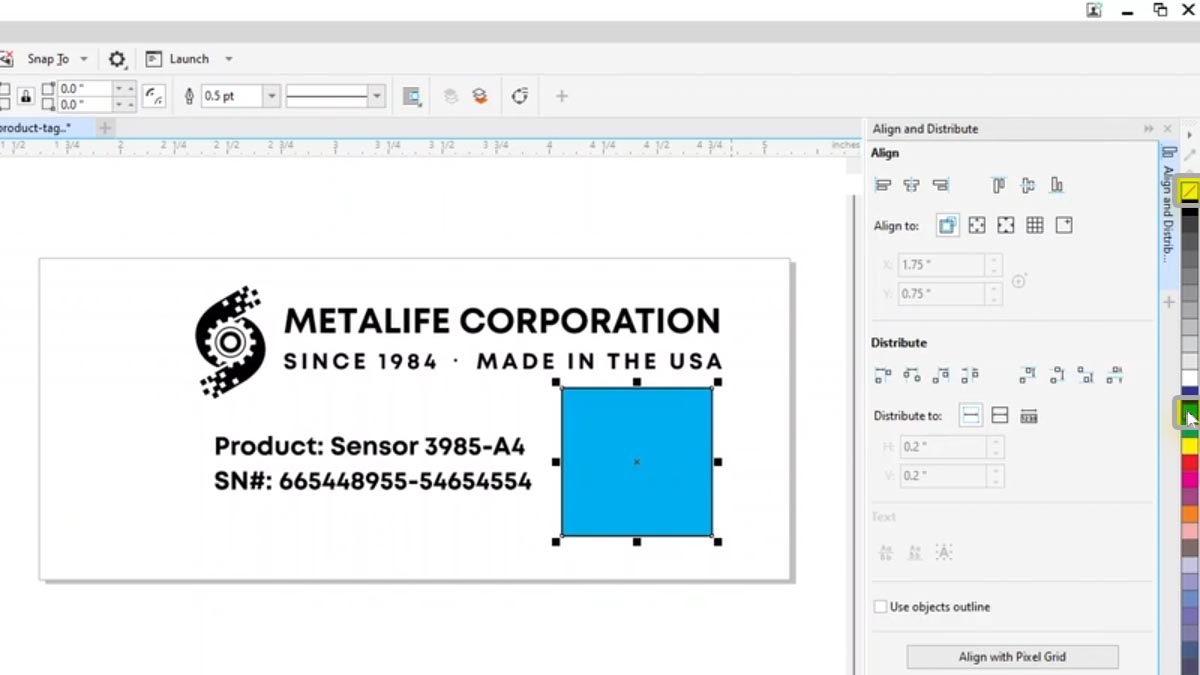
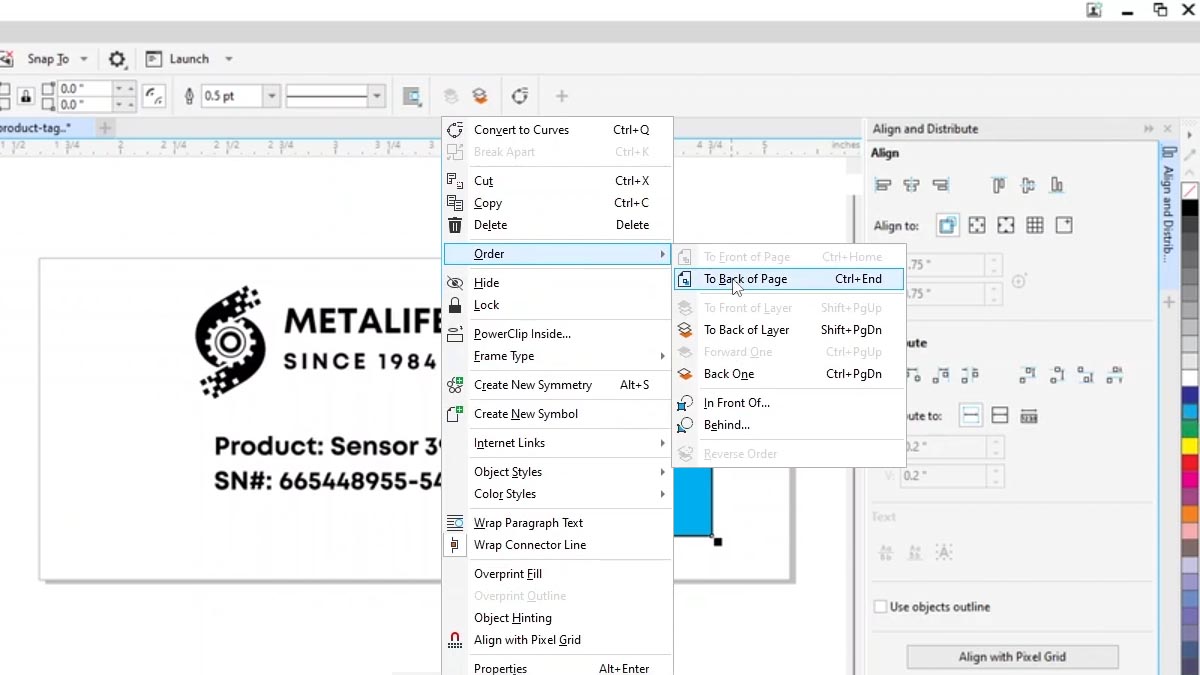
Klik met je rechtermuisknop op het vakje en kies Volgorde > Naar achterkant van pagina.
Zet het vakje op de streepjescode, zodat ze precies in het midden liggen.
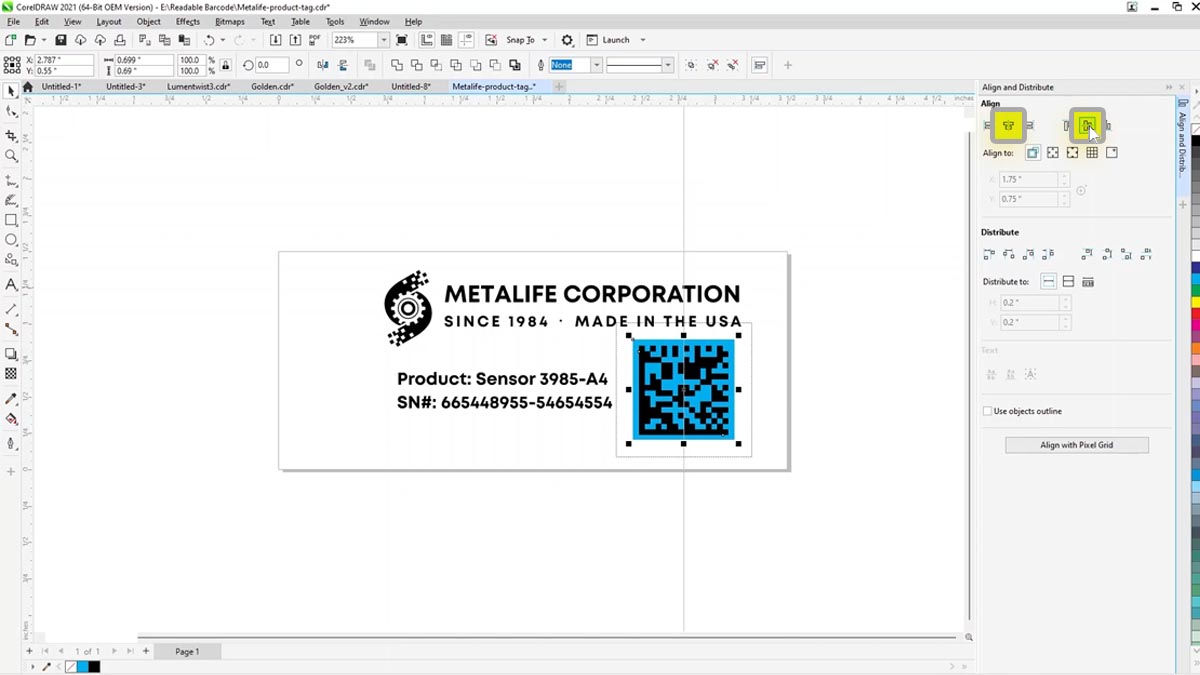
Print het bestand op de laserprinter.
In het Laser Dashboard™ zijn er twee processen die je kunt zien aan de verschillende kleuren in het bestand.
Het zwart wordt geëtst en het blauw wordt wit gepolijst.
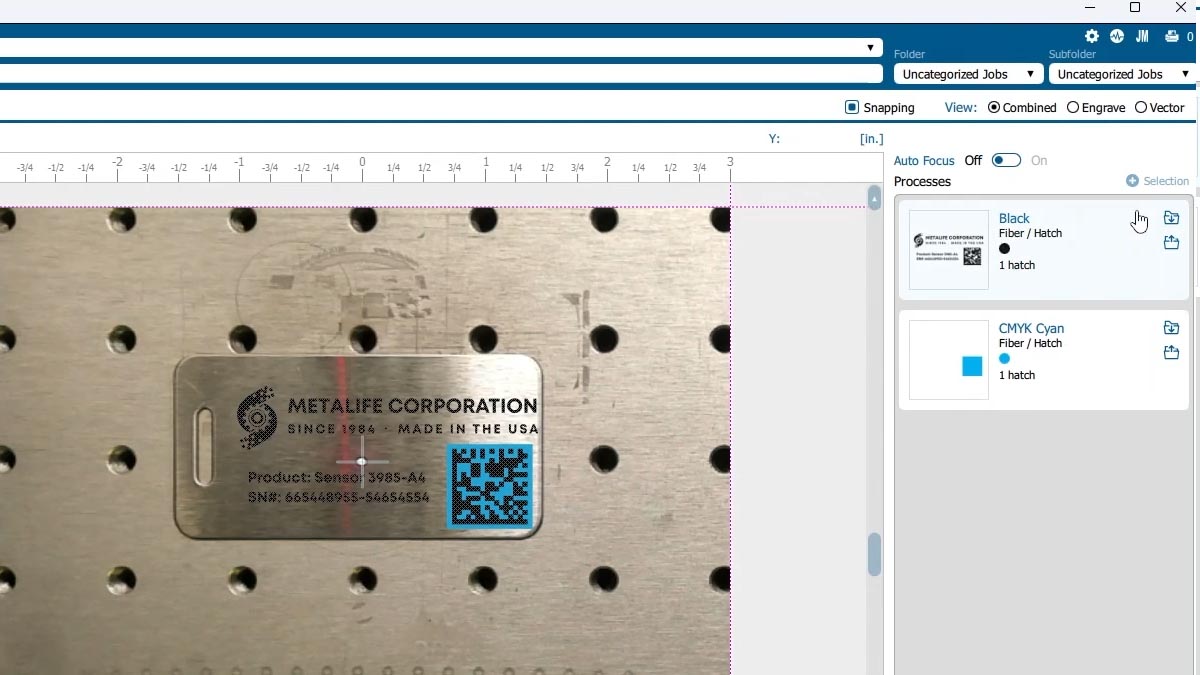
Importeer de instellingen voor het etsen van metaal voor de zwarte laag.
En importeer de instellingen voor het metaalpoetsmiddel voor het blauw.
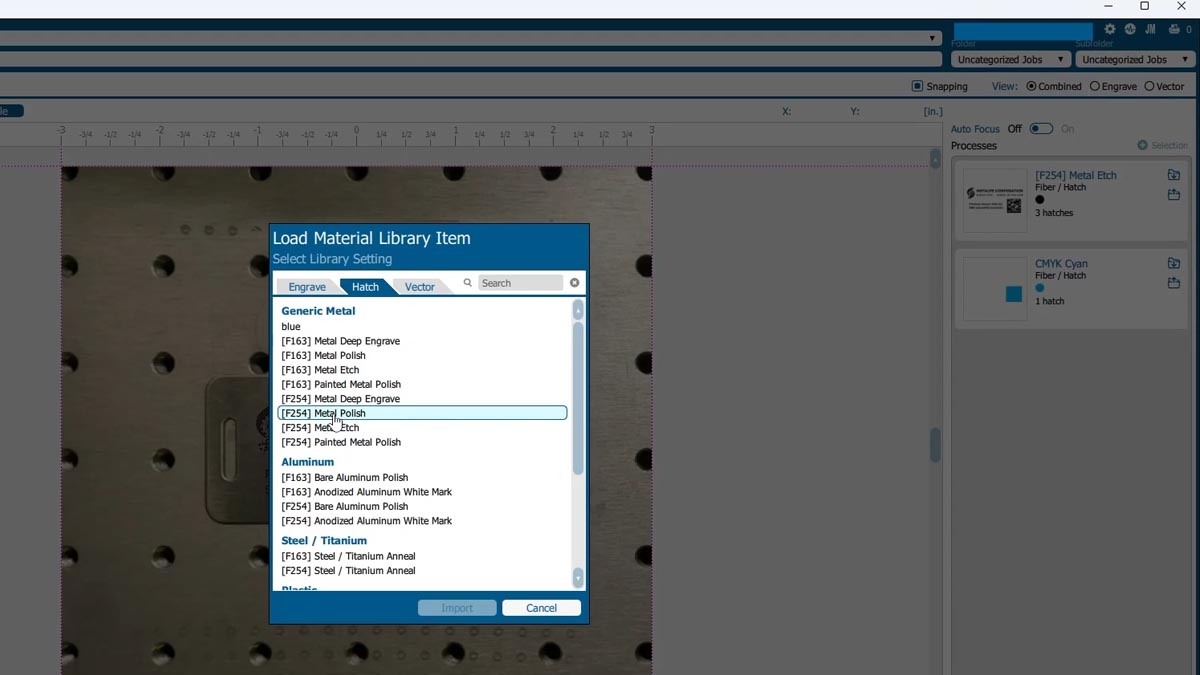
Herschik de processen zodat het polijsten voor het etsen gebeurt.
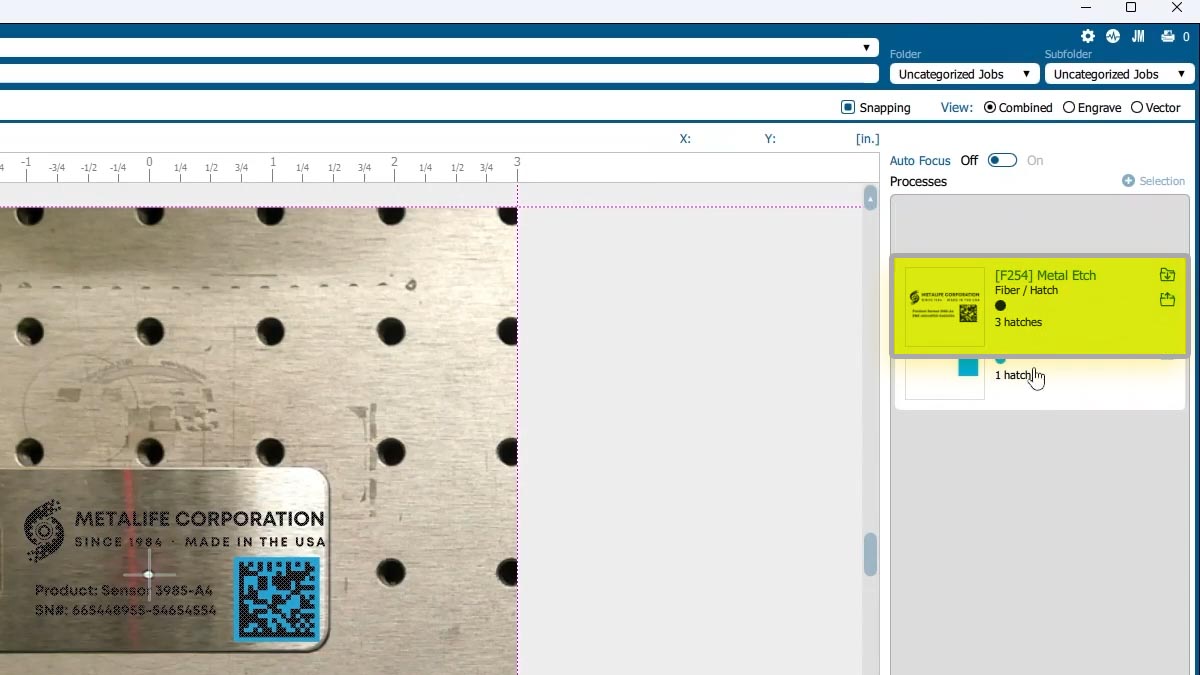
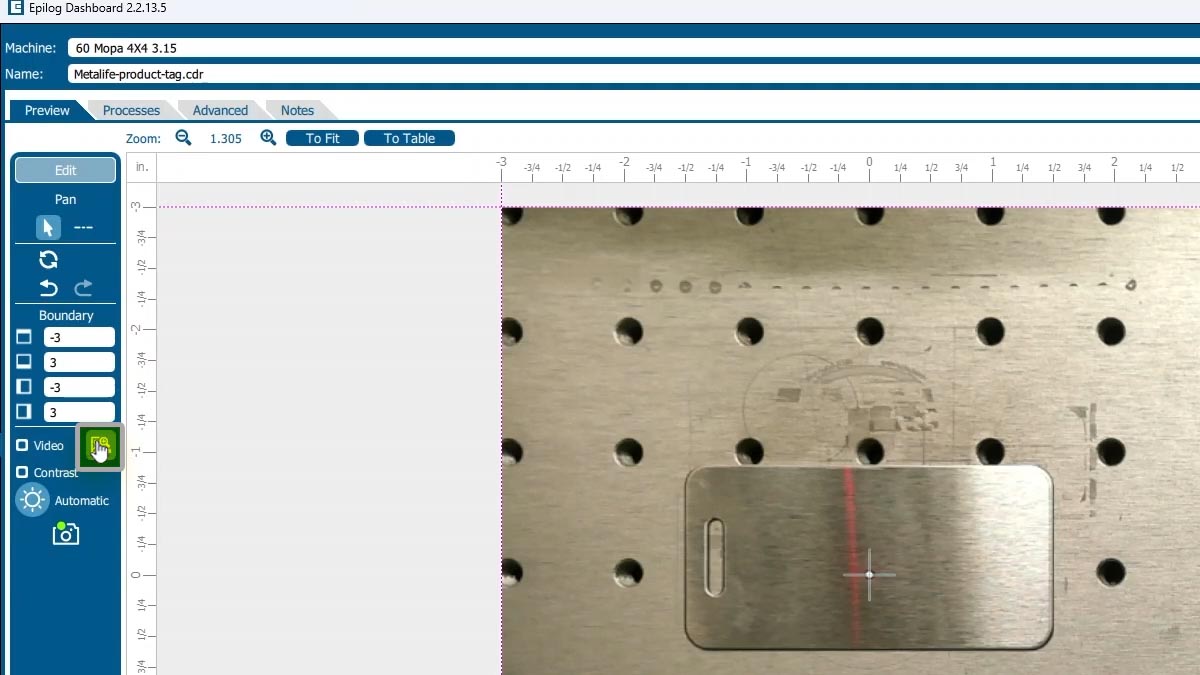
Gebruik de IRIS™-camera's om het beeld op je tag te centreren.
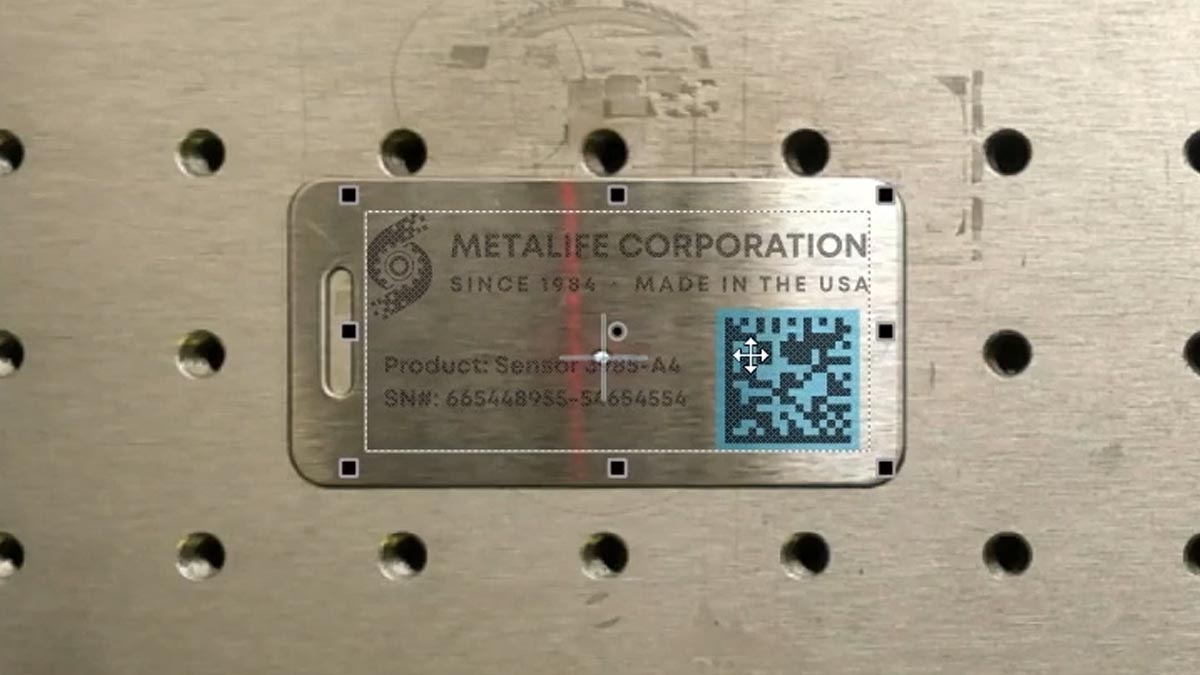
En print het bestand naar de laserprinter.
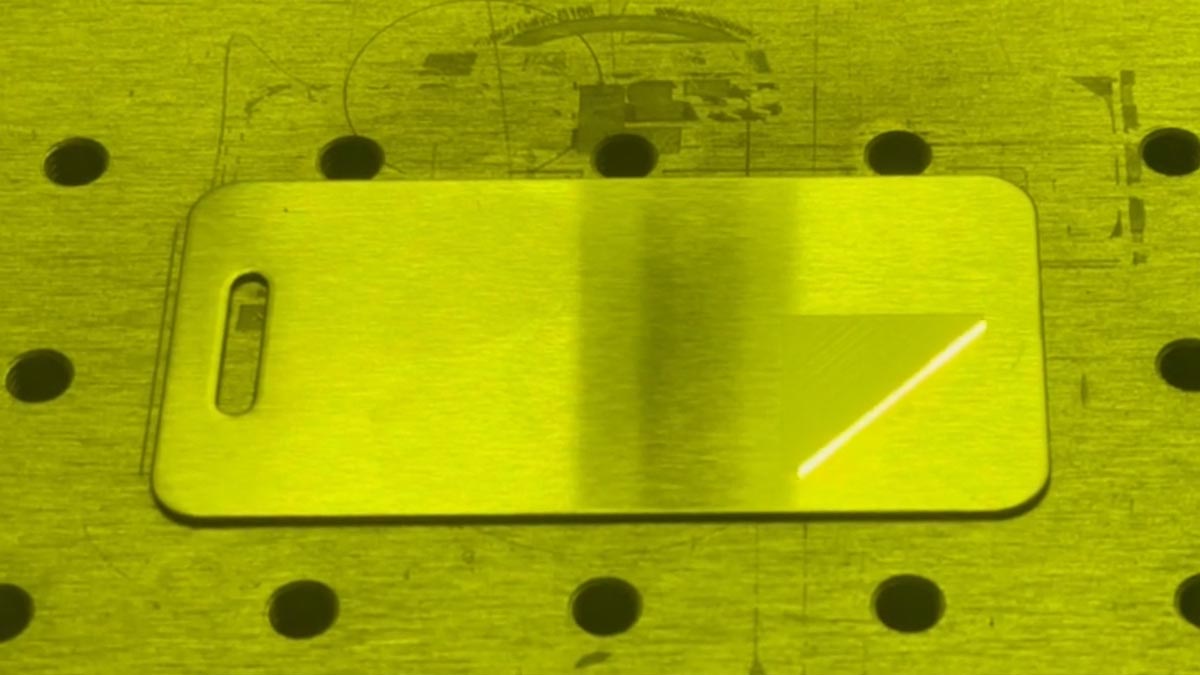
Kies op het galvo-laserdisplaypaneel het bestand en druk op de startknop.
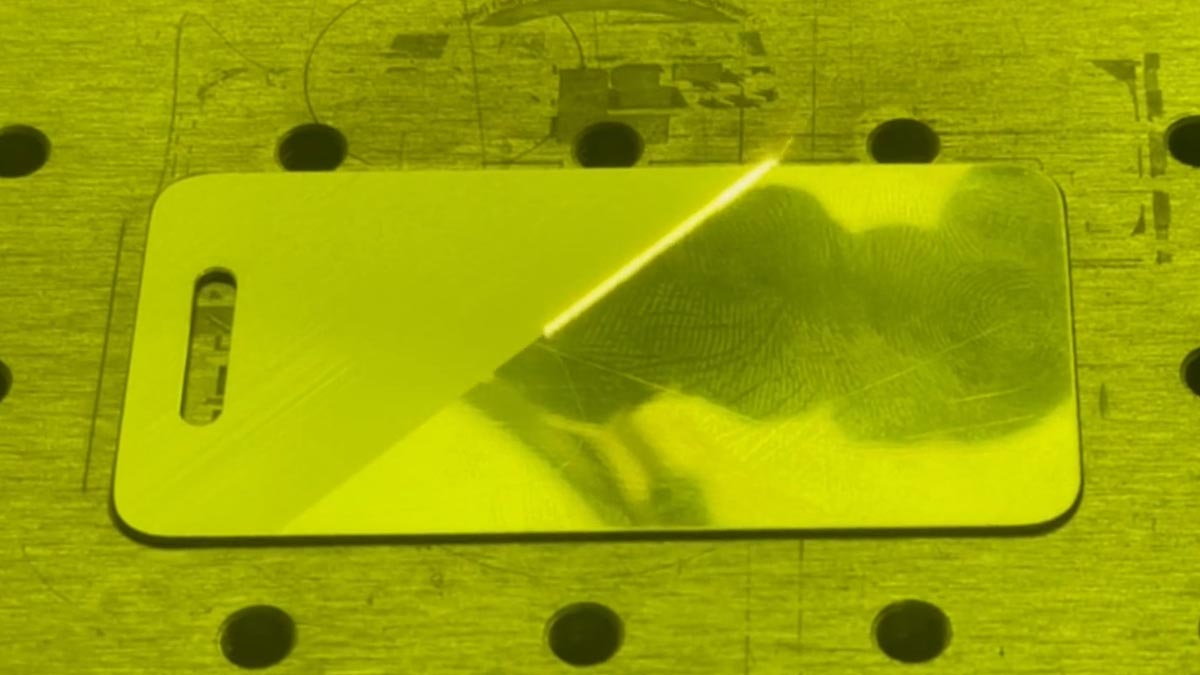
Eerst gaat de laser het witte polijstteken graveren.
Dan de zwarte gravure bovenop.
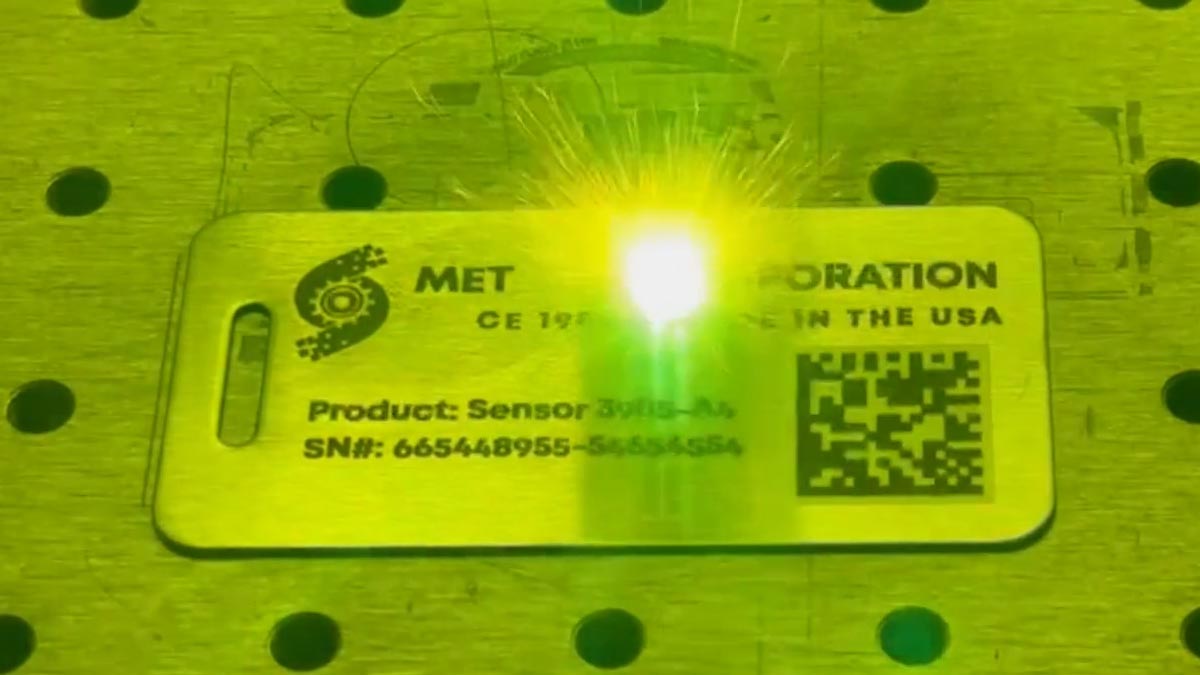
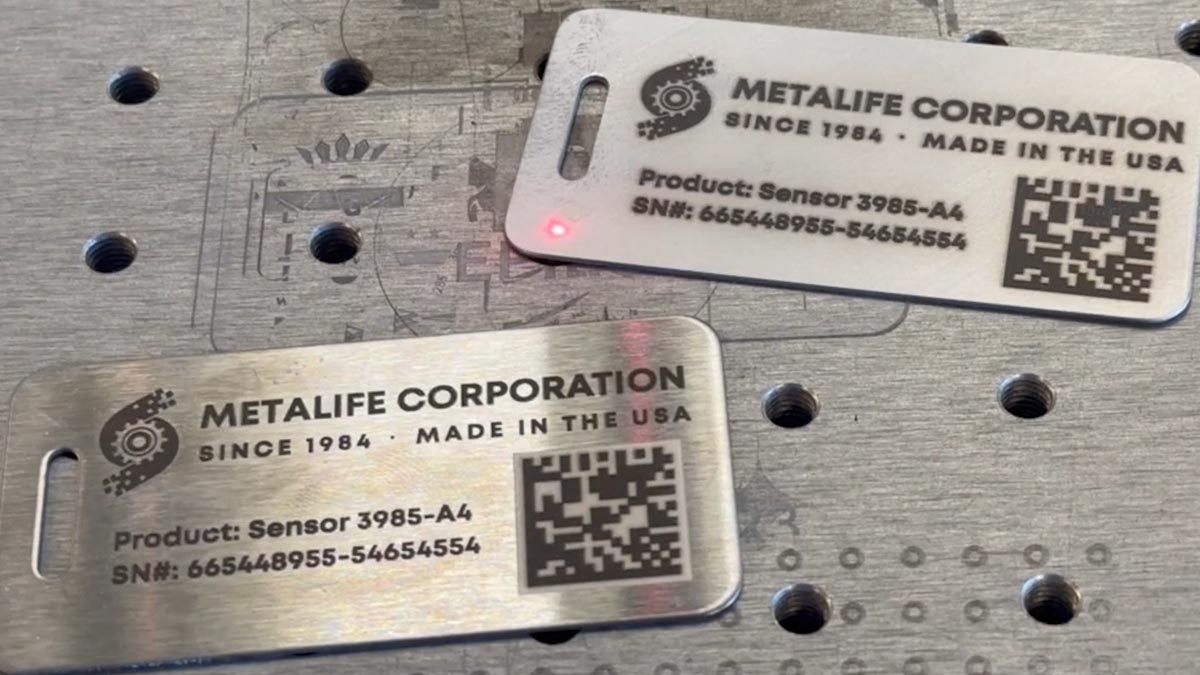
Veeg het vuil weg en je hebt een label dat je met een barcodelezer kunt lezen.
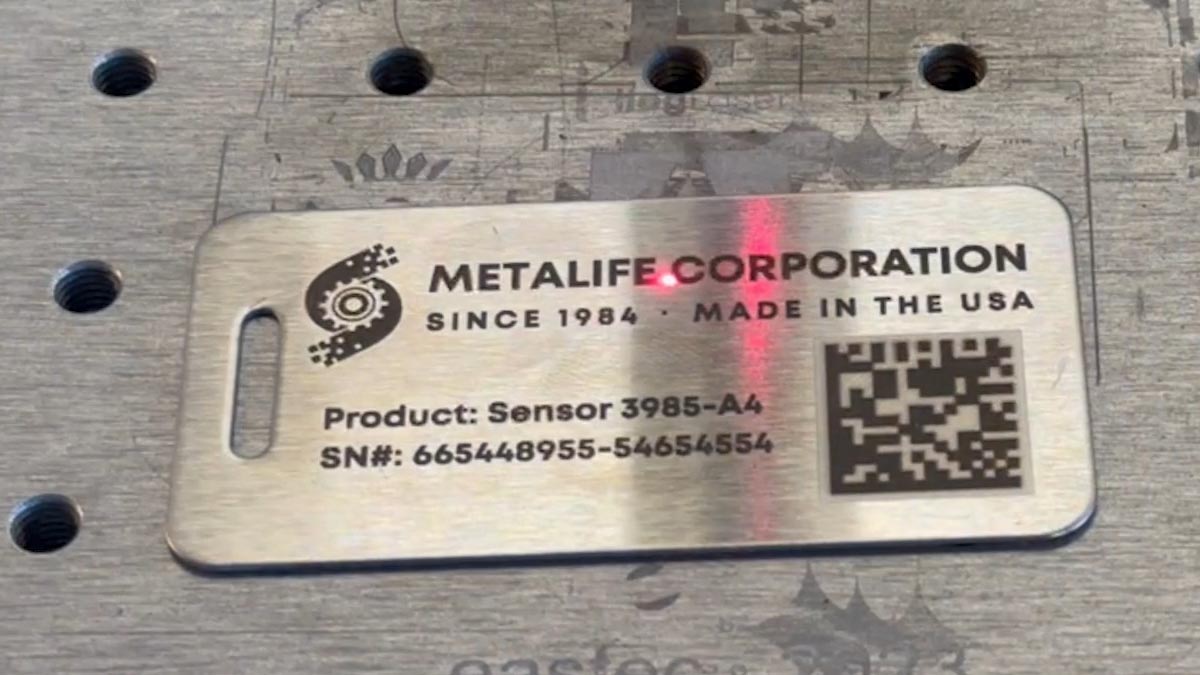
Opgeloste kwestie met gepolijste tags
Nu laten we je een andere oplossing zien die je een heel andere look geeft.
Haal het ontwerp weg uit het Laser Dashboard.
Kies het pictogram Achtergrondafbeelding kopiëren in de menubalk.
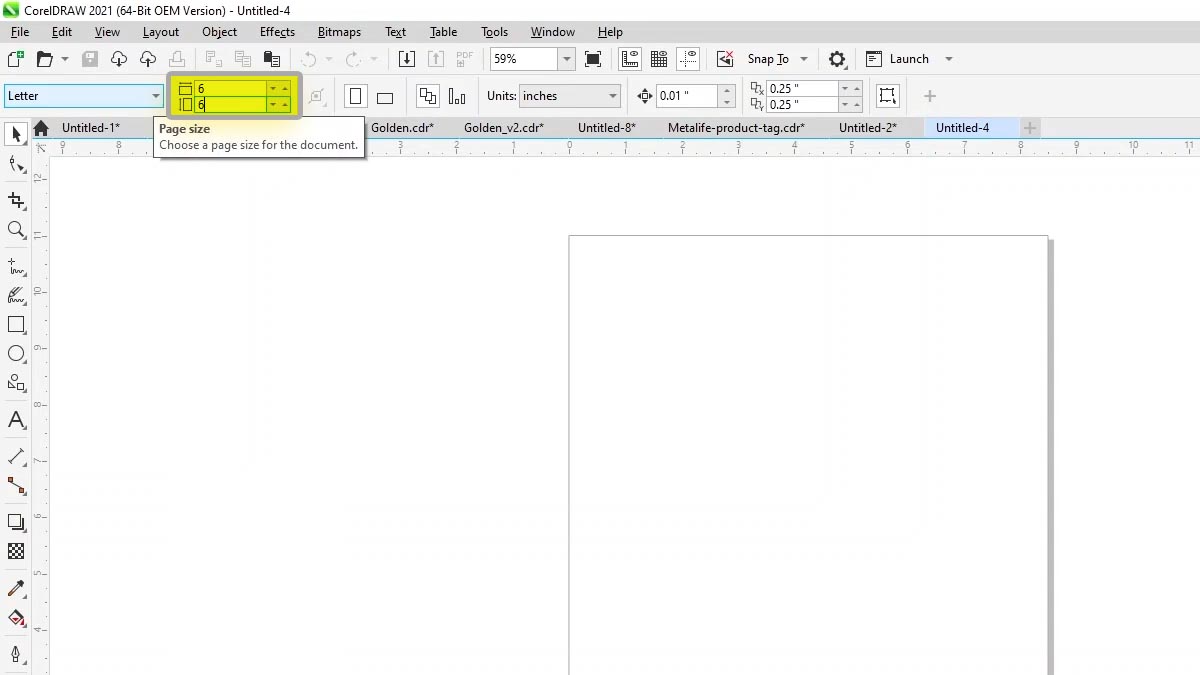
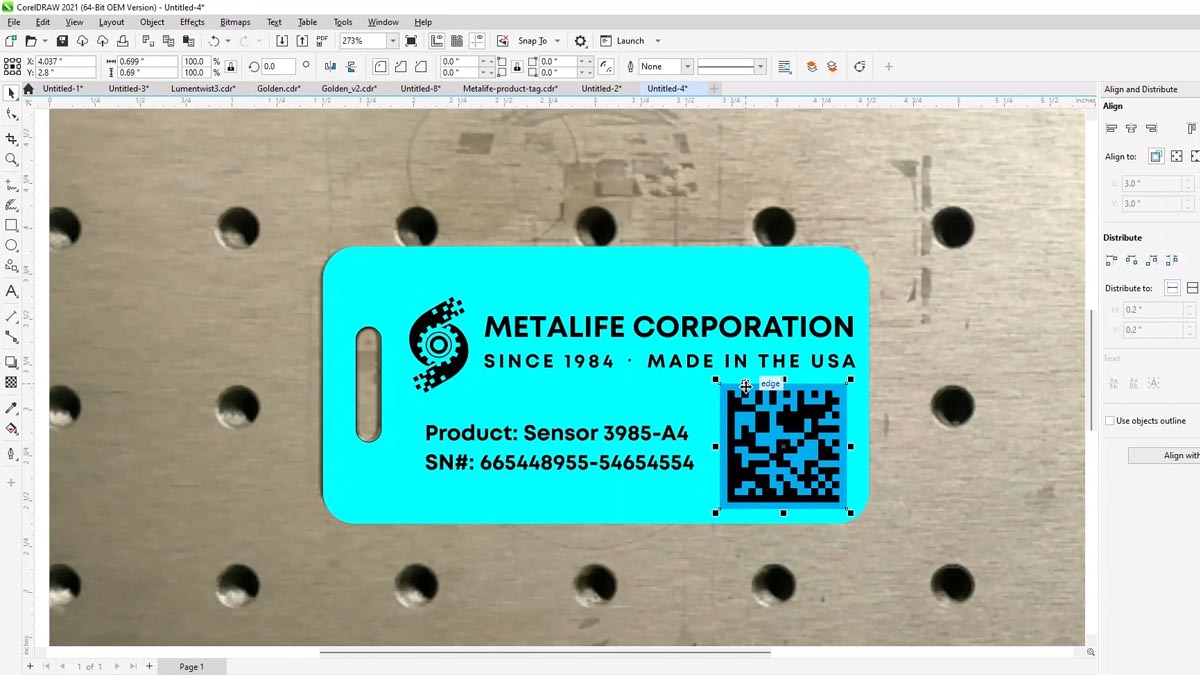
Maak in CorelDRAW een nieuwe pagina van 15 x 15 cm, net zo groot als het graveergebied.
Plak je gekopieerde achtergrondafbeelding.
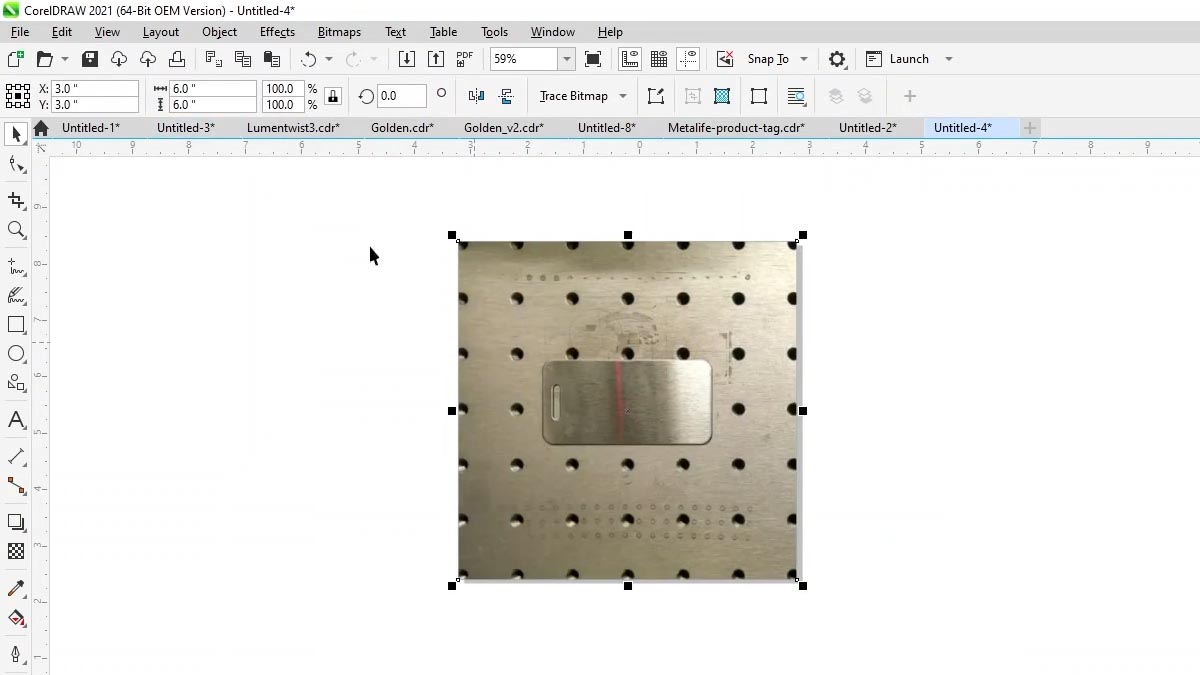
Nu kunnen we precies zien waar de tag op de tafel zit.
Teken een vakje ter grootte van het label en pas de randen aan zodat ze gelijk lopen met het label.
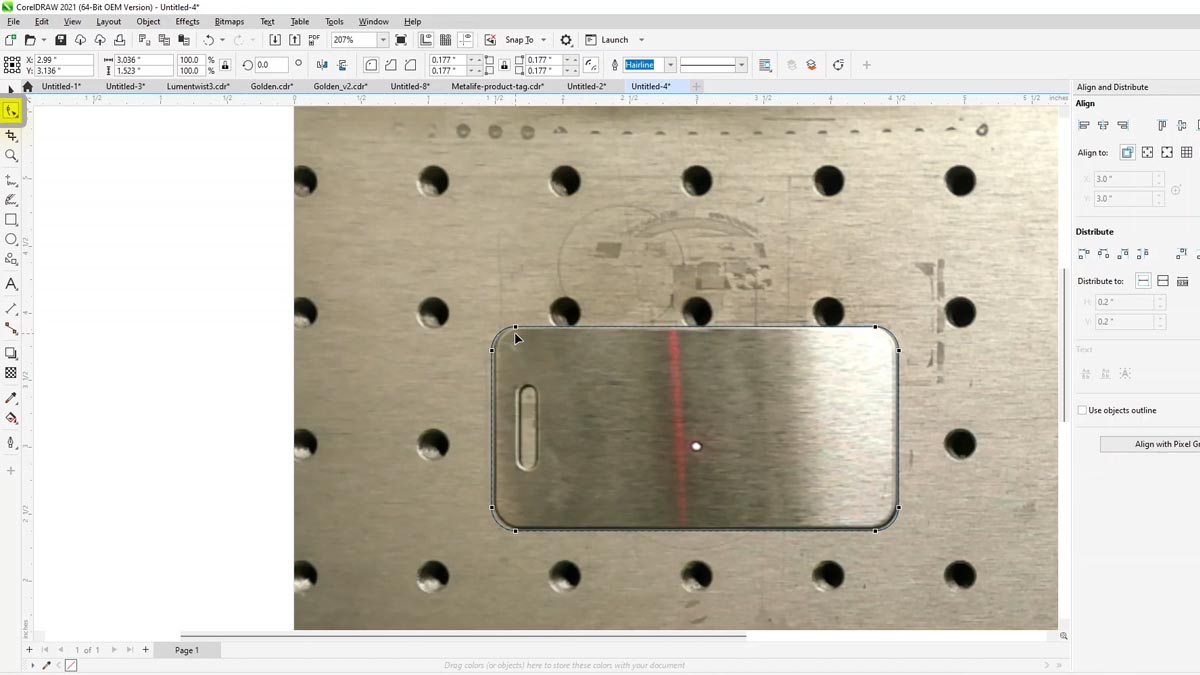
Maak nog een vakje en doe hetzelfde.
Zet de vakjes zo dat ze tegen de zijkanten van het label aan komen.
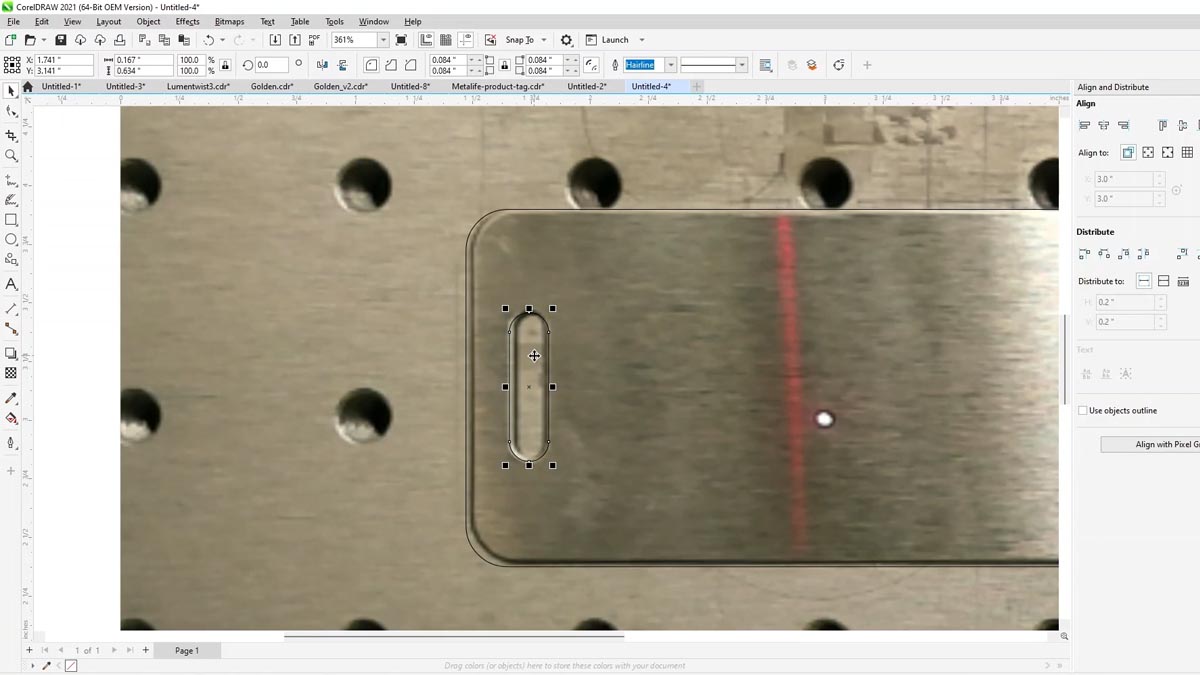
Maak de buitenste doos een andere kleur.
Kies het buitenste vakje en dan het binnenste vakje terwijl je de Shift-toets ingedrukt houdt.
Kies het gereedschap Vereenvoudigen in de werkbalk.
Hierdoor haal je de binnenste doos uit de buitenste.
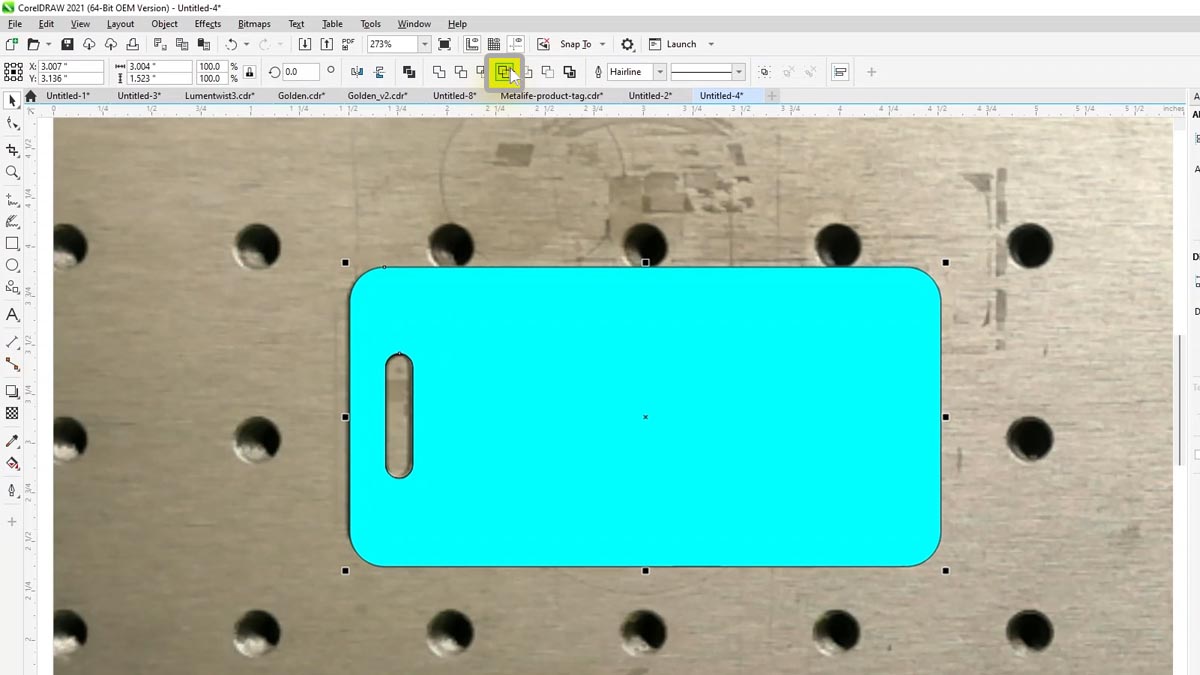
Zet de contouren van beide vakjes uit.
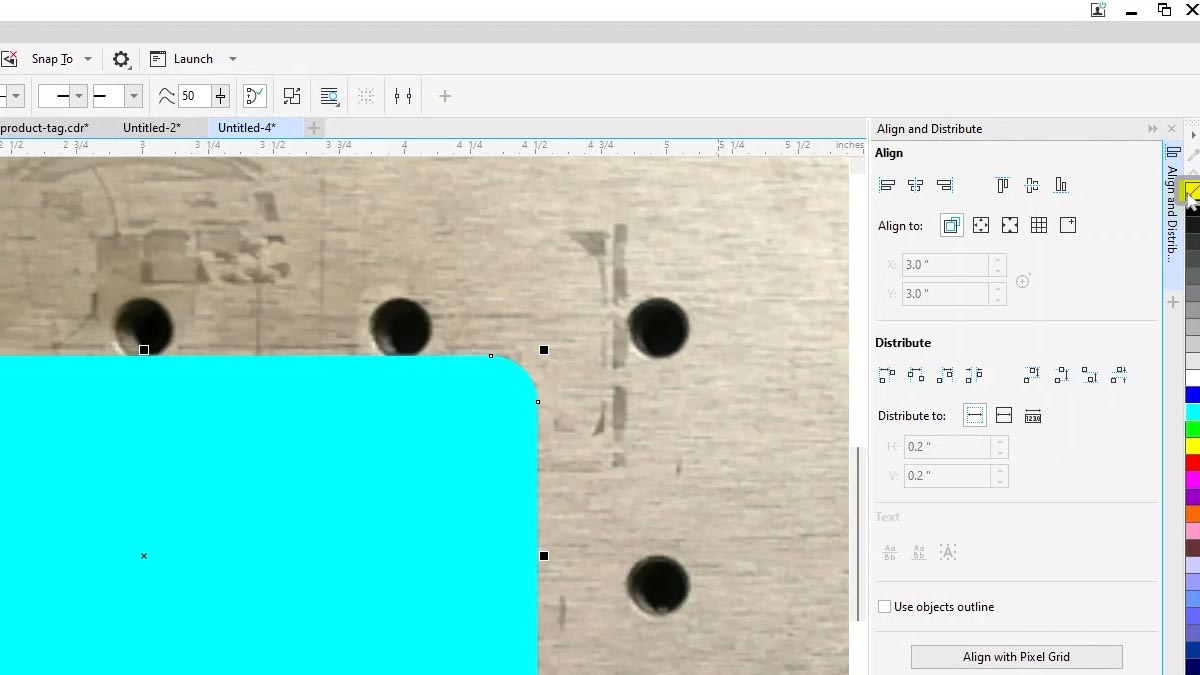
Kopieer je bestand en haal het blauw achter de barcode weg.
Kies de inhoud van het bestand zonder de achtergrondafbeelding.
Print het bestand alleen als selectie naar de laserprinter.
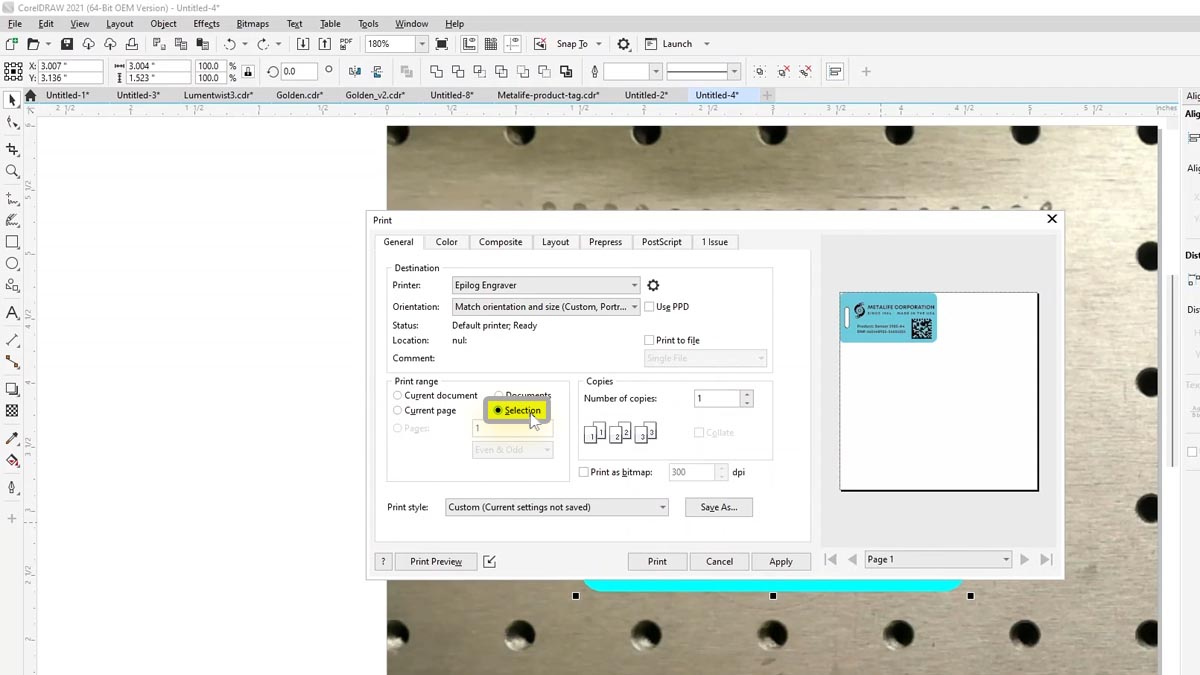
Het bestand komt perfect gepositioneerd binnen.
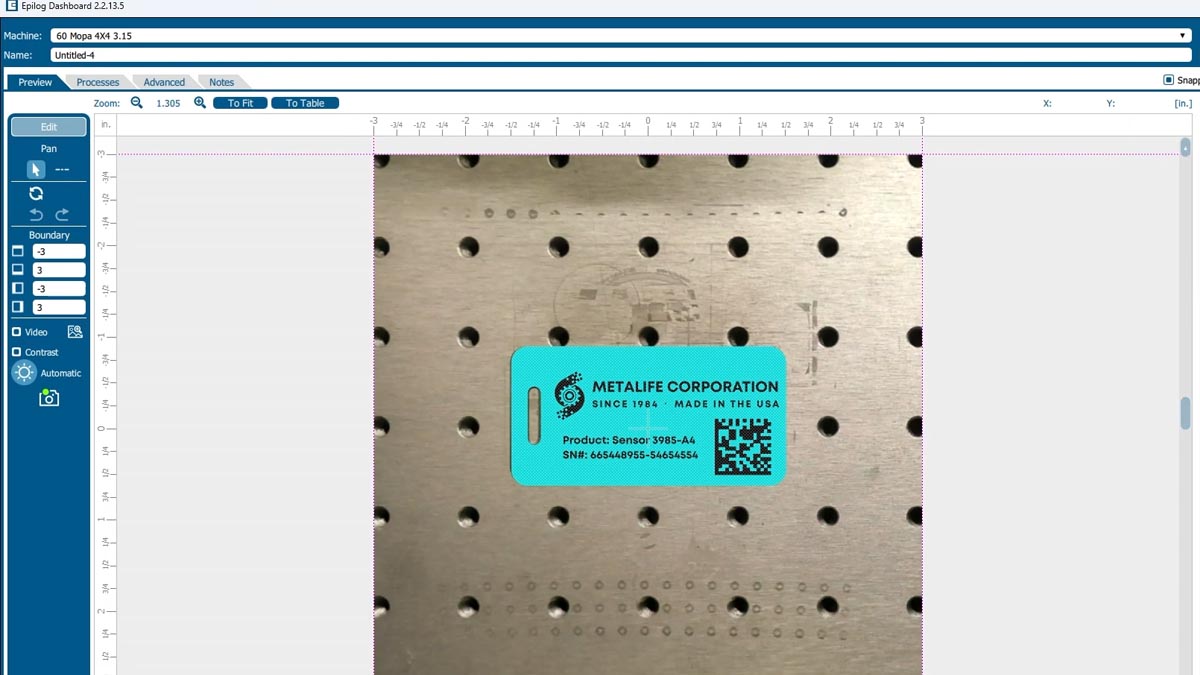
Net als eerder, importeer je de instellingen van Metal Polish voor de blauwe laag.
Importeer de Metal Etch-instellingen voor de zwarte laag.
Herschik de processen zodat het polijsten vóór het etsen gebeurt.
Print het bestand op de laserprinter.
Nu zit het Poolse merkteken over de hele tag in plaats van alleen achter de barcode.
Test de barcodes
Veeg het label eraf en je hebt een tweede optie met een compleet andere look.
Nu kunnen we onze barcodes testen met een barcodelezer.
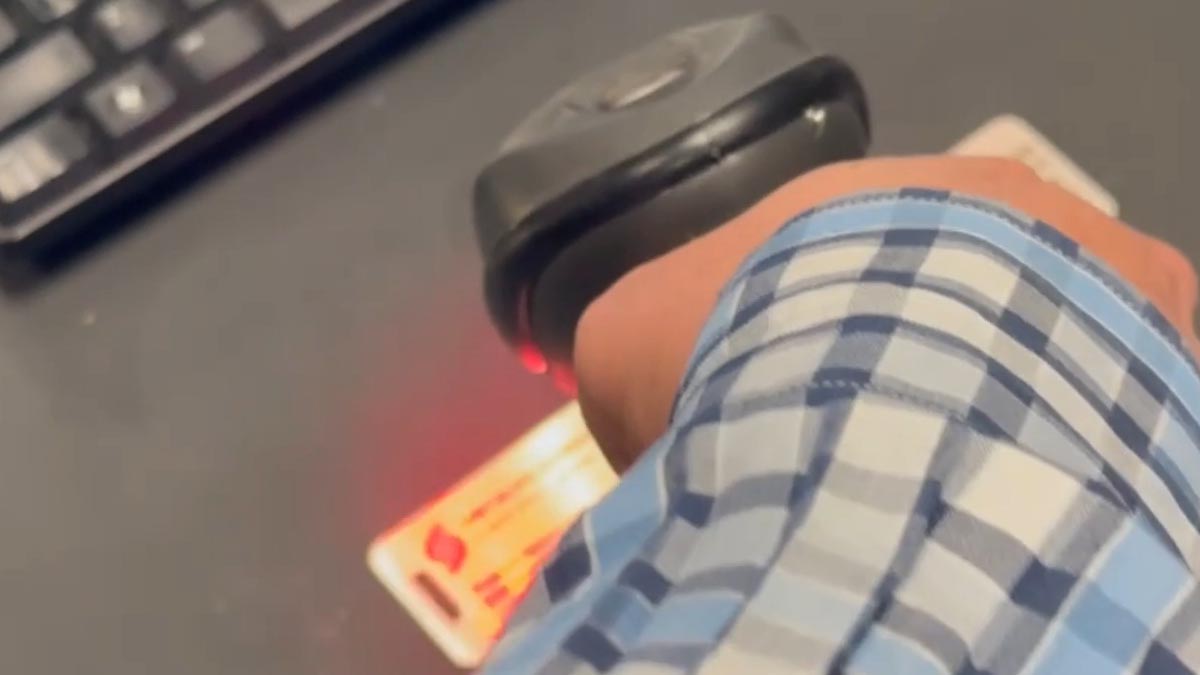
We kunnen zien dat beide barcodes goed zijn gescand!