Met een paar simpele stappen kun je je eigen op maat gemaakte applicatie maken van tweelaagse twill! Volg deze instructies om te zien hoe we een clipart hebben geoptimaliseerd om dit geweldige ontwerp te maken!
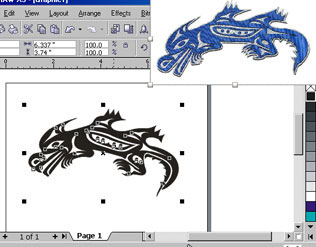
Eerst moet je de hele afbeelding uit de groep halen. Daarna moeten we een omtrek rond de buitenkant van de afbeelding toevoegen. Dit wordt de lijn die door zowel de blauwe als de zilveren lagen van de stof loopt. We gebruiken het interactieve contourgereedschap om automatisch de omtrek voor ons te maken.
Selecteer de buitenste lijnen van de afbeelding en klik dan op het interactieve contourgereedschap in de werkbalk.
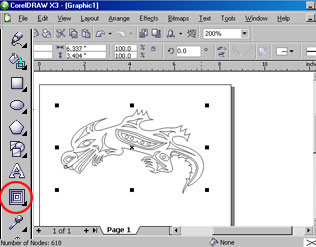
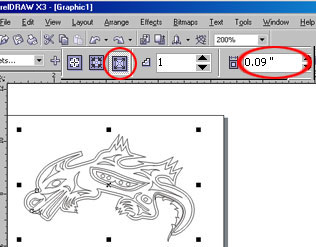
Bovenaan de pagina kun je de instellingen voor de interactieve contourtool aanpassen. We willen dat de contourlijn aan de buitenkant van onze afbeelding wordt gemaakt, dus klik op de knop Buitenste contourlijn.
Stel ook in hoe ver je van de afbeelding de omtrek wilt maken. We willen een offset van 0,09 inch, dus typ 0,09 in het vak Contour Offset en druk op Enter.
Nu hebben we een lijn rond onze afbeelding die 0,09 inch van ons origineel verwijderd is om onze applicatie te maken.
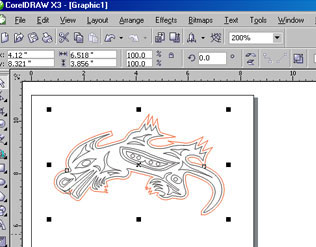
Het Contour-gereedschap verbindt de twee lijnen automatisch met elkaar. We moeten de twee lijnen scheiden, zodat we de laser kunnen vertellen om beide lagen stof op de buitenste lijn door te snijden en slechts één laag voor de binnenste lijn. Klik op Schikken in de werkbalk bovenaan de pagina en kies Contourgroep opsplitsen.
Nu de twee lijnen gescheiden zijn, moeten we onze kleuroverzichten instellen zodat de laser weet welke lijn door beide lagen moet worden gesneden en welke door slechts één laag. Verander de buitenste lijn in rood om aan te geven dat deze door beide lagen moet worden gesneden.
Print het project naar de laserprinter en stel de printerinstellingen in, maar stel de snelheid en het vermogen nog niet in. Dat doe je in het venster voor kleuroverzetting.
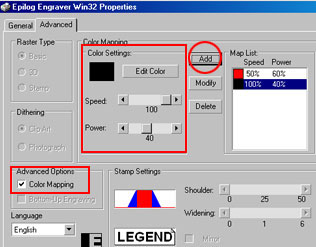
Klik op het tabblad Geavanceerd en vink het vakje naast Kleurtoewijzing aan onder Geavanceerde opties. Klik onder Kleurinstellingen op de knop Kleur bewerken. Kies het zwarte kleurstaal (r:0, g:0, b:0) en stel de snelheid en het vermogen voor zwarte lijnen zo in dat er maar één laag stof wordt doorgesneden. Op een Helix van 35 watt hebben Helix 100% snelheid en 40% vermogen gebruikt.
Herhaal het proces door het rode kleurstaal (r:255, g:0, b:0) te kiezen en stel de snelheid en het vermogen voor rode lijnen zo in dat beide lagen stof worden doorgesneden. Bij 35 watt hebben we 50% snelheid en 60% vermogen gebruikt.
Begin met de laser en verwijder de stukjes blauwe stof waar je zilver doorheen wilt laten zien.
Als je het uit een dubbellaagse keperstof knipt, kun je supermooie, gedetailleerde applicaties maken van stof. De rand van de stof wordt door de laser dichtgeschroeid, dus er is geen rafelen!
Probeer het nu eens met je eigen favoriete clipart-afbeeldingen!