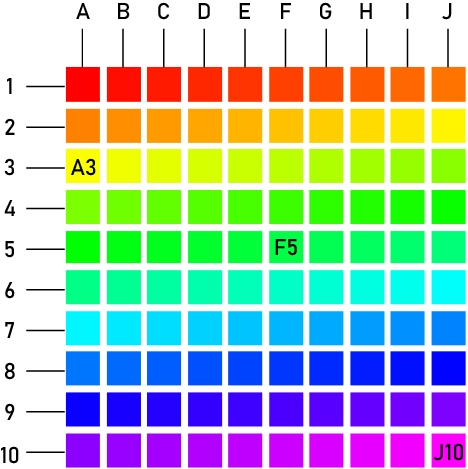
De Job Generator is een nieuwe functie in versie 2.2.14 van de Epilog Software Suite. Het maakt een raster met verschillende instellingen en parameters om je te helpen de perfecte instellingen voor een bepaald materiaal te vinden. Dit document laat je zien hoe je deze handige tool instelt en wat de basis functies zijn.
De jobgenerator is superhandig om nieuwe materialen te testen als je nog niet precies weet hoe je de instellingen moet doen. Je kunt er allerlei parameters mee uitproberen, waardoor het een tof hulpmiddel is om te kijken hoe materialen reageren op veranderingen in de laserinstellingen.
Wat je nodig hebt
- Softwarepakket versie 2.2.14 of hoger.
- Fusion Edge, Maker, Pro of Galvo.
Aan de slag
-
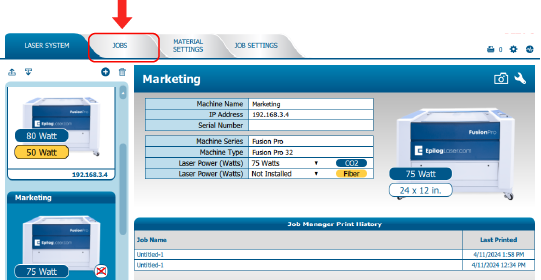
Open de Software Suite en ga naar het tabblad Taken.
-
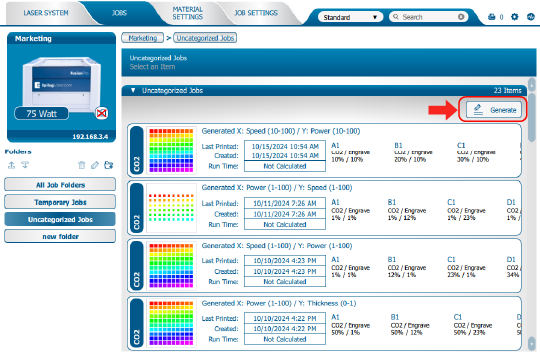
Klik op het pictogram Genereren.
-
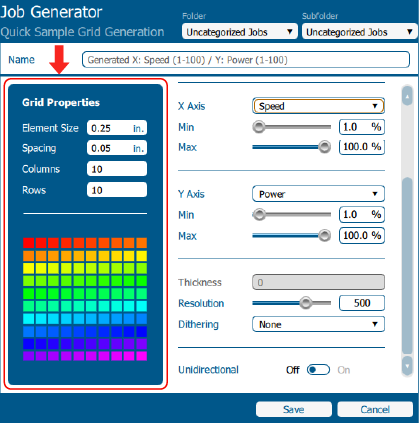
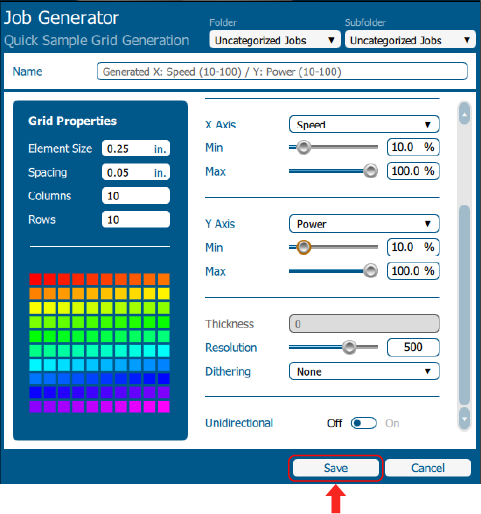
Aan de linkerkant van de Job Generator staan de rastereigenschappen.
- Elementgrootte – Hoe groot elk vierkantje in het raster is
- Afstand – Hoeveel ruimte er tussen de vierkanten zit
- Kolommen – Hoeveel kolommen (X-as)
-
Rijen – Hoeveel rijen (Y-as)
-
Aan de rechterkant van de Job Generator vind je de opties om je parameters te kiezen. Deze opties kunnen per machinemodel verschillen.
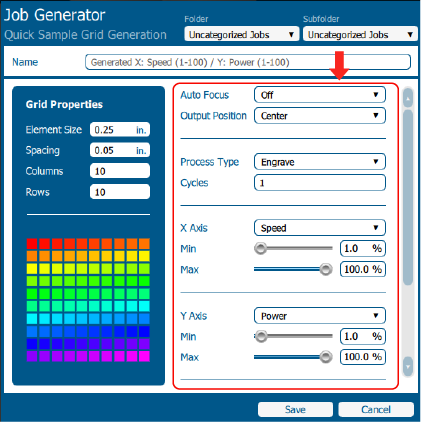
- Autofocus – Opties voor het scherpstellen van materiaal
- Uitvoerpositie – Waar het raster op het tekengebied staat
- Type proces – Raster- of vectoropties
- Cycli – Hoe vaak de hele taak wordt uitgevoerd
- Laser – CO2 vezelopties op machines met dubbele bron
- X-as – De parameter die aan de X-as is toegewezen
- Y-as – De parameter die aan de Y-as is toegewezen
- Resolutie – De DPI of resolutiekwaliteit van de taak
- Dithering – Voegt een ditheringpatroon toe aan de hele taak
- Unidirectioneel – De laser gaat alleen af als je in één richting langsloopt.
-
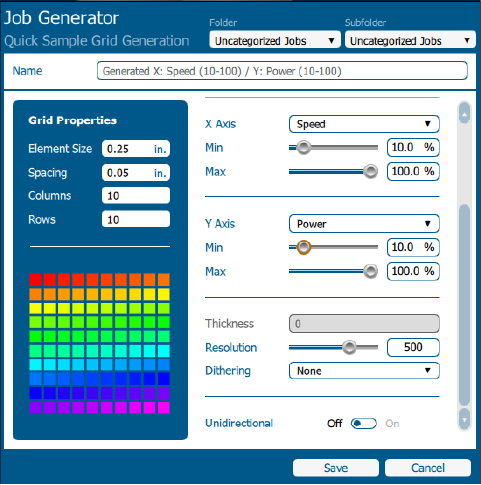
Kies de parameter(s) die je wilt testen uit het dropdownmenu van de X- of Y-as. Een handige test is om Snelheid op de ene as te zetten en Vermogen op de andere as, zoals hieronder te zien is.
-
Onder de parameters X-as en Y-as vind je schuifregelaars voor Min en Max. Hiermee kun je het bereik van de geselecteerde parameter aanpassen. Deze waarden worden verdeeld over het raster.
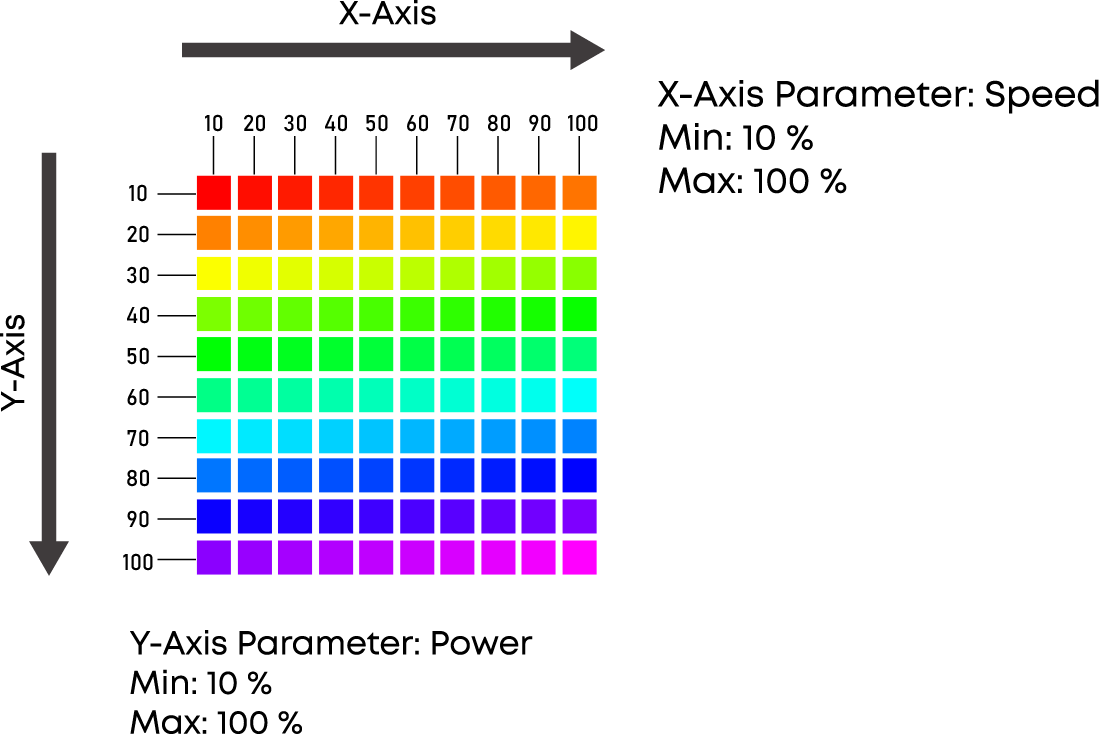
Voorbeeld: Snelheid is de parameter op de X-as en de min- en max-waarden zijn respectievelijk 10% en 100%. Vermogen is de parameter op de Y-as en de min- en max-waarden zijn respectievelijk 10% en 100%. Dit maakt een raster waarbij de snelheid en het vermogen allebei beginnen bij 10% in het vakje linksboven. Naarmate de vakjes van het raster naar rechts gaan langs de X-as, wordt de snelheid met 10% verhoogd voor elk vakje van het raster. Naarmate de vakjes van het raster naar beneden gaan langs de Y-as, wordt het vermogen met 10% verhoogd voor elk vakje.
-
Als je de parameters hebt ingesteld, klik je op opslaan.
-
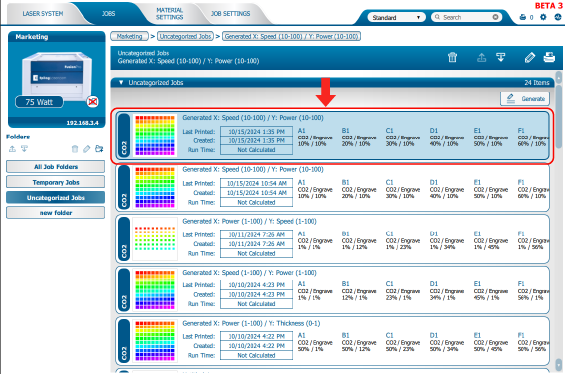
Klik twee keer op de taak om 'm te openen.
-
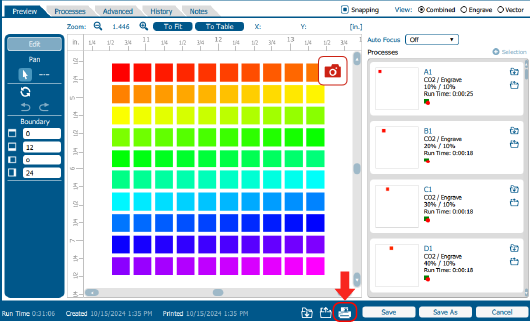
Klik op 'Afdrukken' om de taak naar de laserprinter te sturen.
-
Kijk na het uitvoeren van de taak even naar de gravure om te zien welke rastervakjes het beste zijn gelukt. Daarna kun je teruggaan naar de taakbeheerder om de instellingen voor die vakjes op te zoeken.
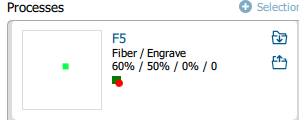
Voorbeeld: De Job Generator maakt een proces voor elk vakje. De kolommen hebben letters en de rijen hebben nummers.