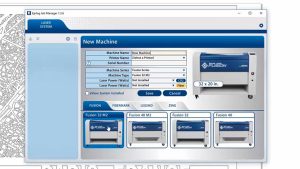
Dit is het printerstuurprogramma voor de Epilog Fusion M2 , waar je al je laserinstellingen kunt doen.
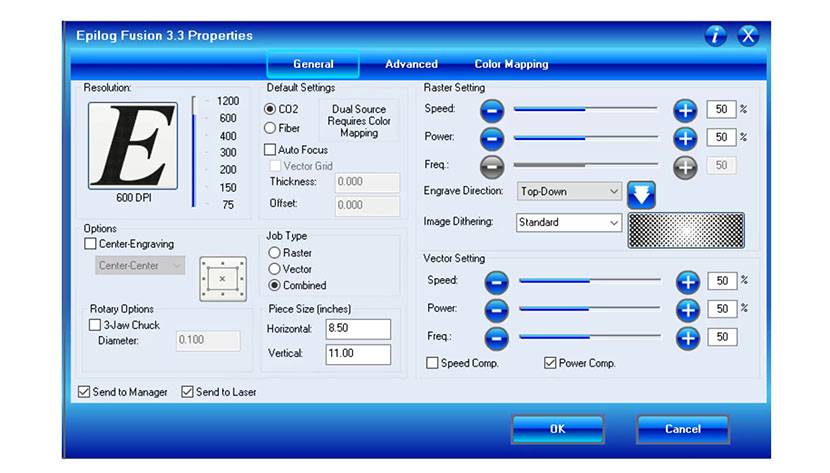
Algemeen tabblad
We beginnen op het tabblad Algemeen.
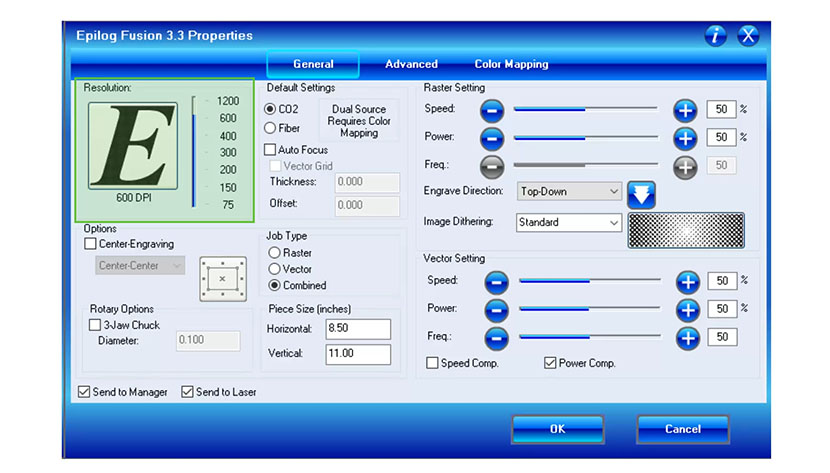
Eerst zie je linksboven in de driver de instellingen voor 'Resolutie', die je kunt aanpassen van 75 tot 1200 DPI. Hoe hoger je de resolutie instelt, hoe beter de graveerkwaliteit wordt. Meestal gebruik je 400 of 600 DPI voor de meeste materialen die je graveert.
Kies vervolgens tussen CO2 fiberlasers, afhankelijk van wat je hebt geïnstalleerd of welke materialen je wilt bewerken.
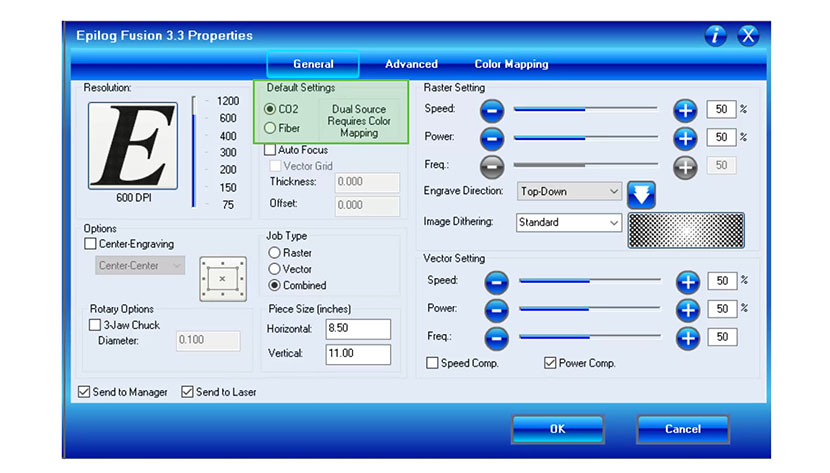
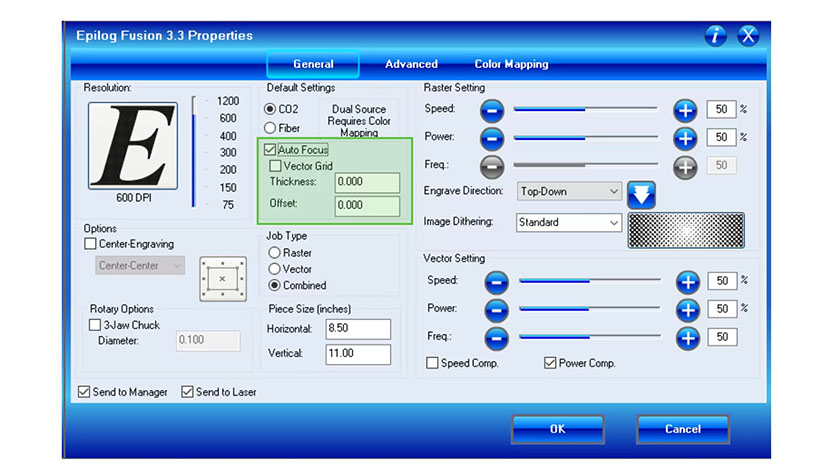
Klik op het vakje Autofocus om automatisch scherpstellen op je machine in te schakelen. Als je Vector Grid hebt geïnstalleerd, klik dan naast Vector Grid om de tafelhoogte aan te passen, rekening houdend met de hoogte van het vectorraster. Voer vervolgens de dikte van je materiaal in en als je de tafel wilt verschuiven, bijvoorbeeld bij een materiaal als acryl, kun je deze afmeting hier ook invoeren.
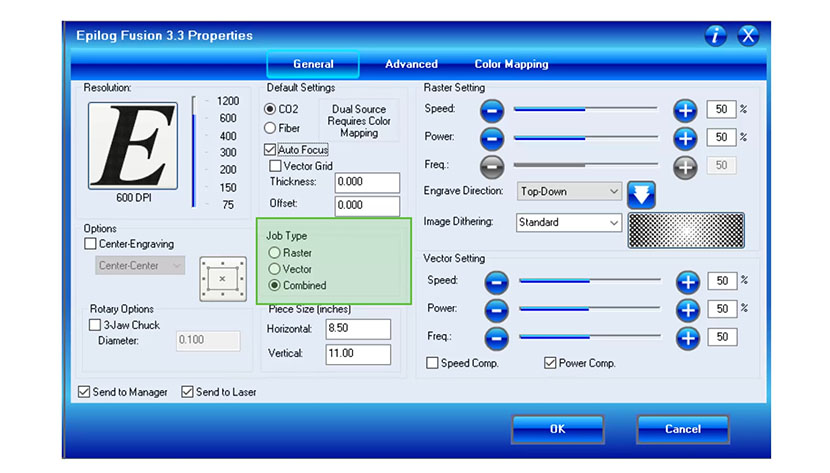
In het gedeelte 'Taaktype' kun je kiezen tussen de modi Raster, Vector of Gecombineerd, waarbij je zowel kunt graveren als snijden binnen dezelfde taak.
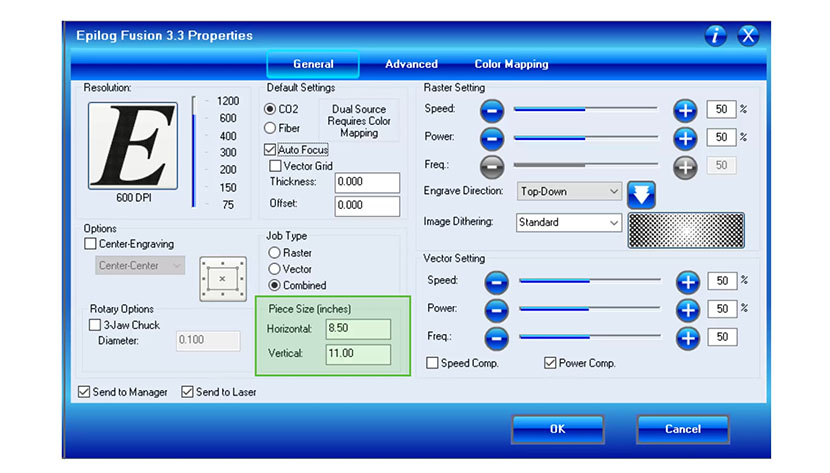
Met de instelling 'Piece Size' kun je de afmetingen van je pagina aanpassen aan de paginaformaat van je ontwerp.
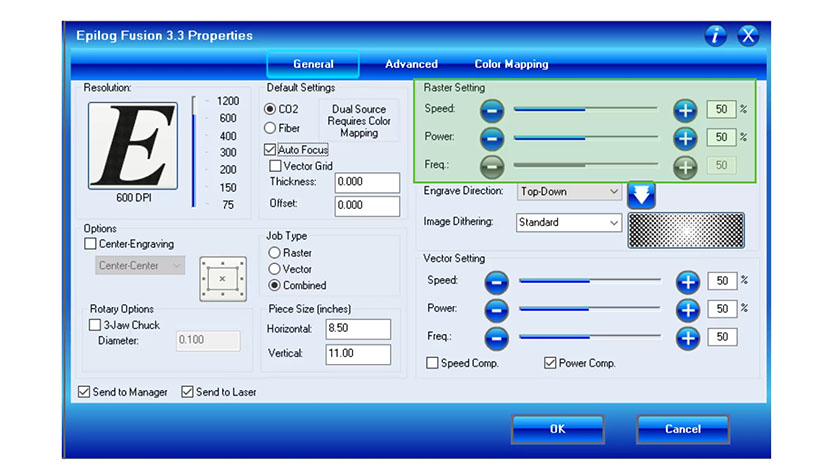
In het gedeelte 'Rasterinstellingen' kun je je snelheid en vermogensinstellingen instellen, van 1 tot 100%. In je handleiding vind je aanbevolen snelheden en vermogens voor verschillende materialen. De frequentie-instelling werkt alleen als je 'Fiber' als lasertype hebt gekozen. Dit gaat over de pulsfrequentie van de fiberlaser en het gemiddelde uitgangsvermogen per laserpuls.
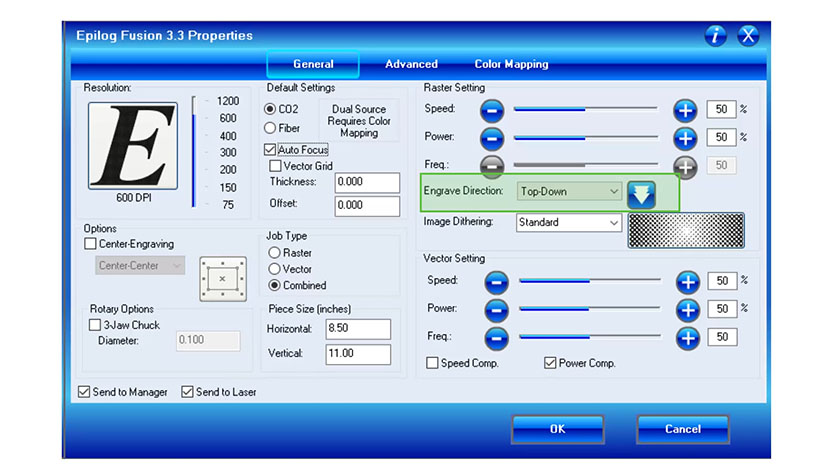
Je kunt de instelling 'Graveerrichting' op 'Van boven naar beneden' of 'Van onder naar boven' zetten door op de pijlknop te klikken of het vervolgkeuzemenu te gebruiken.
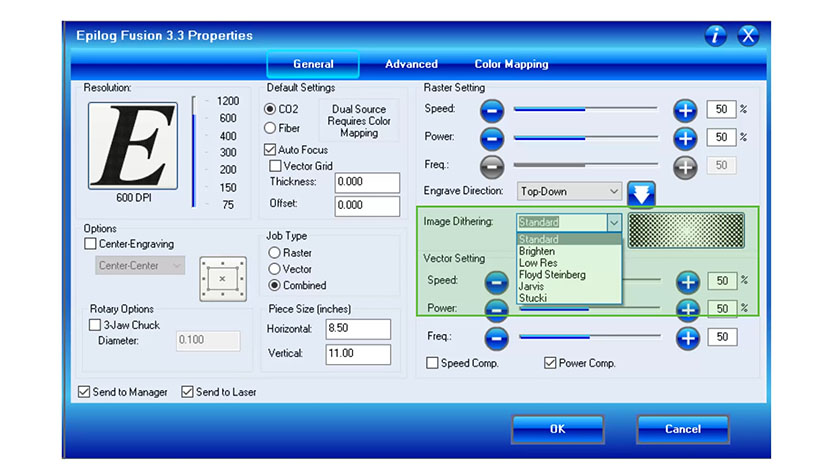
De instelling 'Image Dithering' is een dropdownmenu waar je kunt kiezen hoe de laser het puntpatroon in je bestand interpreteert. Er zijn drie clipartmodi: Standaard, Verhelderen en Lage resolutie voor afbeeldingen met een lagere resolutie. De volgende drie modi, Floyd Steinberg, Jarvis en Stucki, worden allemaal gebruikt voor verschillende soorten foto's.
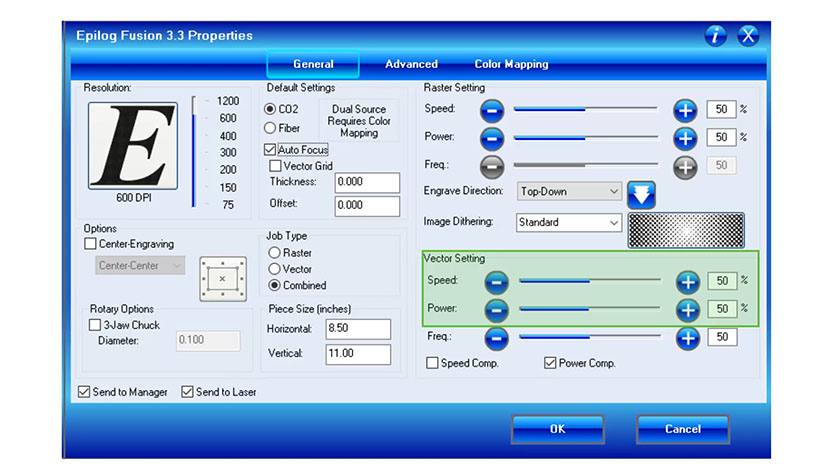
Vervolgens kun je je Vector-instellingen aanpassen. Begin met je snelheids- en vermogensinstellingen en stel deze in van 1 tot 100%.
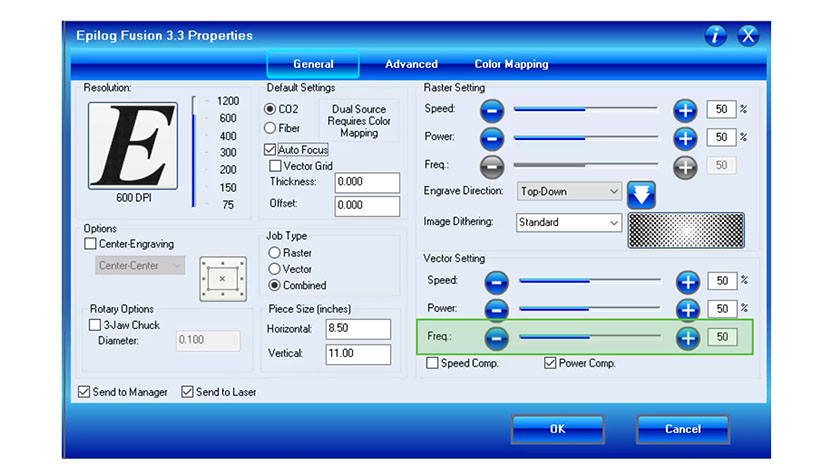
De snijfrequentie van de Vector gaat van 1 tot 100. Dit is hoe vaak de laser een impuls geeft tijdens het snijden. Een lage frequentie maakt een stippellijn, wat vaak handig is voor het rillen van papier, terwijl een hoge frequentie, waarbij de laser beam continu aan laser beam , vaak wordt gebruikt voor het snijden van acryl om een vlamgepolijste rand te maken.
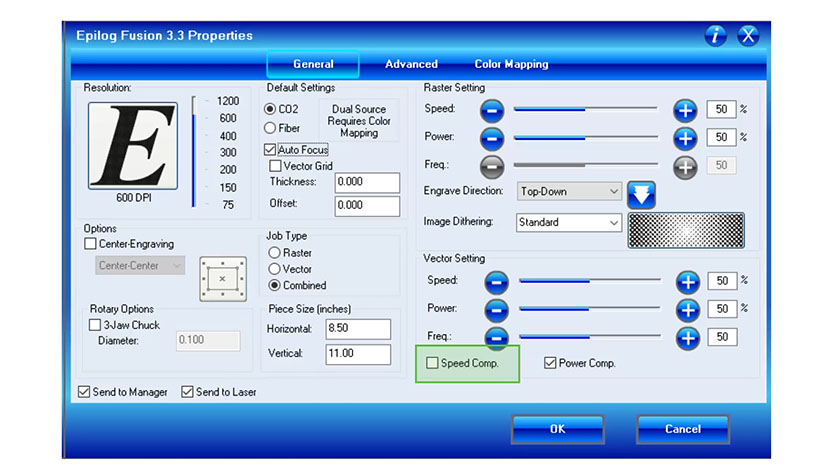
Als je het vakje Speed Comp aanvinkt, worden alle snelheidsinstellingen gehalveerd. Bijvoorbeeld, een snelheidsinstelling van 10 zonder Speed Comp zal twee keer zo snel gaan als een instelling van 10 met Speed Comp aan. Dit wordt meestal gebruikt bij het zagen van dikkere materialen op hele lage snelheden, zodat je in één keer door dikkere materialen heen kunt zagen.
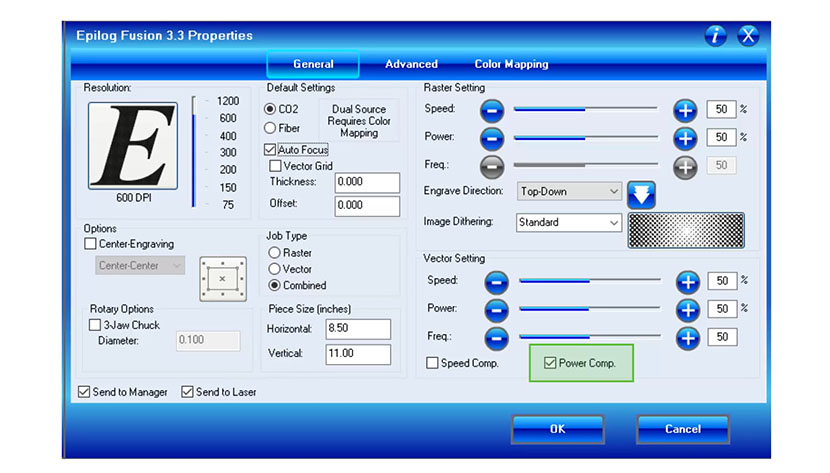
Als je Power Comp aan hebt staan, wordt de laser output lager als de laserkop langzamer gaat tijdens het volgen van een curve. Zie het als een optie voor langzaam snijden. Power Comp is vooral handig voor vector snijwerk met veel curves. De meeste mensen vinden het prettig om Power Comp aan te laten staan.
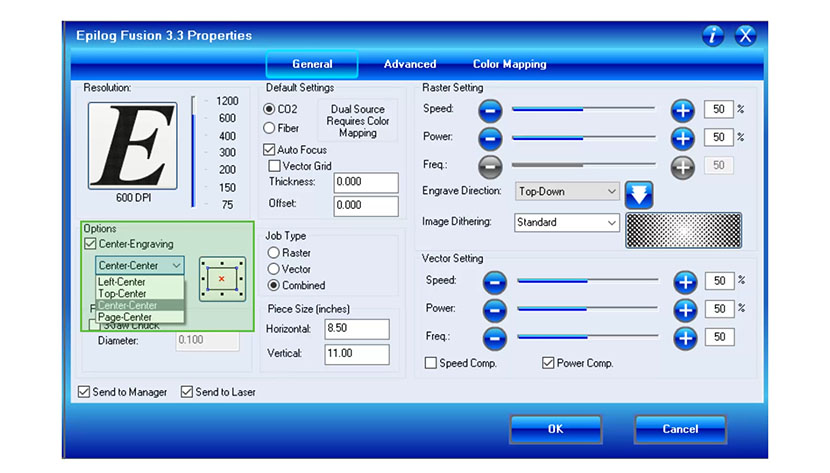
Onder het gedeelte Opties van het stuurprogramma vind je Center-Engraving (Centraal graveren). Als je het selectievakje Center-Engraving aanvinkt, worden de functies voor centraal graveren van de laser ingeschakeld. Kies je nieuwe startpositie en de laser zal je gravure op die positie centreren.
Je kunt kiezen tussen links-midden, boven-midden, pagina-midden en midden-midden.
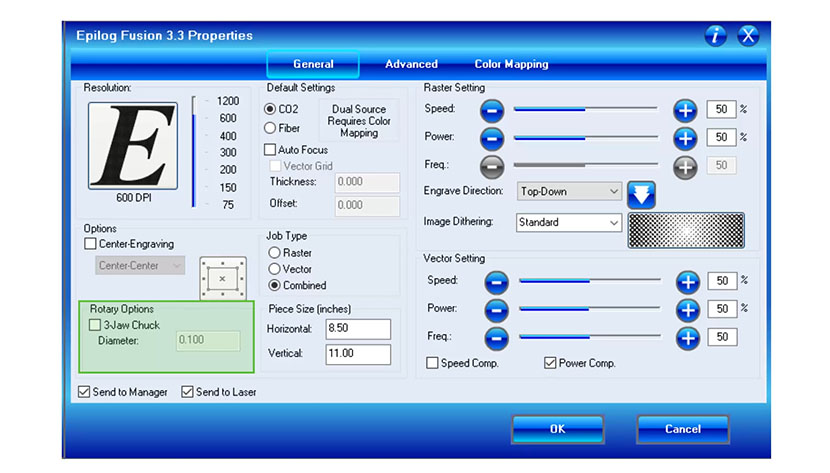
Vink onder 'Rotatieopties' het vakje aan als je de 3-klauwplaatrotatiebevestiging in het systeem gebruikt. Dit is niet nodig als je de standaard randrotatiebevestiging gebruikt. Nadat je het vakje hebt aangevinkt, voer je de diameter van je werkstuk in.
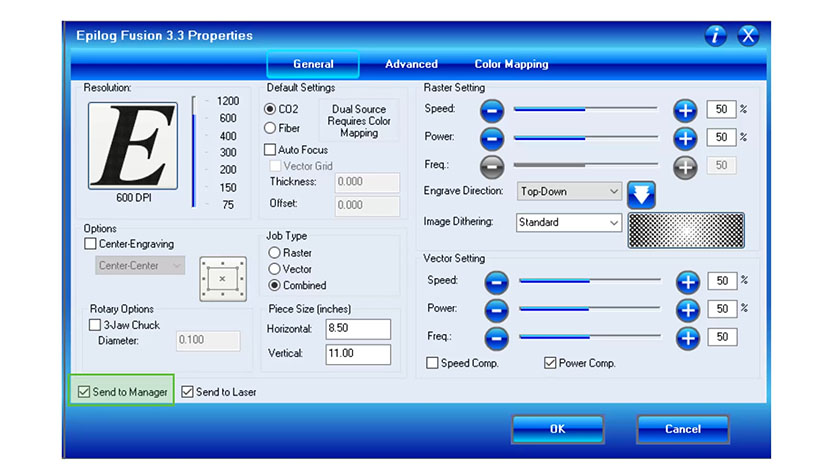
Dan kun je ervoor kiezen om het project naar de Job Manager te sturen, zodat je het later makkelijk kunt terugvinden...
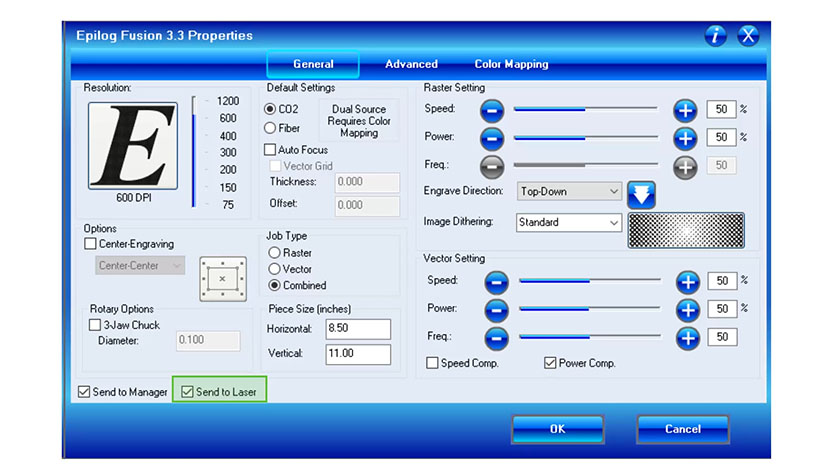
... of de taak direct naar de laser sturen, of allebei.
Tabblad Geavanceerd
Nu gaan we naar het tabblad Geavanceerd bovenaan het scherm.
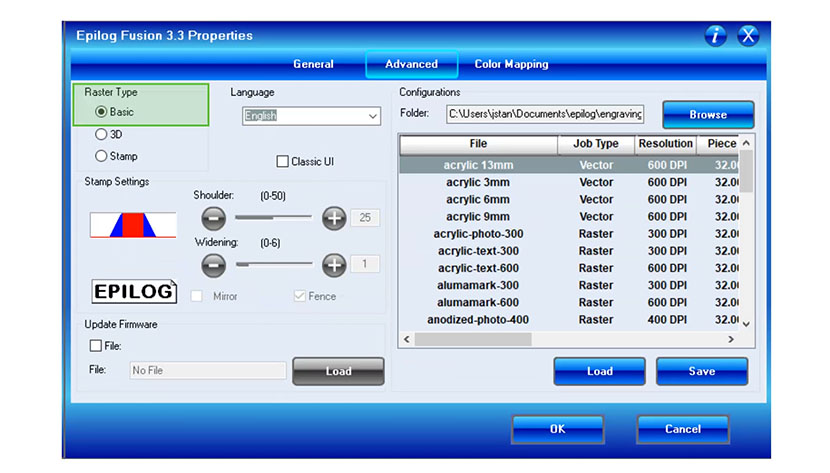
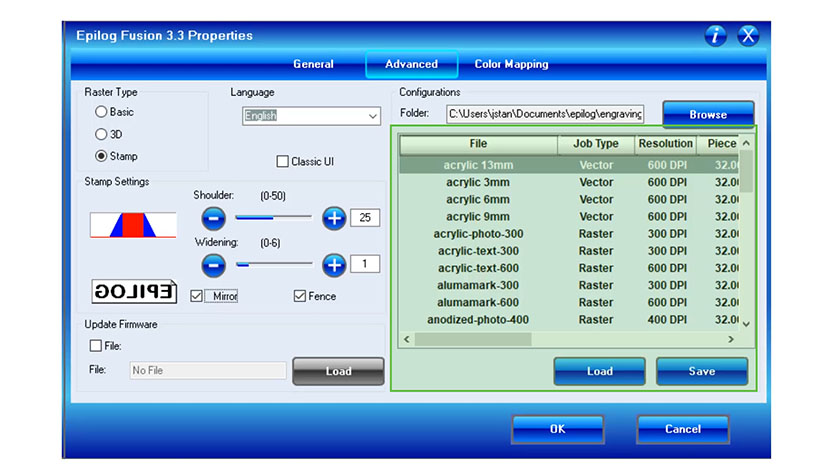
Het eerste gedeelte van dit tabblad is de instelling 'Rastertype'. Meestal gebruik je de laser in de basismodus.
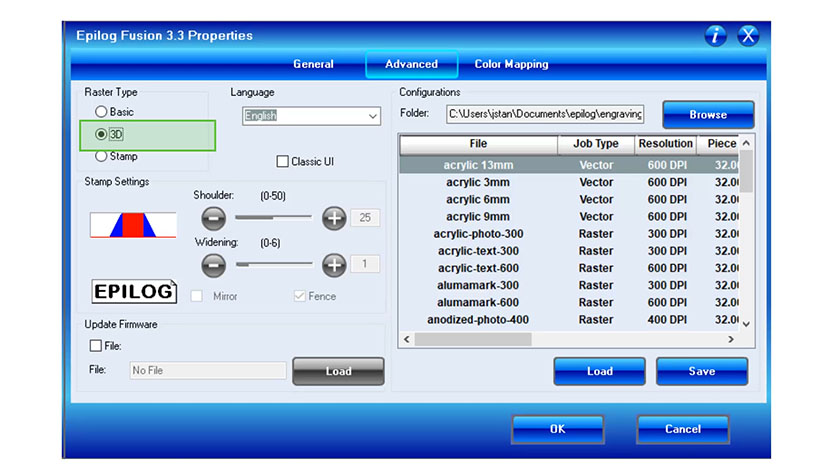
De 3D-modus verandert hoe de laser naar de grijstinten in je ontwerp kijkt en past het laservermogen aan voor elke punt, waardoor je een 3D-verloop op je materiaal krijgt.
De stempelfunctie is om de rubberen stempelinstellingen van de laser aan te zetten.
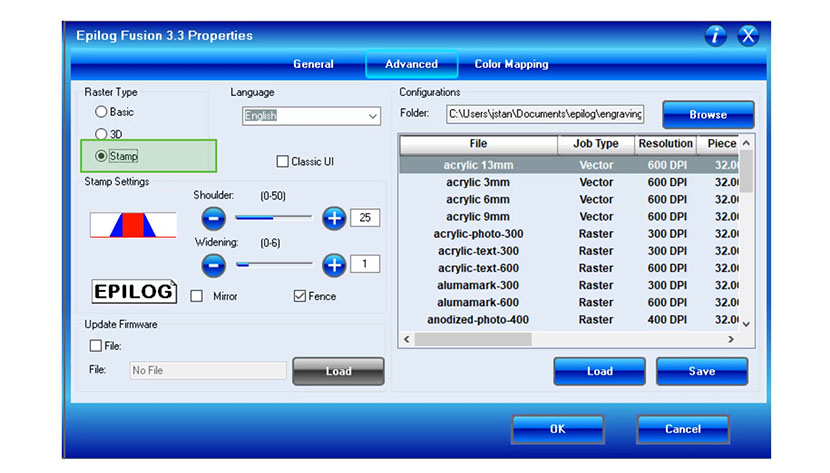
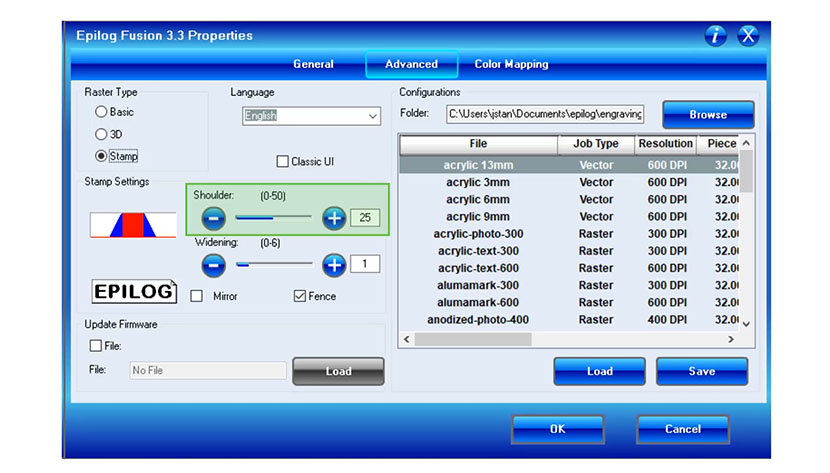
Onder 'Stempelinstellingen' kun je met de instelling 'Schouder' de hoek van de zijkanten van de stempel aanpassen.
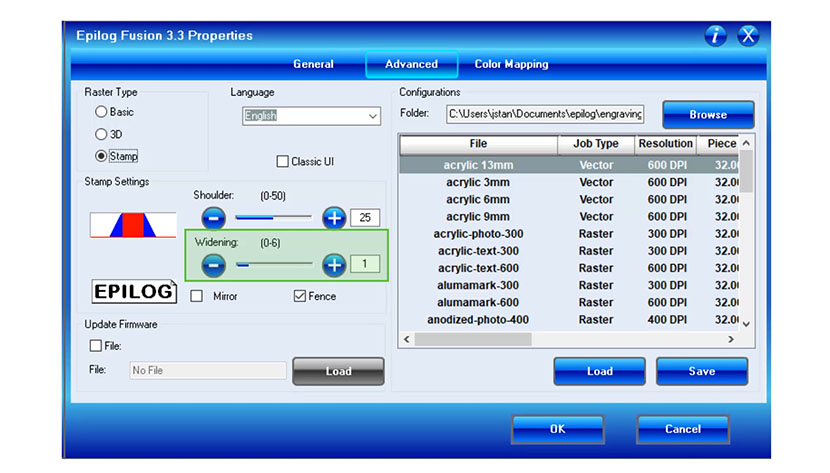
Met de instelling 'Verbreden' kun je de dikte van de letters aanpassen.
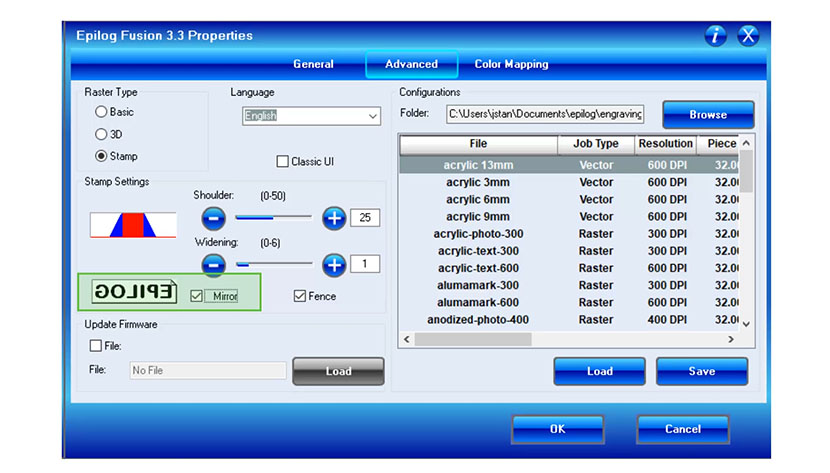
Als je het vakje 'Spiegelen' aanvinkt, wordt je afbeelding automatisch omgedraaid.
Als je het vakje 'Omkadering' aanvinkt, weet de laser dat je een buitenrand hebt gemaakt rond elke stempel op het vel.
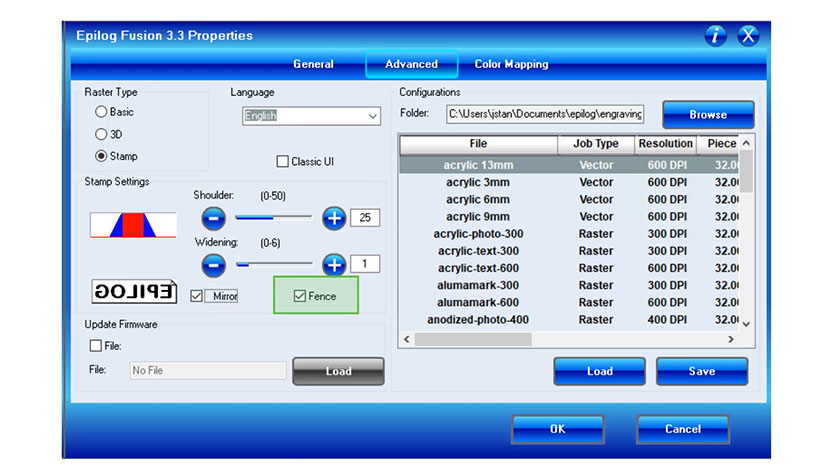
Als je een melding krijgt over een firmware-update op je systeem, vink dan het vakje 'Firmware bijwerken' aan en laad het bestand om het installatieproces van de firmware te starten.
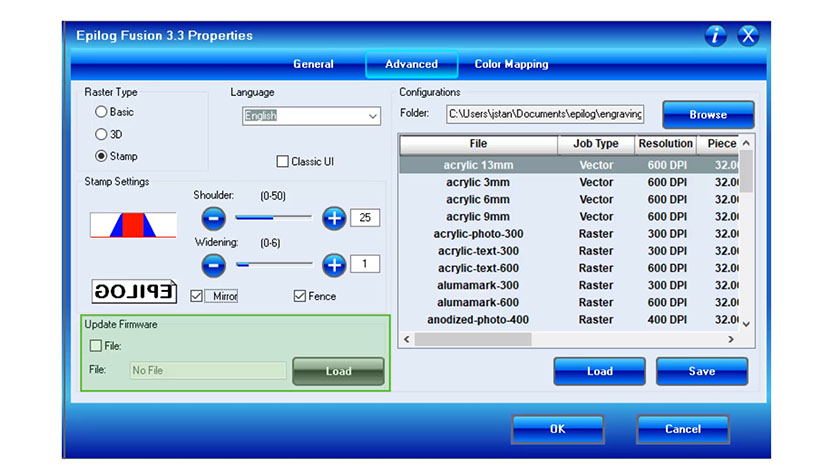
Onder Taal kun je de taal aanpassen die je op het printerstuurprogramma ziet.
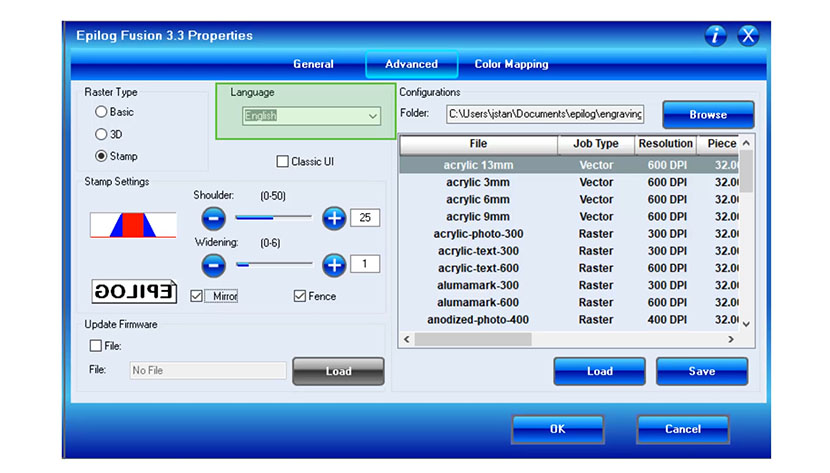
Als je liever de oude printerdriver van Epilog gebruikt, vink dan het vakje 'Classic UI' aan.
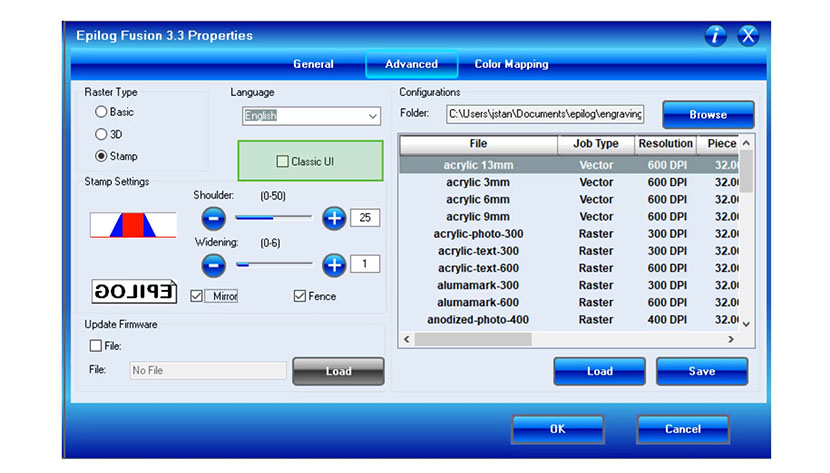
In het gedeelte 'Configuraties' van het stuurprogramma kun je materiaal- en taakinstellingen opslaan en openen. Als je instellingen perfect zijn voor een project, sla ze dan op voor de volgende keer dat je die taak moet uitvoeren. Je kunt ook onze aanbevolen materiaalinstellingen voor materialen in het stuurprogramma laden vanaf de downloadpagina voor stuurprogramma's op onze website.
Tabblad Kleurtoewijzing
Tot slot kijken we naar het tabblad 'Kleurtoewijzing' bovenaan.
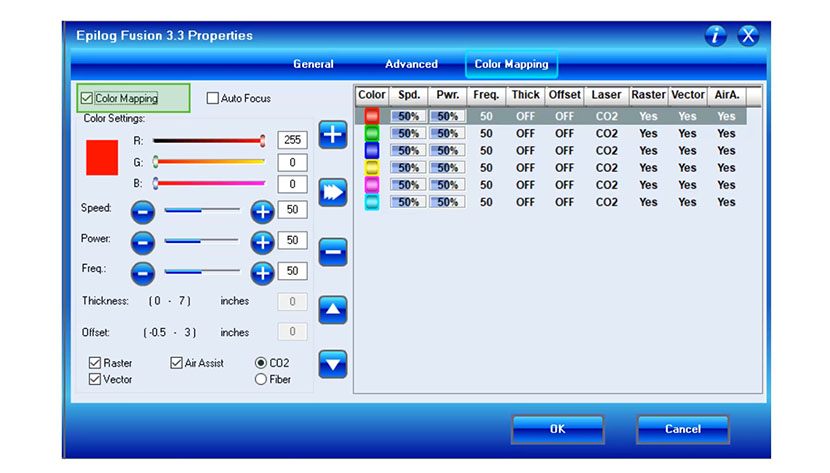
Met Kleurtoewijzing kun je verschillende snelheden en vermogens instellen voor verschillende kleuren in je kunstwerk. Vink het selectievakje aan om de instellingen voor 'Kleurtoewijzing' in te schakelen.
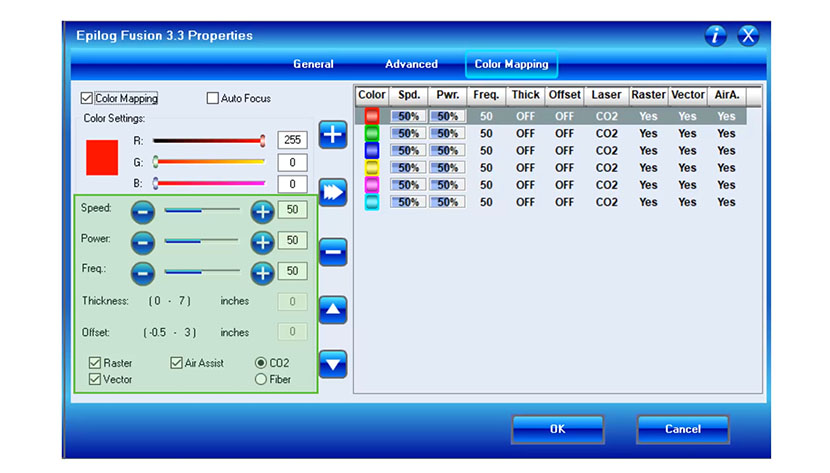
Pas de snelheid, kracht, frequentie, focus en offset voor elke kleur aan en kies of je het in raster-, vector- of gecombineerde modus wilt gebruiken.
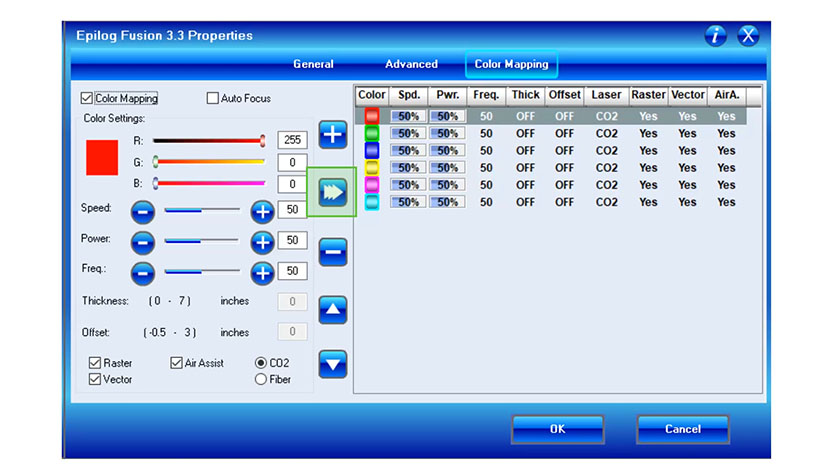
Als je klaar bent met het aanpassen van je instellingen, klik je op de pijl naar rechts om je nieuwe instellingen op te slaan.
Dit was een kort overzicht van de Epilog Fusion M2 . Als je klaar bent met het aanpassen van je instellingen, klik je op de knop OK om de taak af te drukken op de laserprinter of om deze naar de taakbeheerder te sturen.