De Fusion Laser-serie van Epilog heeft nu een Mac-driver. Om de Mac-driver voor je Fusion Laser-systeem te downloaden, ga je naar onze pagina voor het downloaden van drivers/firmware. Als je geen Fusion Laser hebt en toch een Mac met je graveersysteem wilt gebruiken, lees dan verder om te zien hoe dat kan!
Ben je een echte Apple-fan? Wil je niet ontwerpen met een pc? Ook al is de Mac-driver van Epilog alleen beschikbaar op de Fusion-serie, er is een oplossing! Apple-computers met Intel-processors maken het mogelijk om op een Mac® te ontwerpen en het bestand toch vanaf dezelfde computer naar de laser te sturen.
Met Parallels™ Desktop voor Mac kun je Windows® naast Mac OS X gebruiken zonder dat je opnieuw hoeft op te starten. Het is supermakkelijk in het gebruik en een geweldige oplossing voor Mac-ontwerpers die met een Epilog Laser willen werken.
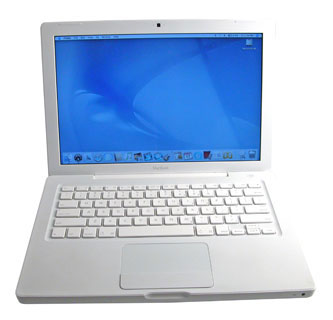
Maak je afbeelding op je Mac in de grafische ontwerpsoftware die je wilt. Als je afbeelding klaar is, kun je de map openen in Windows.
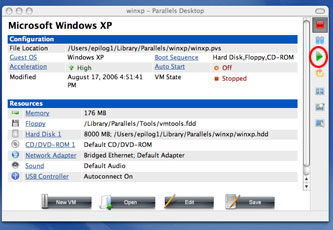
Open de software Parallels Desktop voor Mac. De eerste keer dat je de software opent, moet je een gedeelde map instellen waar je je bestanden zowel vanaf de Mac- als de Windows van de computer kunt openen. Klik onderaan dit scherm op Bewerken om de configuratie-editor te openen.
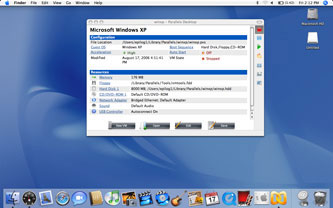
Als de configuratie-editor opent, kun je alle instellingen van de Parallels-software aanpassen.
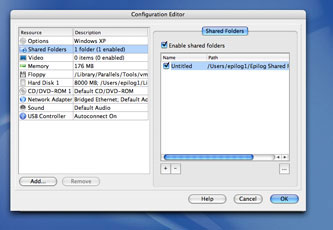
Klik op Gedeelde mappen en maak een gedeelde map aan. Klik op OK om terug te gaan naar het hoofdscherm van Parallels.
Sla de afbeelding die je hebt gemaakt op in de gedeelde map, zodat je er toegang toe hebt vanaf het Windows wanneer dit wordt geopend.
Om Windows te starten, klik je op de groene pijlknop aan de rechterkant van het scherm.
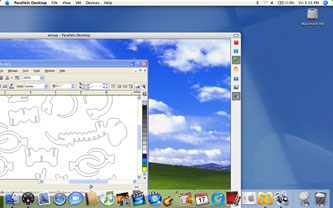
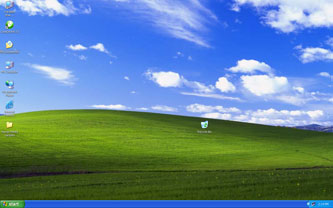
Er komt een nieuw Windows -scherm tevoorschijn. Je kunt hier net zo makkelijk mee werken als op je pc.
Open het bestand dat je hebt ontworpen vanuit de gedeelde map die je hebt gemaakt. Gebruik het Epilog Laser Driver om het bestand naar de laserprinter te sturen.
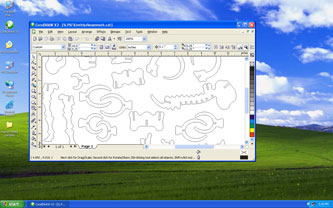
Je kunt nog steeds op elk moment naar de Mac-kant van de computer gaan door tegelijkertijd op de Ctrl- en Option-toetsen te drukken. Je bent nu weer terug op het Mac-scherm, met het Windows er ook nog open.
Je kunt Windows stoppen Windows de rode vierkante knop aan de rechterkant van het Windows-scherm te drukken.