Als je met de laser werkt, hoor je vaak twee woorden om het kunstwerk te beschrijven: raster en vector. Maar wat betekenen ze en wat is het verschil tussen beide? En hoe beïnvloedt het type kunstwerk dat je gebruikt de manier waarop je een project opzet? In deze les behandelen we deze onderwerpen en meer.
Eerst gaan we beginnen met de basis van zowel raster- als vectorafbeeldingen en hoe je ze het beste kunt gebruiken.
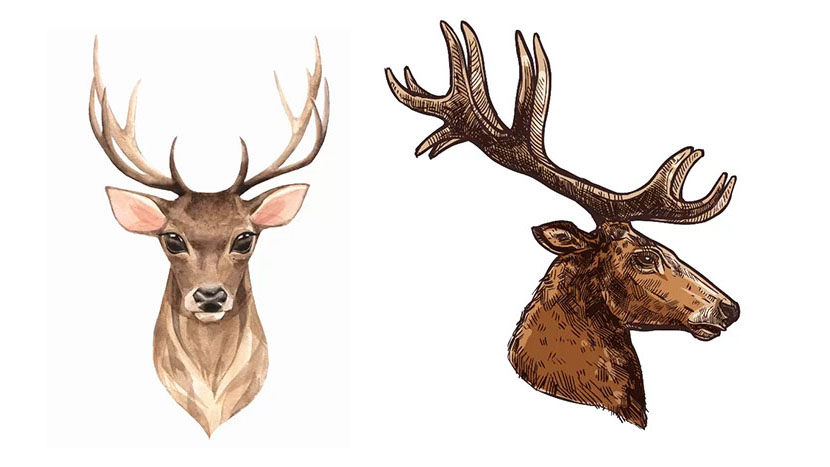
Rasterafbeeldingen (links) versus vectorafbeeldingen (rechts)
Rasterafbeeldingen
Laten we beginnen met rasterafbeeldingen. Een rasterafbeelding is een verzameling cellen, pixels genaamd, die samen een afbeelding vormen wanneer ze op het scherm worden weergegeven.
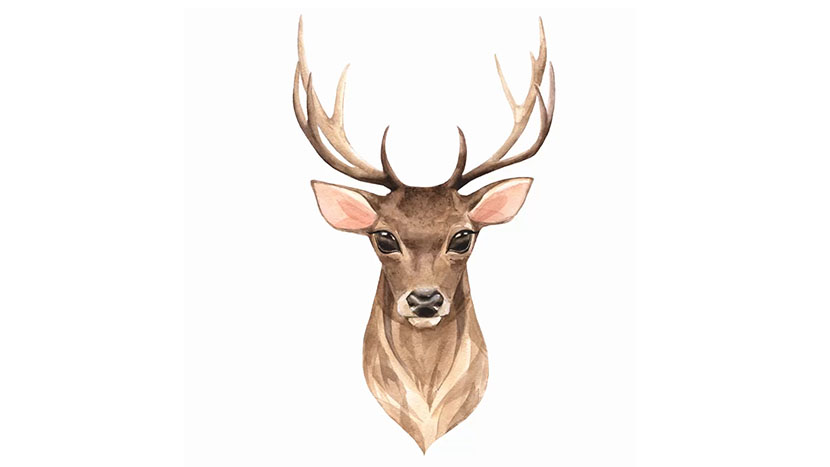
Deze afbeelding van een hert is een top voorbeeld van een rasterafbeelding. Het ziet eruit als een super gedetailleerde foto, maar eigenlijk bestaat het uit duizenden kleine puntjes, of pixels.
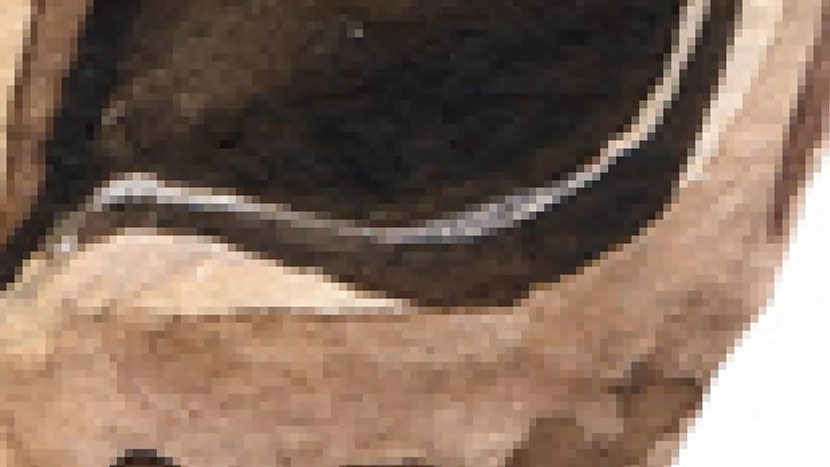
Als je het van dichtbij bekijkt, zie je dat het beeld uit duizenden gekleurde pixels bestaat. Hoe kleiner deze pixels zijn, hoe beter de kwaliteit van het beeld en hoe mooier de gravure met de laser wordt.
Hoewel rasterafbeeldingen mooie graveerresultaten geven, geldt dat als je je afbeelding groter maakt, elke punt groter wordt en je graveerkwaliteit minder wordt.
Het belangrijkste om te onthouden is dat rasterafbeeldingen altijd met de laser worden gegraveerd, ze worden nooit gebruikt om te snijden. Zolang je afbeelding uit pixels bestaat, kun je deze met de laser graveren.
Vectorafbeeldingen
Laten we nu eens kijken naar een vectorafbeelding en hoe die met de laser werkt. Een vectorafbeelding is een afbeelding die is gemaakt met een reeks lijnen en vormen die zijn gevuld met een effen kleur in plaats van pixels. Laten we inzoomen op deze tweede afbeelding van een hert om te zien hoe vectorillustraties er van dichtbij uitzien.
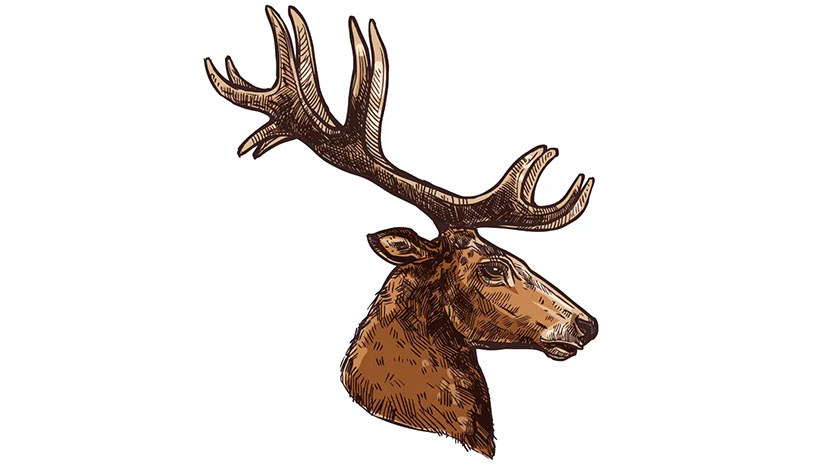
Als je inzoomt, zie je geen puntjes die worden gebruikt om de lijnen en kleuren in de afbeelding te maken, maar alleen doorlopende lijnen die zijn gemaakt met doorlopende vullingen.
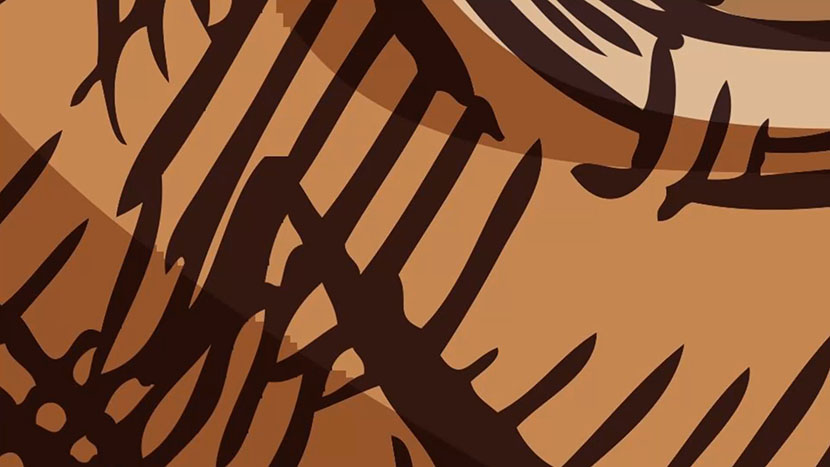
Dit is een van de grote voordelen van werken met vectorafbeeldingen, want je kunt de afbeelding zo veel vergroten als je wilt zonder dat de graveerkwaliteit achteruitgaat.
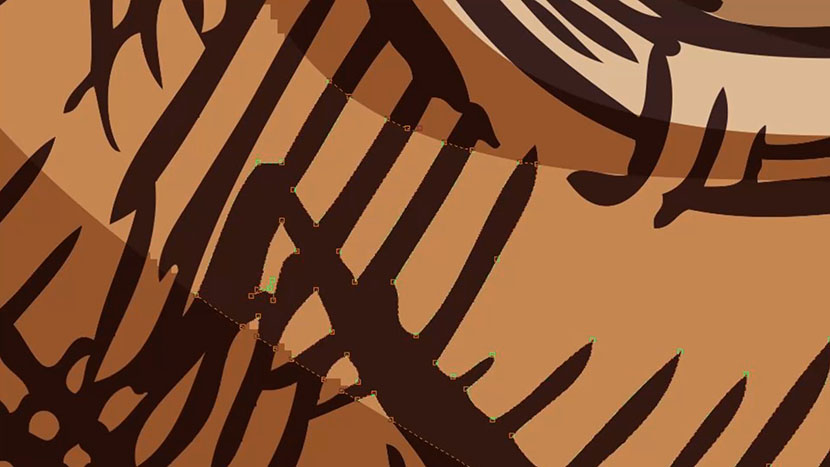
We kunnen elke lijn apart kiezen en binnen de afbeelding vullen en aanpassingen doen.
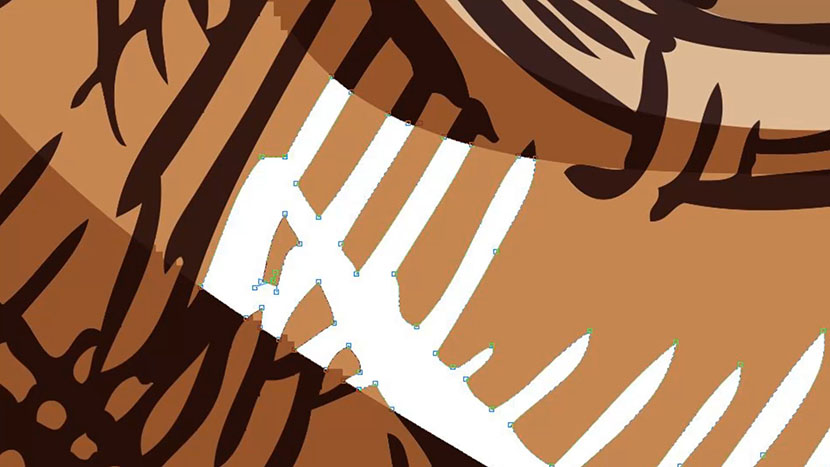
Hier hebben we de kleur van dit stukje van de afbeelding veranderd in wit.
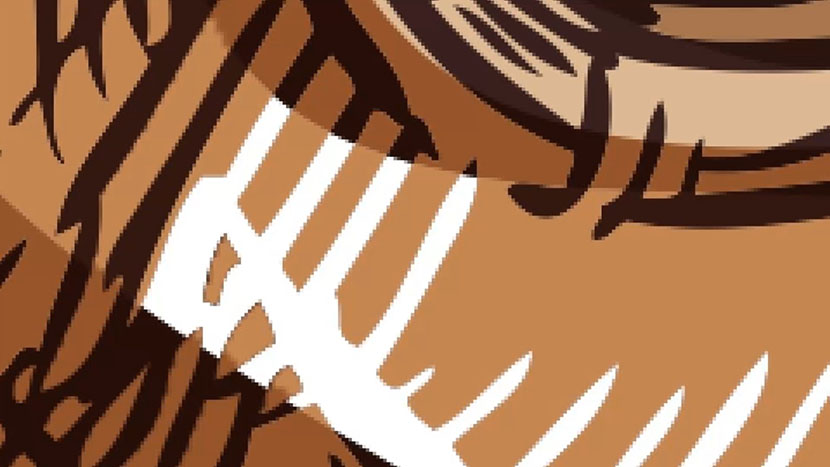
Als deze afbeelding van een hertenkop een rasterafbeelding was, zou het eruit zien als een reeks verschillende stippen. Als we de afbeelding omzetten naar een bitmap, een rasterafbeeldingsformaat, kunnen we alle stippen zien waaruit de afbeelding bestaat als we inzoomen.
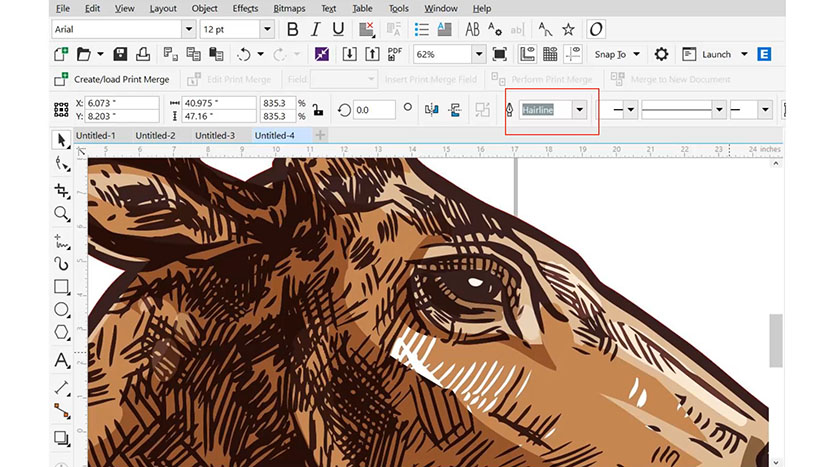
Terwijl rasterafbeeldingen alleen gegraveerd kunnen worden, kun je vectorillustraties zowel graveren als snijden met de laser. Elk gevuld gebied, zoals de bruine of grijze delen van de afbeelding, wordt met de laser gegraveerd. Lijnen in de afbeelding worden gegraveerd of gesneden, afhankelijk van hoe dik ze zijn. Als de dikte minder dan 0,004 inch is, of is ingesteld op haarlijnbreedte in CorelDraw, wordt de lijn met de laser gesneden. Als deze meer dan 0,004 inch is, wordt deze gegraveerd. Hier hebben we de omtrek van het hoofd geselecteerd en kunnen we zien dat deze is ingesteld op haarlijnbreedte, dus deze afbeelding wordt uitgesneden. Om ervoor te zorgen dat deze lijn wordt gegraveerd en niet gesneden, veranderen we deze in 0,028 inch.
Voorbeeld
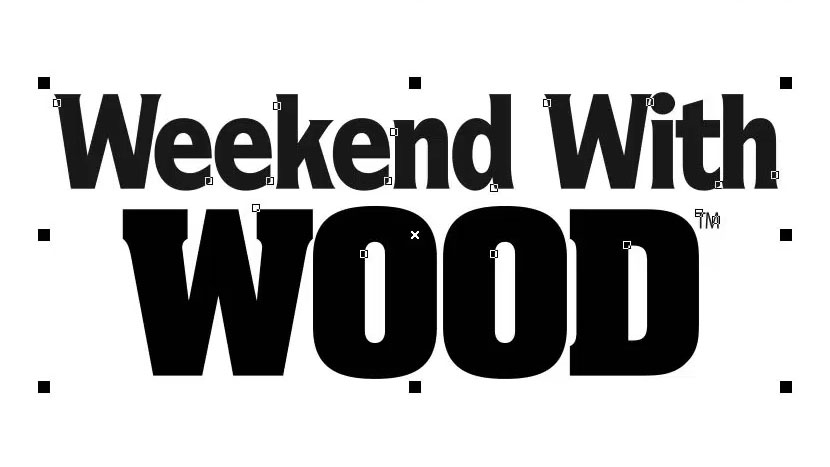
Laten we nu eens kijken naar twee verschillende logo's die een bedrijf ons heeft gestuurd om te graveren. De eerste is een .jpg-bestand, de tweede een .eps-bestand met vectoren.
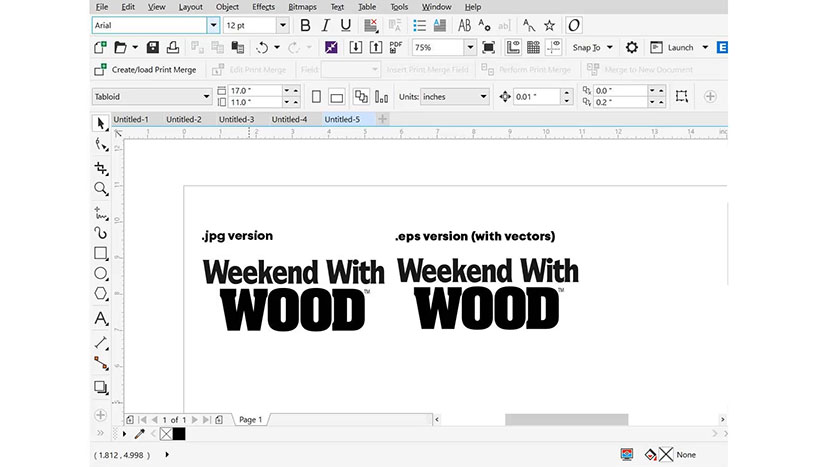
Als we het .jpg-bestand proberen uit te rekken om het in de werkruimte te passen, zien we dat de kwaliteit van het logo slechter wordt, omdat het een rasterbestand is.
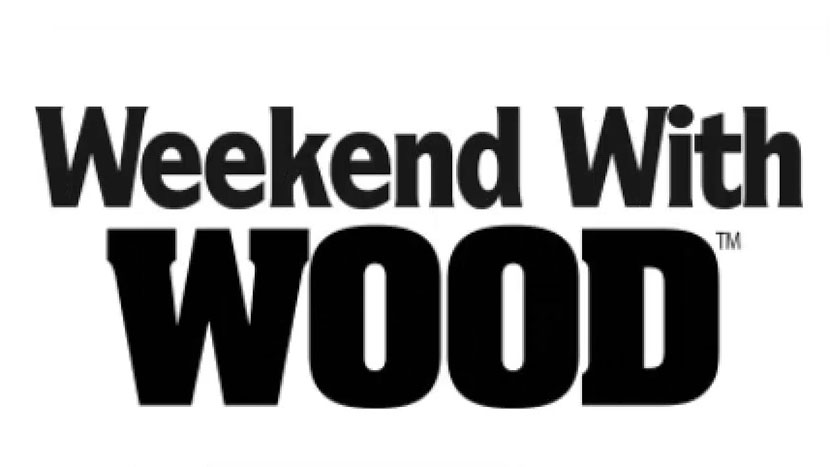
Maar als we het vector .eps-bestand groter maken, zien we dat het logo nog steeds prima is om te graveren, omdat dit bestandstype vectoren bevat.
Communiceren met klanten
Een goede tip voor je graveerbedrijf is om een document met grafische standaarden op te stellen, waarin je klanten laat weten dat je vectorafbeeldingen of foto's en logo's met een hoge resolutie nodig hebt. Door afbeeldingen met een hoge resolutie te vragen, kun je trots zijn op de graveerkwaliteit die je levert en zullen je klanten blijer zijn met het eindresultaat!
Beoordeling
Laten we even kijken wat we hebben geleerd over raster- en vectorafbeeldingen.
- Rasterafbeeldingen worden altijd met de laser gegraveerd.
- Vectorvormvullingen worden altijd gegraveerd.
- Vectorlijnen worden afgesneden als ze zijn ingesteld op haarlijndikte of minder dan 0,004 inch.
- Vectorlijnen worden gegraveerd als je ze instelt op 0,004 inch of meer.
- Rasterbestanden kun je niet zo makkelijk vergroten of verkleinen, maar vectorafbeeldingen kun je wel aanpassen zonder dat ze minder mooi worden.