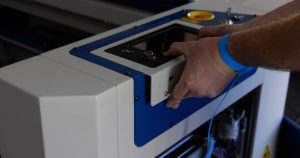
Dit document geeft je stap voor stap uitleg over hoe je de besturingskaart in je lasersysteem kunt vervangen. Het vervangen van de besturingskaart is superbelangrijk om ervoor te zorgen dat je laser goed en betrouwbaar blijft werken. Volg deze instructies goed om de oude besturingskaart veilig te verwijderen en de nieuwe te installeren, zodat je systeem weer soepel werkt.
Controlemodule verwijderen
-
Zet de graveermachine uit.
-
Haal de stekker van de graveermachine uit het stopcontact.
-
Haal de aansluitkabel (zoals USB, Ethernet, ventilatorregeling, enz.) los van de graveermachine.
-
Doe de antistatische band om je pols en zet de klem vast op een bloot metalen oppervlak van de machine.
-
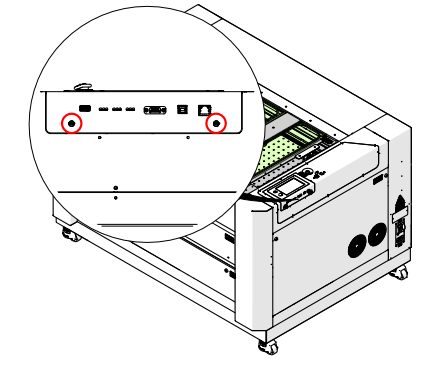
Draai de twee (2) kruiskopschroeven op de bedieningsmodule los.
-
Pak de twee kruiskopschroeven vast en trek de besturingsmodule voorzichtig recht uit de graveermachine.
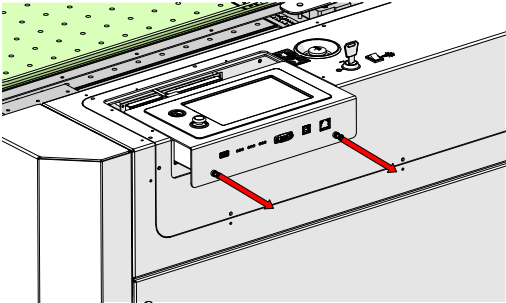
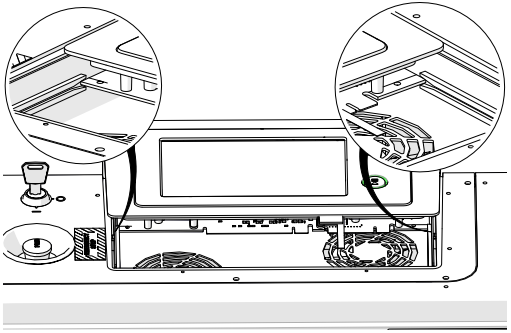
Let op: De besturingsmodule past in plastic rails aan de linker- en rechterkant van de behuizing van de besturingsmodule, zoals je op de afbeelding hieronder kunt zien. Als je de besturingsmodule verwijdert of installeert, til de module dan niet op en trek er niet aan. De besturingsmodule moet in een rechte lijn parallel aan de bovenkant van de graveermachine worden bewogen.
-
In sommige gevallen moet je de SD-kaart van de oude regeleenheid overzetten naar de nieuwe. Als er geen nieuwe SD-kaart bij de nieuwe regeleenheid zat, check dan de installatie-instructies voor de SD-kaart op
.
Installatie van de bedieningsmodule
-
Doe de antistatische band om je pols en zet de klem vast op een bloot metalen oppervlak van de machine.
-
Zoek de rails waar de regelmodule in en uit schuift aan de linker- en rechterkant van de behuizing van de regelmodule.
-
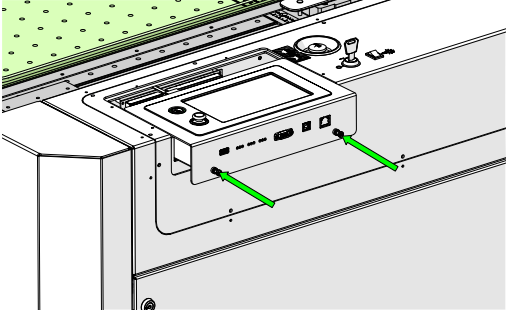
Zet de zijkanten van de bedieningsmodule in de groeven van de behuizing en schuif de module voorzichtig naar binnen.
-
Draai de twee (2) kruiskopschroeven op de bedieningsmodule vast.
-
Sluit de stroom weer aan en zet de graveermachine aan.
De besturingsmodule programmeren
-
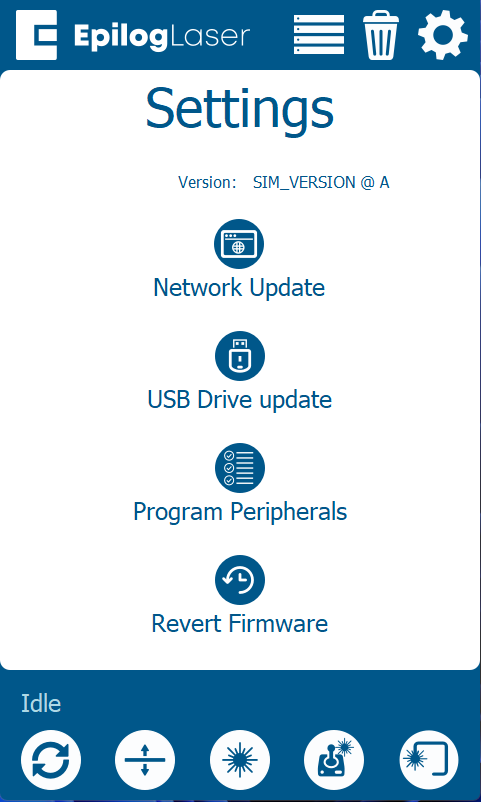
Druk op het displaypaneel op het tandwielpictogram in de rechterbovenhoek van het scherm om het menu Instellingen te openen.

-
Persbericht.

-
Druk op Programma Randapparatuur.
-
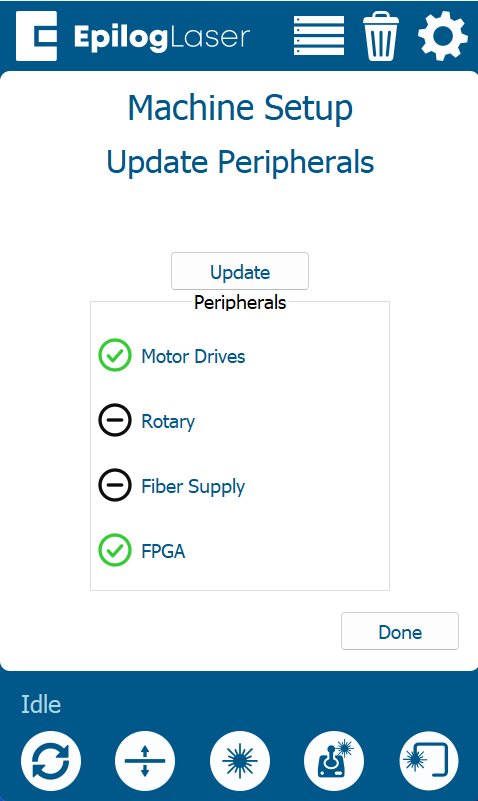
Als je in het menu Peripheral Update bent, kies je alle beschikbare onderdelen en druk je op Update.
-
Laat de graveur het updateproces uitvoeren.
Waarschuwing: Zet de graveermachine niet uit tijdens het updaten van randapparatuur. Tijdens het updaten van randapparatuur kan het gebeuren dat het display uitgaat. Zodra de update is voltooid, vraagt de graveermachine om opnieuw op te starten.
-
Zodra de graveermachine je vraagt om opnieuw op te starten, zet je de graveermachine even uit en weer aan.