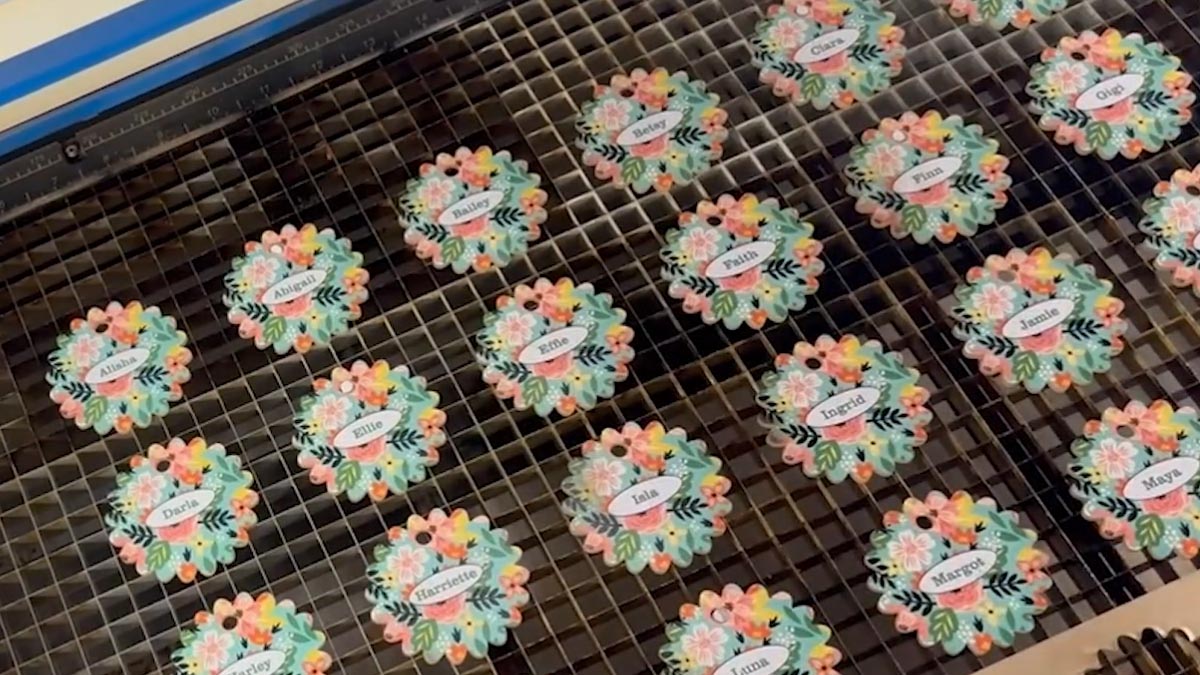
Deze video laat zien hoe je de IRIS™-camera's van de Fusion Pro kunt gebruiken om gedrukte registratiemarkeringen te vinden, zodat je vooraf bedrukt acrylwerk nauwkeurig kunt snijden op je Epilog Laser .
Installatiebestanden
Hier hebben we een vel met sleutelhangers die we uit een acrylplaat kunnen knippen die we al hadden bedrukt met het bloemmotief.

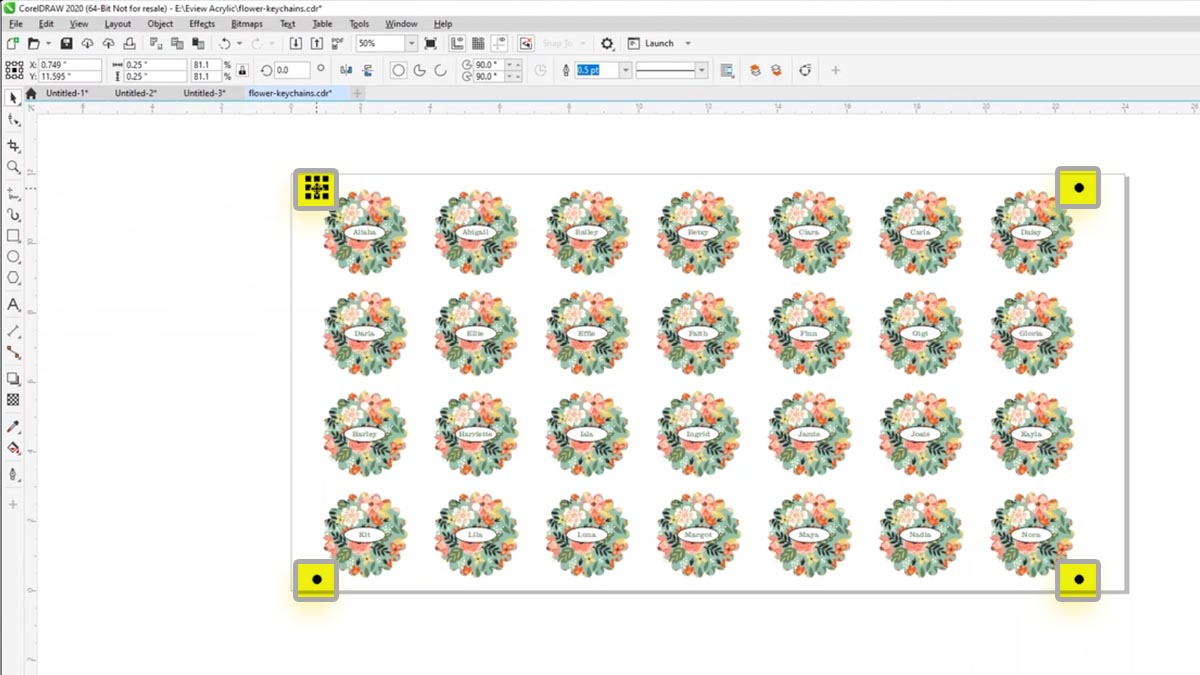
In CorelDRAW kun je ook het bestand zien dat we hebben afgedrukt, samen met de vier registratiemarkeringen die in de hoeken van het ontwerp zijn afgedrukt.
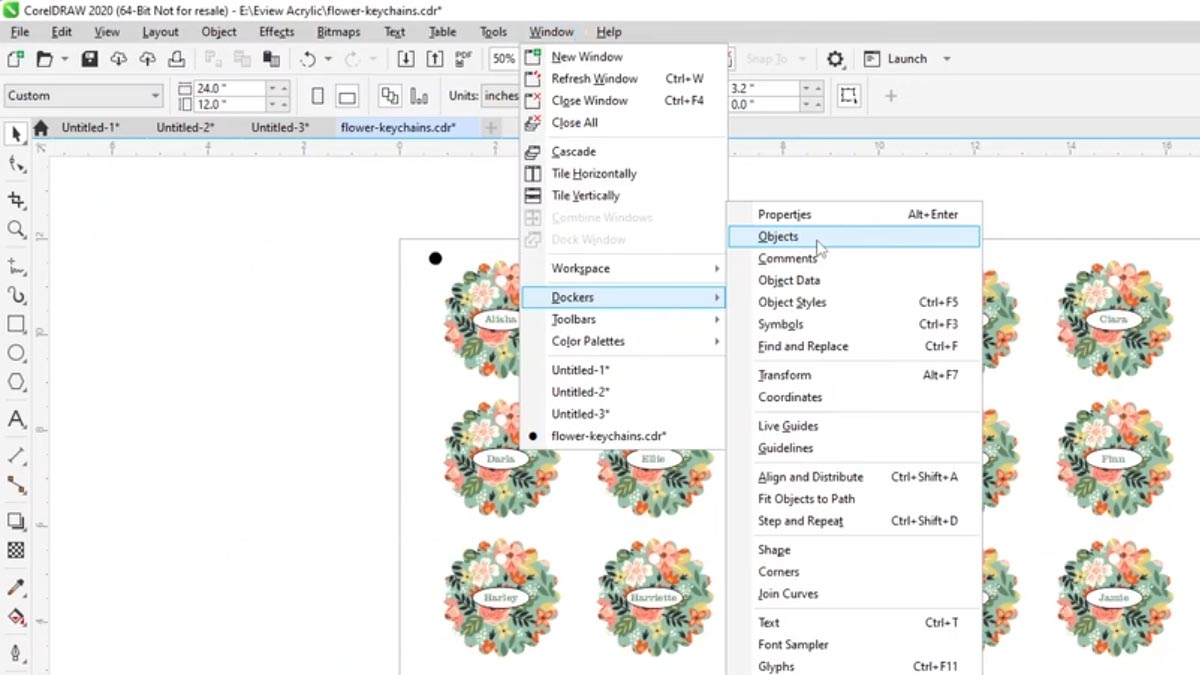
Eerst zetten we het dockervenster Objecten aan door naar Venster > Dockers > Objecten te gaan.
Er zijn drie soorten dingen: afdrukken, snijden en registratiemarkeringen bij de laser.
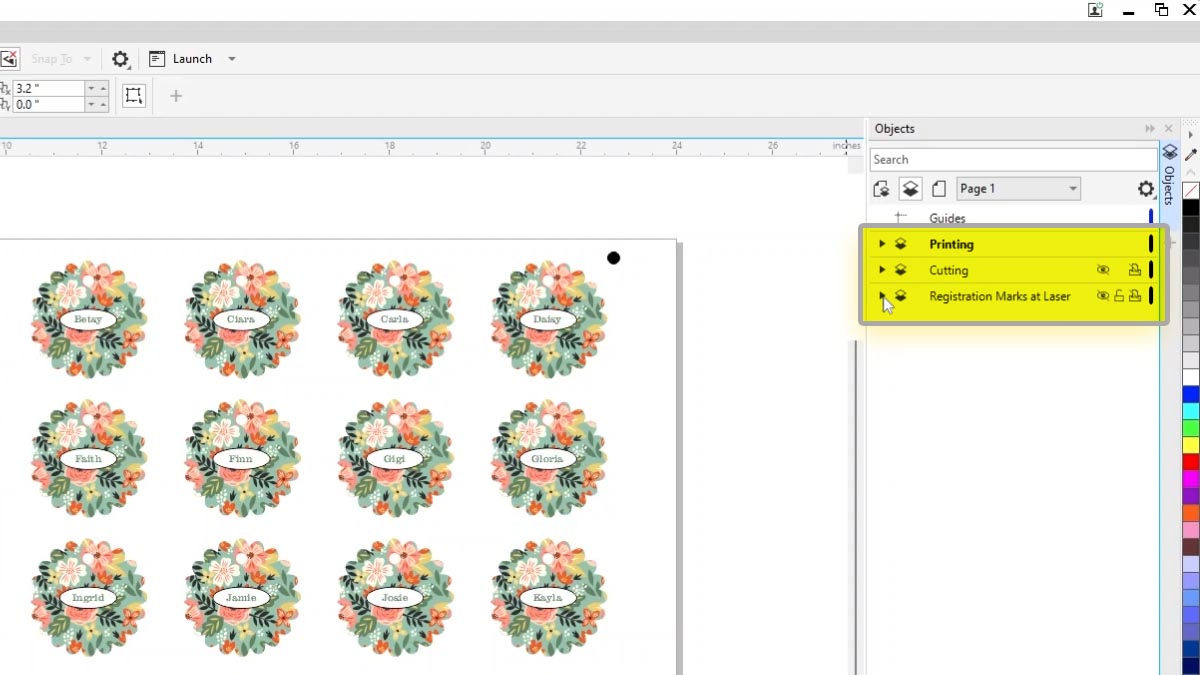
We zetten de laag met afdrukobjecten uit en schakelen het afdrukken van die laag uit.
Nu gaan we de weergave van de snijobjecten en het afdrukken van die laag inschakelen.
En doe dit ook voor de registratiemarkeringen.
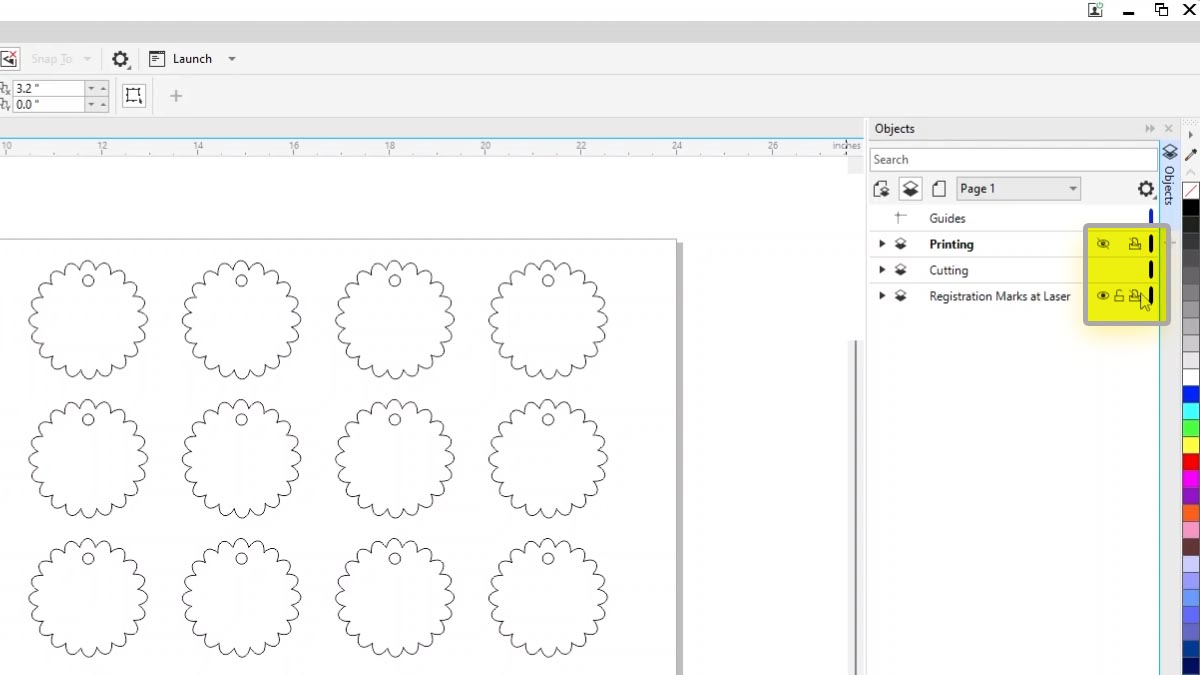
De registratiemarkeringen voor de laser zijn een omtrek van de gedrukte zwarte cirkels.
We gebruiken er hier maar twee om tijd te besparen bij het instellen van de taak.

Print het bestand op de laserprinter.
Laserinstellingen instellen
Er zijn twee manieren: graveren en vectoriseren.
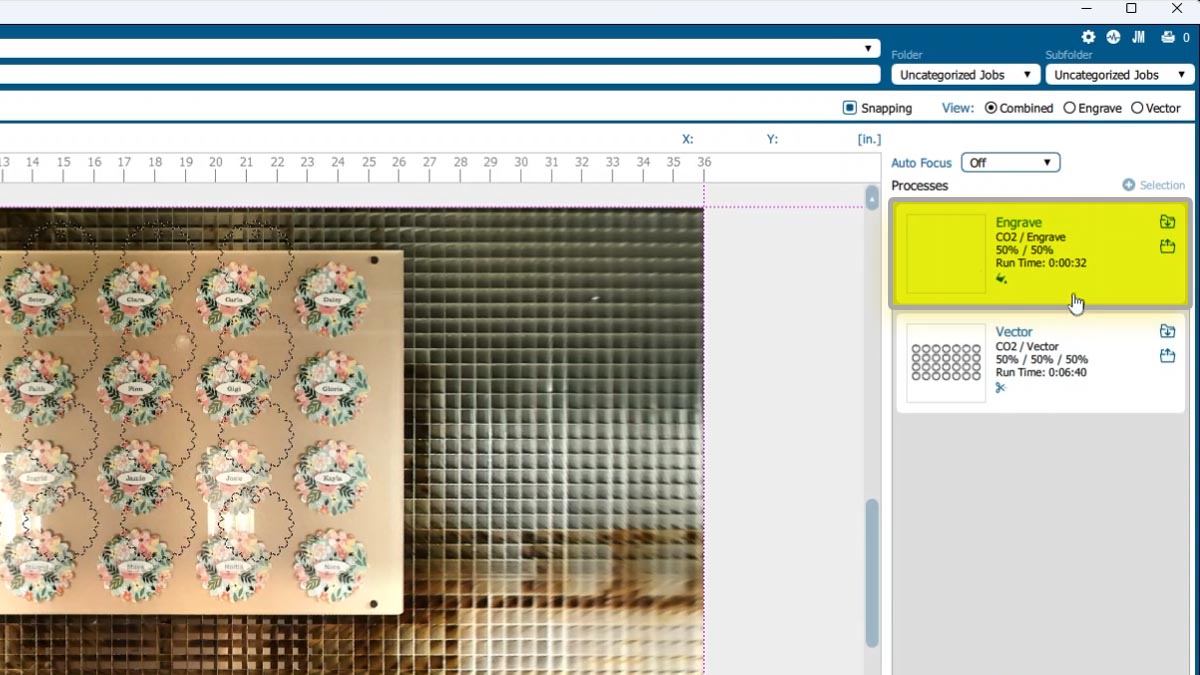
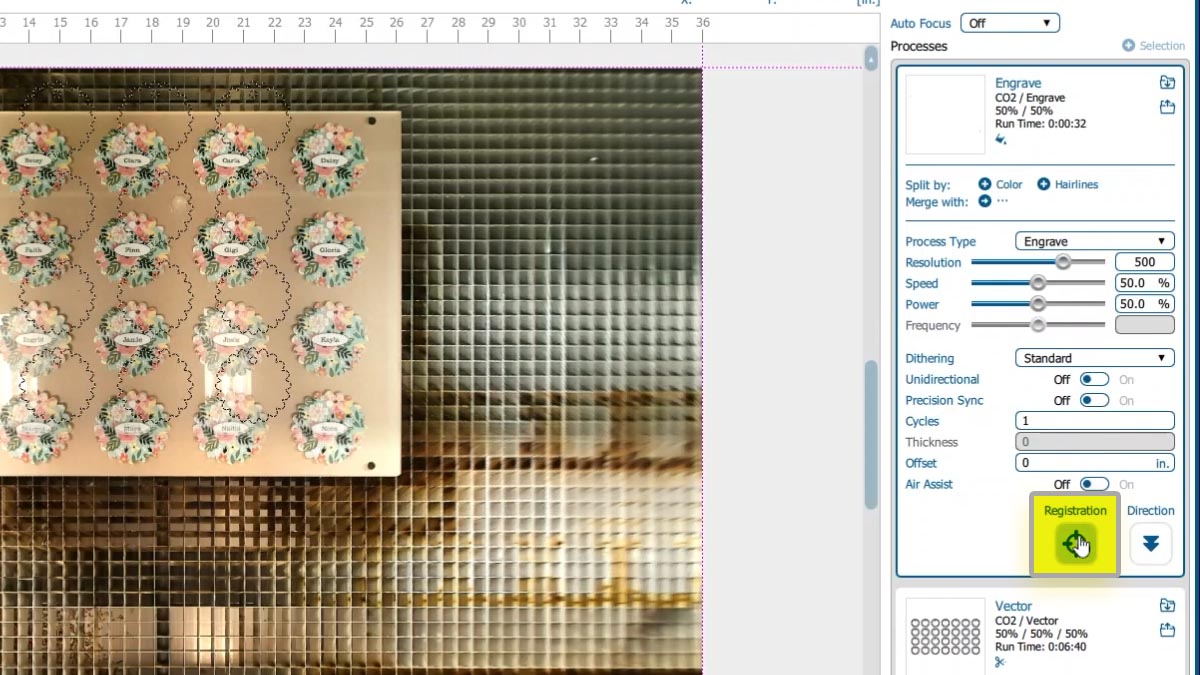
Klik op het symbool Registratiemarkeringen voor de laag Graveren.
Importeer op de Vector-laag de instellingen voor het snijden van acryl van 1/8 inch.
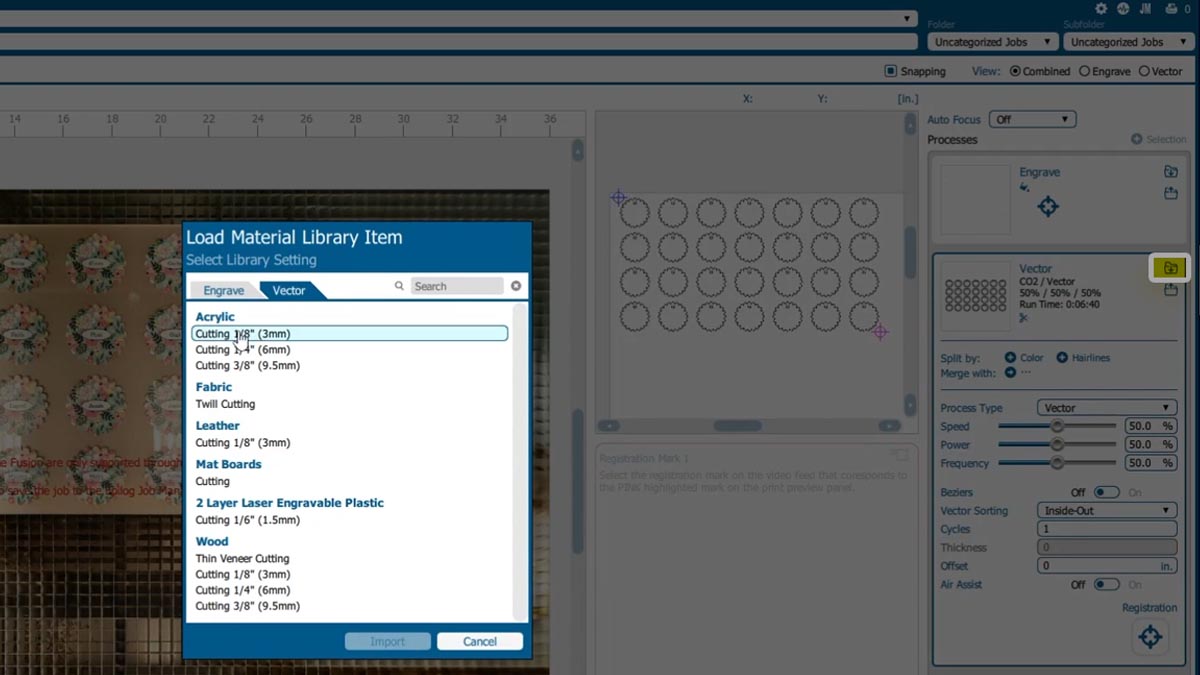
Klik op Verzenden naar taakbeheer om verder te gaan met je project met de registratiecamera.
Registratiemerken verbinden
Kies in de Taakbeheerder het bestand flower-keychains.cdr in het gedeelte met niet-gecategoriseerde bestanden.
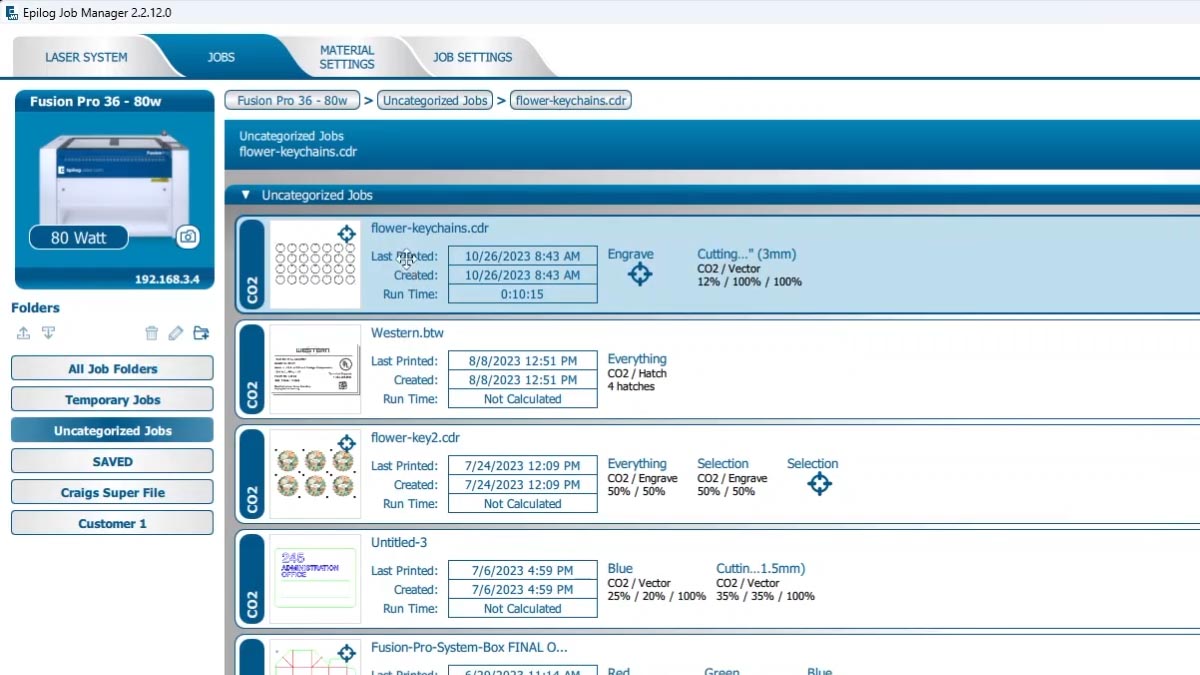
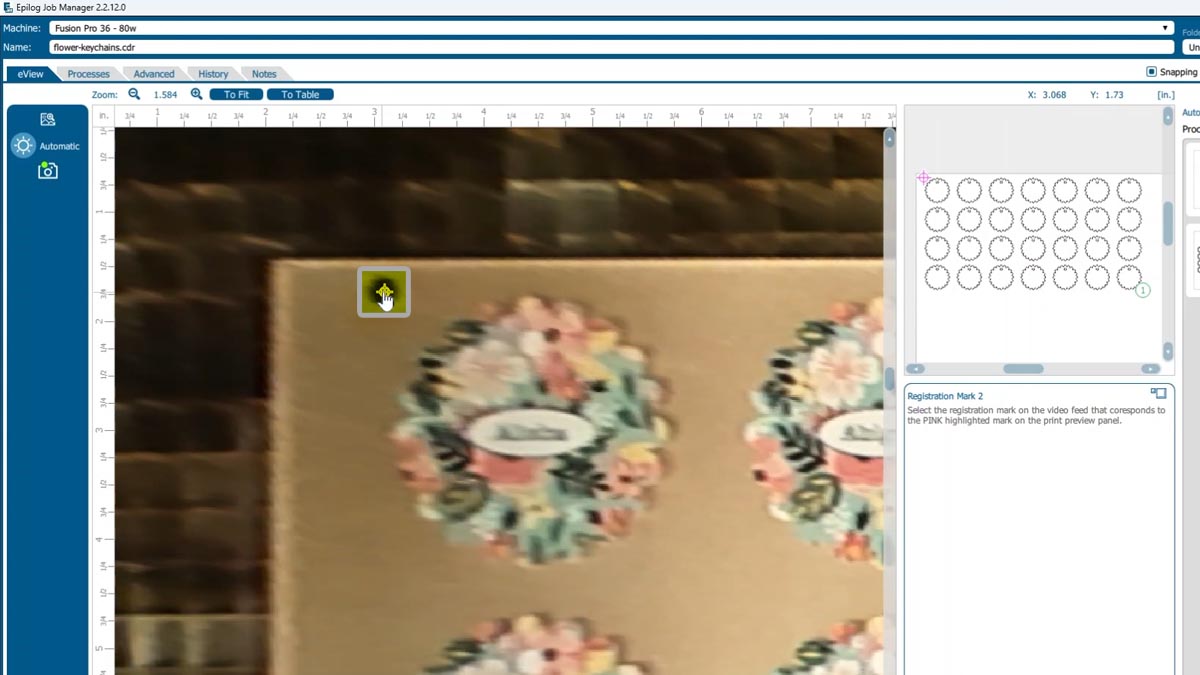
In het voorbeeldvenster van de taak zie je een roze registratiemarkering gemarkeerd.
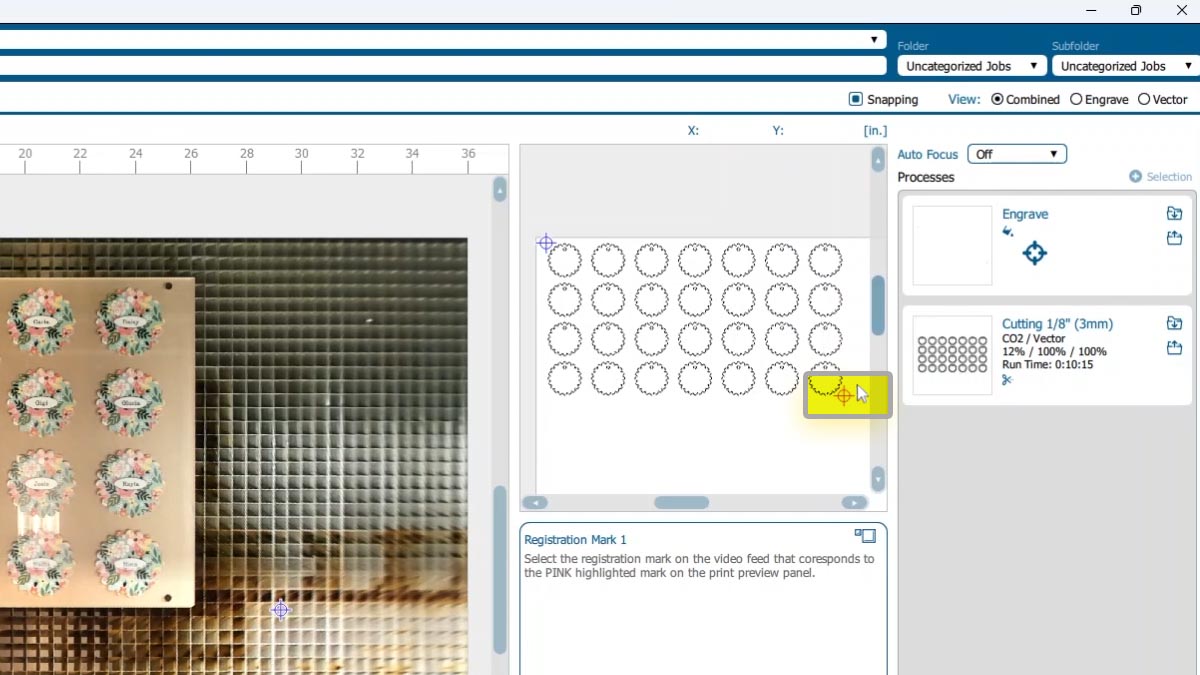
Zoek het juiste merkteken in het camerabeeld en klik erop.
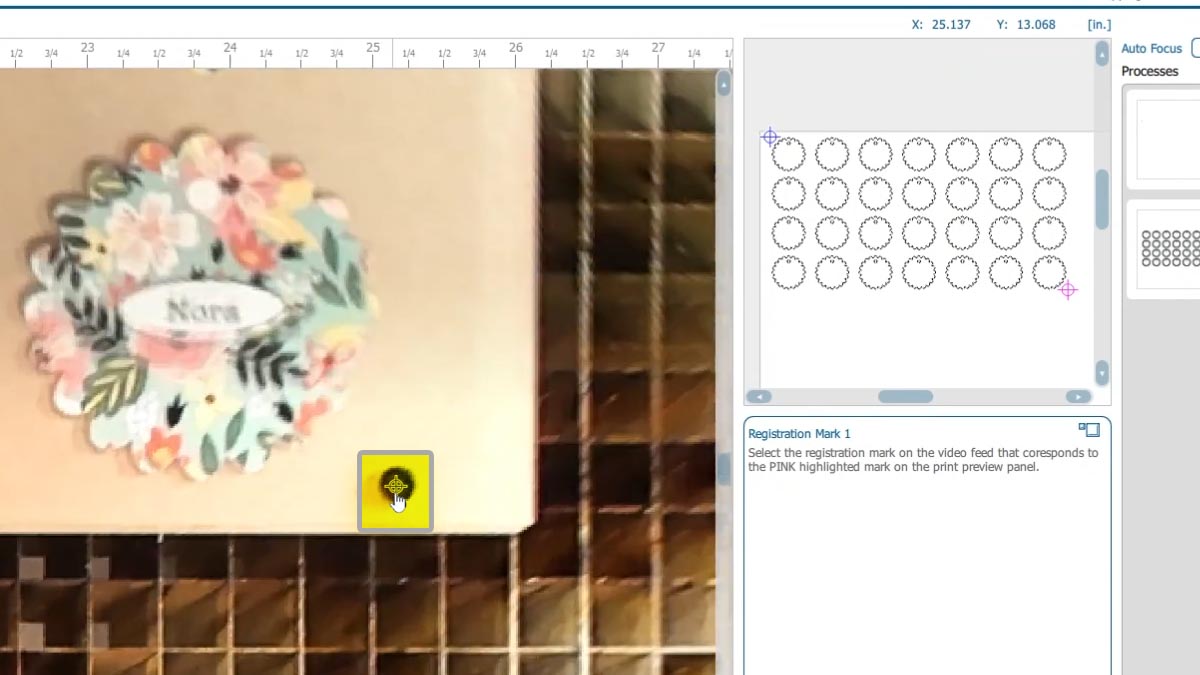
Als je het hebt gekozen, wordt het tweede registratieteken gemarkeerd. Kies het juiste teken.
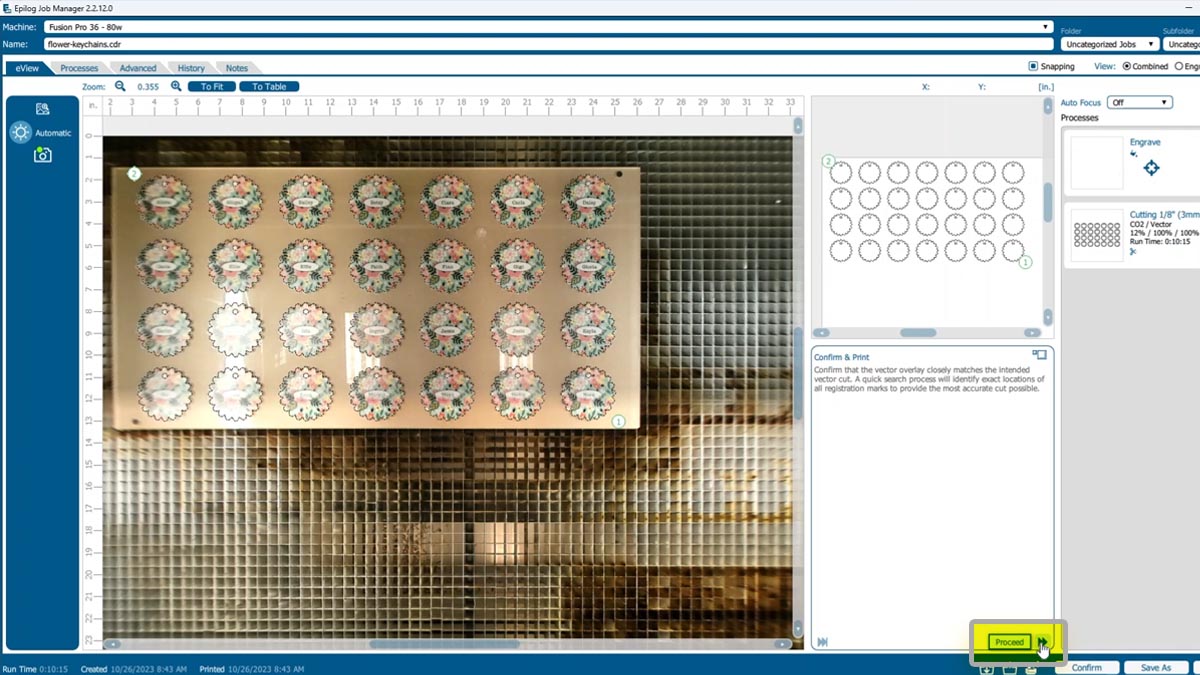
Kijk nu even of de contouren ongeveer goed over de echte snijlijnen liggen en klik op Bevestigen.
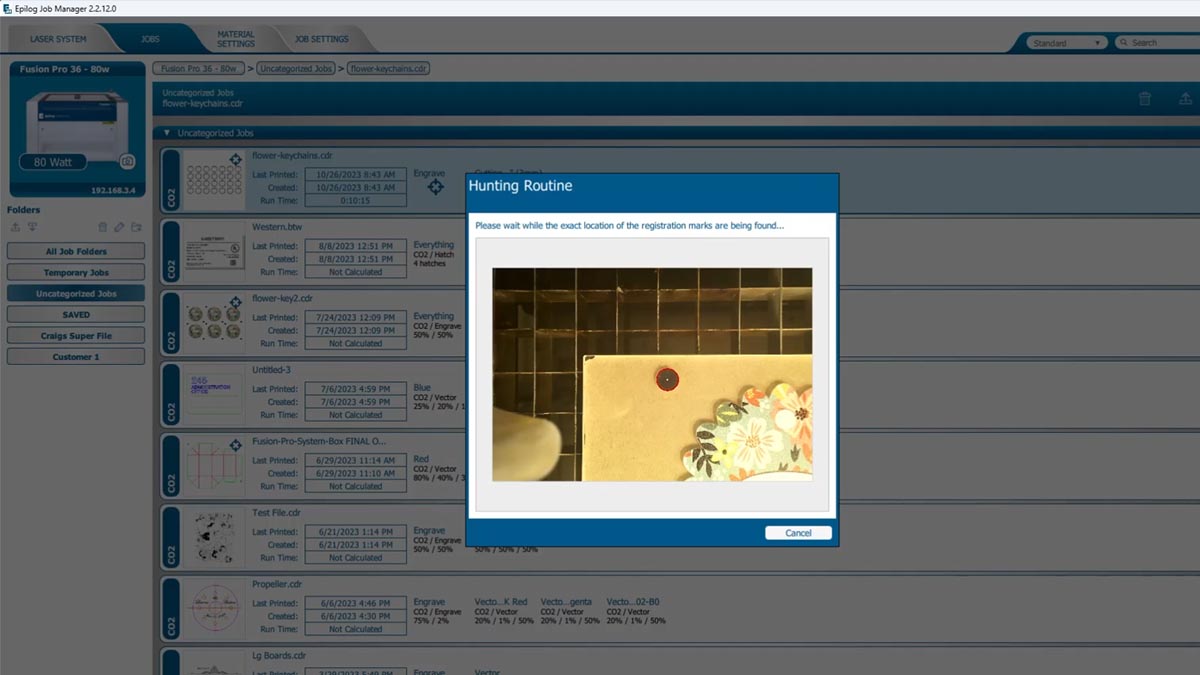
De jacht begint met de camera die het kunstwerk precies positioneert met behulp van de registratiemarkeringen.
Als het scherm dichtgaat, is het naar de laser gestuurd.
Voer de taak uit
Kies de bloemen-sleutelhanger-taak op de laser en druk op de startknop.
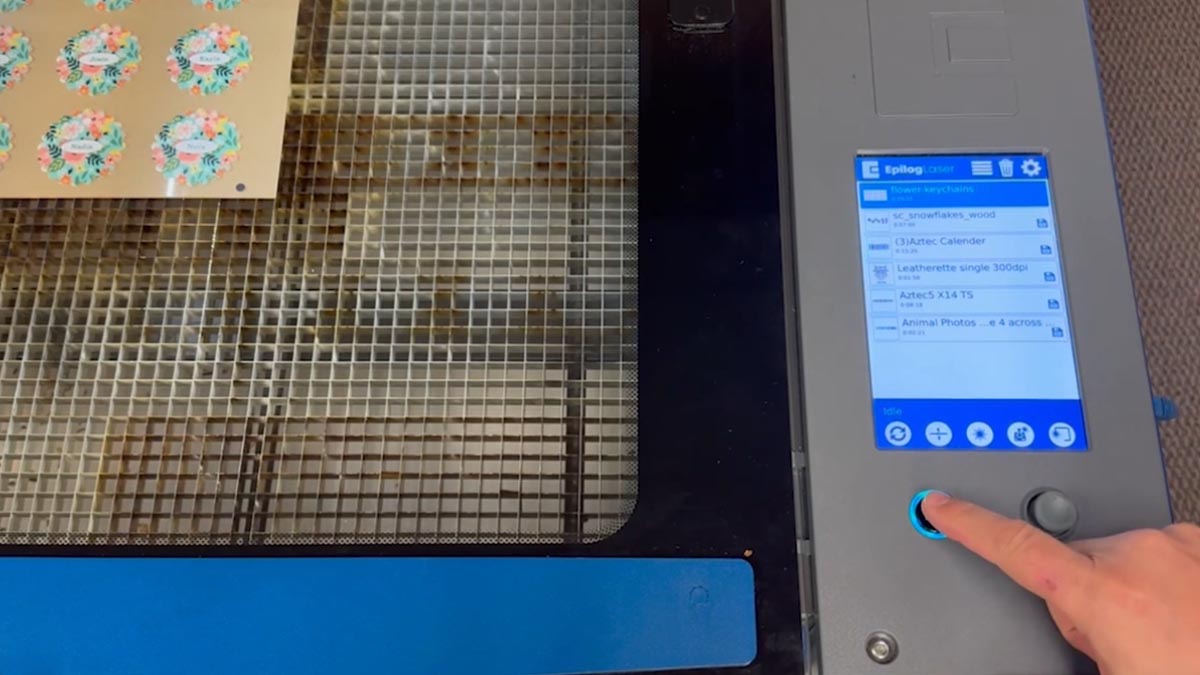
De laser snijdt de sleutelhangers precies uit het acryl, ongeacht waar de plaat op de tafel ligt.
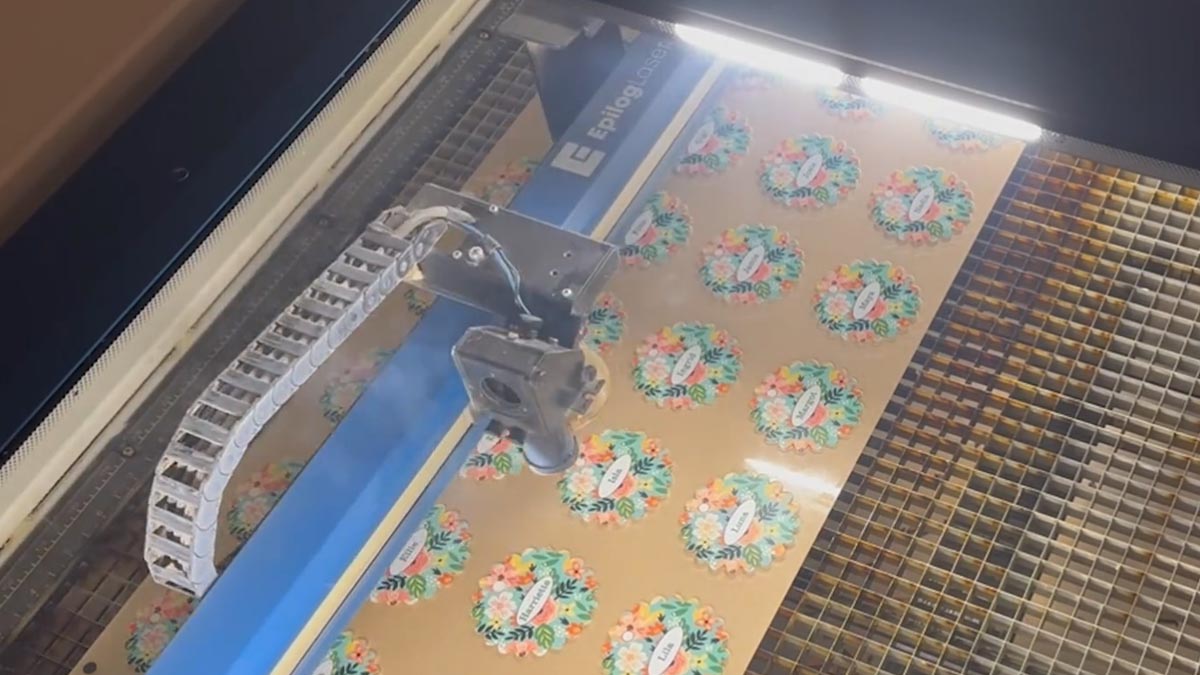
En je hebt nu coole gepersonaliseerde sleutelhangers die je kunt verkopen!