Geschatte tijd: 30–45 minuten • Vaardigheidsniveau: gemiddeld
Deze handleiding legt uit hoe je de camera bovenop de Epilog Fusion Pro 32 en 48 lasersystemen vervangt. Als je deze stappen volgt, zorg je ervoor dat de camera goed wordt verwijderd, geïnstalleerd en bijgewerkt.
Voor deze procedure heb je het volgende onderdeel nodig: CS0834 – Assy, Camera Overhead. Je hebt ook deze gereedschappen nodig: een 5/16″ moersleutel of een verstelbare moersleutel, een kruiskopschroevendraaier en een antistatische band.
Camera verwijderen
- Zet de machine uit en haal de stekker eruit.
Zet de graveermachine uit en haal dan de stekker uit het stopcontact.
- Haal het klepje van de camera eraf.
Open de bovendeur van de graveermachine. Draai de zes (6) kruiskopschroeven los en haal ze eruit die de cameraklep vastzetten. Haal de klep eraf om de camera te laten zien.
- Koppel de camera los.
Doe de antistatische band om je pols en zet de klem vast op een bloot metalen oppervlak van de graveermachine. Nadat je jezelf hebt geaard, haal je de USB-kabel van de camera eraf.
- Haal de camera eraf.
Draai de vier (4) 5/16″ moeren los en haal ze eraf die de camera aan de bovenkant van de deur vastzetten. Als je de moeren eraf hebt gehaald, haal je de camera uit de graveermachine.
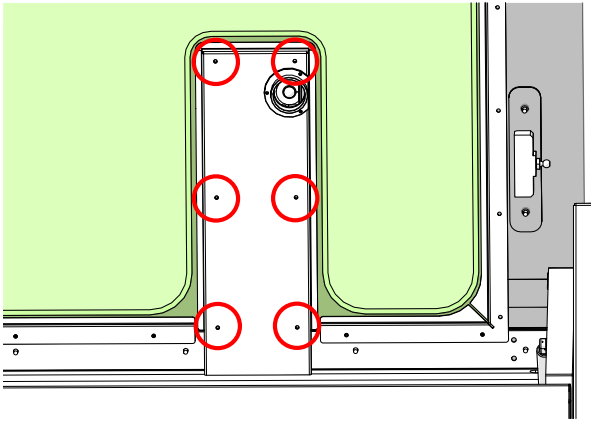
Afbeelding 1: Waar de schroeven op de cameraklep zitten.
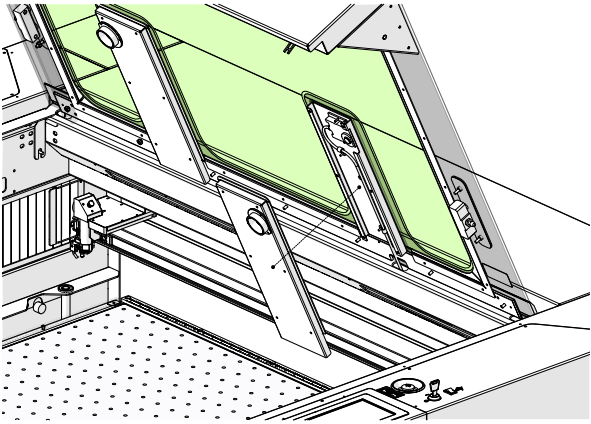
Afbeelding 2: Blootliggende camera-assemblage.
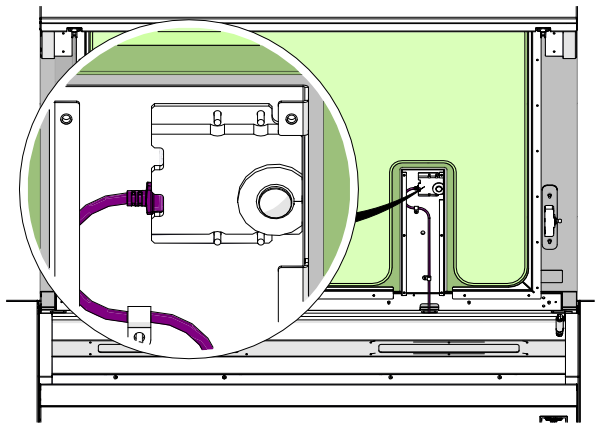
Afbeelding 3: USB-kabel aansluiten.
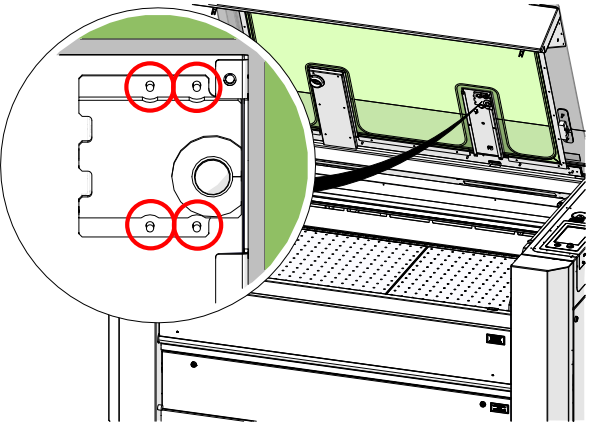
Afbeelding 4: De moeren eraf halen.
Camera-installatie
- Zet de nieuwe camera in elkaar.
Zet de nieuwe camera-unit, met de antistatische band nog op zijn plek, op de camerabevestigingsbouten op de bovenste deur. Draai de vier moeren vast om de unit goed vast te zetten.
- Sluit de camera weer aan en doe de kap er weer op.
Sluit de USB-kabel van de nieuwe camera aan. Zet de cameraklep er weer op en draai de zes (6) kruiskopschroeven vast.
- Zet de machine aan.
Sluit de graveermachine weer aan op de stroom en zet hem aan.
Afbeelding 5: De USB-kabel weer aansluiten.
Afbeelding 6: De camerakap weer terugplaatsen.
Firmwareversie controleren en kalibreren
-
Check even je firmwareversie.
Klik op het tandwielpictogram in de rechterbovenhoek van het display om het menu Instellingen te openen. De huidige firmwareversie staat onderaan het scherm.

Afbeelding 7: Instellingenmenu met de firmwareversie.
Als je firmwareversie 1.1.2.8 of hoger is, kun je meteen naar het gedeelte Camerakalibratie hieronder gaan. Als je versie ouder is dan 1.1.2.8, volg dan de onderstaande stappen om eerst de camera's te updaten.
-
De firmware is ouder dan 1.1.2.8 — Update de camera's
-
Ga naar Geavanceerde instellingen.
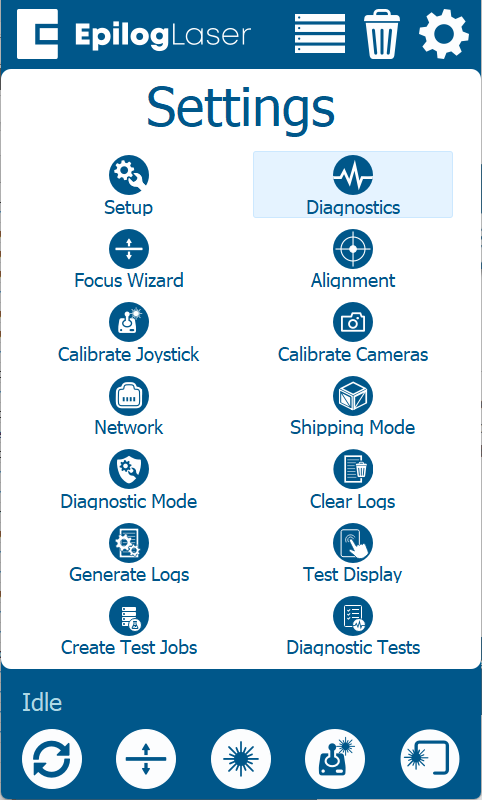
Houd in het scherm Instellingen het woord 'Instellingen' bovenaan het scherm ingedrukt om naar het menu Geavanceerde instellingen te gaan.
-
Werk de camera's bij.
Ga in het menu Geavanceerde instellingen naar Diagnostiek > Camera en klik op 'Testen en bijwerken' en vervolgens op 'Bijwerken'. Laat het updateproces even zijn gang gaan.

Afbeelding 8: Geavanceerde instellingen openen.
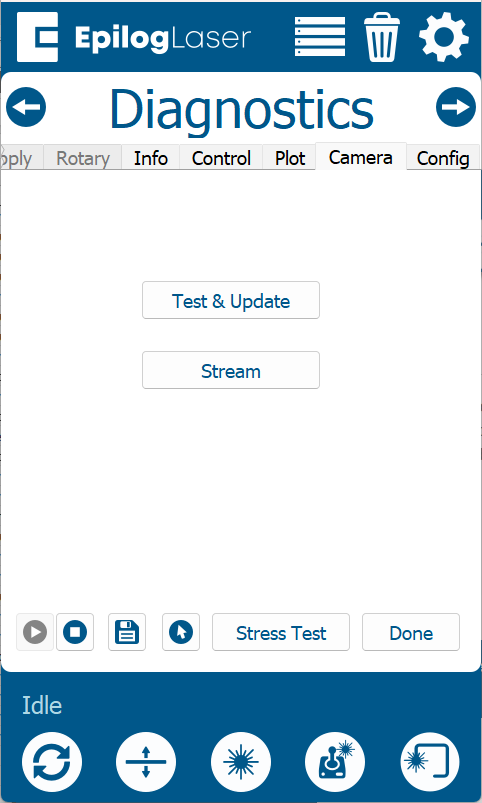
Afbeelding 9: Diagnostisch scherm dat de update laat zien.
-
Ga naar Geavanceerde instellingen.
Belangrijk: Het maakt niet uit welke firmwareversie je hebt, je moet de camerakalibratie doen nadat je de camera hebt vervangen. De kalibratieprocedure vind je in het paneel aan de rechterkant.