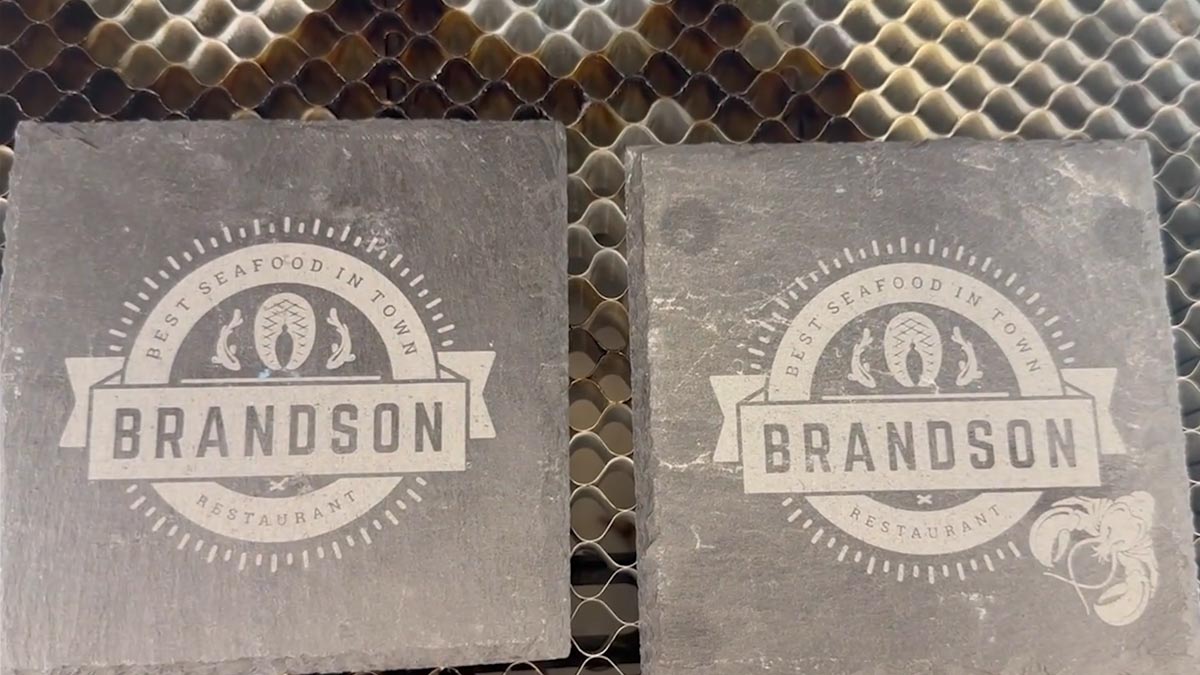
De functie Center Engraving op je Epilog Laser biedt verschillende manieren om je ontwerp op je materiaal te centreren. Deze functie is vooral handig om je ontwerp te centreren op stukken met een unieke vorm of asymmetrische stukken. Hier bespreken we twee van de meest voorkomende manieren om deze functie te gebruiken: Center-Center en Custom-Center Engraving. We laten ook zien hoe je het middelpunt van je stuk kunt vinden, wanneer je elke selectie moet gebruiken en hoe je de meest visueel aantrekkelijke resultaten kunt bereiken voor twee versies van hetzelfde logo.
Center-Center gebruiken
Er zijn veel manieren om Center Engraving te gebruiken op het Epilog Laser .
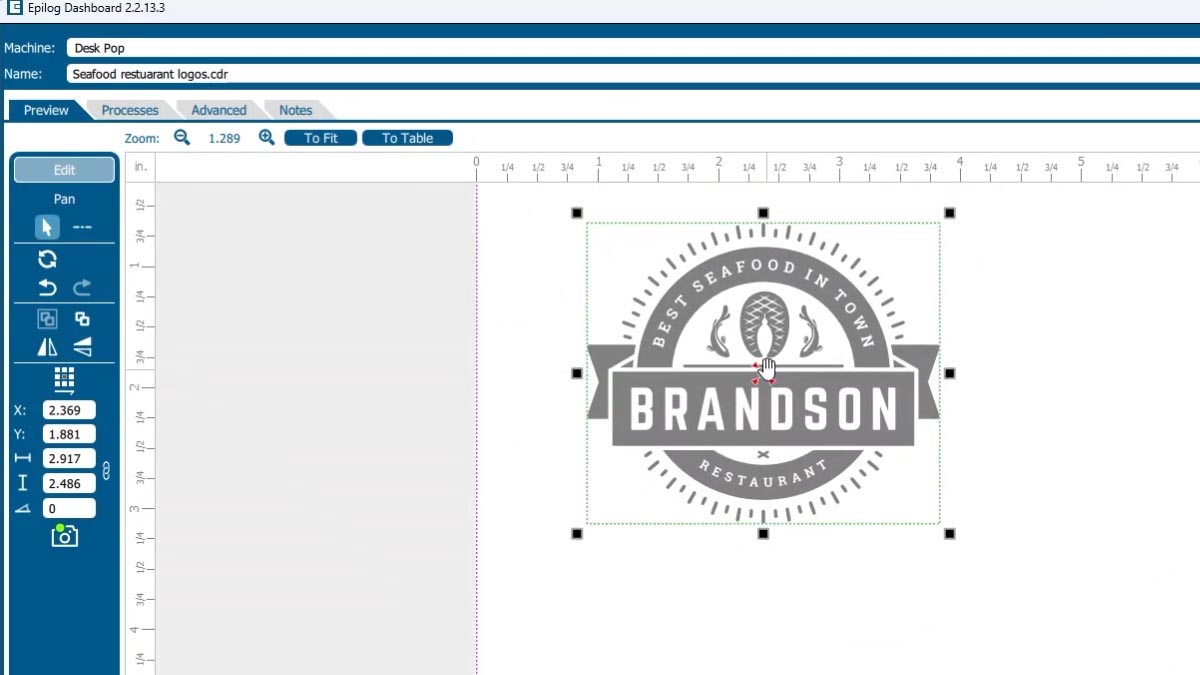
Laten we een logo nemen dat we in het midden van een onderzetter willen graveren.
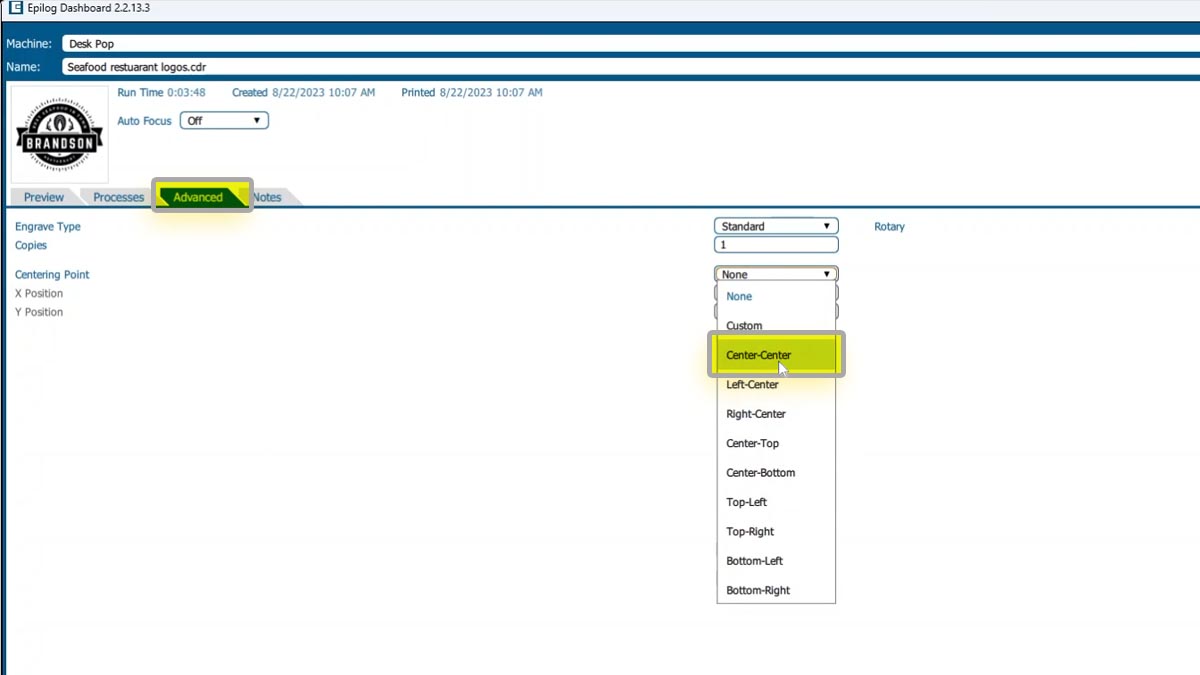
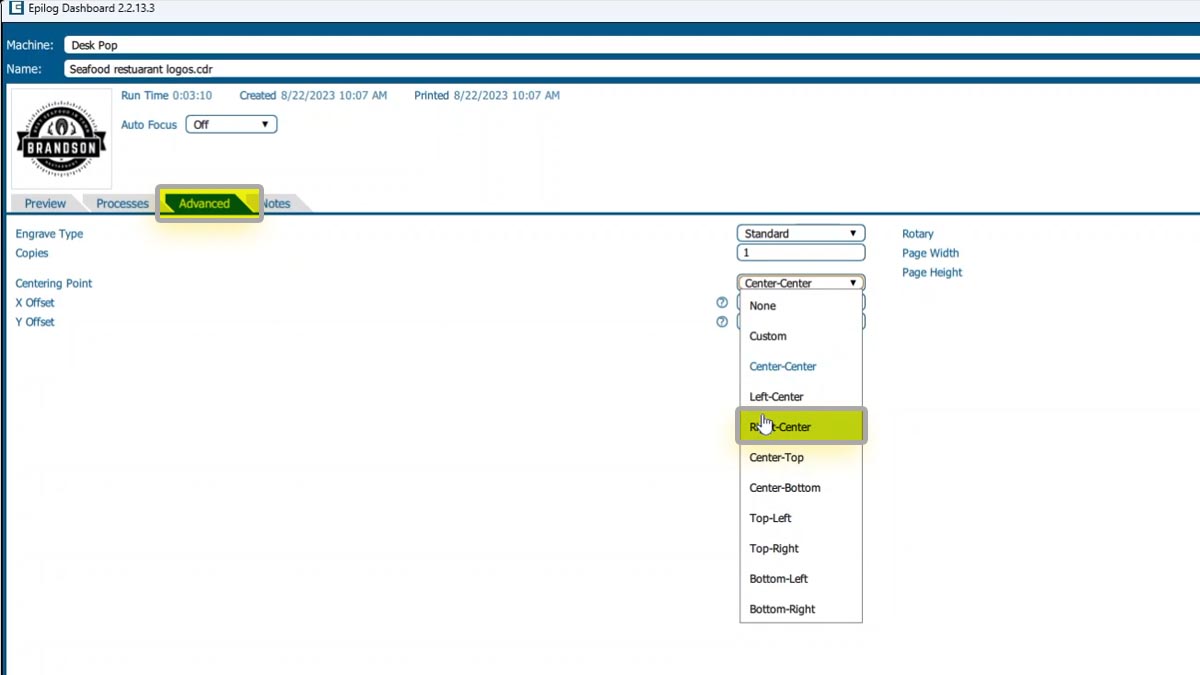
Kies in het Epilog-dashboard het tabblad Geavanceerd.
Naast Centering Point zie je een lijst met alle opties.
We gaan voor Center-Center.
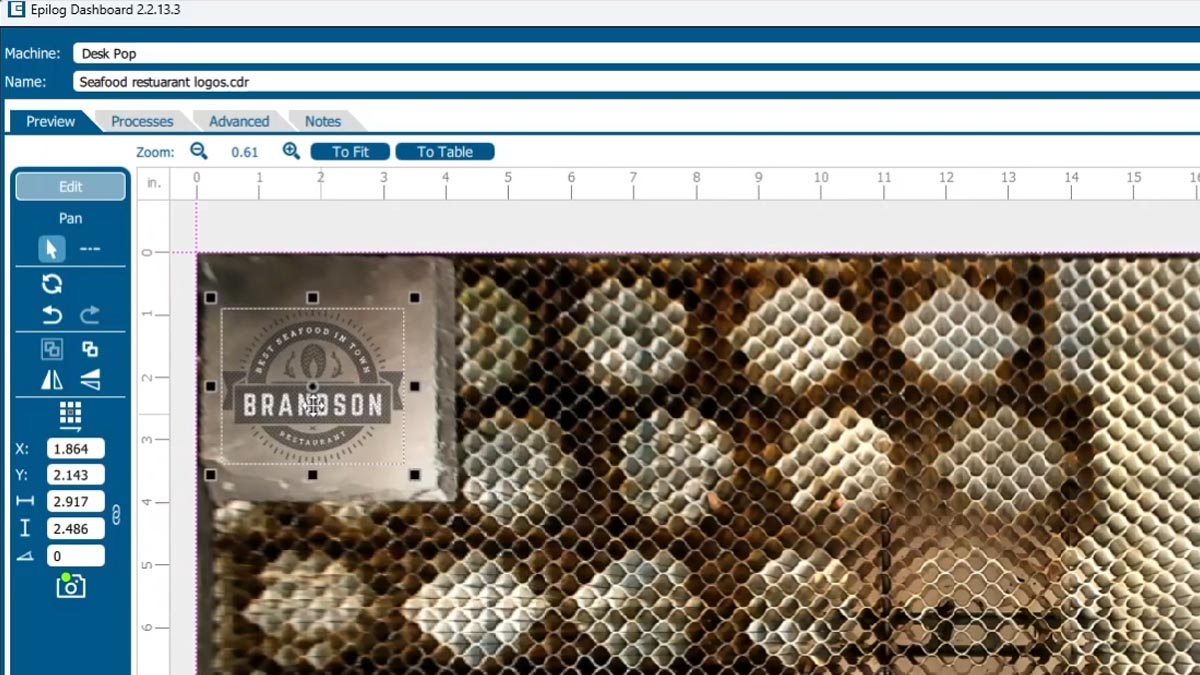
We zien nu een rode stip in het midden van de afbeelding.
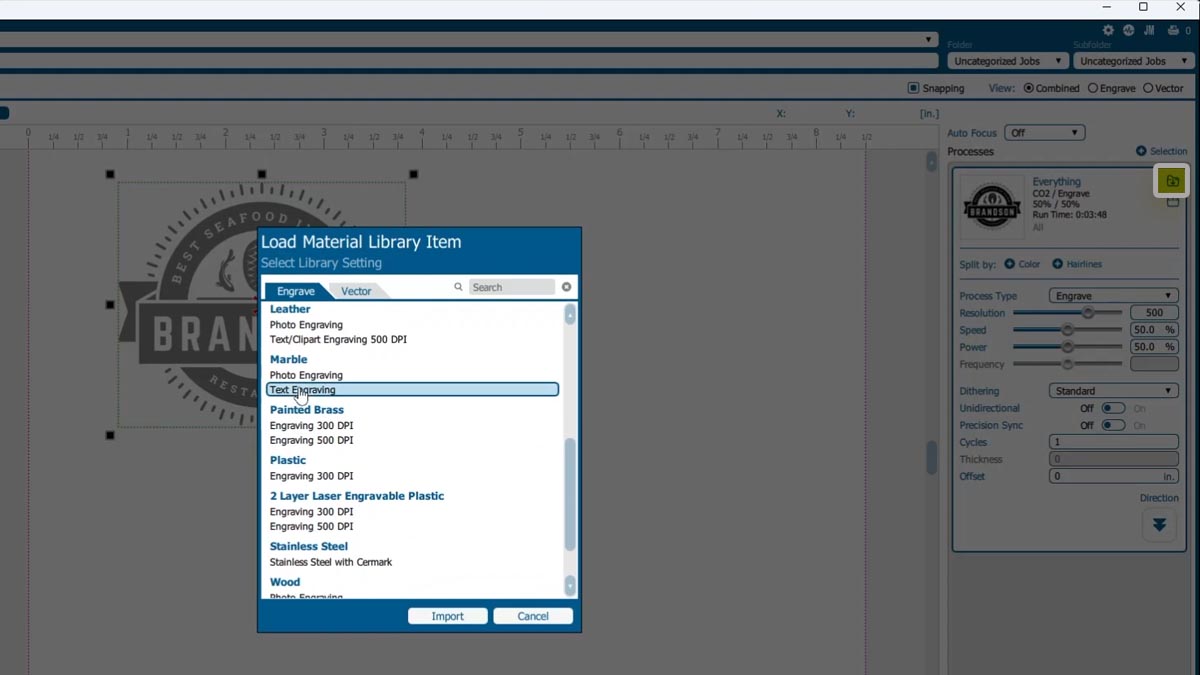
We kiezen onze materiaalinstellingen en printen het op de laserprinter.
Positie met joystick
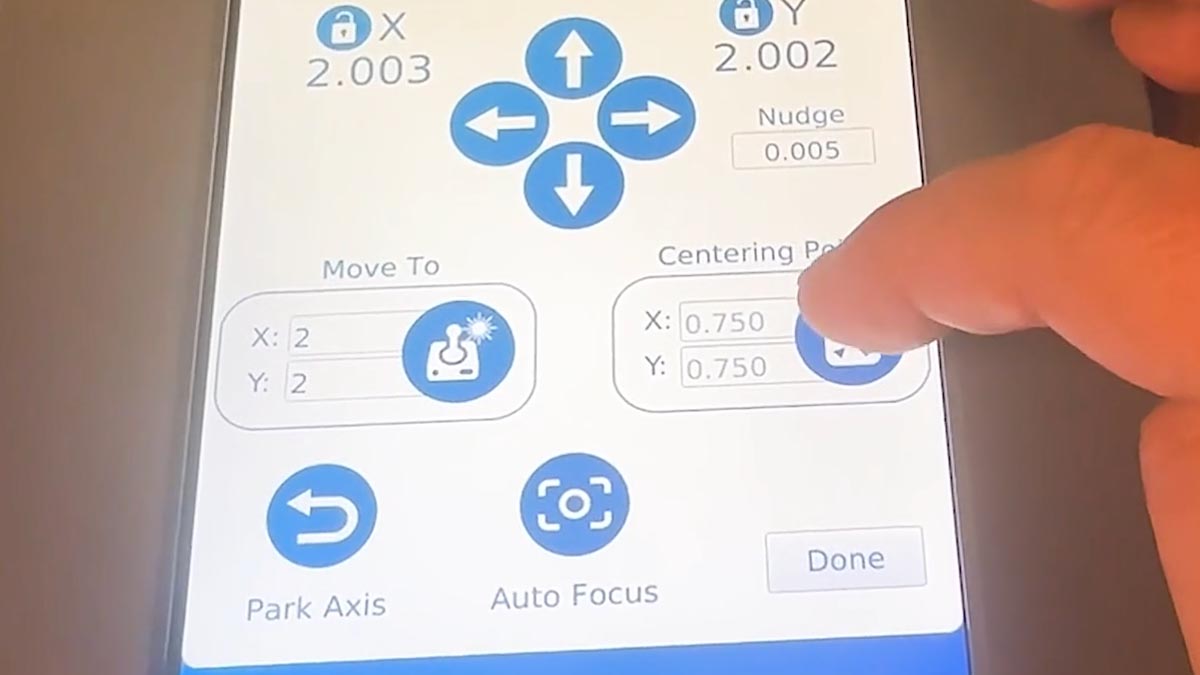
Kies bij de laser het joystick-icoontje.
De onderzetter is 10 x 10 cm, dus stel de afmetingen voor Verplaatsen naar 5 x 5 cm in.
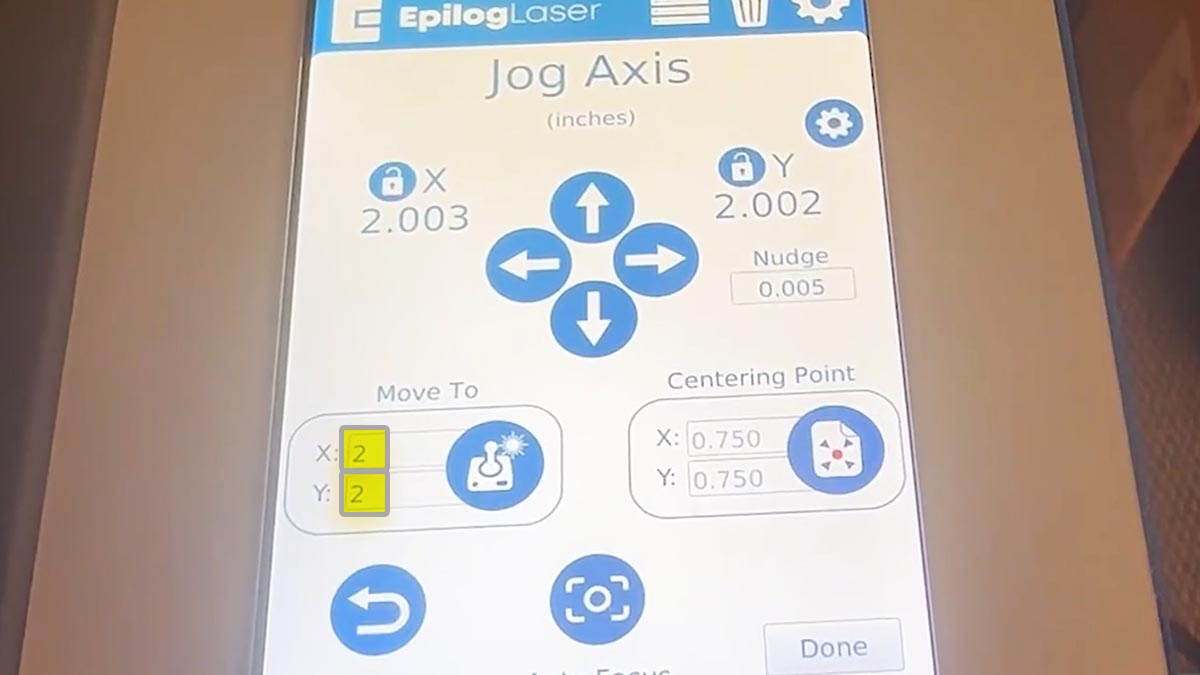
Klik op het joystick-icoontje om naar deze instelling te gaan.
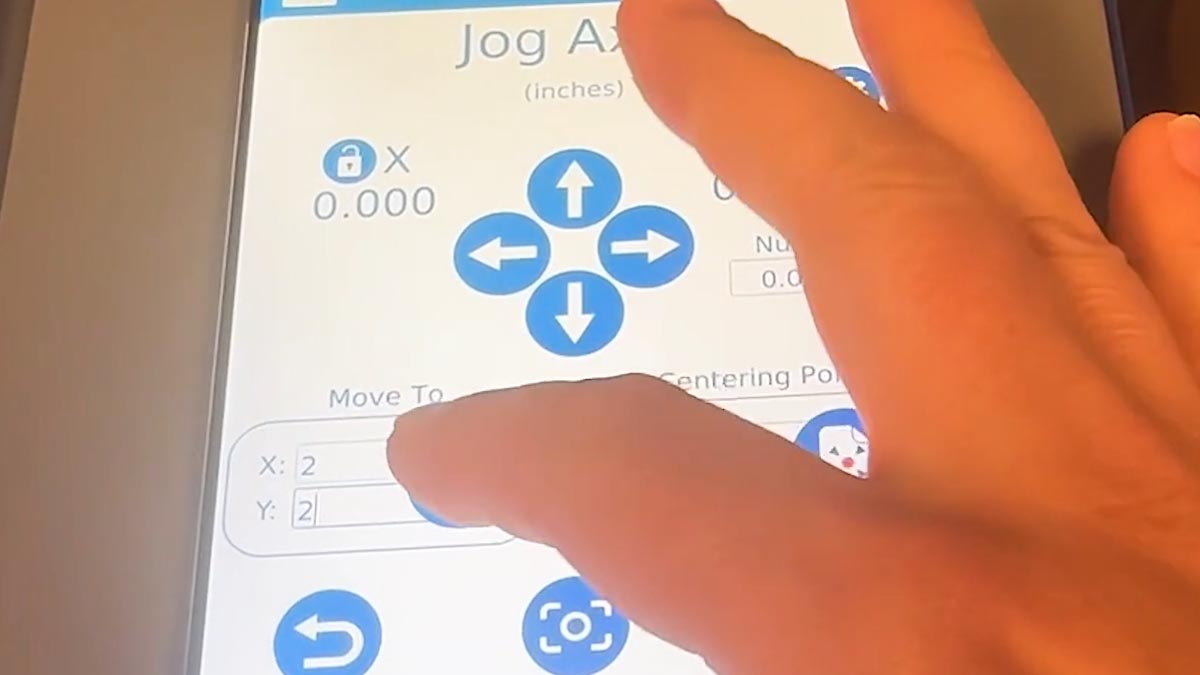
Klik op het pictogram in het midden om het middelpunt op 2” x 2” in te stellen.
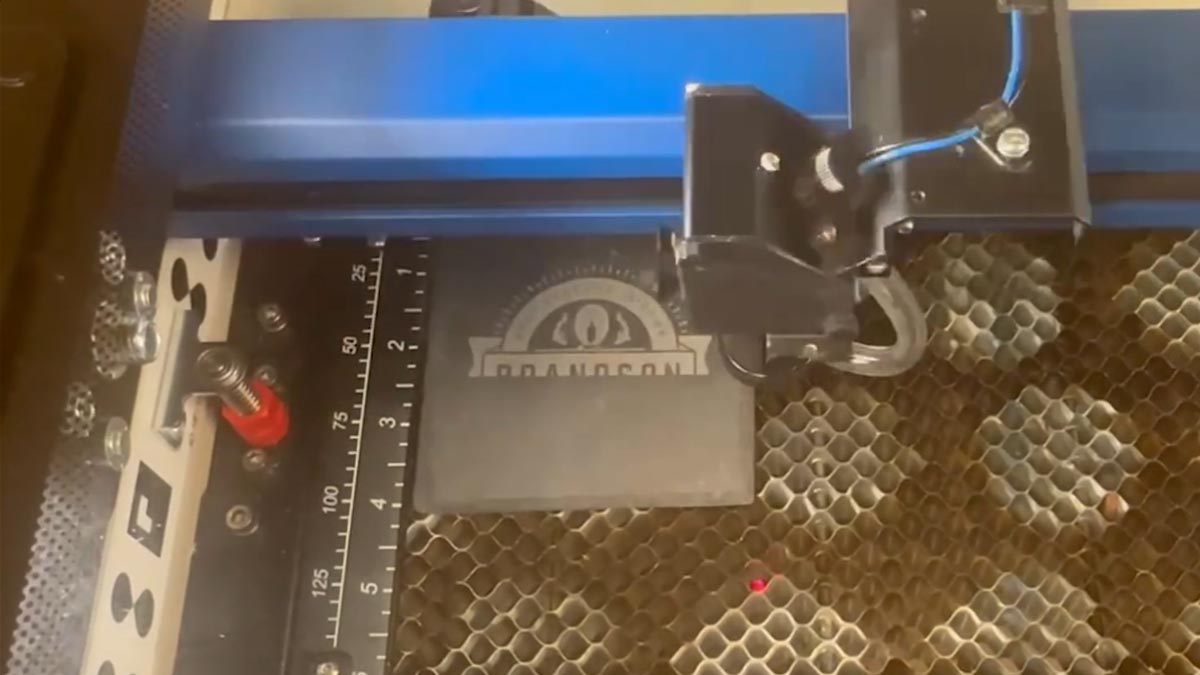
Als je je taak hebt gekozen, klik je op de knop Go.
Custom Center gebruiken
Je kunt zien op welke verschillende plekken je je middelpunt kunt instellen, afhankelijk van het item dat je wilt graveren.
Je kunt kiezen uit links-midden, rechts-midden en nog veel meer.
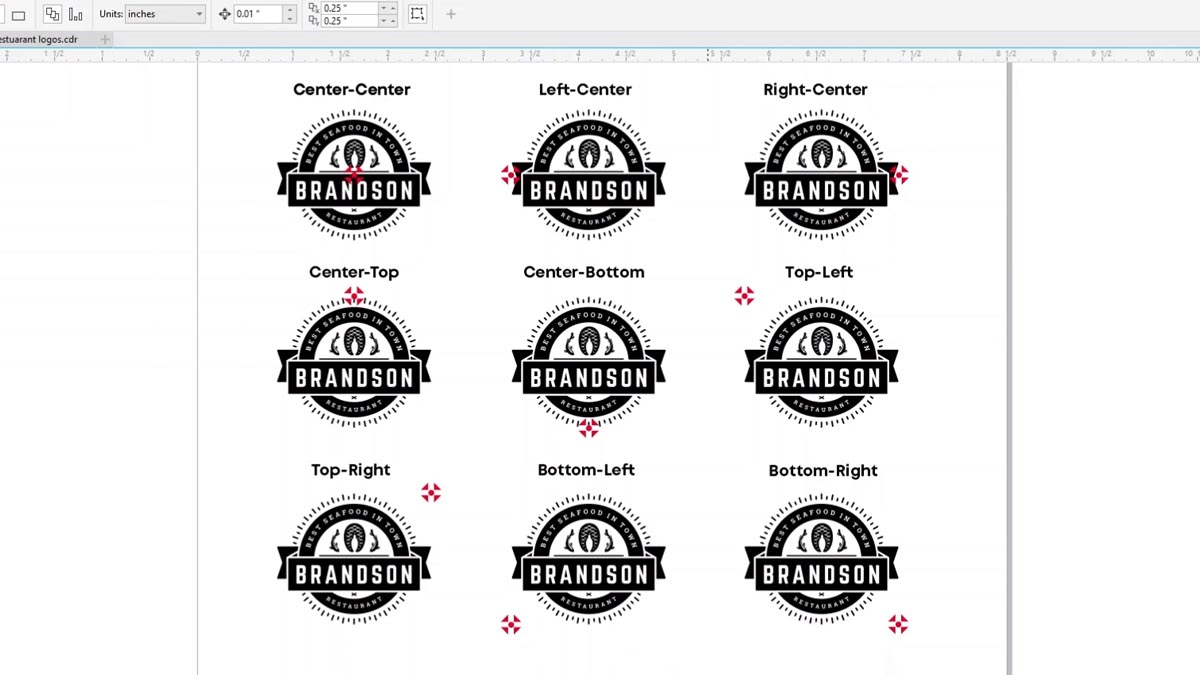
Als we teruggaan naar het Epilog-dashboard en naar Rechts-Midden gaan, verandert de rode stip op het scherm ook.
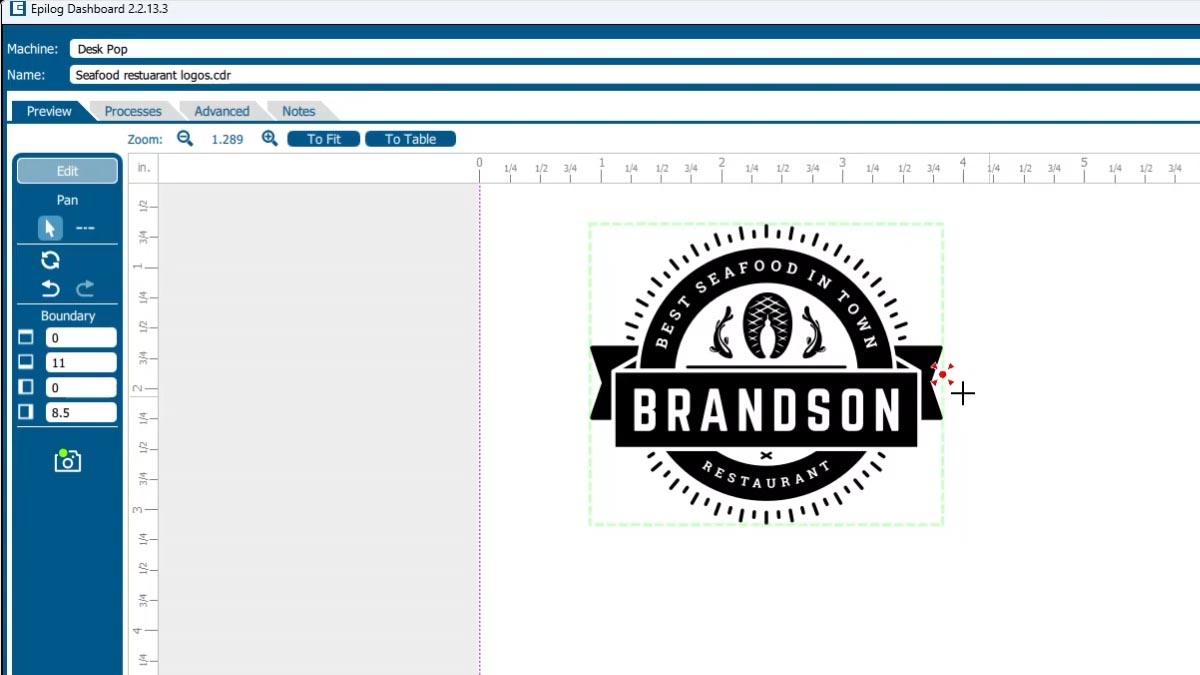
Onze klant heeft hun logo aangepast door een kreeft aan de rechterkant van de cirkel toe te voegen.
Als we Center-Center-gravure gebruiken, komt de plaatsing van de illustratie niet goed uit.
We willen dat het middelpunt in het midden van de cirkel zit, niet in het hele kunstwerk.
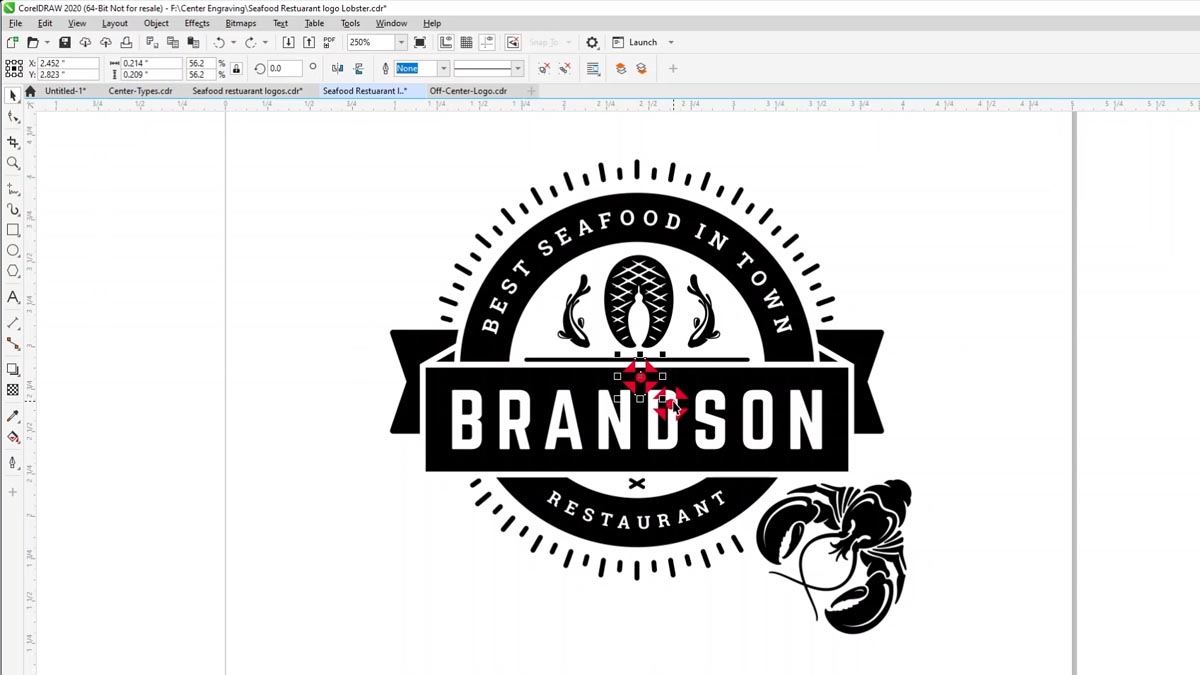
Om het middelpunt te vinden dat we willen gebruiken, haal je de groepering van de illustratie weg.
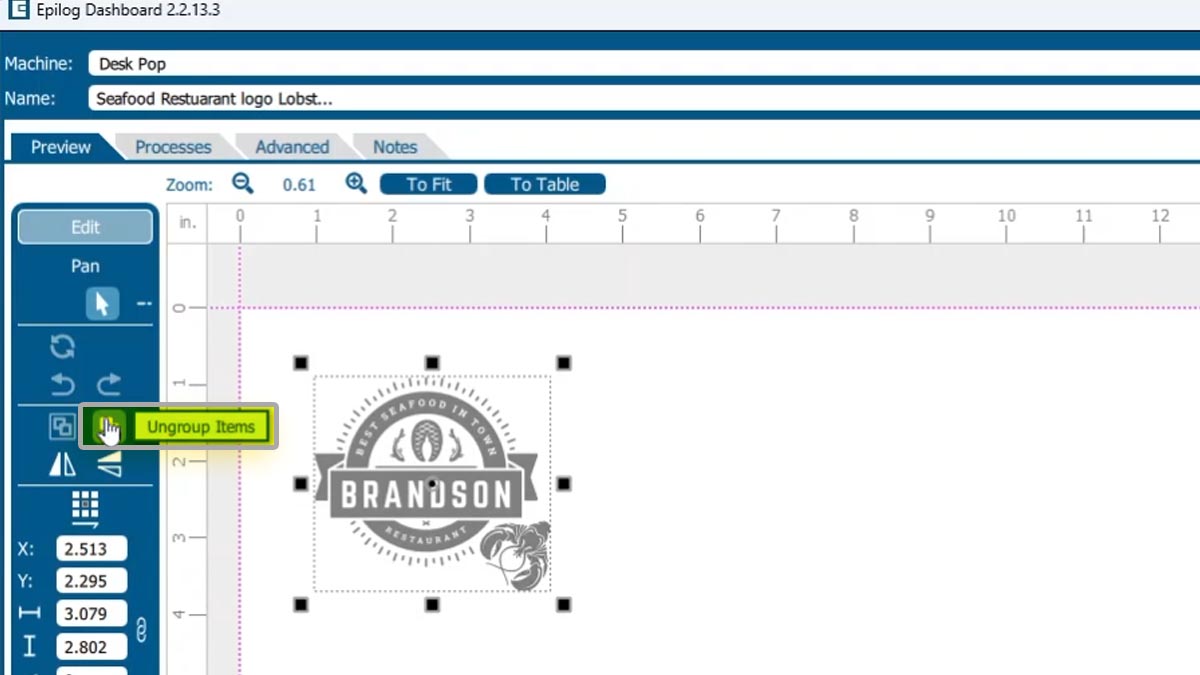
Kies alleen het cirkellogo zonder de kreeft.
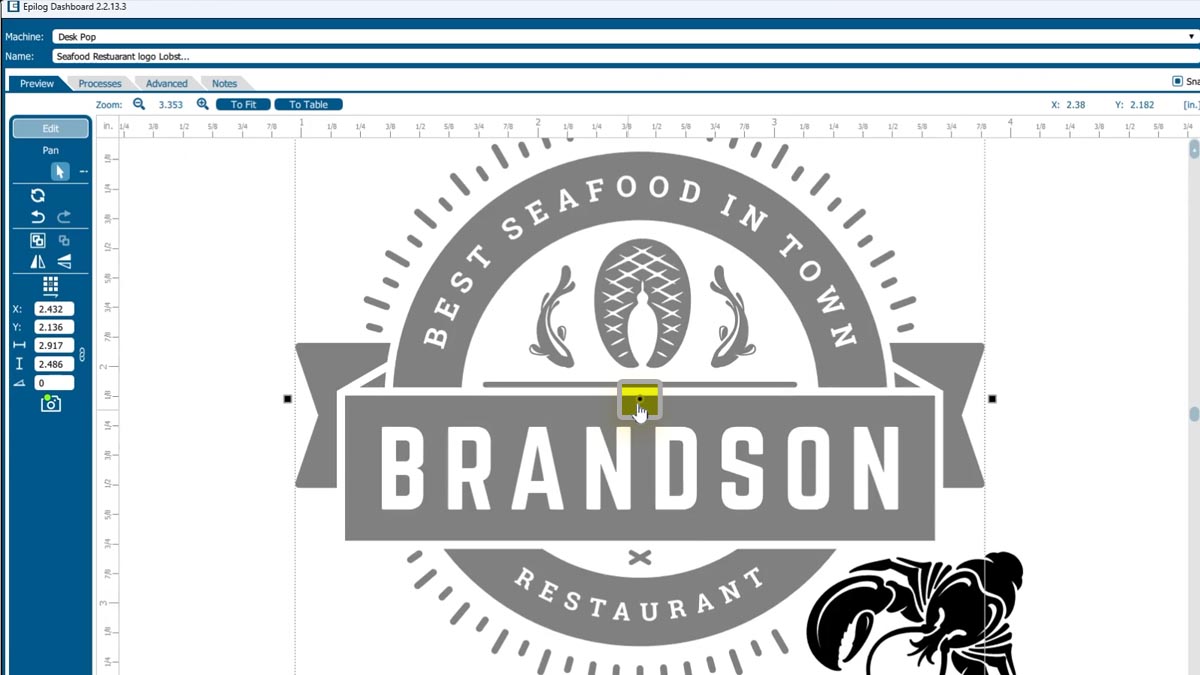
Zet de cursor op het middelpunt en je ziet de X- en Y-coördinaten.
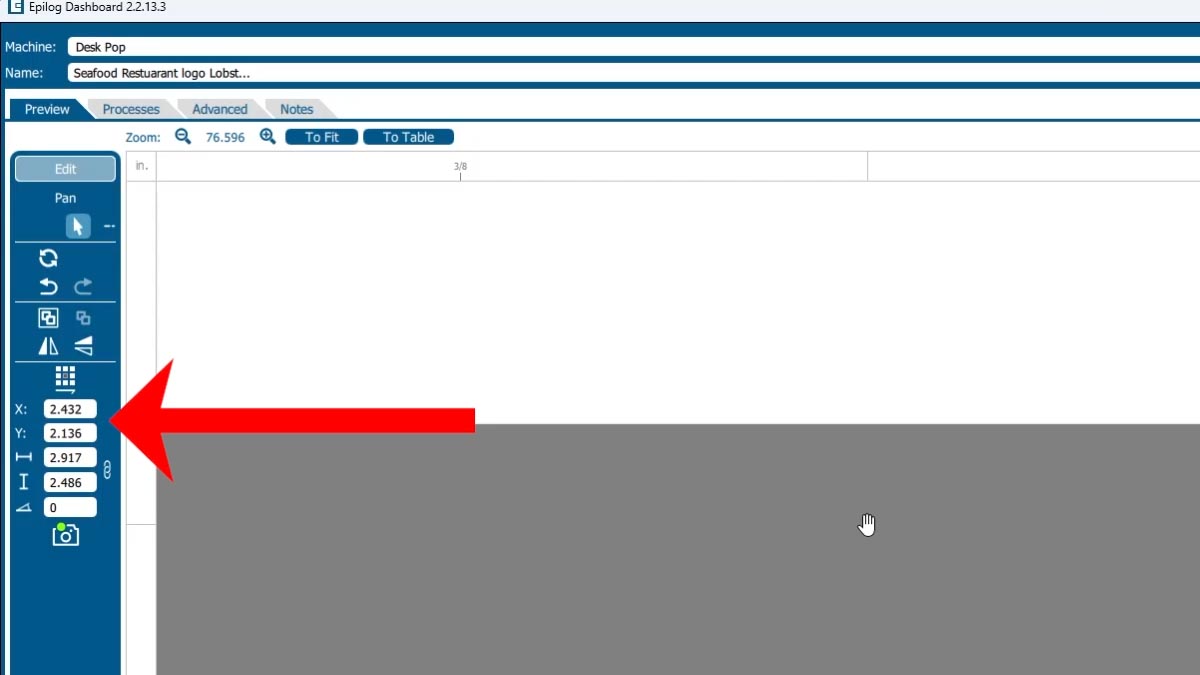
Als we 'Aangepast midden' kiezen, kunnen we deze coördinaten aanpassen.
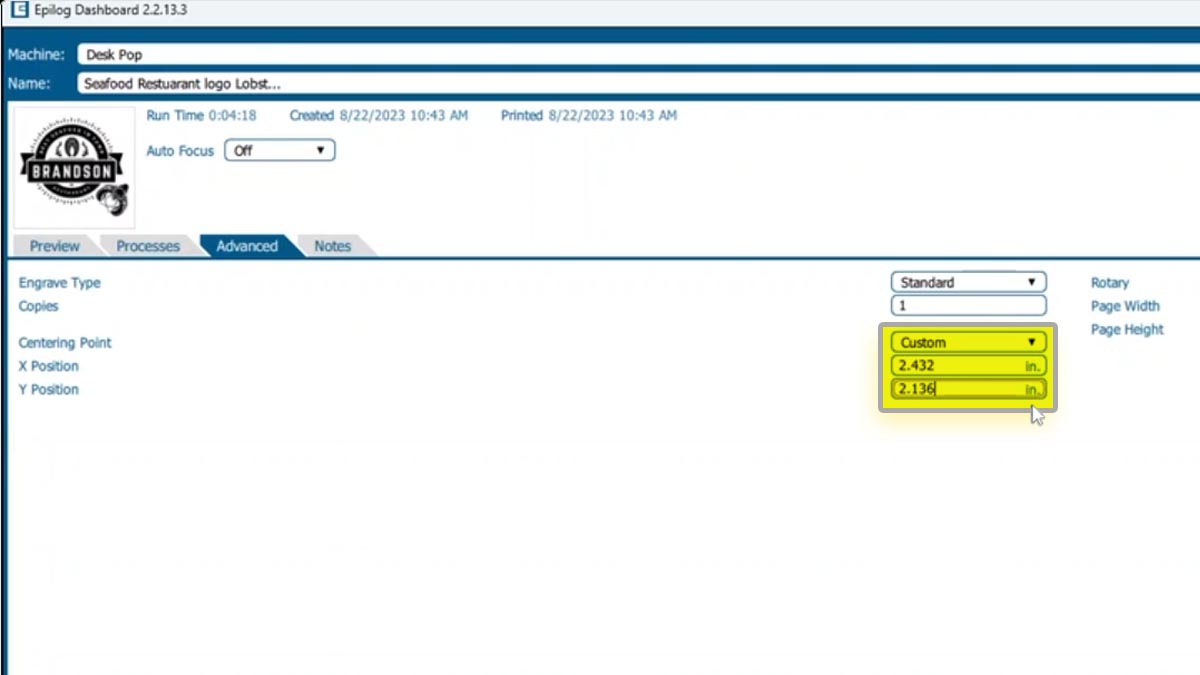
Nu staat de rode stip in het midden van onze afbeelding en wordt rond het punt gegraveerd.
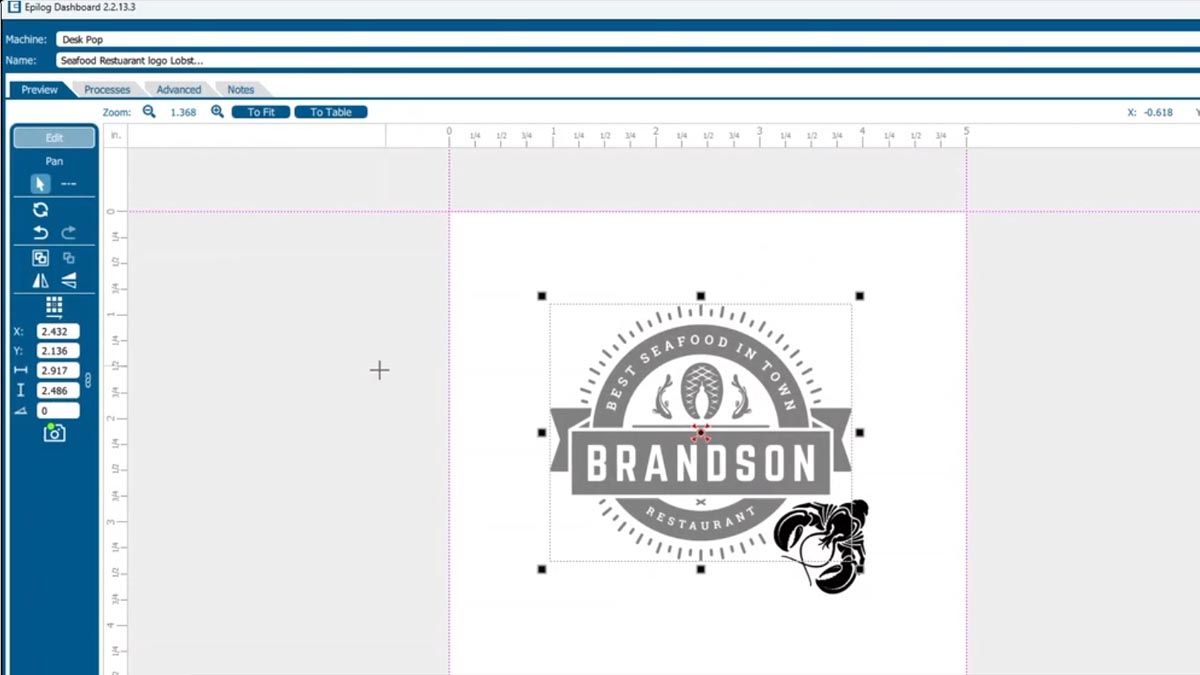
Ons middelpunt is nog steeds goed, dus kies de nieuwe taak en druk op Start.
Nu kunnen we zowel ons oude als ons nieuwe logo zien, allebei perfect gegraveerd!