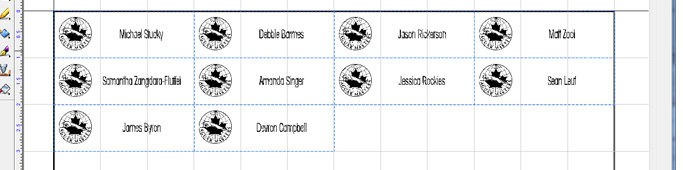
Een van de meest gestelde vragen die we krijgen, gaat over de lay-out van naambadges. Hoewel het er simpel uitziet, kan het best lastig zijn om snel meerdere naambadges te maken.
Sinds we met PhotoLaser Plus werken, hebben we ontdekt dat een groot voordeel van de software is dat het supergoed is in het ontwerpen van naamkaartjes. Het is makkelijk in te stellen en lost een paar veelvoorkomende problemen op, zoals het inkorten van lange namen en het makkelijk beheren van verschillende soorten gegevens.
In dit artikel laten we je zien hoe je snel een badge kunt instellen.
We beginnen met het ontwerpen van één naamkaartje en gebruiken dat sjabloon om zoveel kaartjes te maken als we nodig hebben voor het project.
In dit geval maken we tien kaartjes van 3″ x 1″.
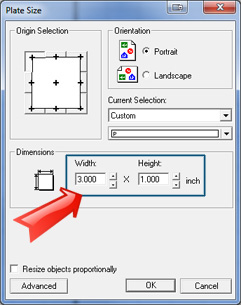
1) Open PhotoLaserPlus en stel het plaatformaat in op 3″ x 1″ – het formaat van één badge.
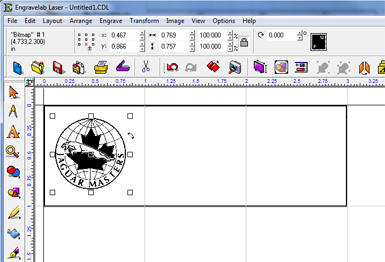
2) Importeer je logo via Bestand/Importeren. Je kunt dit op de badge plaatsen waar je maar wilt.
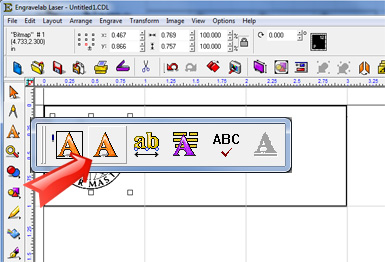
3) Nu kunnen we de plek voor de namen instellen. Klik op de knop Tekst in het menu en dan op de tweede optie in het uitklapmenu voor het gereedschap Tekst samenstellen (de tweede keuze in het uitklapvenster).
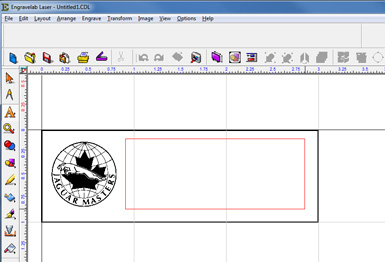
4) Klik en sleep om het tekstvak te maken dat je voor namen wilt gebruiken. Dit moet het grootste formaat zijn dat je voor een naam op een badge wilt hebben.
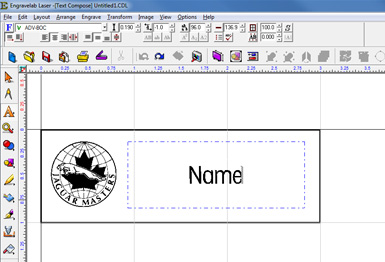
5) Typ het woord 'Naam' in het tekstvak.
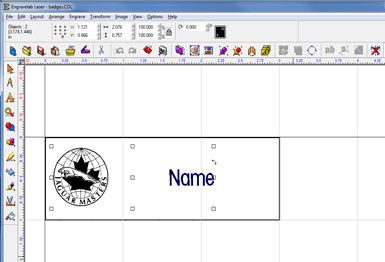
6) Selecteer alles op de badge. Als je dit niet doet, worden de niet-geselecteerde items niet herhaald op de badge.
7) Nu we de sjabloon hebben gemaakt, gaan we deze ene badge gebruiken om de hele lay-out te maken.
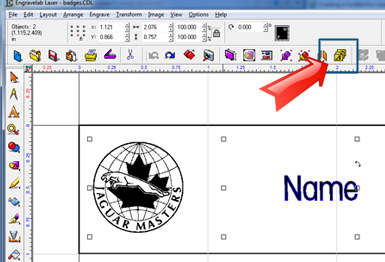
Klik op de Badge Tool in de werkbalk bovenaan de pagina (of kies Layout/Badges).
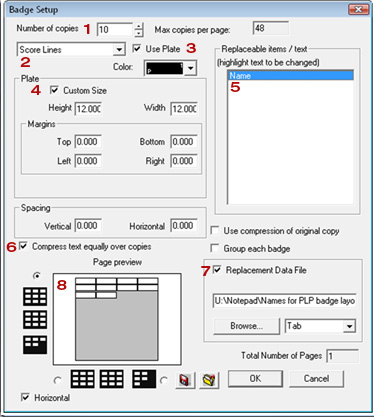
8) Stel de parameters voor het instellen van de badge in zoals rechts weergegeven.
1. Aantal exemplaren: stel dit in op het aantal badges dat je wilt maken, in ons geval tien.
2. Snijlijnen: Dit is een optie die je kunt gebruiken om de badges te snijden als je materiaal zoals hout of plastic gebruikt.
3. Gebruik plaat: Het is belangrijk dat je dit aanvinkt, zodat de afbeelding past bij de plaat die je echt gebruikt.
4. Aangepaste afmetingen: De aangepaste plaatgrootte past bij het materiaal dat je gebruikt om de badges te graveren – in dit geval een stuk plastic van 30 x 30 cm.
5. Vervangbare items/tekst: Hier zie je alle tekst die je in je bestand kunt veranderen. In dit geval is dat de 'Naam' die we eerder hebben getypt. Het is superbelangrijk dat dit veld gemarkeerd is voordat je verdergaat.
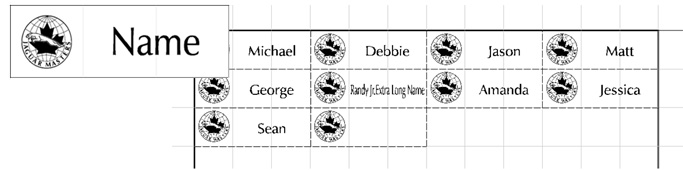
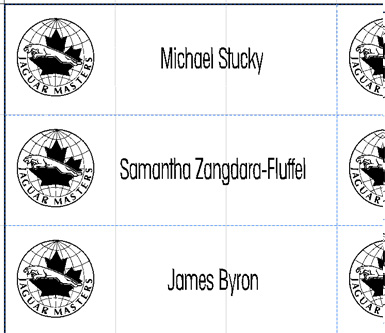
6. Tekst gelijkmatig comprimeren over kopieën: Als namen te lang zijn om in het tekstvak te passen, worden ze automatisch gecomprimeerd zodat ze in het tekstvak passen. (Zie voorbeelden rechts)
7. Vervangend gegevensbestand: Als je dit vakje aanvinkt, kun je een gegevensbestand zoeken met alle namen die je klant heeft gegeven. Als je dit vakje leeg laat, kun je op het volgende scherm de namen handmatig invoeren.
8. Paginavoorbeeld: Je kunt zien hoe de badges op de laserprinter worden afgedrukt. Je kunt de marges en de afstand ook aanpassen als dat nodig is.
Druk op OK om verder te gaan.
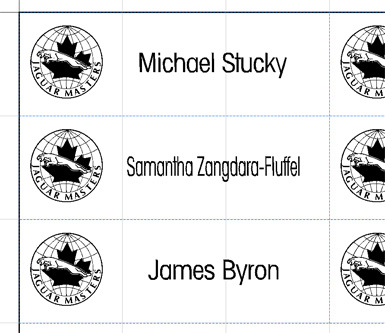
Als 'Tekst gelijkmatig comprimeren over kopieën' niet is aangevinkt, wordt alleen de lange naam gecomprimeerd.
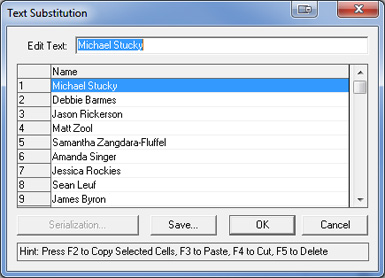
9) Het vak Tekstvervanging verschijnt, waarin je ofwel de namen ziet uit het bestand dat je in de vorige stap als je vervangingsgegevensbestand hebt gekozen, ofwel een leeg vak waarin je namen kunt invoeren als er geen bestand is gekozen.
Klik op OK om door te gaan als je hebt gecontroleerd of de info klopt.
10) Je badges zijn klaar om te gebruiken! Je hoeft ze alleen nog maar op de laserprinter af te drukken.