Deze handleiding helpt je bij het configureren van je netwerkinstellingen en het installeren van de besturingssoftware voor je Epilog Laser . Je kunt kiezen of je de Legacy Print Driver of de moderne Epilog Software Suite wilt installeren.
- ✔Helix
- ✔ Zing
- ✔ EXT
- ✔ Oudere Fusion/M2
Wizard voor het instellen van Legacy Driver & Suite
Stap 1: Netwerkconfiguratie (TCP/IP)
Om te beginnen moet je je laser via een ethernetkabel op je computer aansluiten en ervoor zorgen dat het apparaat is ingeschakeld. Je computer heeft een vast IP-adres nodig om met de laser te kunnen communiceren.
Welk besturingssysteem gebruik je?
Windows installatie: Netwerkcentrum
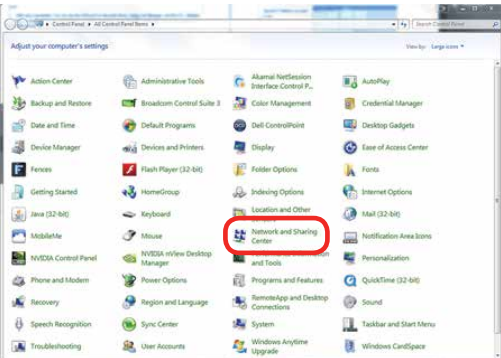
Open Netwerkcentrum vanuit het Configuratiescherm.
Windows installatie: instellingen voor de adapter
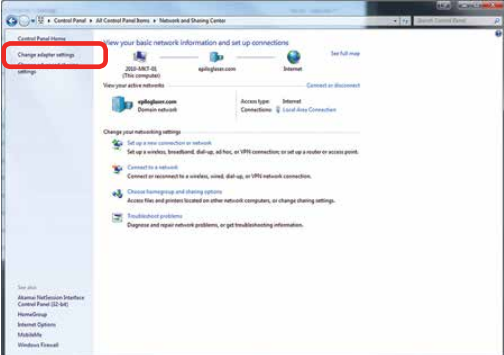
Klik op Adapterinstellingen wijzigen.
Windows installatie: Verbindingsinstellingen
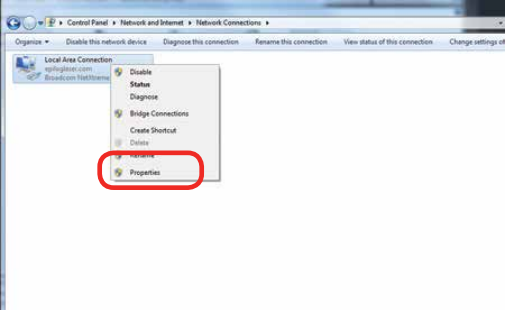
Klik met je rechtermuisknop op de lokale verbinding (of de verbinding met het label Onbekend netwerk) en kies Eigenschappen.
Windows installatie: IPv4-instellingen
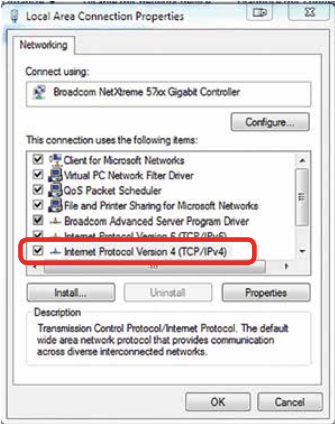
Kies Internet Protocol versie 4 (TCP/IPv4) en klik op Eigenschappen.
Windows installatie: IP-adres toewijzen en opslaan
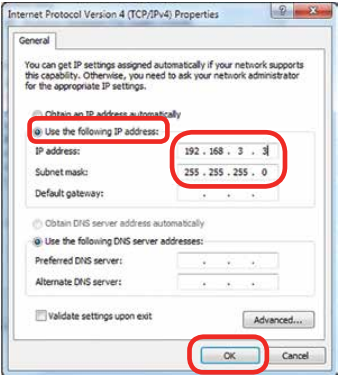
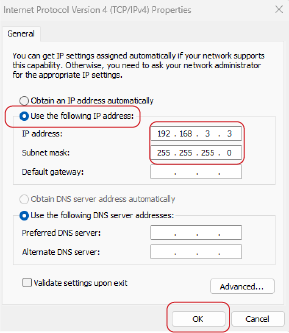
Kies 'Gebruik het volgende IP-adres' en typ 192.168.3.3 als het IP-adres.
Zet het subnetmasker op 255.255.255.0 en klik dan op OK om de instellingen op te slaan.
Windows installeren: Open Instellingen
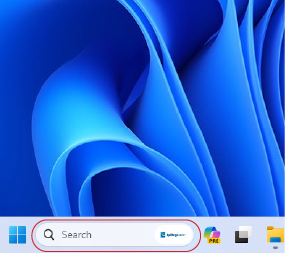
Typ ‘Instellingen ’ in de zoekbalk onderaan het scherm en klik op ‘Openen’.
Windows installatie: Instellingen openen
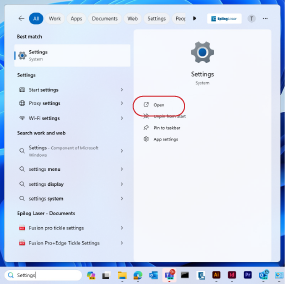
Klik op Openen.
Windows installatie: Netwerk en internet
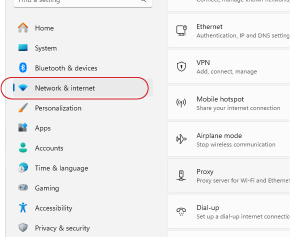
Klik op Netwerk en internet.
Windows installatie: geavanceerde instellingen
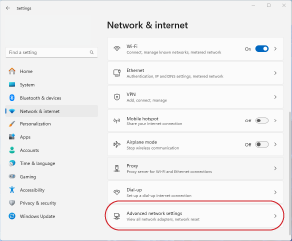
Klik op Geavanceerde netwerkinstellingen.
Windows installatie: Kies een adapter
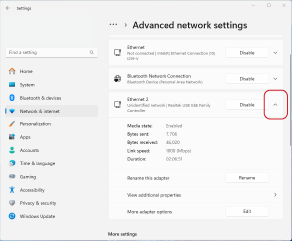
Klik op het pijltje naast de Ethernet-aansluiting van de laser.
Windows installatie: instellingen bewerken
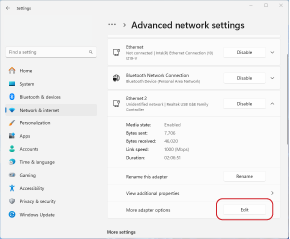
Klik naast Meer adapterinstellingen op Bewerken.
Windows installatie: IPv4-eigenschappen
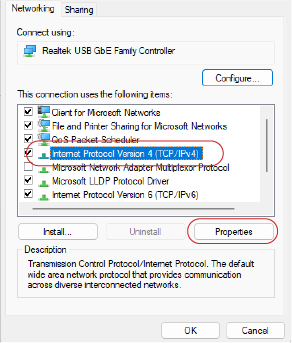
Kies Internet Protocol versie 4 (TCP/IPv4) en klik dan op Eigenschappen.
Windows installeren: IP-adres toewijzen en opslaan
Kies 'Gebruik het volgende IP-adres' en typ 192.168.3.3 als het IP-adres.
Zet het subnetmasker op 255.255.255.0 en klik dan op OK om de instellingen op te slaan.
Softwarekeuze
Je netwerkconfiguratie is voltooid! Welke software ga je gebruiken om je laser te beheren en er opdrachten naar te sturen?
Stuurprogramma installeren: downloaden en uitpakken
- Ga naar de pagina Epilog Laser Legacy Drivers en download het juiste stuurprogramma voor je machine.
- Open het gedownloade bestand en pak de inhoud ervan uit op je computer.

Stuurprogramma instellen: Printer toevoegen
Het venster 'Een apparaat toevoegen ' wordt geopend. Klik op 'De printer die ik zoek, staat niet in de lijst.'

Stuurprogramma instellen: lokale printer toevoegen
Selecteer ‘Een lokale printer of netwerkprinter met handmatige instellingen toevoegen’ en klik op ‘Volgende’.

Stuurprogramma instellen: Poort aanmaken
Kies 'Maak een nieuwe poort aan ' en selecteer 'Standaard TCP/IP-poort' in het vervolgkeuzemenu.

Stuurprogramma instellen: Poort configureren
Voer het IP-adres van je laserprinter in (standaard is 192.168.3.4) en schakel de optie „De printer opvragen en automatisch het te gebruiken stuurprogramma selecteren“ uit.

Stuurprogramma-instellingen: Aangepaste instellingen
Kies 'Aangepaste configuratie' en klik op 'Instellingen'.

Stuurprogramma-instellingen: Poortinstellingen
Kies het LPR-protocol en voer het model van je printer in het veld „Queue Name“ in. Klik op OK en vervolgens op Volgende.

Stuurprogramma instellen: Stuurprogramma installeren
Klik op ‘Schijf’, blader naar de uitgepakte stuurprogramma-bestanden die je eerder hebt gedownload en selecteer het .inf-bestand voor jouw model.


Stuurprogramma-instellingen: Volledige installatie
Volg de rest van de instructies om je printer een naam te geven en de installatie af te ronden.

Softwarepakket: Installatiestatus
Heb je de Epilog Software Suite al op je computer geïnstalleerd?
Software installeren: Downloaden
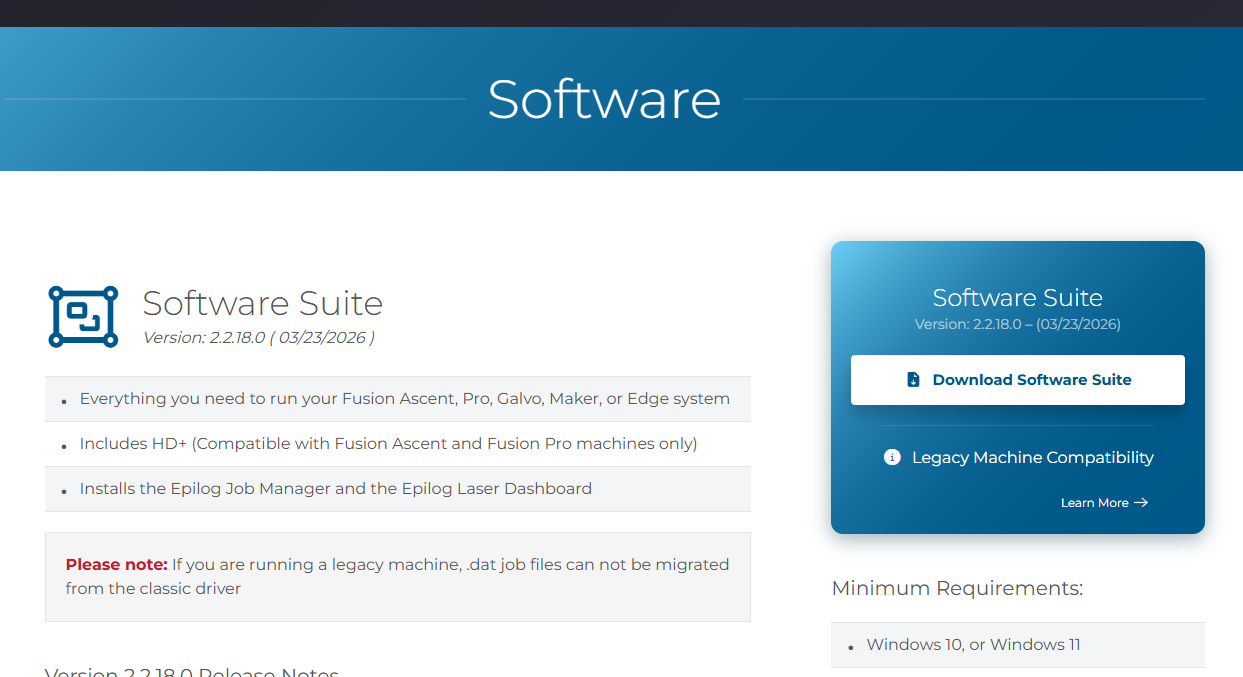
Ga naar de pagina Stuurprogramma's en firmware en klik vervolgens op 'Softwarepakket downloaden'.
Software installeren: uitpakken en starten
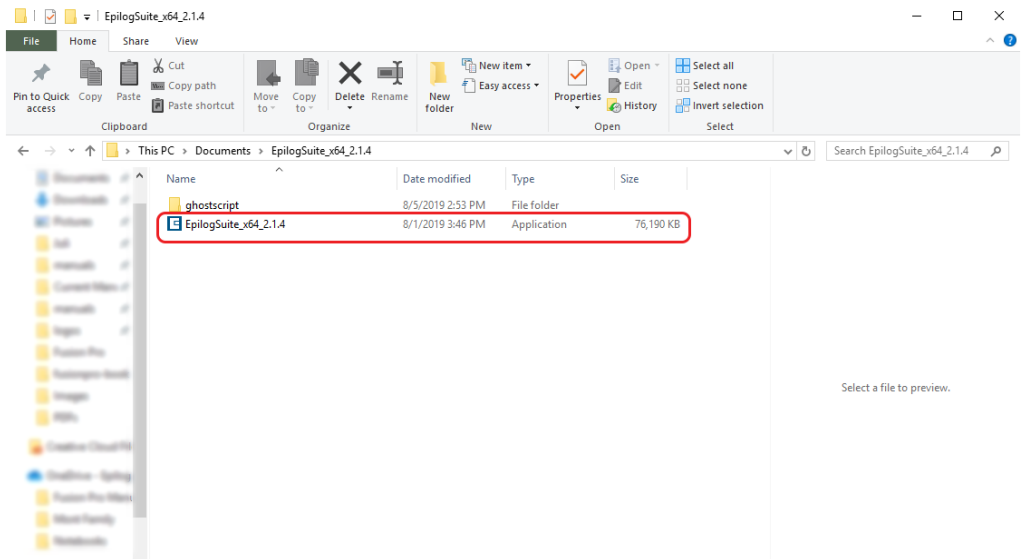
Het installatiebestand wordt gedownload als een .zip-map die je moet uitpakken. Klik met de rechtermuisknop op de map en klik op ‘Alles uitpakken’. Als dat klaar is, dubbelklik je op het bestand EpilogSuite.
Software-installatie: Welkom
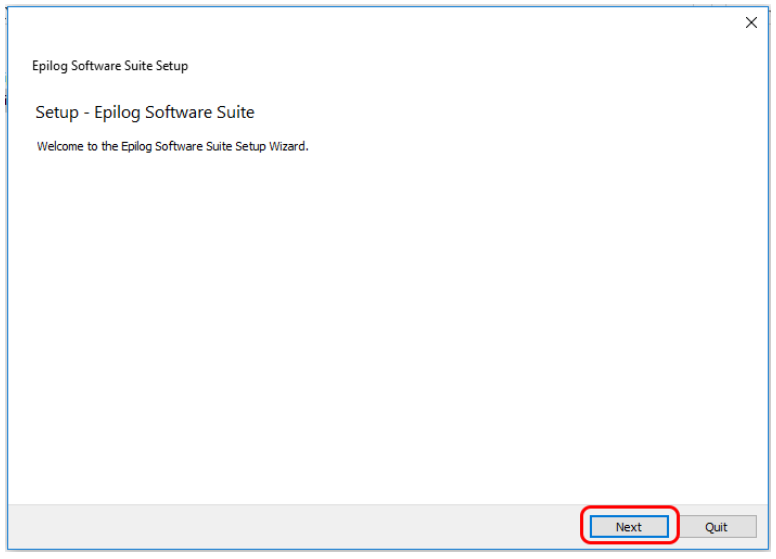
Er verschijnt een welkomstscherm; klik op Volgende.
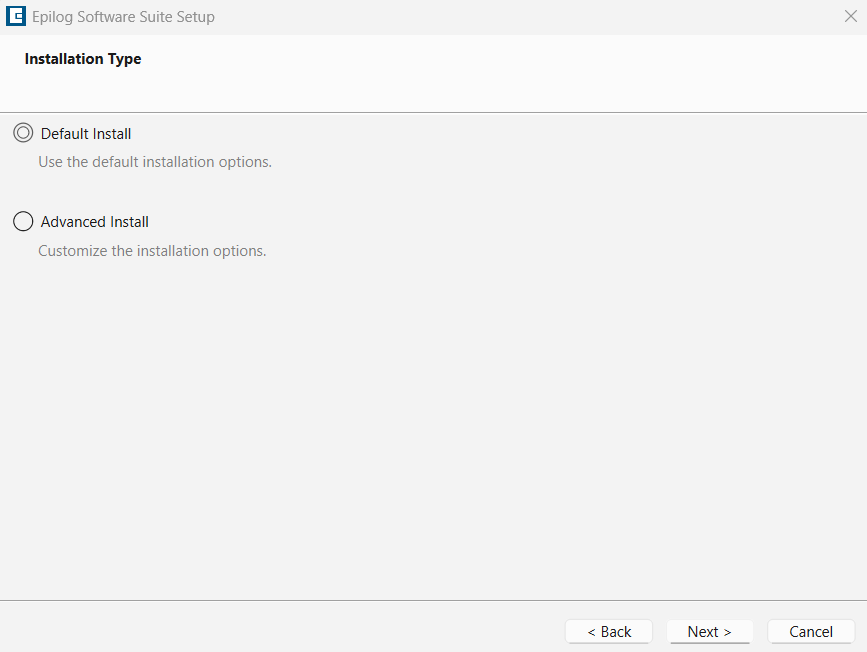
Software-installatie: Kies map
Kies de standaardinstallatie en klik op Volgende.
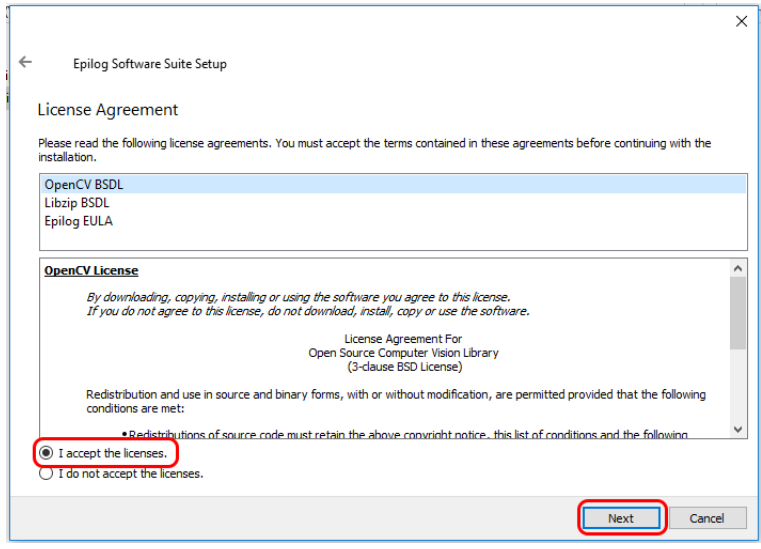
Software-installatie: Licentieovereenkomst
Lees de licentieovereenkomsten, ga hiermee akkoord en klik op Volgende.
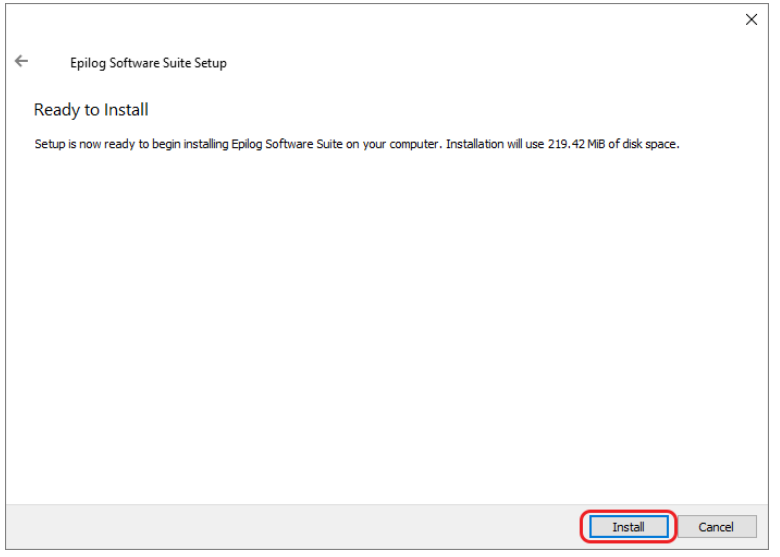
Software-installatie: Klaar om te installeren
Klik op Installeren om de installatie te starten.
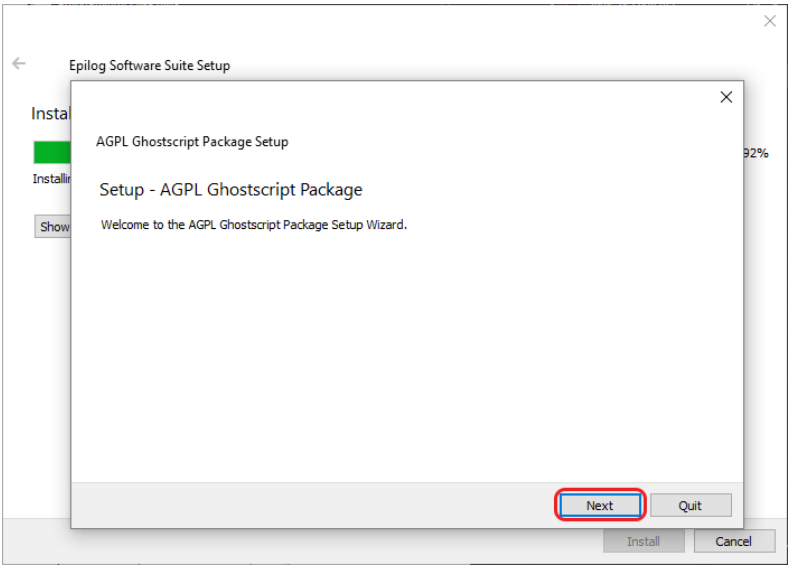
Software-installatie: Ghostscript installeren
De installatie van de Epilog Software Suite gaat nu van start. Tijdens de installatie verschijnt er een dialoogvenster waarin je wordt gevraagd om ook het AGPL Ghostscript-pakket te installeren. Klik op Volgende.
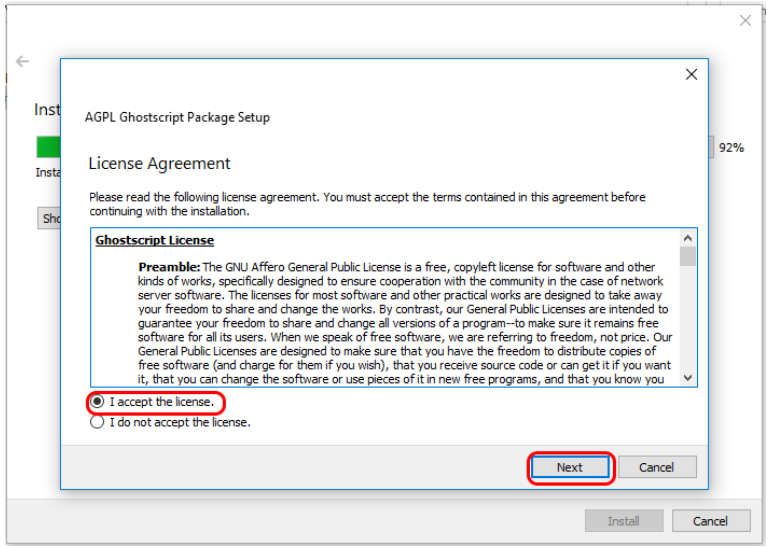
Software-installatie: Ghostscript-licentie
Lees de AGPL Ghostscript-licentieovereenkomst en ga hiermee akkoord, en klik vervolgens op Volgende.
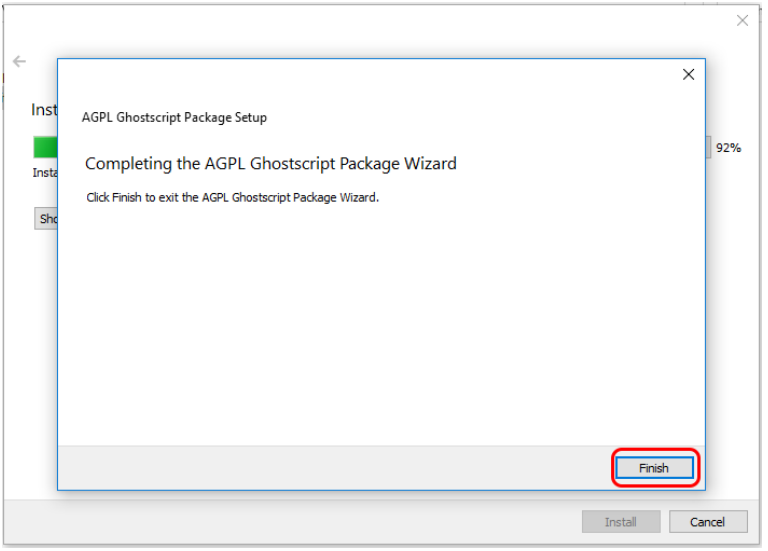
Software-installatie: Ghostscript voltooien
Klik op Voltooien om de installatie van AGPL Ghostscript af te ronden en de installatie van de Epilog Software Suite te hervatten.
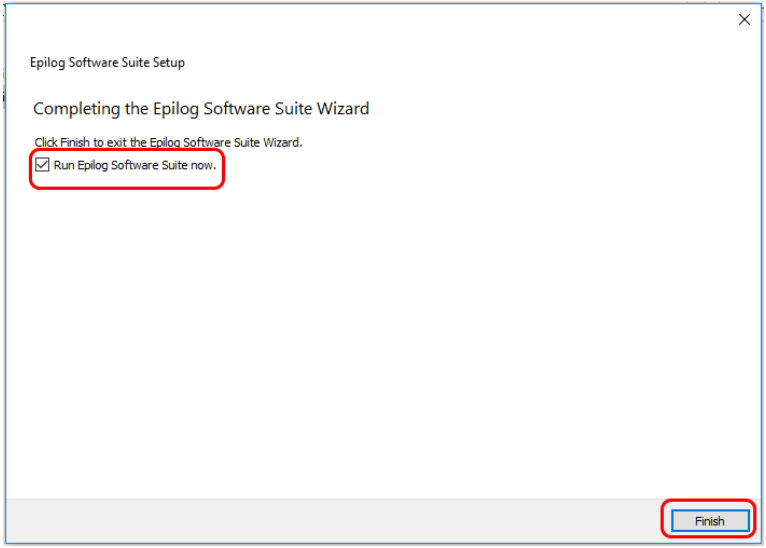
Software-installatie: Installatie voltooien
Kies of je het programma nu wilt uitvoeren. Klik op Voltooien om de installatie af te ronden.
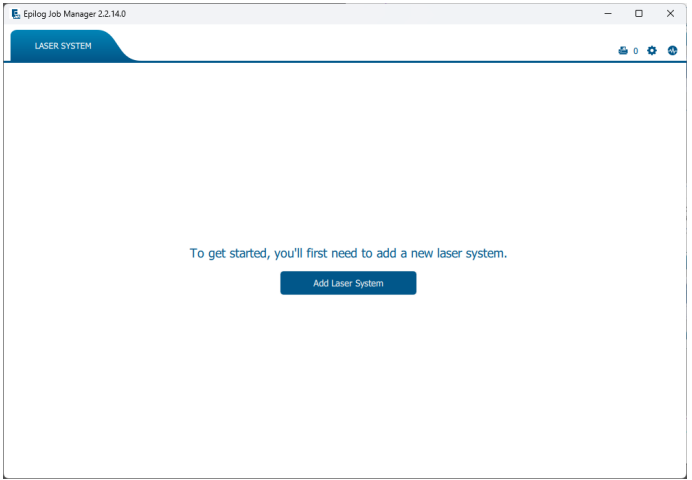
Software instellen: Systeem toevoegen
De eerste keer dat je de Job Manager opent, zie je dit scherm. Klik op ‘Lasersysteem toevoegen’ om te beginnen.
Software-instellingen: Detectie
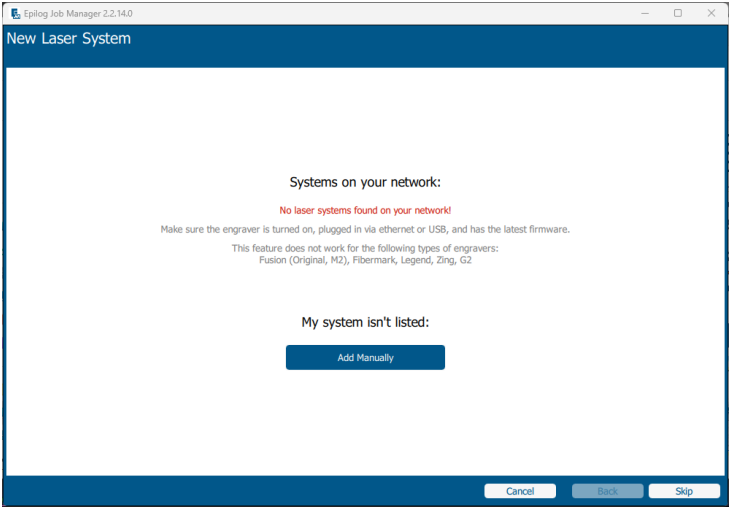
Als je apparaat is ingeschakeld en is aangesloten op je computer, zal de Taakbeheerder het herkennen en kun je het apparaat toevoegen. Je kunt het ook handmatig toevoegen door ‘Handmatig toevoegen’ te selecteren.
Software-installatie: Configuratie
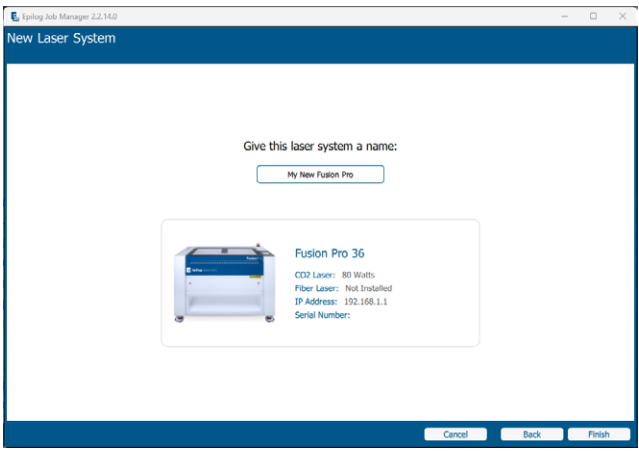
Kies je machine uit de lijst met modellen en stel je specifieke instellingen in:
- Model & vermogen: Kies je specifieke machine.
- IP-adres: Voer het IP-adres in dat je eerder hebt ingesteld.
- Serienummer en naam: Voer het serienummer van je apparaat in en geef het een eigen naam.
Zodra je deze gegevens hebt ingevoerd, klik je op Voltooien.
Software-installatie: Activering
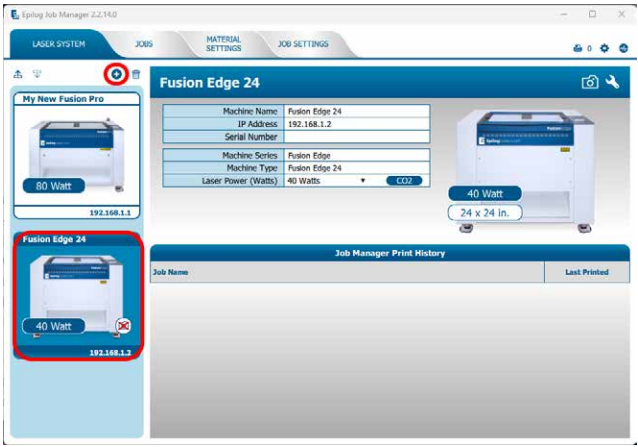
Je laser is toegevoegd aan de Taakbeheerder en wordt weergegeven in het linkerpaneel. Hij is nu klaar om taken te verwerken.
Software instellen: IP-adres invoeren
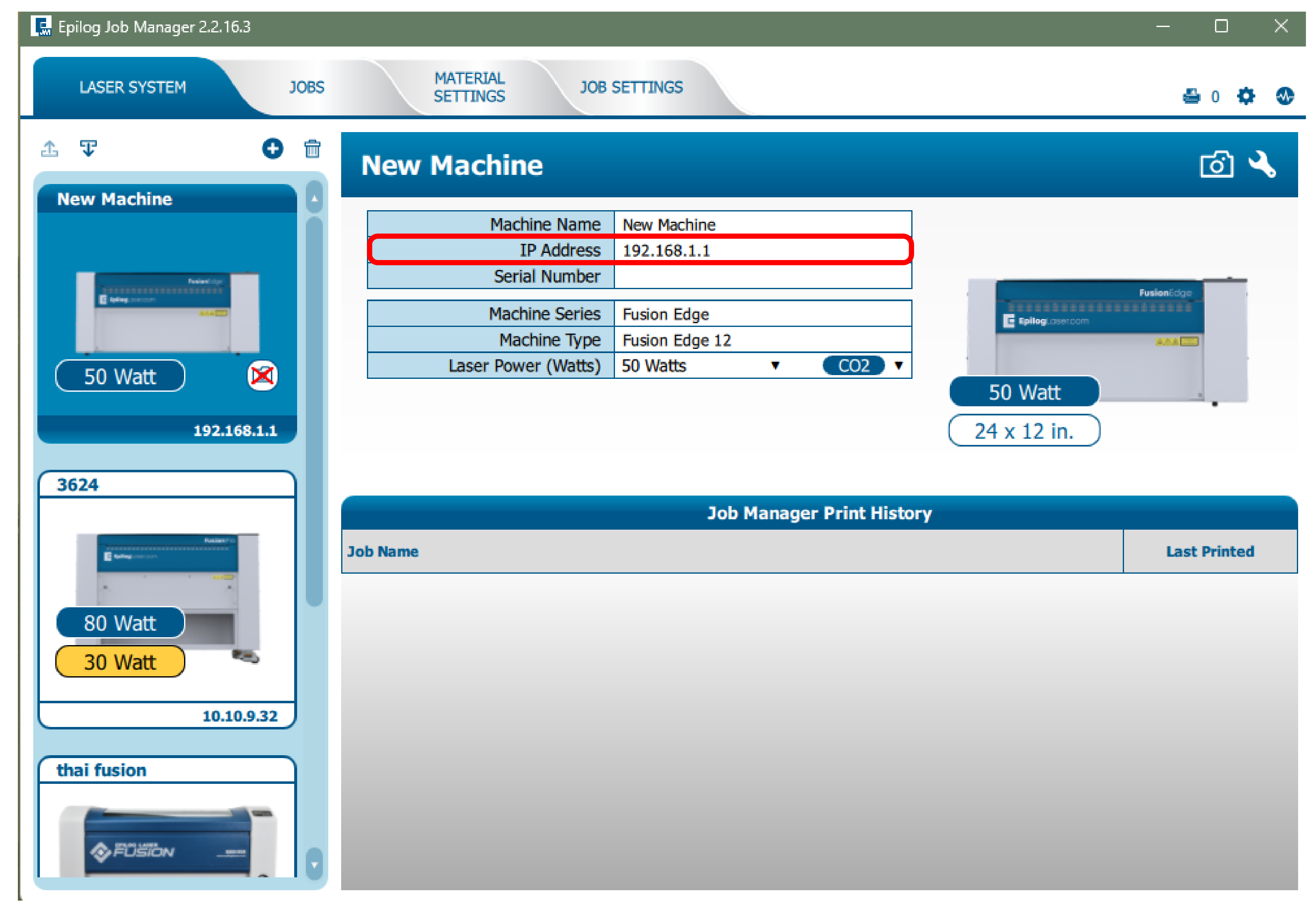
Aangezien het softwarepakket al is geïnstalleerd, hoef je alleen maar te controleren of het IP-adres in de Job Manager overeenkomt met het IP-adres dat je zojuist aan de laser hebt toegewezen.
Klaar!
Gefeliciteerd! Je software is helemaal ingesteld.
Tips voor het oplossen van problemen:
- Controleer of het IP-adres van de laser overeenkomt met het adres dat je hebt opgegeven tijdens de installatie van het stuurprogramma of de software.
- Zorg ervoor dat de USB-kabel NIET is aangesloten als je Ethernet gebruikt.
- Controleer je ethernetkabel als de verbindingsproblemen blijven bestaan.
- Controleer of je firewall-instellingen communicatie met de printer toestaan.