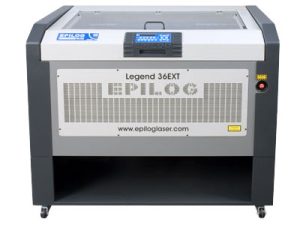
Geschatte tijd: 20–30 minuten • Vaardigheidsniveau: gemiddeld
Deze procedure helpt je bij het verwijderen en vervangen van de hoofdcontrollerkaart in een Legend . Als je deze stappen volgt, zorg je ervoor dat je veilig omgaat met gevoelige elektronica, alles goed weer aansluit en zo min mogelijk tijd verliest na de installatie.
Belangrijk: Draag altijd de meegeleverde antistatische polsband als je met de controllerkaart werkt. Statische ontlading kan gevoelige onderdelen voorgoed kapotmaken.
Let op: als je computer nog steeds opstart, doe dan eerst stap 1 voordat je het moederbord verwijdert om tijd te besparen. Als hij niet opstart, ga dan meteen naar stap 2 — het nieuwe moederbord is al geprogrammeerd met je systeeminstellingen.
Voorbereiding
-
Noteer de systeeminstellingen (als de machine opstart).
Voordat je de controllerkaart verwijdert, noteer je de volgende waarden uit de menu's Function en Configuration. Deze moeten na de installatie opnieuw worden ingevoerd:Om het Functiemenu op de graveermachine te openen, houd je de GO- en Pointer-knoppen op het bedieningspaneel ingedrukt. Druk herhaaldelijk op de GO-knop om door de beschikbare menuopties te bladeren.
Instelling Huidige waarde Serienummer IP-adres Subnetmasker Gateway Noteer vanuit het configuratiemenu de volgende instellingen zodat je ze later weer kunt invoeren. Om door het configuratiemenu te bladeren, druk je op de pijl naar rechts (▶) op het bedieningspaneel.
Instelling Huidige waarde X-Home Y-Home
Controllerkaart verwijderen
-
Zet de graveermachine uit.
Zet de machine uit en haal de stekker uit het stopcontact voordat je begint. -
Haal het linker zijpaneel eraf.
Zo kun je bij de controllerkaart komen. -
Koppel alle vijf elektrische connectoren los.
Haal voorzichtig elke kabel los van de besturingskaart. -
Draai de schroeven van de controllerkaart los.
Gebruik een schroevendraaier om de vier schroeven in de hoeken los te draaien waarmee de kaart vastzit. -
Haal de controllerkaart eruit en vervang 'm.
Til de oude kaart uit de behuizing, zet de nieuwe kaart erin en zet 'm vast met de vier schroeven.
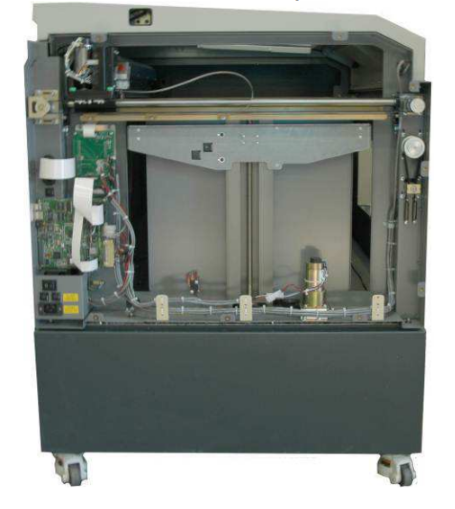
Afbeelding 1: Linkerpaneel eraf gehaald.
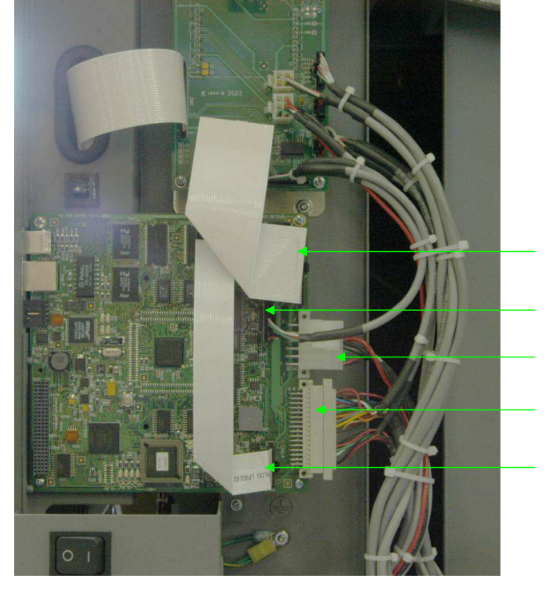
Afbeelding 2: Elektrische aansluitingen loskoppelen.
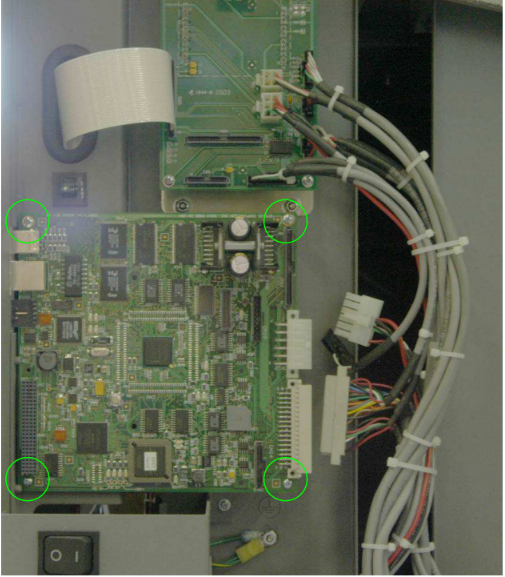
Afbeelding 3: De schroeven van de controllerkaart losdraaien.
Afbeelding 4: Nieuwe besturingskaart geïnstalleerd.
Installatie van de besturingskaart
-
Sluit alle vijf de stekkers weer aan.
Zorg ervoor dat elke kabel goed vastzit in de juiste aansluiting. -
Zet het zijpaneel weer terug.
Zet het linkerpaneel weer vast op het frame van de graveermachine. -
Zet de machine aan.
Sluit de stroom weer aan en zet de graveermachine weer aan. -
Voer de opgeslagen instellingen opnieuw in.
Gebruik de eerder opgeslagen waarden om je netwerk- en configuratieparameters te herstellen.
Afbeelding 5: Elektrische aansluitingen weer aansluiten.